A. Annuaire
1. Gestion des tiers
🏢 Créer un nouveau tiers
Les tiers regroupent l’ensemble des entreprises et organismes en relation avec votre société :
-
Clients,
-
Fournisseurs,
-
Organismes institutionnels,
-
Partenaires divers.
➕ Accéder à la création d’un tiers
Pour créer un nouveau tiers :
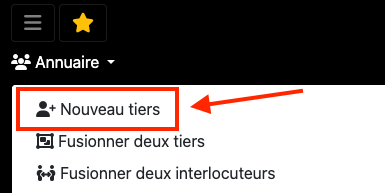
Une fois créé, le tiers est automatiquement ajouté à l’annuaire.
👥 Interlocuteurs du tiers
Chaque tiers dispose d’un onglet Interlocuteurs, qui liste les personnes rattachées à l’entreprise.
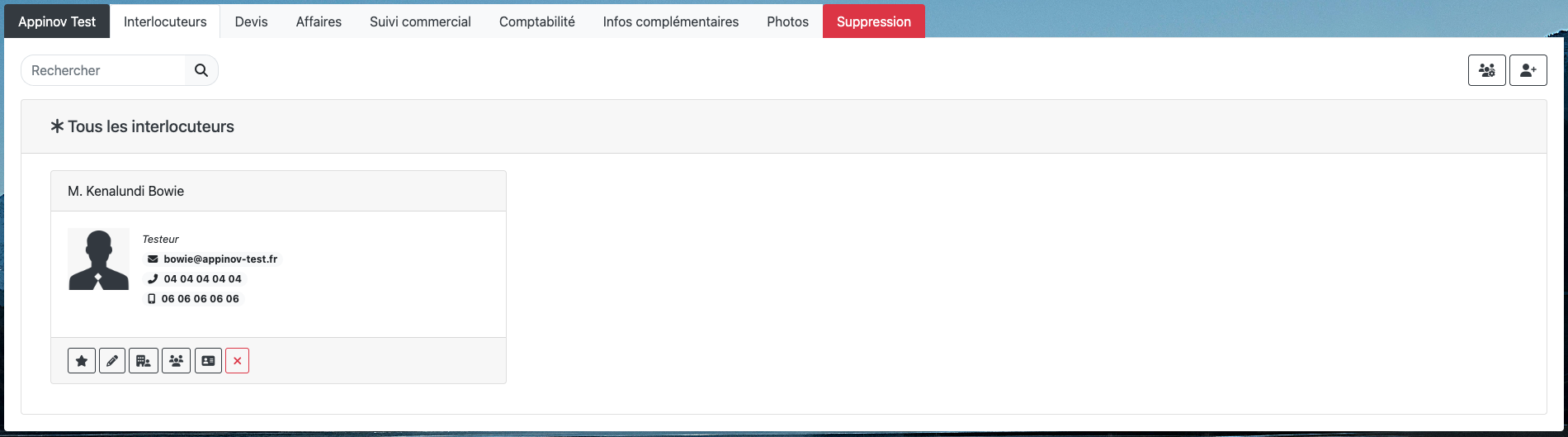
Ces interlocuteurs peuvent ensuite être utilisés dans :
-
Les devis,
-
Les affaires,
-
Les commandes,
-
Les échanges internes.
⚠️ Bonnes pratiques à adopter
💡 Ces recommandations permettent de garder un annuaire propre et exploitable dans la durée.
-
🔍 Recherchez avant de créer
Avant d’ajouter un tiers ou un interlocuteur, lancez une recherche : un collègue l’a peut-être déjà créé. -
🗂️ Enrichissez l’annuaire régulièrement
Dès qu’un nouveau contact est établi, ajoutez-le. Les coordonnées seront accessibles à tous les utilisateurs. -
🔗 Évitez les doublons d’interlocuteurs
Un interlocuteur peut être rattaché à plusieurs tiers.
👉 Ne créez pas deux fois la même personne : rattachez-la aux différents tiers concernés.
👤 Affichage d'un tiers
La fiche d’un tiers regroupe l’ensemble des informations le concernant.
Elle permet également de gérer les autorisations d’utilisation du tiers dans les devis et les affaires.
Pour y accéder on clique sur :
Annuaire > Activité
ou
Annuaire > Nature
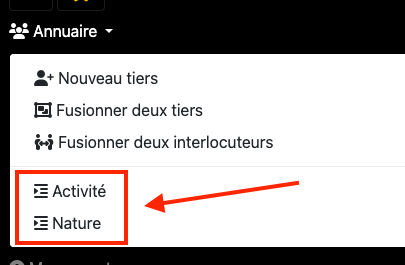
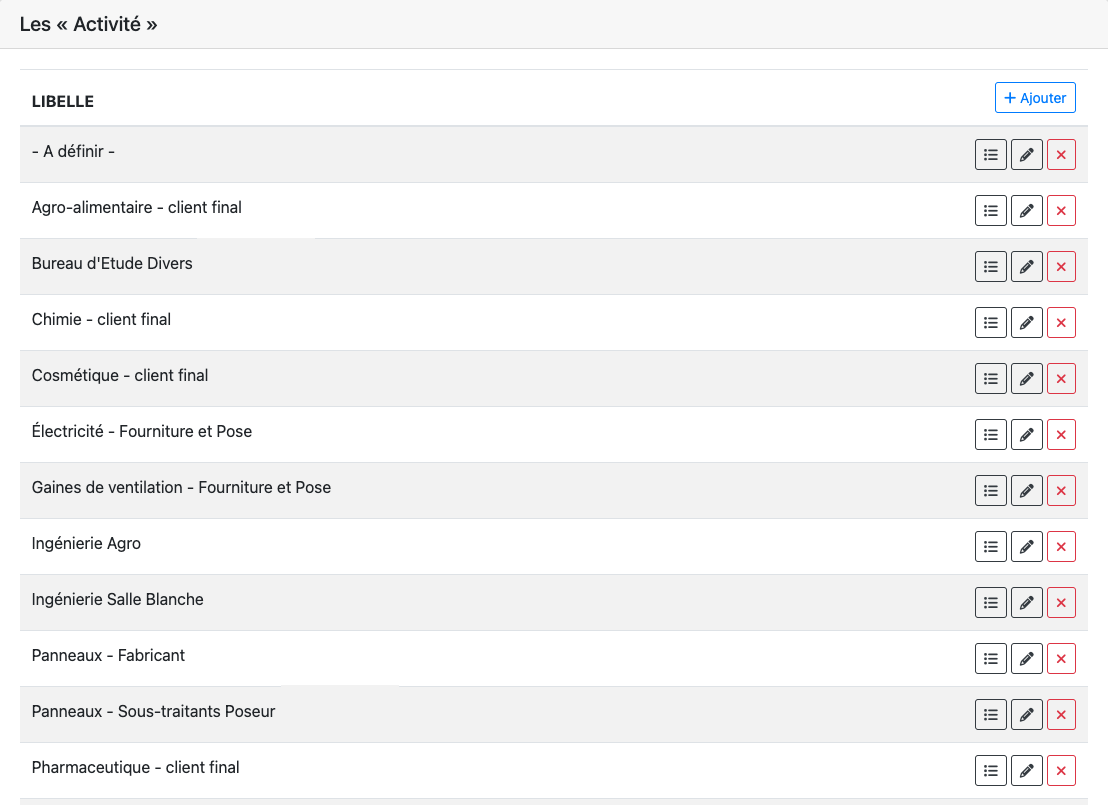
Les activités et les natures, permettent de trier les tiers en fonction de divers catégories. Cela peut aider
lors d’une recherche afin de sélectionner les tiers correspondants à ces critères.
📋 Lister les autorisations des devis et des affaires
Pour consulter les autorisations associées à un tiers :
-
Ouvrez la fiche du tiers concerné.
-
Accédez à l’onglet Infos complémentaires.
Cet onglet affiche les autorisations actuellement appliquées pour les devis et les affaires.
🔐 Gérer les autorisations des devis et des affaires
Pour modifier les autorisations d’un tiers :
-
Depuis la fiche du tiers, ouvrez l’onglet Infos complémentaires.
-
Cliquez sur le bouton de gestion des autorisations.

-
Sélectionnez les critères de classement à interdire en cochant les critères souhaités.
-
Validez ou annulez vos choix à l’aide des boutons correspondants.
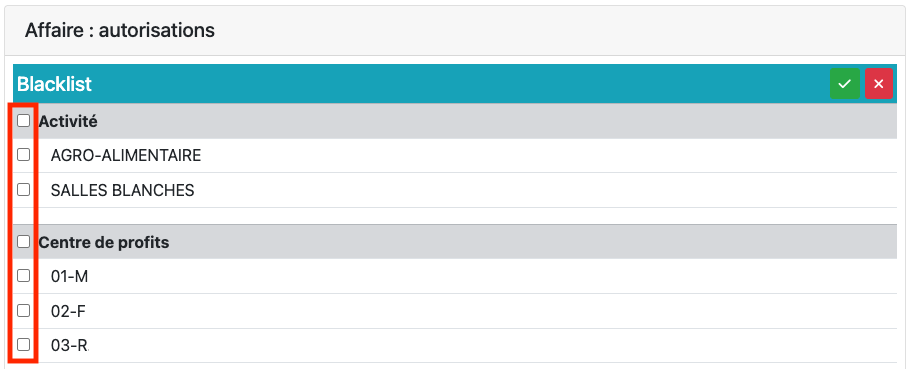
Les modifications sont appliquées immédiatement et impactent l’utilisation du tiers dans les devis et les affaires.
2. Onglet gestion des achats
📂 Documents fournisseur
📁 Vue Documents
L’onglet Documents affiche l’ensemble des documents liés aux comptes rendus fournisseurs, dans une vue dédiée.
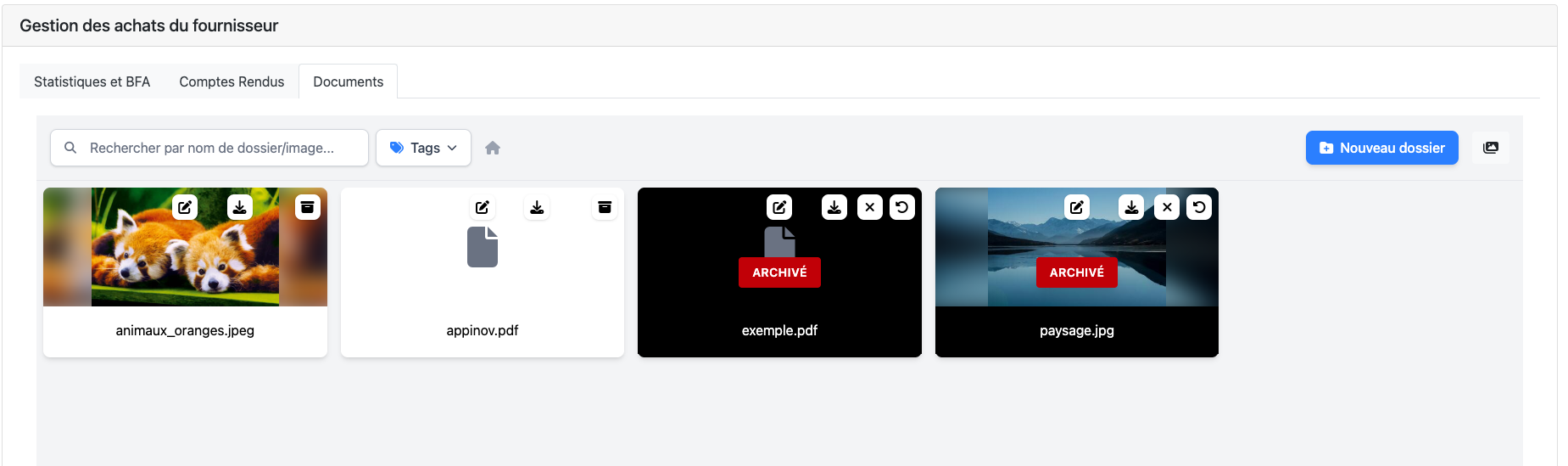
On peut égaler y accéder via l'onglet Document directement parmi les onglets sur la page d'un tiers :

🧰 Fonctionnalités disponibles
Cet onglet propose des fonctionnalités similaires à la photothèque :
-
Gestion des fichiers et dossiers,
-
Déplacement,
-
Duplication,
-
Navigation par tags.
👉 Tous les documents apparaissent à la racine par défaut.
Il est possible de créer des dossiers et d’y organiser les fichiers.
Pour comprendre le fonctionnement :
- Créer des dossiers et ajouter des fichiers
- Naviguer dans la structure
- Modifier et gérer le contenu
- Déplacer et dupliquer
- Gérer les tags
- Suppression de dossiers et fichiers
- Visualiser, rechercher et filtrer
🔍 Différences avec la photothèque globale
L’onglet Documents se distingue sur plusieurs points :
-
Il accepte tous types de fichiers (PDF, Word, Excel, etc.) ;
-
Lors de la suppression d’un fichier :
-
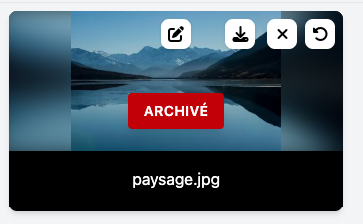
Celui-ci est d’abord archivé,
-
Affiché en fin de liste avec un statut spécifique.
-
Il est ensuite possible de :
-
Le supprimer définitivement (icône croix),
-
Le restaurer (icône flèche).
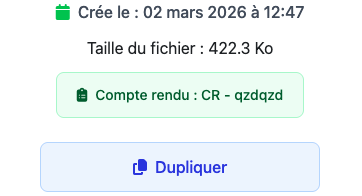
En allant sur la vue de modification d'un fichier on peut à présent voir si il fait parti d'un compte rendu :
⚠️ Point important
La suppression d’un compte rendu
➡️ Ne supprime pas les documents qui lui sont associés.
📈 Statistiques et BFA
📍 Accéder à la gestion des achats
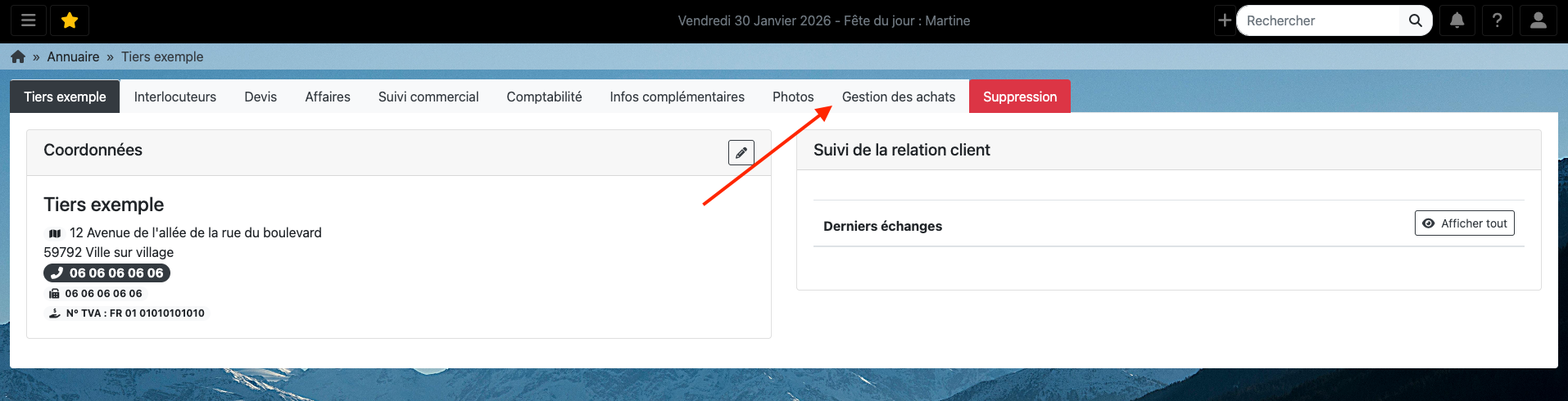
Depuis la fiche d’un tiers fournisseur, cliquez sur l’onglet Gestion des achats.
📊 Statistiques d’achats fournisseur
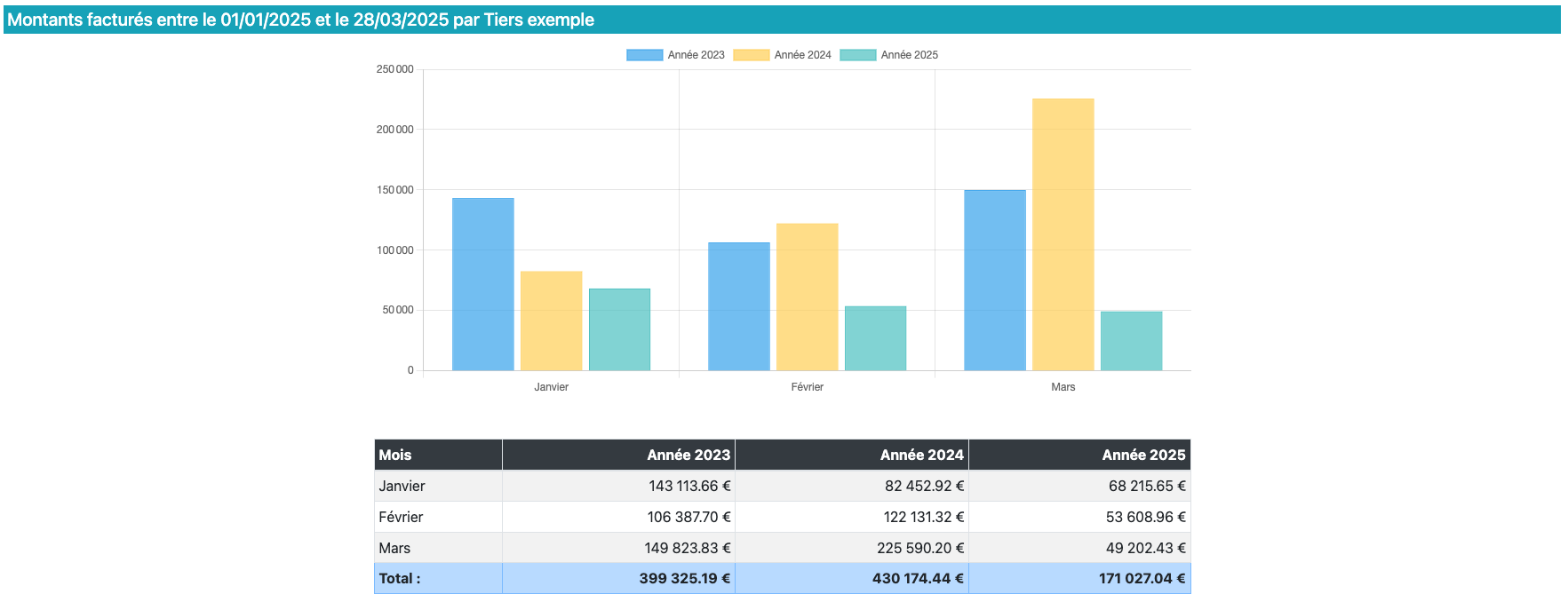
La partie Statistiques permet d’analyser les montants facturés chez un fournisseur sur une période donnée.
🎛️ Critères de filtrage
Plusieurs critères sont disponibles :
-
Période
Période d’analyse des achats chez le fournisseur.
⚠️ La période ne peut pas excéder un an. -
Produit (facultatif)
À laisser vide pour une vue globale, ou à renseigner pour analyser un produit précis. -
Section analytique
Permet de limiter l’analyse à une catégorie de produits. -
Afficher le listing détaillé
Active une vue alternative sous forme de listing de commandes.

Cliquez sur Filtrer pour afficher les résultats.
📈 Résultats affichés
Une fois le filtrage appliqué :
-
Un graphique affiche, mois par mois :
-
le montant facturé sur l’année N,
-
les montants des années N-1 et N-2 sur la même période ;
-
-
Un tableau reprend les mêmes données sous forme chiffrée.
📋 Listing détaillé des commandes
En cochant Afficher le listing détaillé, puis Filtrer, un tableau s’affiche.
Chaque ligne correspond à une commande fournisseur, avec :
-
Le numéro de commande,
-
La date de facture,
-
Le nom du produit,
-
Le montant HT.

💰 BFA – Bonification de fin d’année
La section BFA permet de gérer les bonus de fin d’année accordés par le fournisseur.
➕ Créer une BFA
Cliquez sur + Ajouter une BFA.
Une pop-in s’ouvre avec les champs suivants :
- Titre
Ce champ est obligatoire - Description
Ce champ est facultatif -
Valeur de la remise
Par défaut en %, calculée à partir des achats réalisés.
Il est possible de basculer en € via le menu déroulant. -
Seuil à atteindre (€)
Montant d’achats nécessaire pour débloquer la BFA. -
Date d’échéance
Date limite pour atteindre le seuil. - Le montant des achats
En calcul automatique ou manuel, on peut ensuite renseigner ce montant si il n'est pas calculé automatiquement
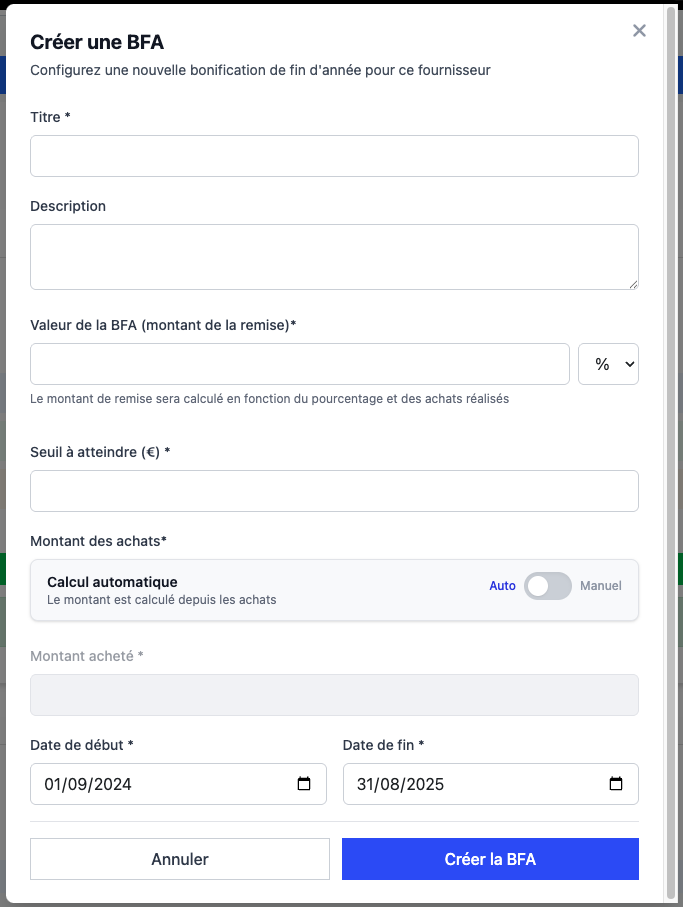
Validez pour créer la BFA.
📂 États des BFA
Les BFA sont classées automatiquement dans les sections suivantes
(masquées si vides) :
-
BFA passées – Objectif atteint
-
BFA passées – Objectif non atteint
-
BFA en cours
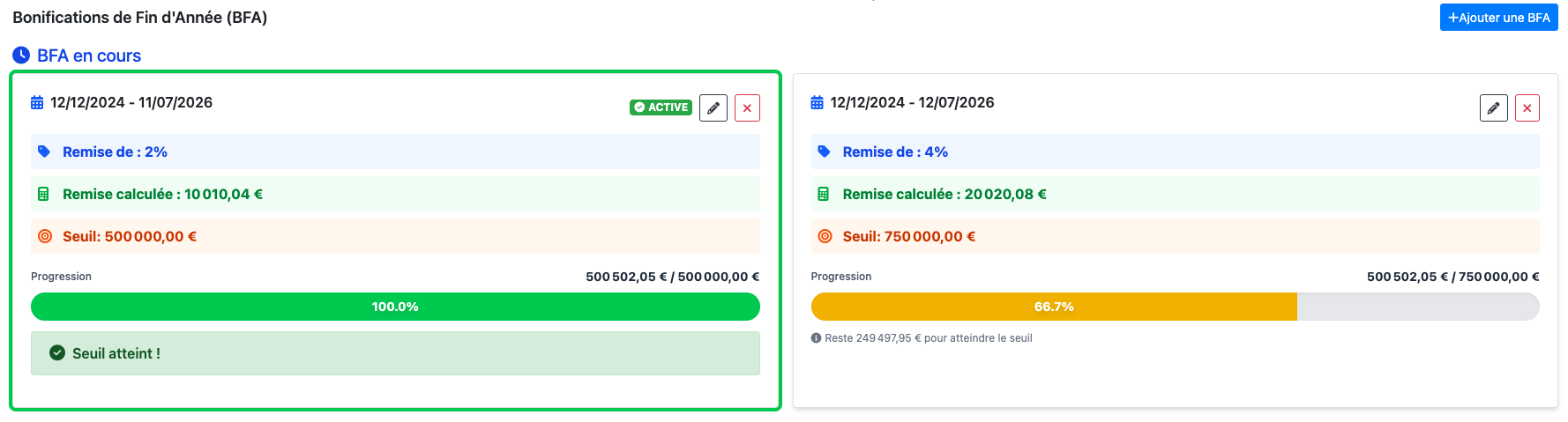
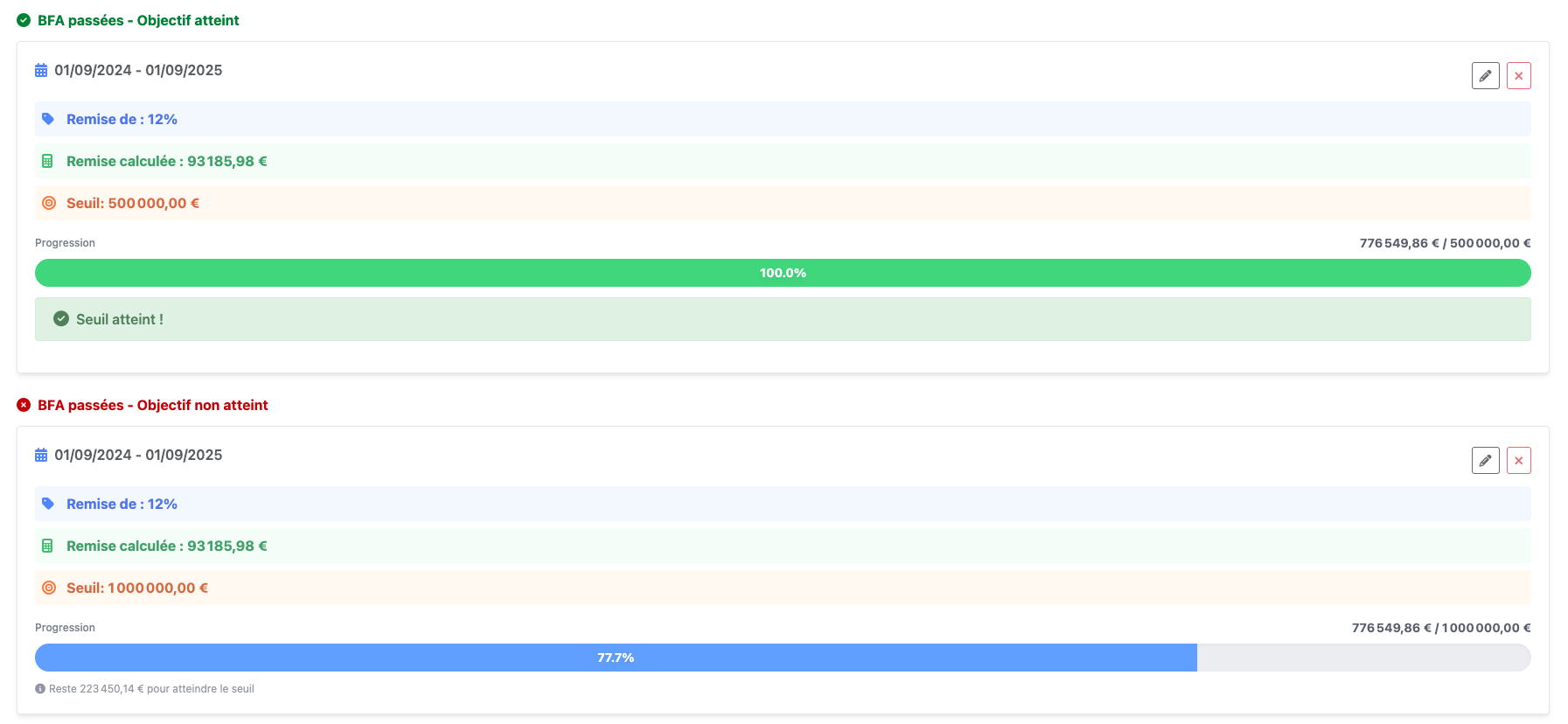
👉 Une BFA en cours dont le seuil est atteint est affichée avec un contour vert.
✏️ Modifier ou supprimer une BFA
-
Icône crayon : modifier la BFA
-
Icône croix : supprimer la BFA

📝 Comptes rendus fournisseur
📋 Listing des comptes rendus
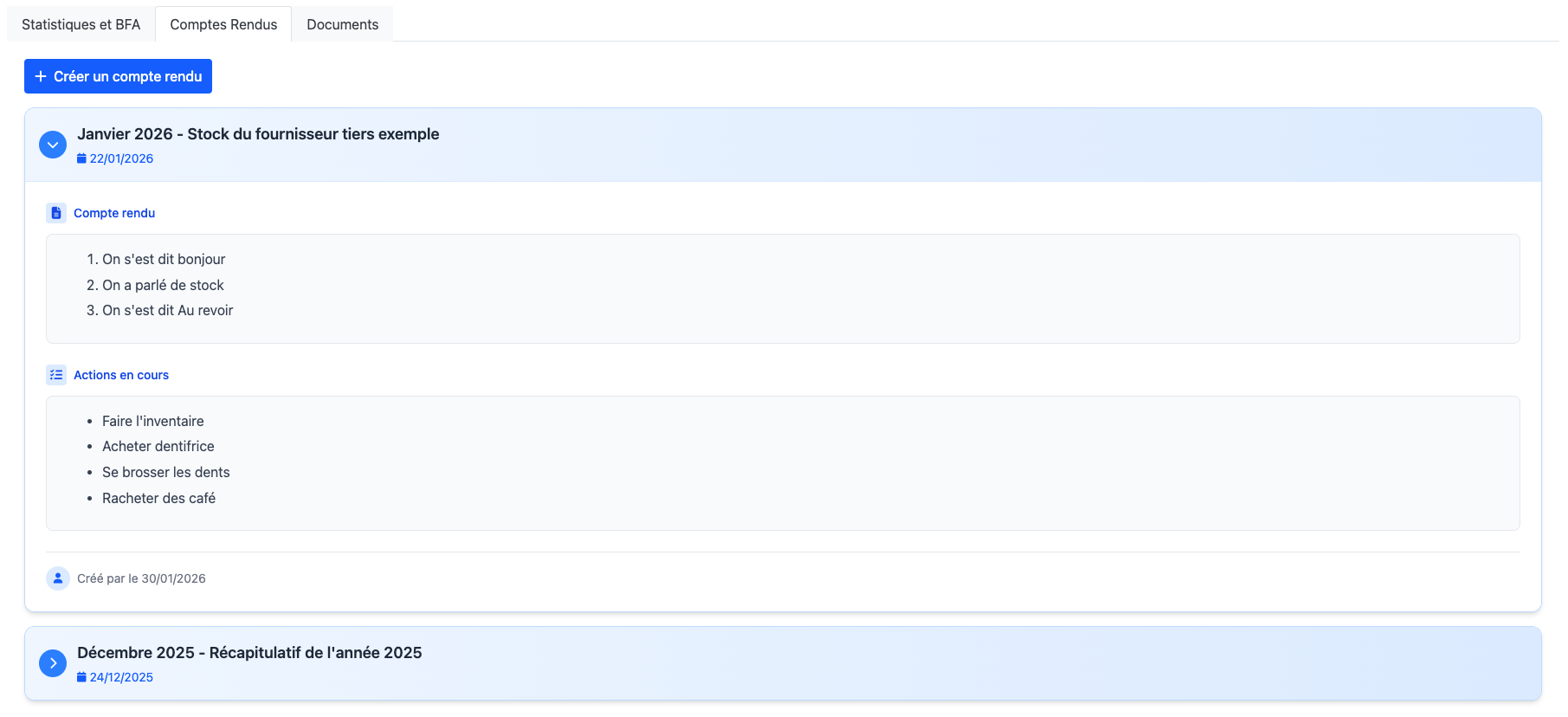
L’onglet Comptes rendus affiche l’ensemble des comptes rendus liés au fournisseur :
-
Le dernier compte rendu est affiché intégralement ;
-
Les anciens sont repliés et peuvent être ouverts par un clic.
➕ Créer un compte rendu
Cliquez sur + Créer un compte rendu.
Une fenêtre de création s’ouvre et permet de renseigner :
-
Titre (obligatoire)
-
Date du rendez-vous (obligatoire)
-
Contenu (obligatoire)
Texte enrichi (gras, listes, etc.) -
Actions en cours
-
Documents
Inactif tant que le compte rendu n’est pas enregistré
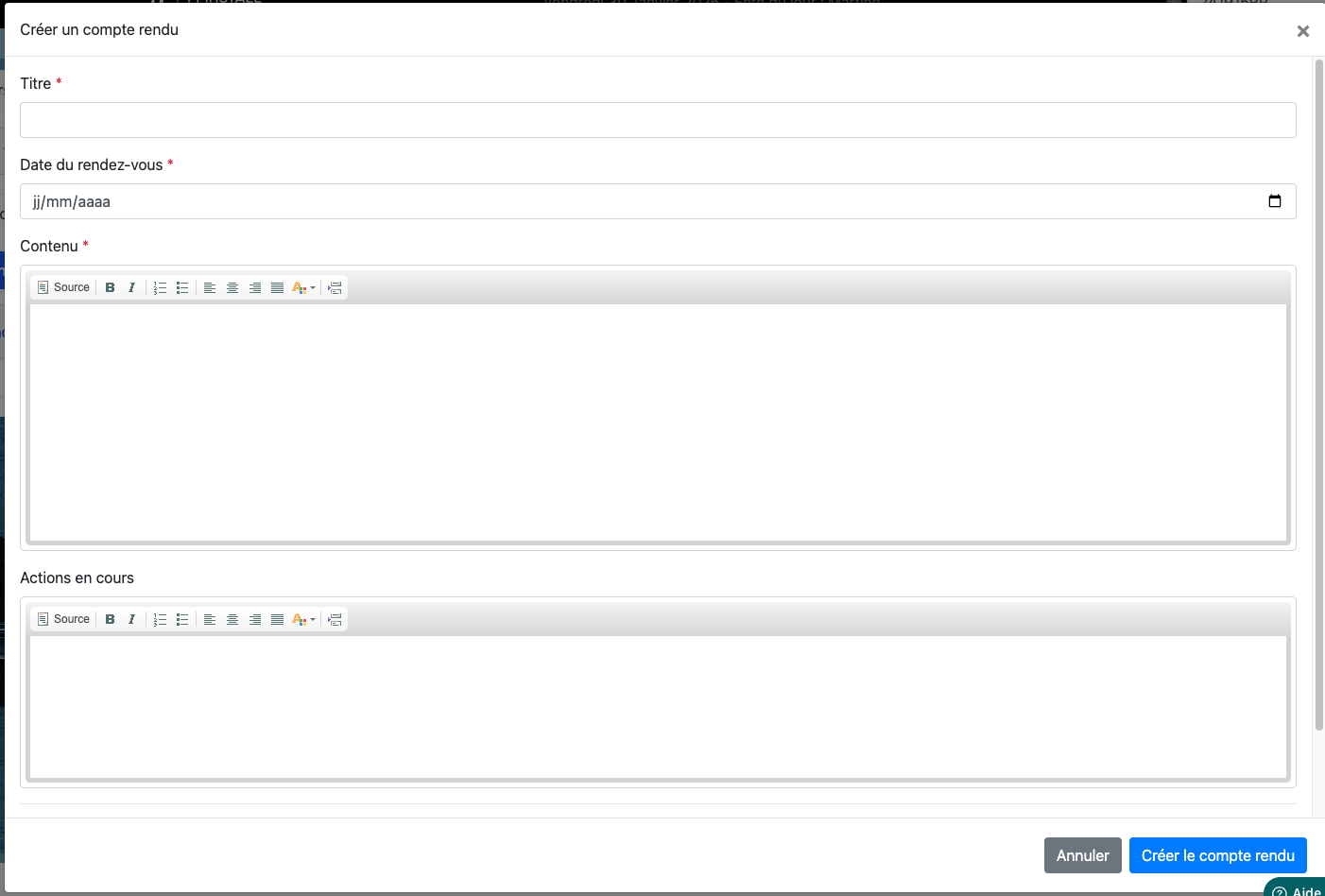
Cliquez sur Créer le compte rendu.
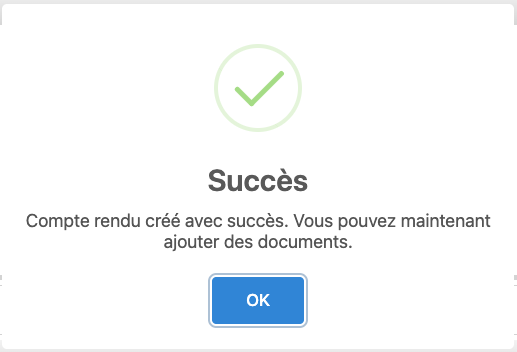
Un message confirme la création.
📎 Ajouter des documents à un compte rendu
Après création :
-
La pop-in reste ouverte,
-
La section Documents s'active.
Vous pouvez :
-
Glisser-déposer des fichiers,
-
Ou utiliser le bouton Ajouter un document.
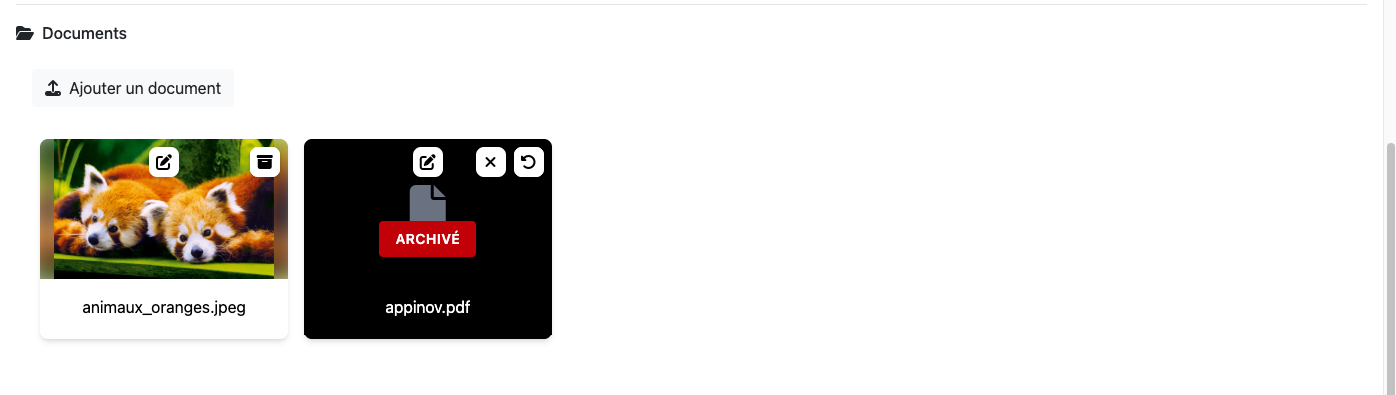
Une fois les documents ajoutés, cliquez sur Enregistrer les modifications.
⚙️ Actions sur un compte rendu
Au survol d’un compte rendu, plusieurs icônes apparaissent.
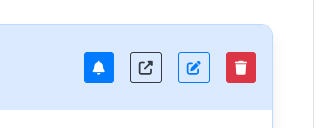
🔔 Envoyer une notification
L'icône :

Cette action envoie une notification aux services configurés.
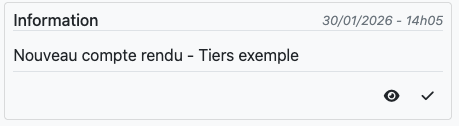
Paramétrer les services notifiés

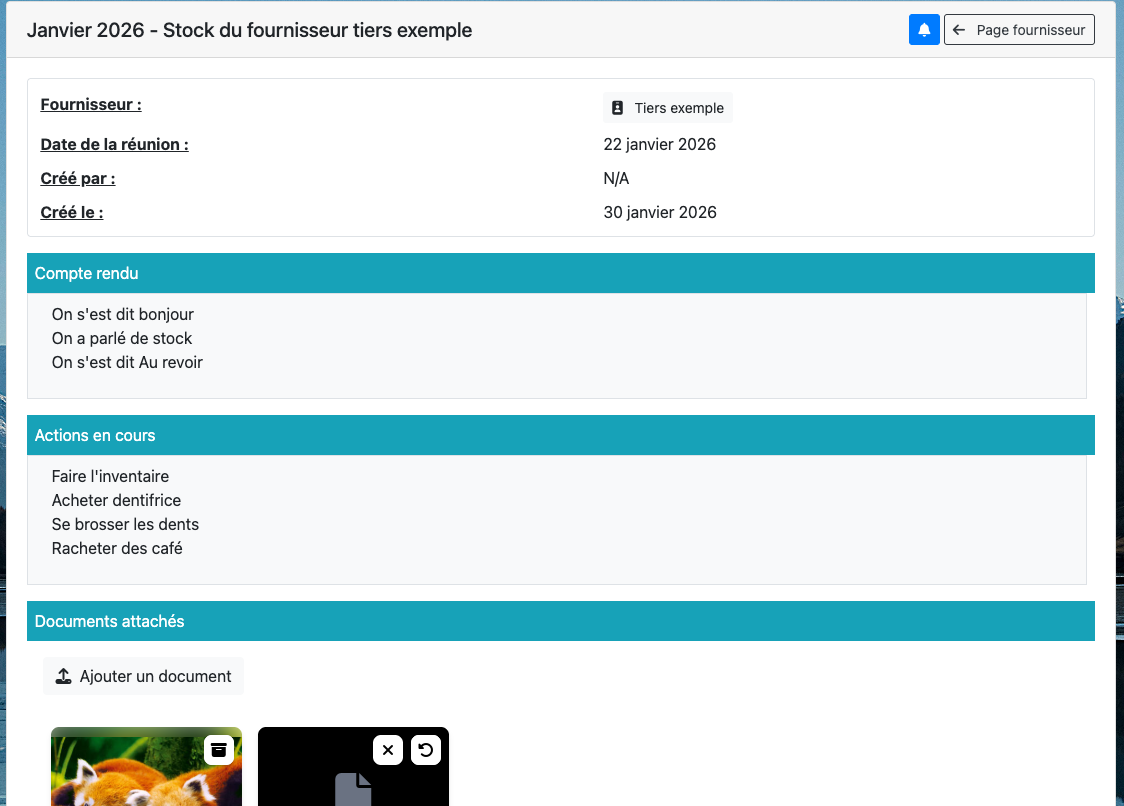
🔍 Afficher le détail
L'icône :

Permet d’ouvrir le compte rendu dans une page dédiée, avec l’intégralité de son contenu.
✏️ / 🗑️ Modifier ou supprimer
Les icônes :

et

Permettent respectivement :
-
De modifier un compte rendu,
-
De le supprimer.