2. Élaboration d'un devis
- 🔄 Gérer les états d'un devis et les indices
- 💰 Prix de revient, prix de vente, marge et taux de marque
- 🧩 Sections analytiques : bien ventiler les coûts
- 🧭 Comprendre les boutons du devis
- ➕ Boutons de création de poste (ajouter des lignes)
- 🧱 Poste Panneaux : comprendre l’écran et le mécanisme
- 🔎 Poste Panneaux : choisir le produit (recherche & parements)
- 📐 Poste Panneaux : réaliser les métrés et ajuster les chutes
- 🔩 Accessoires : 2 méthodes de calcul
- 🧱/🧱 Cloisons vs plafonds : différences de calcul accessoires
- 🚚 Intégrer des coûts de logistique
- 🧰 Intégrer des coûts divers dans un poste Panneaux
- 👷 Fonctionnement de la main d’œuvre (poste Panneaux)
- 🚪 Créer un poste Portes
- 🪟 Créer un poste Châssis
- 🧱 Créer un poste Divers
- 👔 Ajouter de la main d’œuvre d’encadrement (via Divers)
- 🔁 Copier des postes depuis un autre devis
- ⚡ Modifier rapidement un devis en fin d’élaboration
- ⚖️ Les ajustements
- 💵 Les frais
🔄 Gérer les états d'un devis et les indices
🎯 Objectif
Savoir classifier un devis au bon état et comprendre l’impact métier : traçabilité, verrouillage, indices.
🏷️ Les 4 états d’un devis
-
En rédaction : devis en cours de construction.
-
Envoyé au client : vous avez transmis le devis (par e-mail) et vous voulez figer cette version.
-
Accepté : le client valide le devis.
-
Refusé : le client ne retient pas l’offre.
⚠️ Important — mettre à jour l’état au fil de l’eau
-
Les états servent à garder la trace des évolutions.
-
Les indices (A, B, C…) s’appuient sur ce suivi.
⚠️ À ne pas confondre
-
Cliquer sur Envoyé au client n’envoie pas le devis automatiquement.
-
Vous devez envoyer le PDF par mail.
🔒 Verrouillage des prix Quand le devis est à l’état Envoyé au client :
-
Les prix sont bloqués (le devis n’est plus modifiable directement)
-
Pour modifier : créez une nouvelle version (indice)
💰 Prix de revient, prix de vente, marge et taux de marque
🎯 Objectif
Comprendre les notions utilisées par Elephant pour calculer le prix de vente et piloter la rentabilité.
📌 Définitions
-
Prix de revient : somme des coûts (achats matériaux, heures, logistique, locations…).
-
Prix de vente : prix facturé au client.
-
Marge : bénéfice = prix de vente − prix de revient.
🧮 Taux de marque (et non taux de marge)
Elephant s’appuie sur un taux de marque.
Formule de calcul du prix de vente :

📌 Exemple
-
Prix de revient : 100 €
-
Taux de marque : 50 %
-
Prix de vente = 100 / (1 − 0,5) = 200 €
Interprétation : en vendant 200 € un produit acheté 100 €, 50 % du prix de vente correspond à ce que vous “gagnez” sur la vente.
🧩 Sections analytiques : bien ventiler les coûts
🎯 Objectif
Comprendre à quoi servent les sections analytiques et comment elles structurent l’analyse de rentabilité chantier.
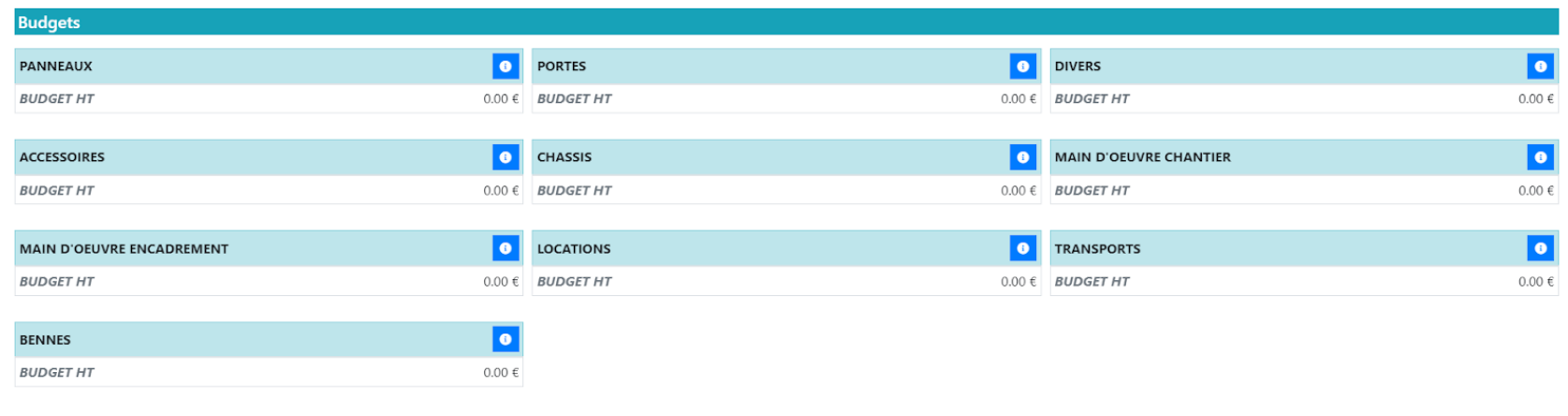
🧱 Les 10 sections analytiques
-
Panneaux
-
Portes
-
Châssis
-
Accessoires
-
Divers
-
Main d’œuvre chantier
-
Main d’œuvre d’encadrement
-
Locations
-
Transports
-
Bennes
✅ Pourquoi c’est important ?
Les sections analytiques permettent :
-
De répartir les budgets d'achats
-
De réaliser ensuite une analyse détaillée des coûts au moment du chantier
⚠️ Bonne pratique Dès le devis, triez correctement les matériaux et coûts dans les bonnes sections :
-
Vous gagnez du temps en phase chantier
-
Vos analyses (tableaux, négociations, suivi) sont plus fiables
🧭 Comprendre les boutons du devis
🎯 Objectif
Identifier les actions disponibles sur un devis (modification, suivi, export, versionning) et savoir quand les utiliser.
🖱️ Où les trouver ?
Une fois le devis ouvert, les boutons d’action sont situés en haut à droite.

💡 Astuce Survolez chaque bouton : un libellé contextuel explique son usage.
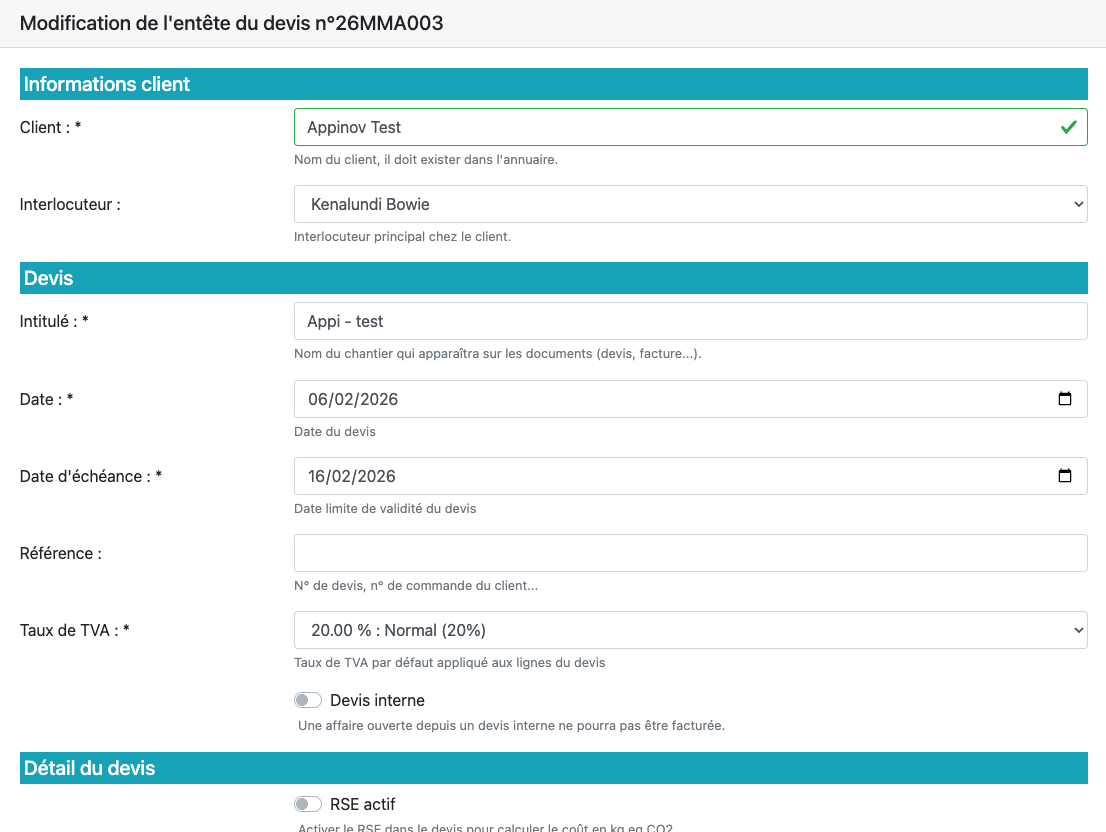
✏️ Bouton « Modifier l’en-tête du devis »

Permet d’ouvrir l’en-tête et de modifier :
-
Le client (tiers)
-
L’intitulé
-
Les dates
-
Le taux de TVA
-
Les contacts
🌍 Bouton « Afficher le taux de change »
Visible uniquement pour les clients hors zone Euro (devises multiples). Par défaut, le bouton est désactivé.

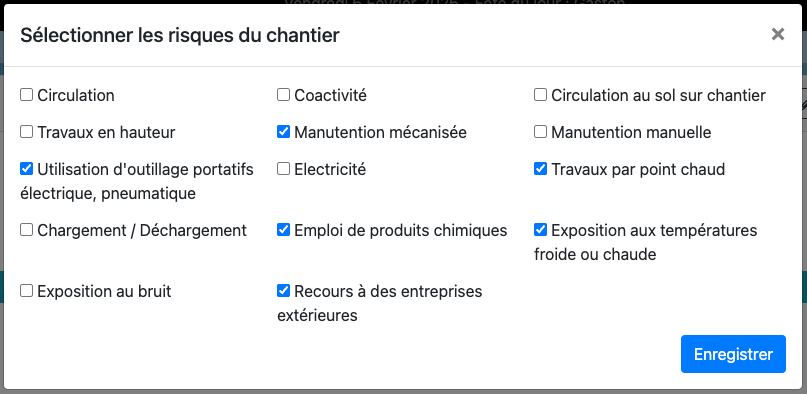
⚠️ Bouton « Sélectionner les risques chantier »

Ouvre une fenêtre pop-up pour réaliser une analyse de risque liée aux contraintes du chantier.
-
Les risques récurrents peuvent être déjà enregistrés.
-
Un PDF d’analyse de risque est joint au devis.
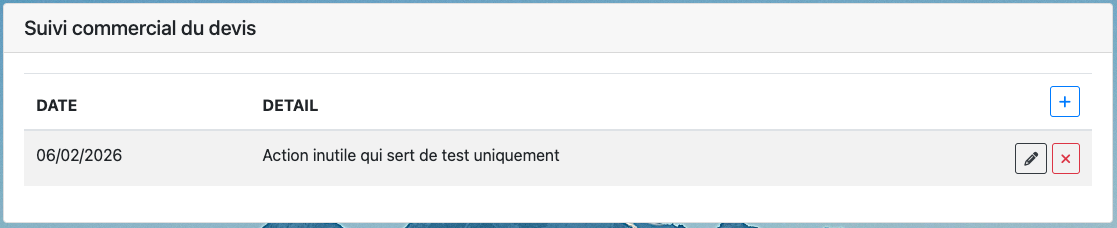
📞 Bouton « Afficher le suivi commercial du devis »

Affiche une page pour noter les échanges avec le client (appels, demandes, points bloquants…).
🎯 Utilité : garder un historique commercial et structurer le suivi.
📈 Bouton « Afficher le tableau des négociations »

Affiche un tableau récapitulatif pour :
-
Visualiser la répartition des coûts par section analytique
-
Réaliser des simulations commerciales (prix de revient / marge)
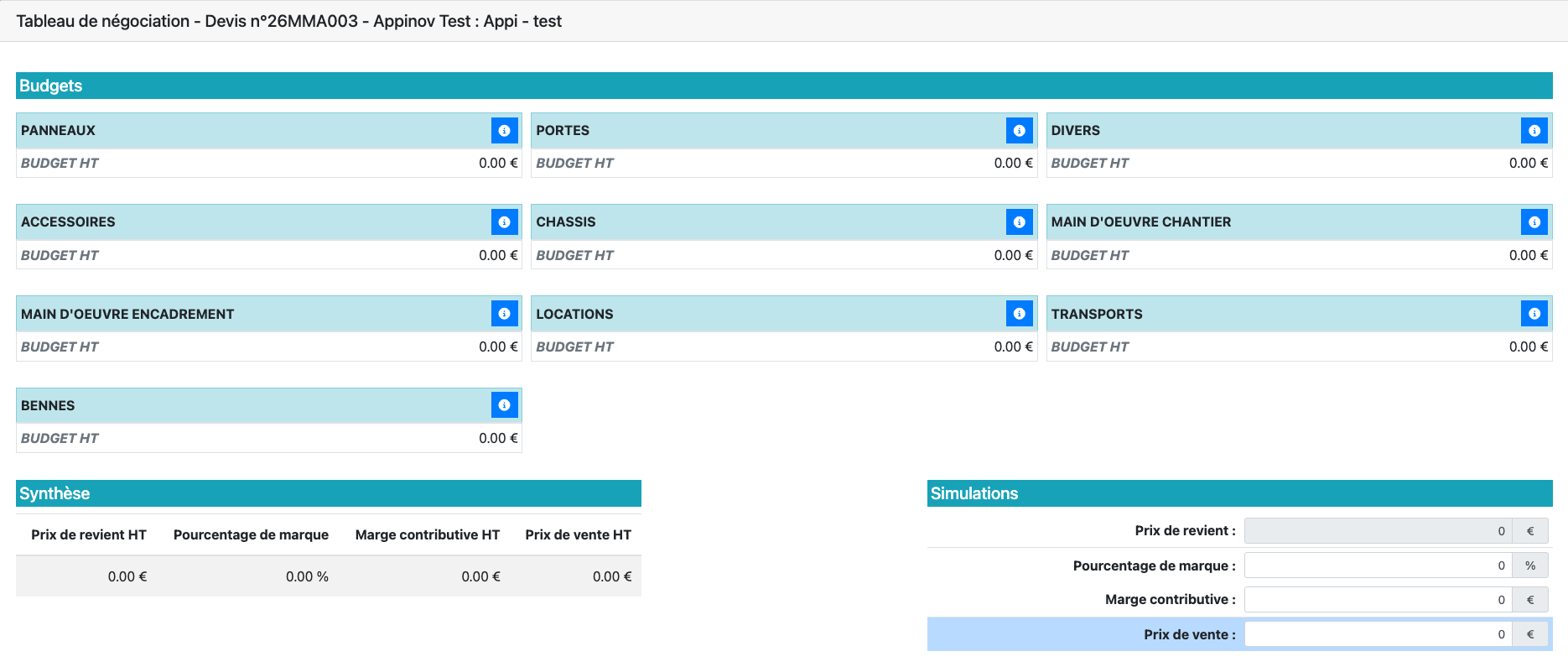
⚠️ Nota Cette page sert à simuler : elle ne permet pas d’enregistrer des modifications de marge.
📋 Bouton « Tableau récapitulatif »

Ouvre un tableau détaillé de tous les postes du devis. Vous pouvez y modifier :
-
Les taux de marge (fournitures et/ou main d’œuvre)
-
Les rendements horaires
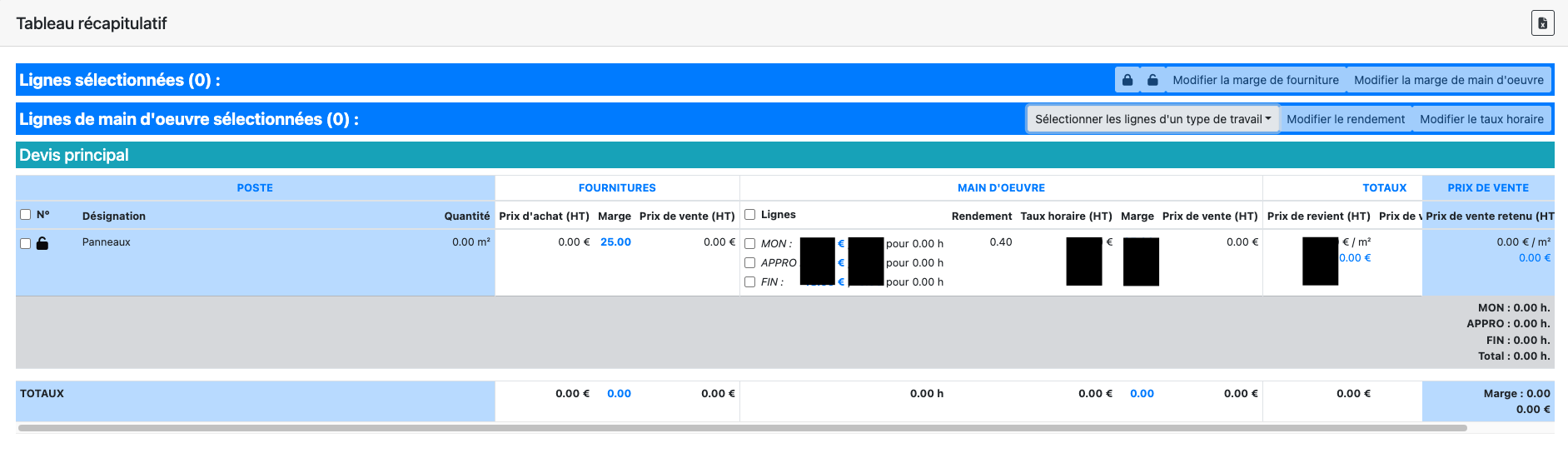
✅ Règles d’édition
-
Tous les chiffres en bleu sont modifiables.
-
Double-cliquez pour éditer.
-
Validez avec la coche verte ou la touche Entrée.

💾 N’oubliez pas d’enregistrer (bouton en haut à droite) avant de quitter le tableau.

🔒 Comprendre les cadenas
-
Cadenas noir (ouvert) : prix de vente non verrouillé.
-
Cadenas rouge (fermé) : prix verrouillé → marge non modifiable sur la ligne.
🧩 Bouton « Afficher le détail des fournitures du devis »

Outil d’ajustement global : permet de modifier rapidement et en masse de nombreuses lignes.
On retrouve les sections analytiques et l’on peut modifier le détail de chacune.
Exemple 1 — remise globale sur un type de panneaux
En fin d’élaboration, un fournisseur annonce une remise complémentaire sur :
-
Panneaux 60 mm
-
2 parements Tôle 6/10
-
Laqué polyester 25μ
-
Blanc RAL 9010 lisse
Avec cet écran, vous appliquez la remise sur toutes les lignes concernées, sans modifier chaque poste manuellement.
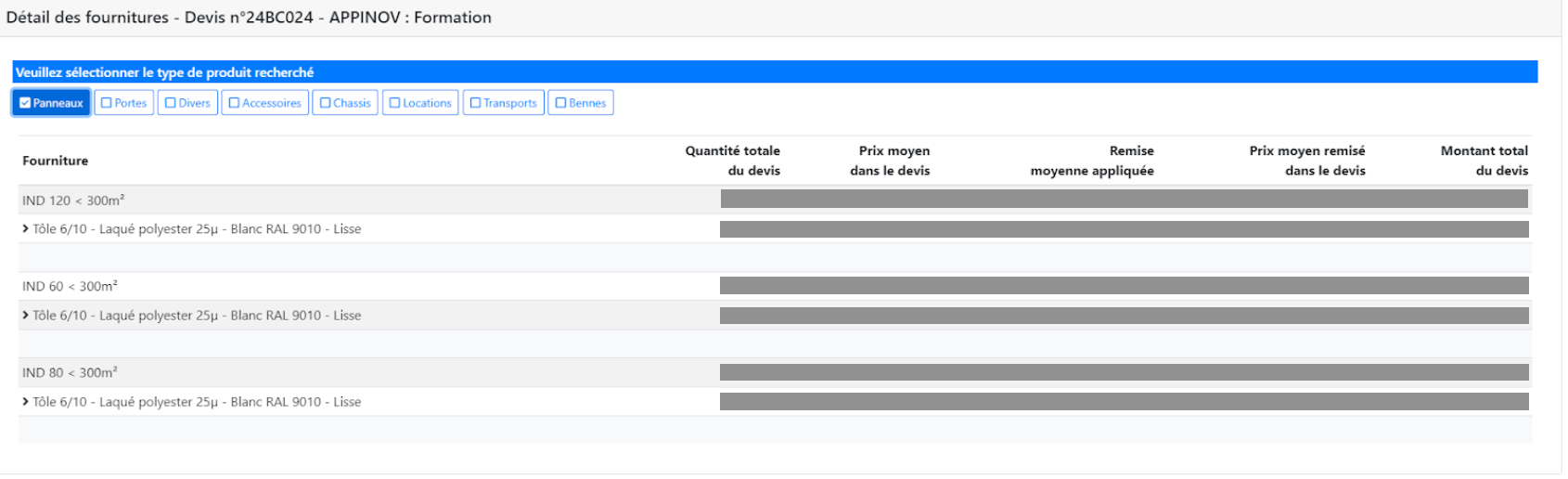
Exemple 2 — ajuster le budget transport global
Vous avez prévu 118 € de transport mais vous estimez que ce n’est pas suffisant. Plutôt que de corriger chaque ligne transport, vous ajustez le total d’un seul coup.

💡 Astuce Très utile quand :
-
Tous les postes sont créés
-
Vous souhaitez affiner certains budgets
📐 Bouton « Afficher le tableau des surfaces »

Affiche un tableau regroupant tous les métrés du devis.
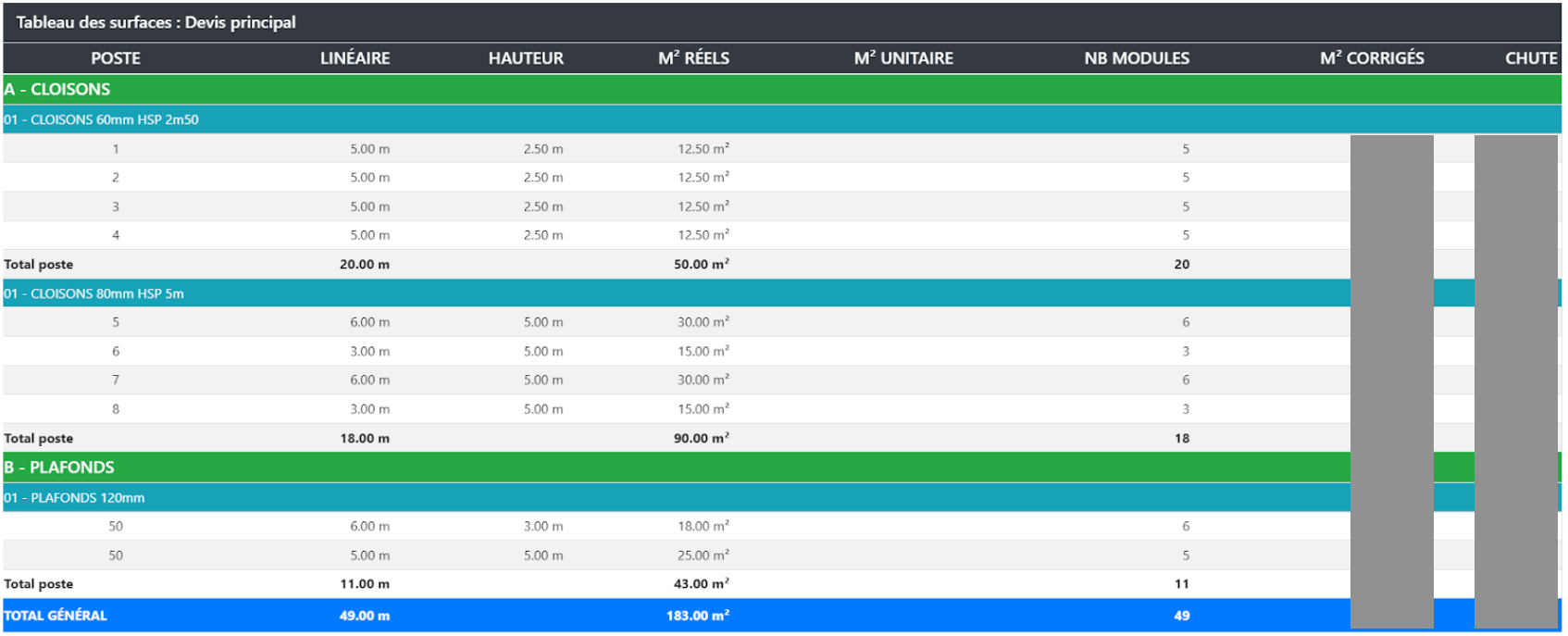
⚠️ Bonnes pratiques de numérotation
-
Ne jamais utiliser 2 fois le même numéro de cloison.
-
Petits chantiers :
-
Cloisons/doublages à partir de 1
-
Plafonds à partir de 50
-
-
Gros chantiers :
-
Cloisons/doublages à partir de 1
-
Plafonds à partir de 100 ou 200
-
🎯 Objectif : garder de la place pour ajouter des repères si le client modifie le périmètre.
📄 Bouton « Afficher en PDF »

Affiche le devis en PDF pour :
-
Enregistrer
-
Imprimer
-
Envoyer au client
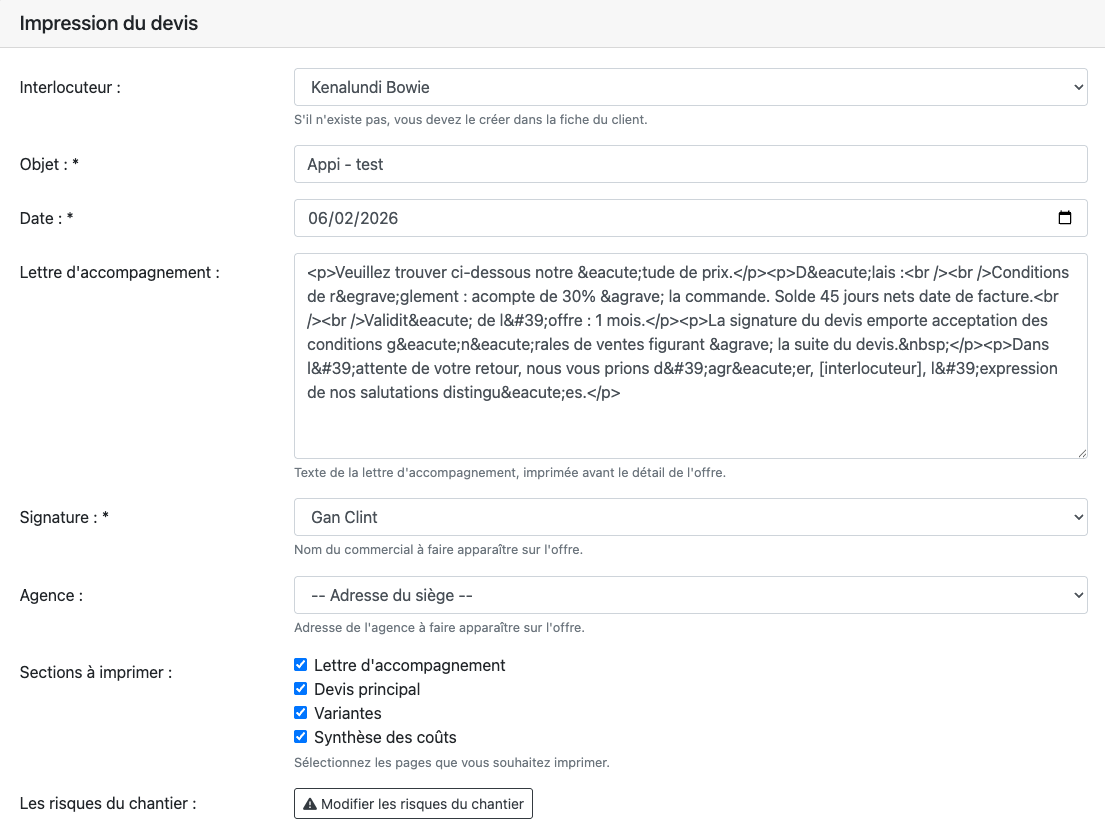
À l’ouverture, une nouvelle fenêtre permet de modifier :
-
La lettre d’accompagnement
-
La signature automatique
-
Les sections à imprimer
⚠️ Points d’attention (lettre d’accompagnement)
-
Le texte est pré-rempli, mais personnalisable.
-
Indiquez clairement le délai de réalisation.
-
Si la lettre est trop longue : risque de chevauchement dans le PDF.
📤 Bouton « Exporter vers Excel »

Génère un fichier Excel du devis. La mise en page des cellules est réalisée automatiquement.
🔁 Bouton « Dupliquer ce devis »

Crée une copie du devis :
-
Pour le même client
-
Ou pour un autre client
🅰️ Bouton « Créer une nouvelle version (nouvel indice) »

Crée une nouvelle version du devis (indice A, B, C…) pour intégrer des modifications demandées par le client.
⚠️ Bonne pratique Créez un nouvel indice à chaque demande de modification : c’est votre historique.
✉️ Bouton « Devis envoyé au client »

Passe le devis de En rédaction à Envoyé au client.
⚠️ Nota : Ce bouton ne réalise pas l’envoi. Vous devez envoyer le devis par mail vous-même.
⬇️ Bouton « Importer des postes dans le devis »

Permet d’importer un devis provenant de l’intranet d’une autre filiale.
-
Si vous n’avez pas accès au devis source : demandez à un membre de la filiale de l’exporter.
-
Importez ensuite le fichier pour récupérer les postes dans votre devis.
⬆️ Bouton « Exporter le devis »

Exporte un devis vers une autre filiale.
-
Génère un fichier texte (format peu lisible pour un humain).
-
À transmettre par mail à la filiale destinataire pour qu’elle puisse recréer le devis.
❌ Bouton « Devis refusé »

Archive le devis et bascule son état en Refusé.
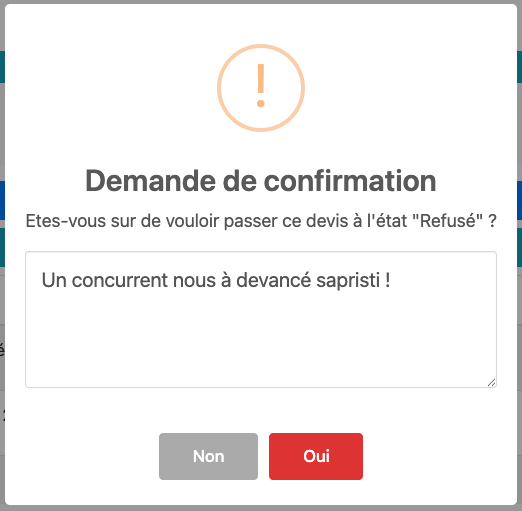
⚠️ Bonne pratique Indiquez la raison (perte de prix, délai, technique, concurrent…)
➕ Boutons de création de poste (ajouter des lignes)
🎯 Objectif
Ajouter des lignes (postes) dans un devis en choisissant le type adapté.
Ces boutons permettent d’ajouter de nouvelles lignes :
-
Panneaux
-
Portes
-
Châssis
-
Divers
-
(et autres types selon votre paramétrage)
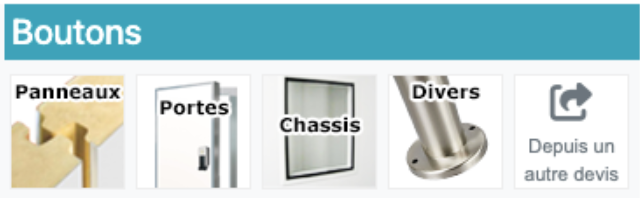
💡 Astuce Choisissez toujours le type de poste le plus adapté : cela garantit un bon calcul (quantités, accessoires, MO…).
🧱 Poste Panneaux : comprendre l’écran et le mécanisme
🎯 Objectif
Comprendre la structure d’un poste panneaux et savoir où saisir : structure, produit, métrés, prix, fournitures, main d’œuvre.
Lorsque vous cliquez sur le bouton Poste Panneaux, une nouvelle page s’affiche.
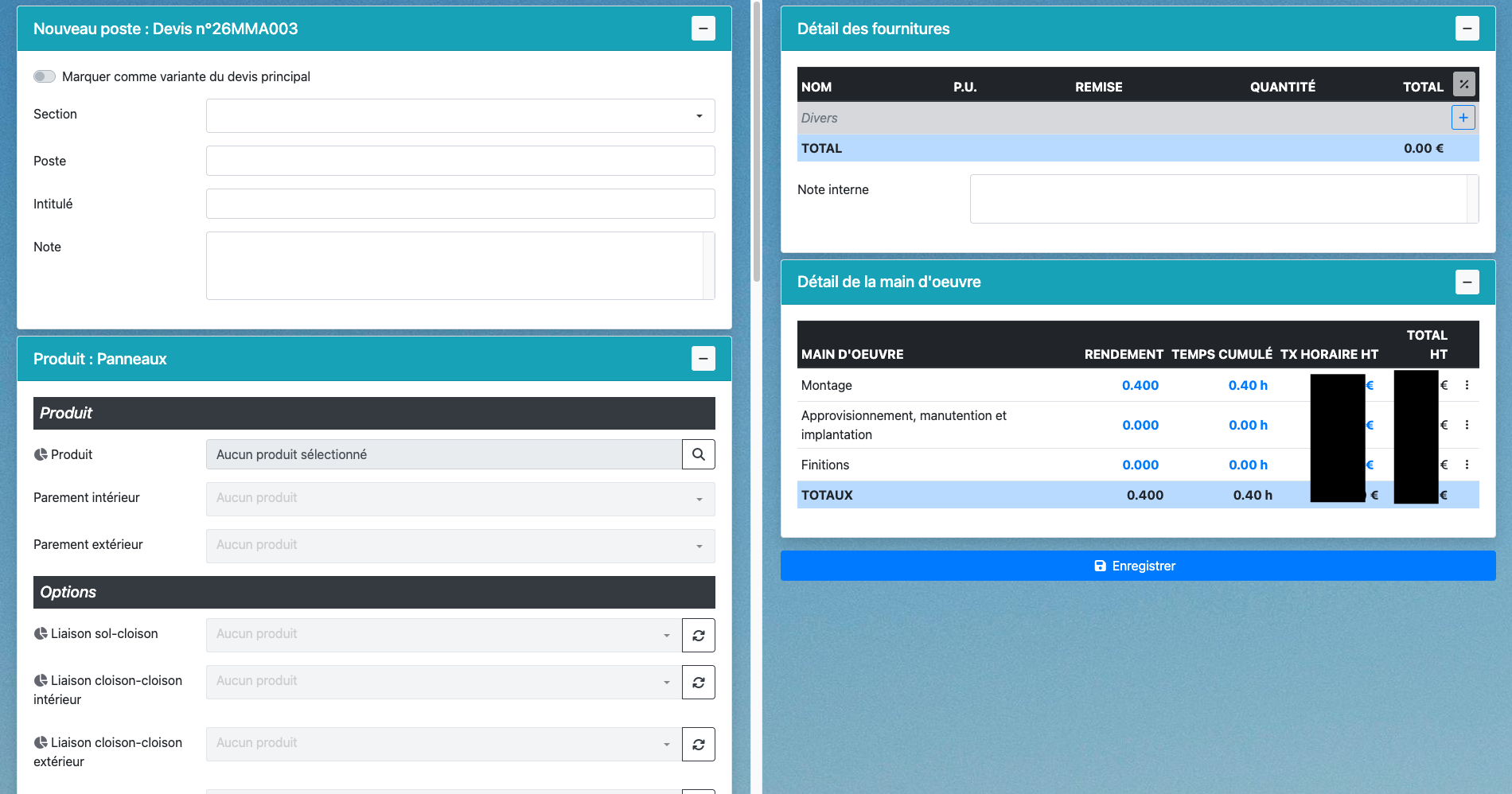
🧭 Organisation générale
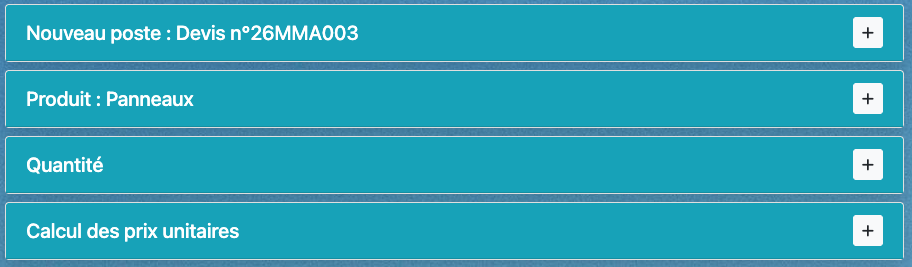
Les informations sont réparties en 2 zones :
⬅️ Partie gauche (pilotage du poste)
-
Nouveau poste : structure / arborescence
-
Produit : Panneaux : choix du panneau + type de pose
-
Quantité : métrés
-
Calcul des prix unitaires : marges, prix de vente, verrouillage
🧩 Bloc « Nouveau poste » — structurer l’arborescence
-
Section : titre principal du chapitre.
-
Poste : numéro du poste dans la section.
-
Intitulé : titre du poste.
-
Note : informations complémentaires.
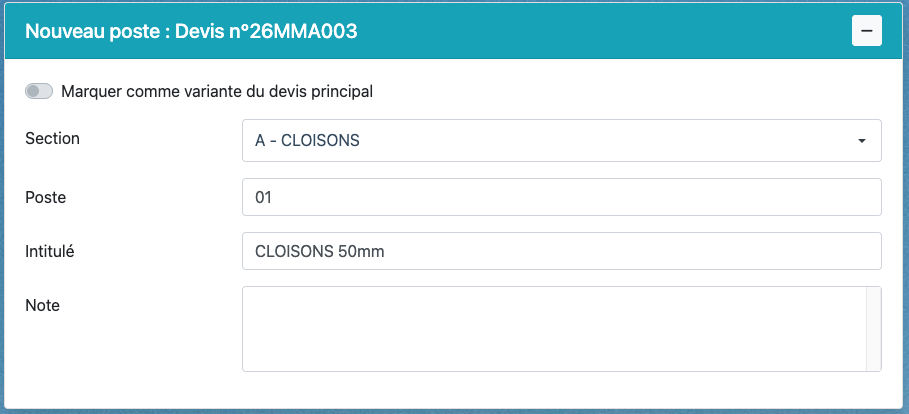
⚠️ Bonnes pratiques de tri
-
L’affichage suit un ordre alphanumérique : A, B, C ou 01, 02, 03.
-
Si vous numérotez de 1 à 11, saisissez 01, 02 … 11. Sinon Elephant trie : 1, 10, 11, 2, 3…
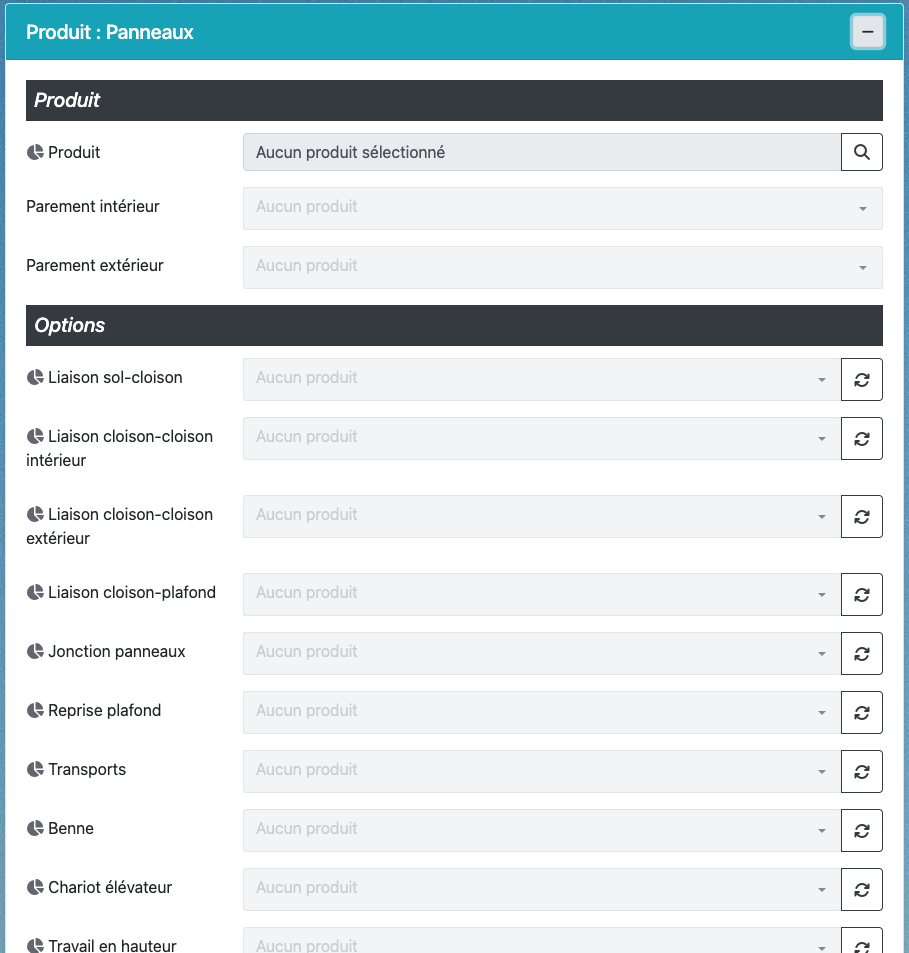
🧱 Bloc « Produit : Panneaux »
Permet de choisir :
-
Le produit (panneau)
-
Le type de pose / configuration
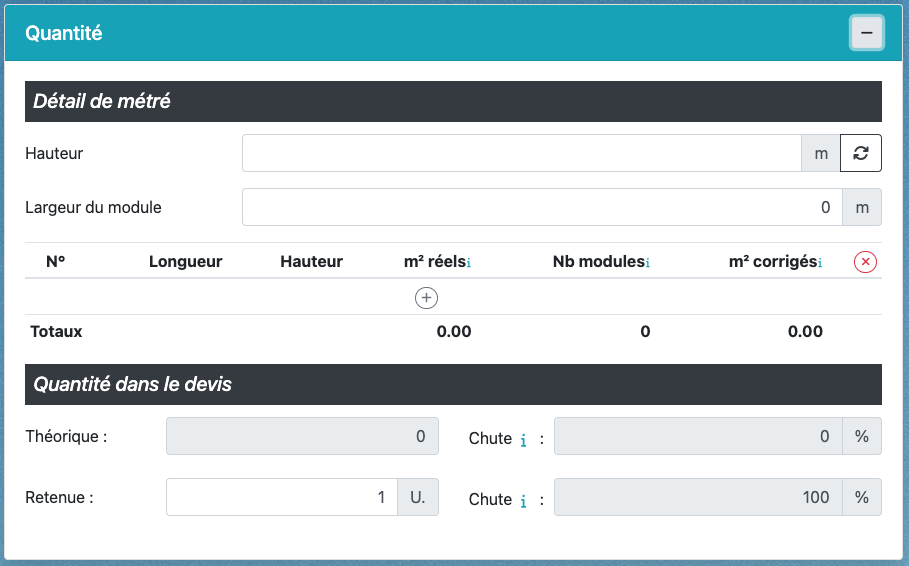
📐 Bloc « Quantité »
Permet de réaliser les métrés (cloisons/plafonds…).
💰 Bloc « Calcul des prix unitaires »
Permet de fixer la marge souhaitée.
-
Fournitures et main d’œuvre peuvent avoir des marges différentes.
-
Par défaut, la marge est paramétrée à 25 %.
-
La dernière ligne affiche le prix de vente client.
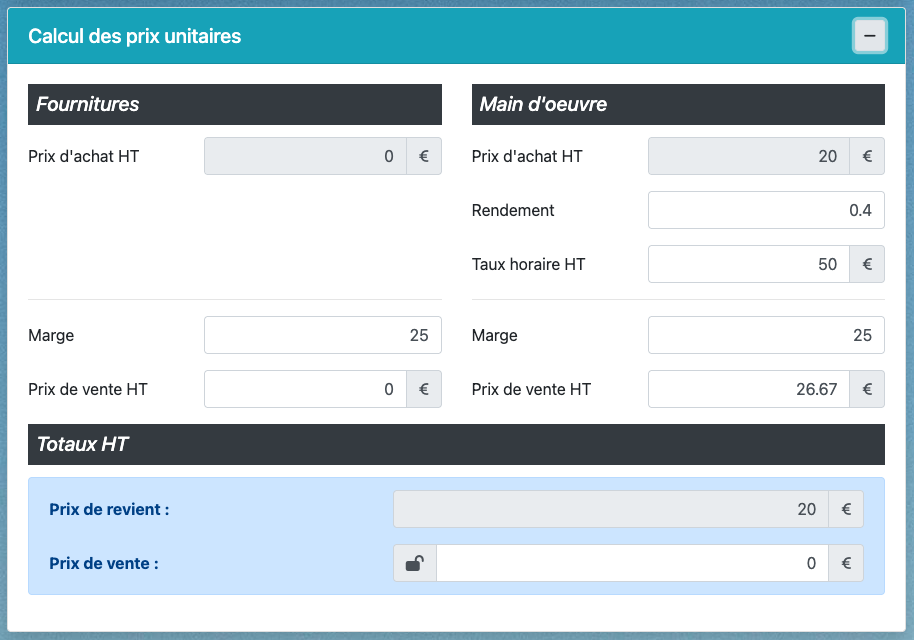
💡 Ajuster et verrouiller le prix de vente
-
Vous pouvez modifier le prix de vente directement pour vous aligner sur un référentiel client.
-
Après modification, cliquez sur le cadenas pour figer.
💡 Afficher une fourniture à quantité 0 Si vous devez garder une ligne visible mais non comptée :
-
Verrouillez le prix de vente.
-
Passez la quantité à 0.
➡️ Partie droite (détail du chiffrage)
-
Détail des fournitures
-
Détail de la main d’œuvre
🧾 Détail des fournitures
Vous retrouvez :
-
Toutes les fournitures issues des choix de gauche
-
Les prix d’achats
-
Les remises
-
Les quantités calculées
-
La possibilité d’ajouter des fournitures diverses
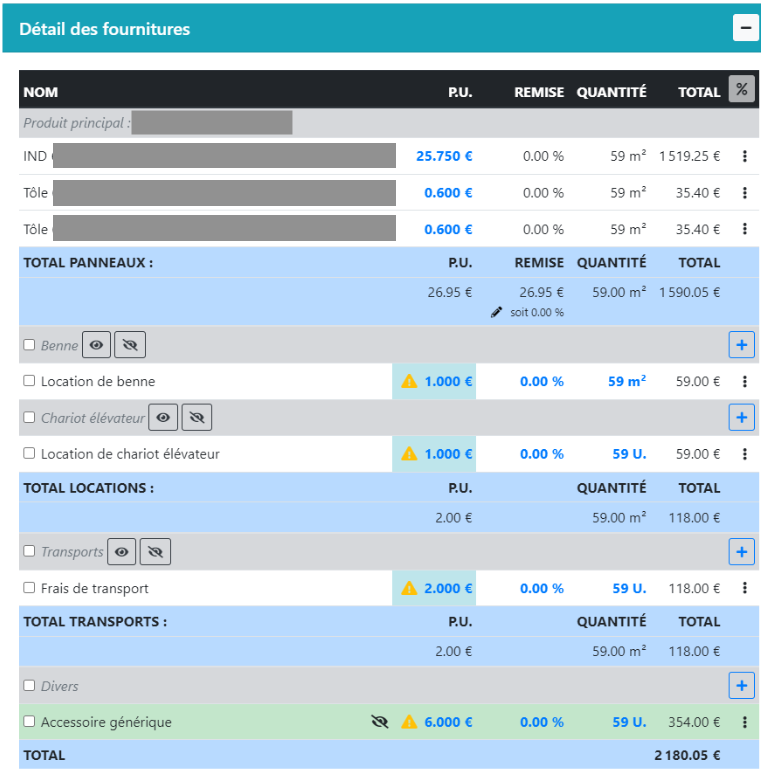
✅ Règles d’édition
-
Tous les chiffres en bleu sont modifiables.
-
Un carré de couleur indique que la valeur a été modifiée par rapport à l’origine.
⚠️ Indicateur “prix ancien” Quand une icône apparaît sur la ligne, cela signifie que le prix catalogue date de plus d’un an (dernier prix connu). ➡️ Reconsultez le fournisseur si nécessaire.
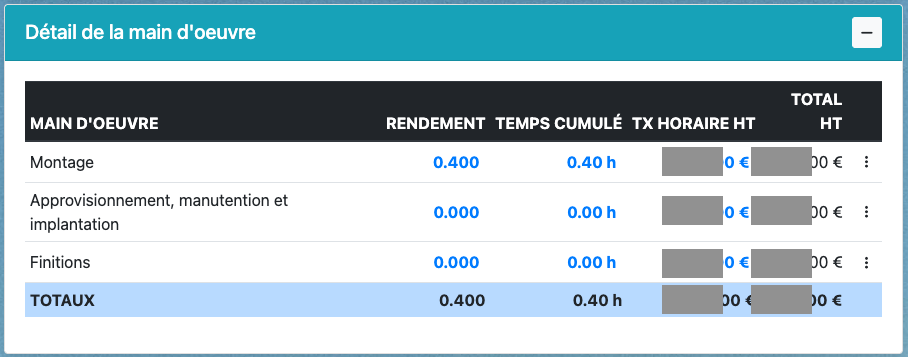
👷 Détail de la main d’œuvre
Permet de déterminer la main d’œuvre de ce poste.
-
Décomposition possible : montage / approvisionnements / finitions
-
Taux horaire par défaut (modifiable)
-
Calculé par la direction, évolue environ tous les 6 mois
🔎 Poste Panneaux : choisir le produit (recherche & parements)
🎯 Objectif
Sélectionner rapidement le bon panneau grâce aux filtres, puis choisir les parements disponibles.
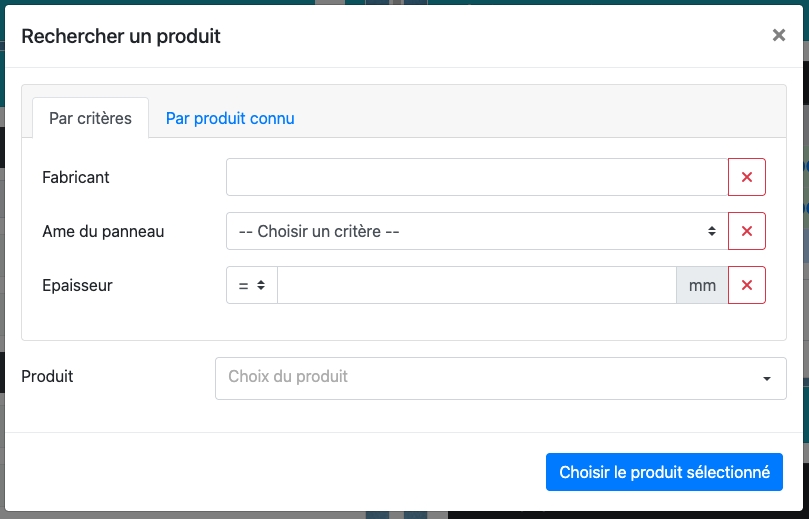
🔍 Ouvrir la recherche
Cliquez sur la loupe.
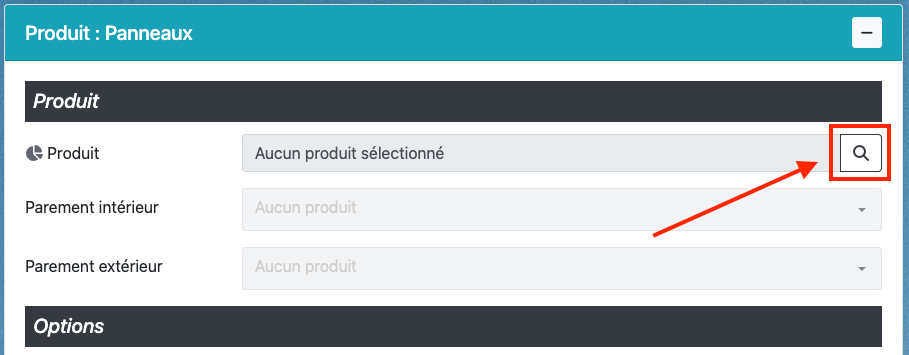
Une nouvelle fenêtre s’ouvre.
🧰 Rechercher par filtres (logique progressive)
C’est un système de recherche : plus vous renseignez, plus le résultat est précis.
Ordre recommandé :
-
Fabricant
-
Âme du panneau
-
Épaisseur
Le résultat proposé correspond aux critères renseignés.
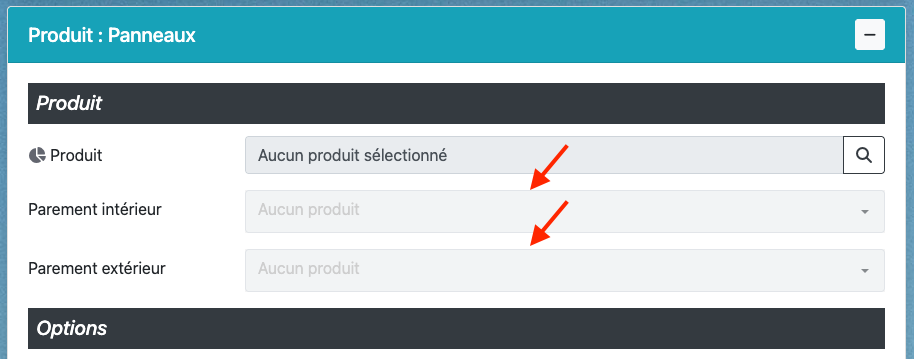
🎨 Choisir les parements
Une fois le produit sélectionné, choisissez les parements parmi ceux disponibles chez le fabricant.
📐 Poste Panneaux : réaliser les métrés et ajuster les chutes
🎯 Objectif
Saisir des métrés correctement, comprendre le calcul théorique d’Elephant et ajuster pour limiter les chutes.
🧪 Exemple métier
Chiffrer les cloisons d’une chambre froide positive : 5 m × 5 m.
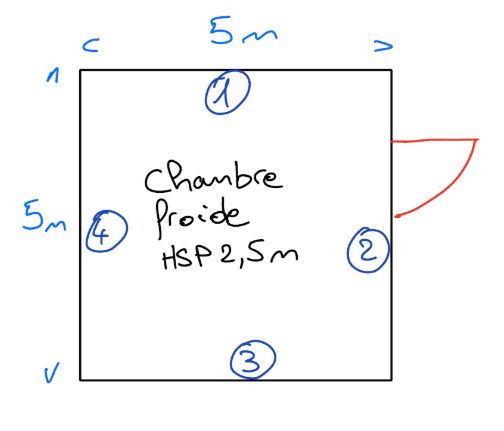
🧾 Règle : 1 ligne = 1 cloison
-
Numérotez chaque cloison avec un numéro unique.
-
Reportez ce numéro dans le tableau des métrés.
-
Saisissez :
-
Longueur
-
Hauteur
-
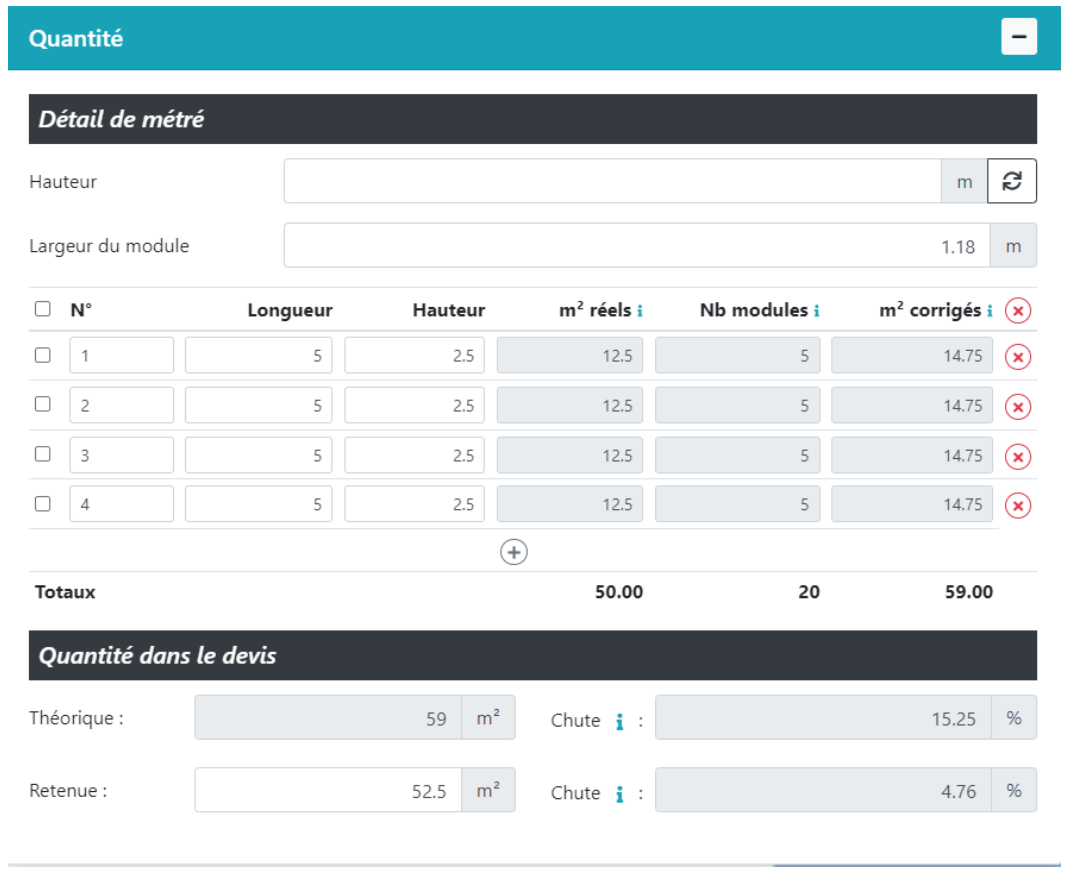
🧮 Comprendre la quantité théorique
Elephant calcule le nombre de panneaux nécessaires à partir :
-
Des métrés
-
De la largeur de module du panneau (ex. 1,18 m)
Dans l’exemple :
-
5 m de long → Elephant calcule 5 panneaux (théorique)
-
4 cloisons → 20 panneaux
Mais en réalité :
-
5 m / 1,18 m = 4,24 panneaux
-
Les chutes peuvent être réutilisées d’une cloison à l’autre
-
Le logiciel ne peut pas anticiper ces réemplois
➡️ Vous pouvez donc modifier la quantité théorique pour réduire le taux de chute.
💡 Astuce métier : Selon la taille du dossier (petites / grandes surfaces), essayez de limiter le taux de chute à 3–5 % maximum.
🔩 Accessoires : 2 méthodes de calcul
🎯 Objectif
Savoir calculer et ajuster les accessoires d’un poste panneaux selon 2 approches :
-
Calcul automatique par configuration de pose
-
Ratio manuel
✅ Méthode 1 — Calcul du taux d’accessoires réel (automatique)
Avec cette méthode, Elephant calcule automatiquement le coût des accessoires selon votre configuration.
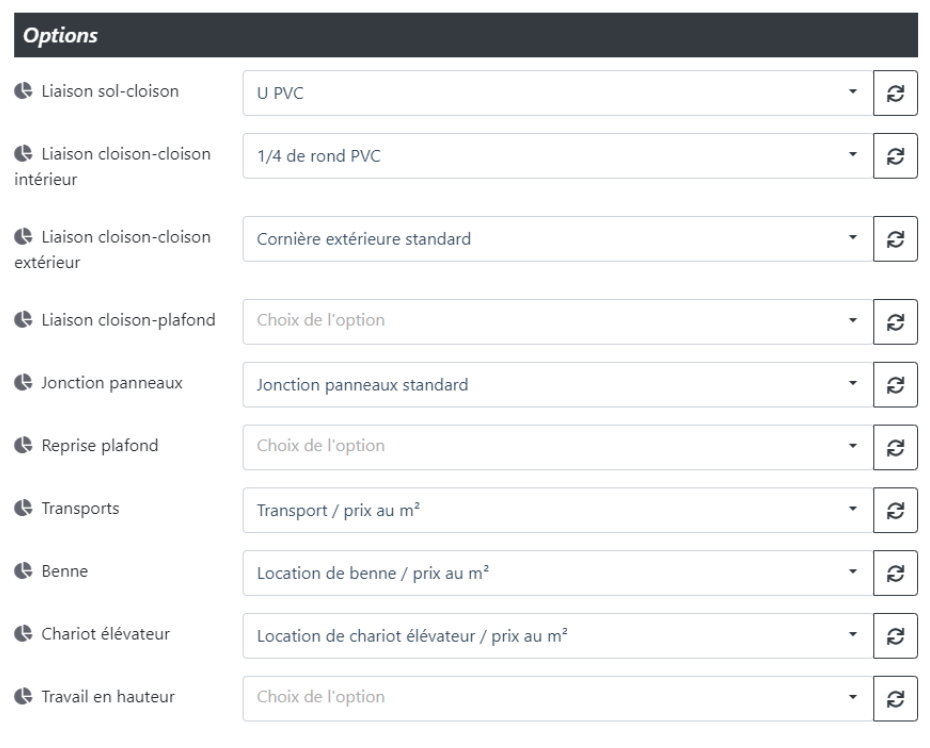
1) Renseigner les options de pose (partie gauche)
Choisissez la configuration du poste :
-
Pose au sol (U inox, U PVC…)
-
Types de liaisons
-
Profils (¼ de rond alu/PVC…)
-
Jonctions
2) Vérifier le détail calculé (partie droite)
Vous retrouvez la constitution détaillée des accessoires, modifiable.
Dans la partie "Détail des fournitures
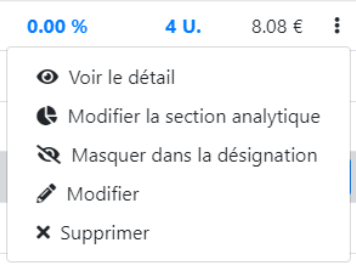
3) Ajuster via le menu « 3 points » (sur chaque ligne)
Actions possibles :
-
Modifier la section analytique
-
Masquer/afficher dans la désignation commerciale
-
Utile pour ne pas montrer certains accessoires au client tout en les comptant
-
-
Modifier le détail ou le mode de calcul
-
Supprimer l’accessoire
Modifier le détail / le mode de calcul
Une fenêtre s’ouvre.
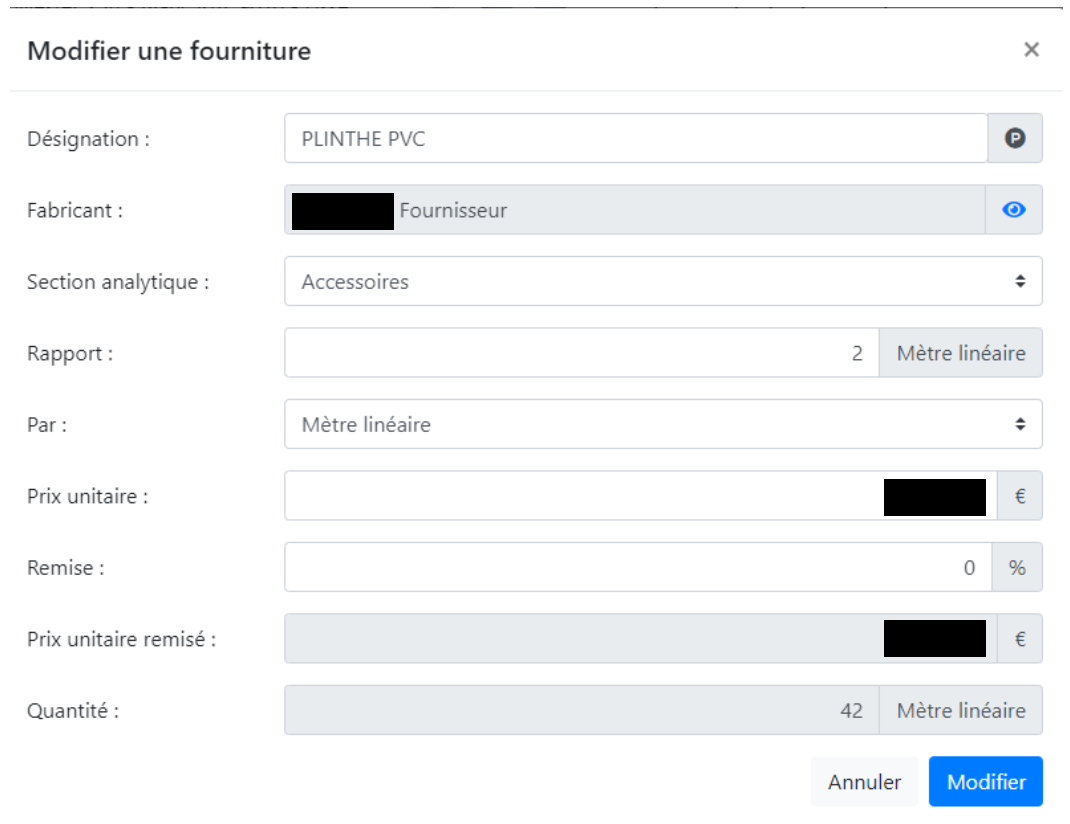
Exemple : Le logiciel compte 2 m de plinthes PVC par mètre linéaire de cloison. ➡️ Vous pouvez passer à 1 m si vous êtes en doublage.
4) Comprendre les rapports de calcul possibles
Vous pouvez calculer un accessoire en fonction de :
-
Unité de vente (quantité totale du poste)
-
Mètre linéaire (longueur totale)
-
Nombre de cloisons
-
Poste du devis (forfait 1)
-
Hauteur cumulée
-
Périmètre total
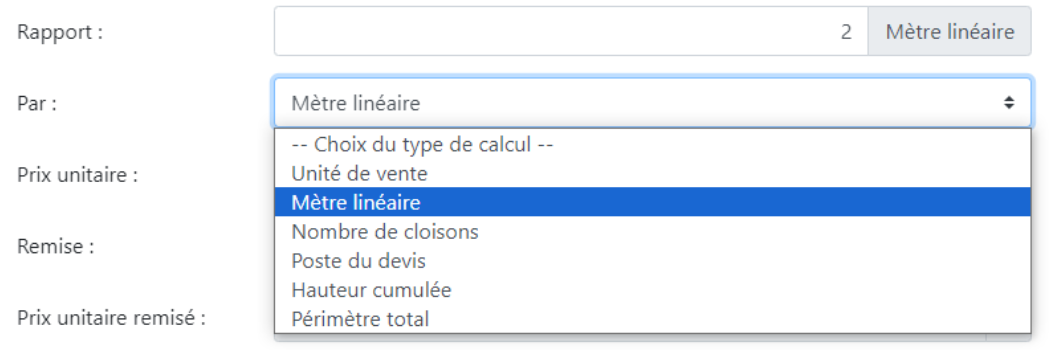
Résultat : Elephant calcule un ratio (ex. €/m²) selon la configuration.
🧮 Méthode 2 — Taux d’accessoires par ratio (manuel)
Ici, Elephant ne calcule pas : vous imposez le ratio.
-
Ne renseignez pas les options de pose à gauche.
-
Ajoutez un Divers dans la partie droite.
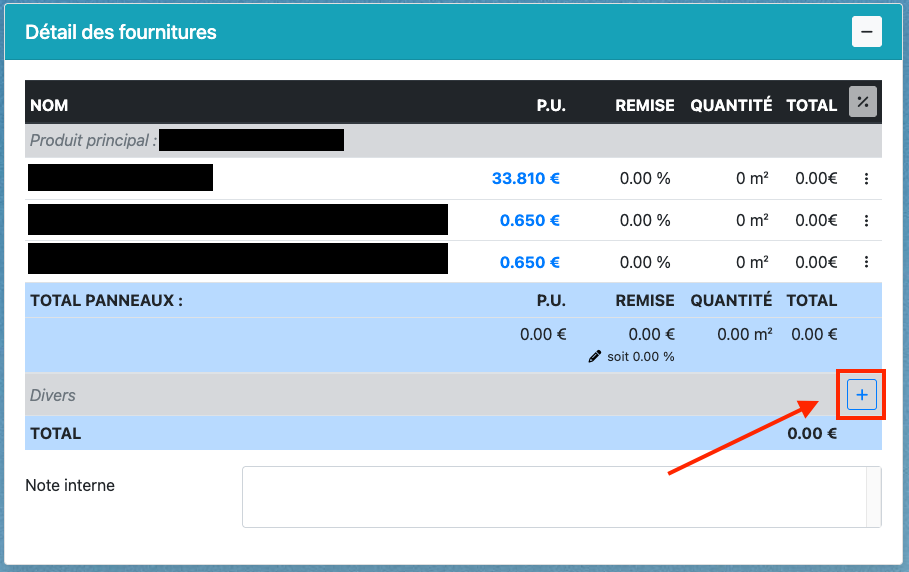
-
Choisissez la fourniture « accessoires génériques ».
-
Indiquez le prix souhaité.
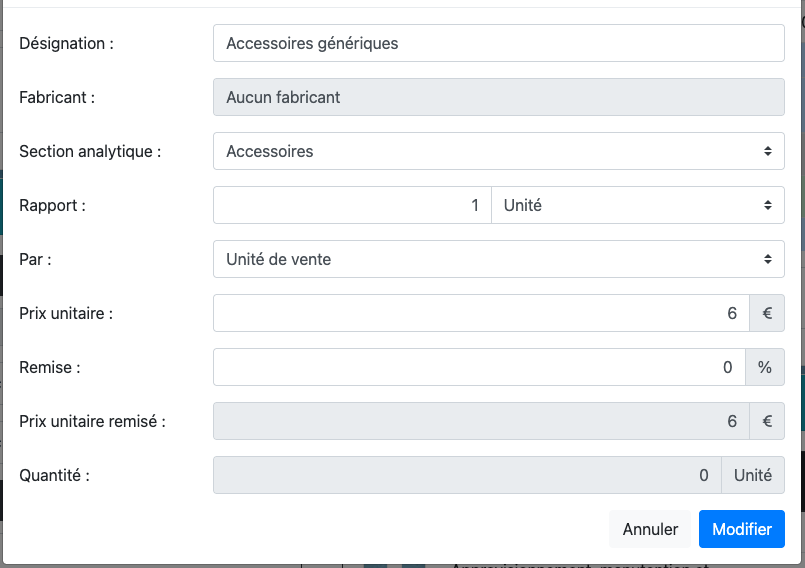
📌 Exemple Vous souhaitez ajouter 6 € / m² d’accessoires.
⚠️ Bonne pratique Pensez à attribuer la bonne section analytique au moment de la création.
🧱/🧱 Cloisons vs plafonds : différences de calcul accessoires
🎯 Objectif
Éviter les erreurs de saisie et de calcul lorsque vous basculez d’un poste cloison à un poste plafond.
🔎 Point clé : le tableau est identique
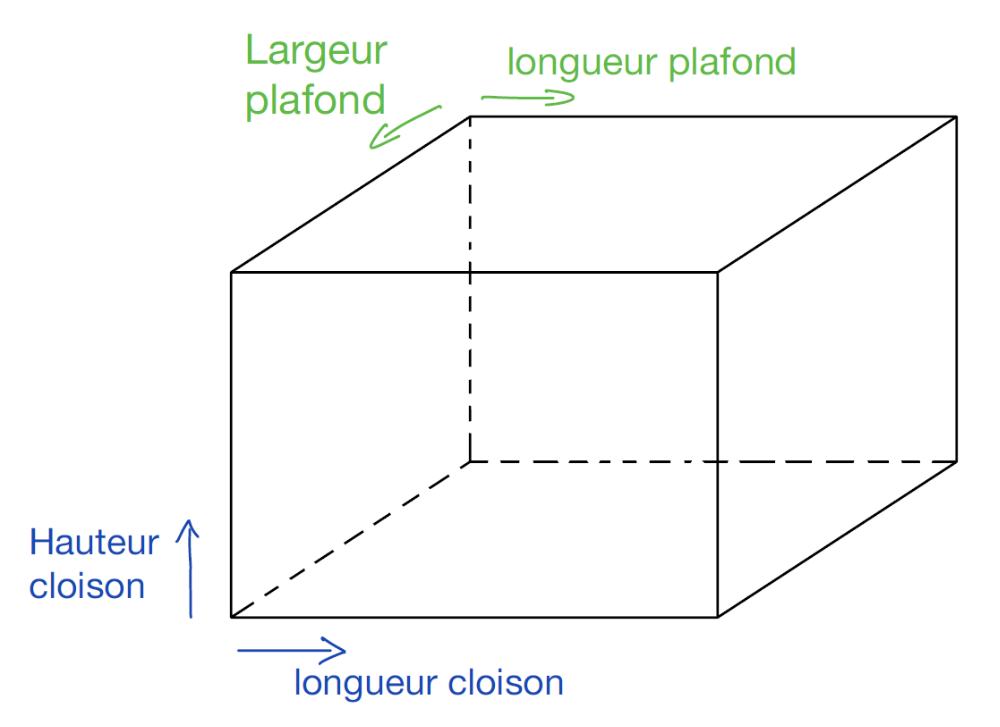
-
Pour les cloisons : rapport Longueur × Hauteur.
-
Pour les plafonds : il faut lire Longueur × Largeur (et non hauteur).
❓ Où compter les accessoires plafonds ?
Cela dépend des cas, mais en général : ➡️ on compte les accessoires plafonds dans le poste des plafonds.
🧪 Exemple 1 — chambre froide 5 m × 5 m
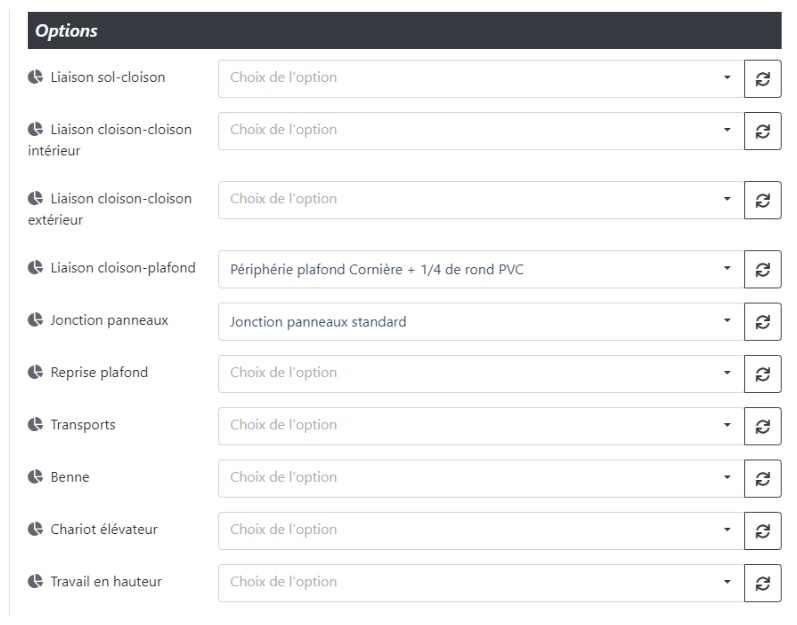
On compte les accessoires plafonds dans le poste plafond en ajoutant :
-
Liaison cloison-plafond : Périphérie plafond Cornière + ¼ de rond PVC
-
Jonction panneaux : Standard
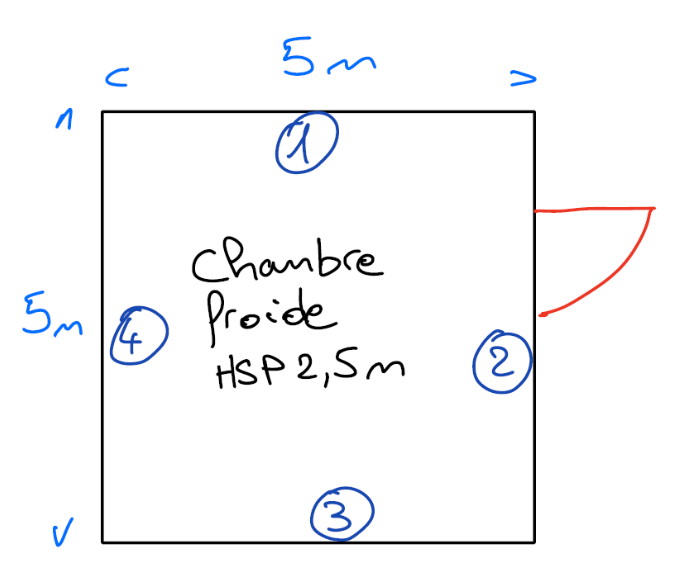
Le logiciel calcule :
-
Longueur ¼ de rond : 5 + 5 + 5 + 5 = 20 → arrondi à 21 (profils de 3 m)
-
Cornières : même logique
🧪 Exemple 2 — plusieurs pièces adjacentes (1 seul repère plafond)
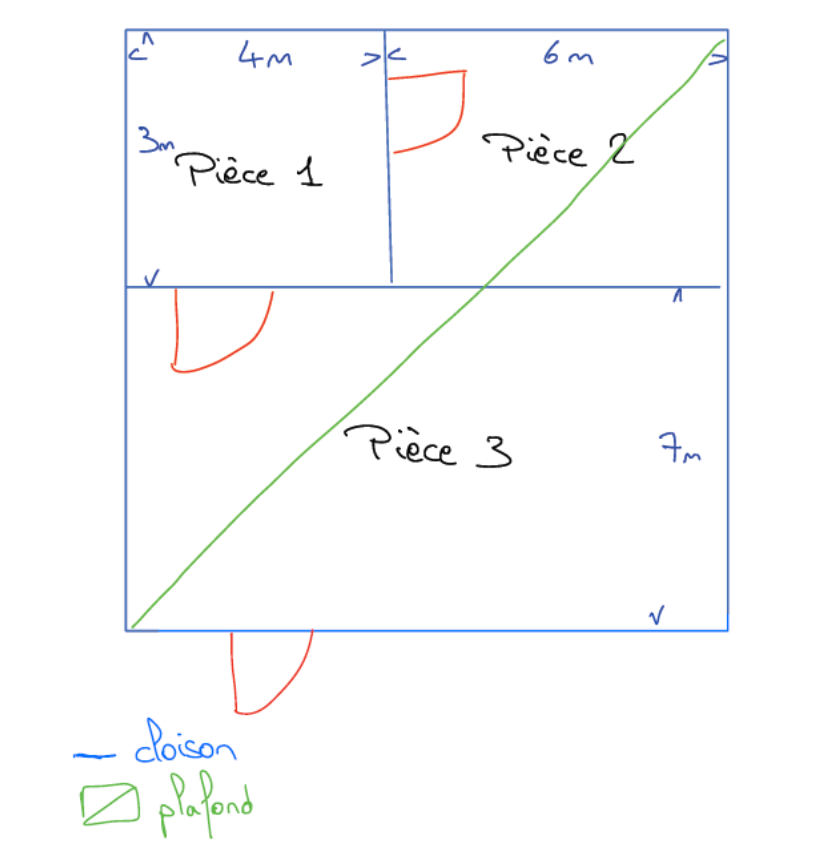
Vous créez un seul repère plafond pour gagner du temps.
Dans le poste plafond, l’option périphérie compte :
-
10 + 10 + 10 + 10 = 40 m d’accessoires
Mais elle ne comptera pas les jonctions des cloisons intérieures.
➡️ Dans ce cas, ajoutez dans le poste cloison :
-
Liaison cloison-plafond : Double ¼ de rond PVC
Ainsi, Elephant comptera les accessoires en tête de cloison.
🧩 Cas particulier : option « Reprise plafond »
Quand vous devez compter des accessoires de reprise :
-
Choisissez l’option Reprise plafond.
-
Sélectionnez les accessoires.
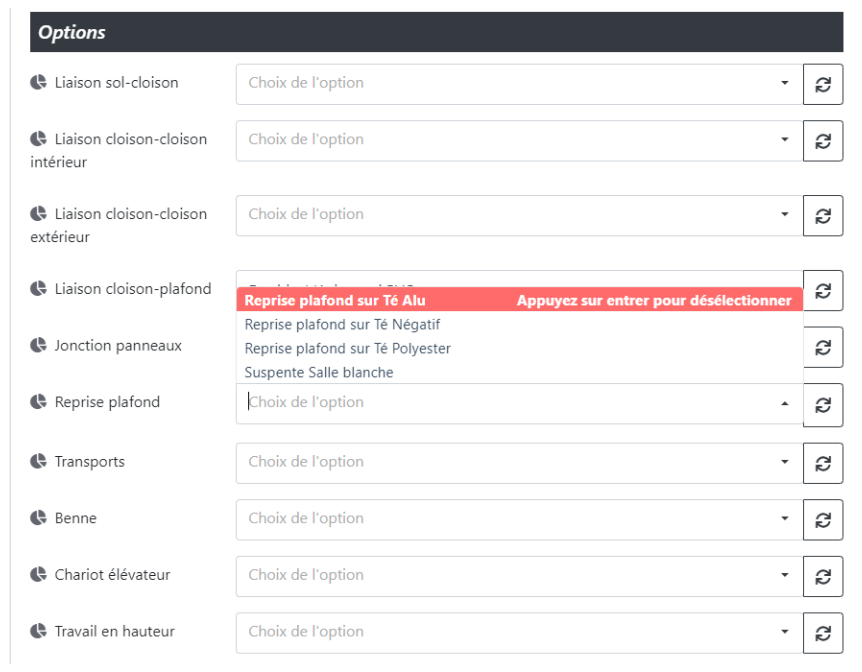
⚠️ Attention — calcul des Tés Le logiciel ne peut pas déterminer automatiquement la longueur nécessaire (dépend du type de panneau, portée, entraxe…).
Par défaut, Elephant compte autant de mètres de Tés que de m² de panneaux. ➡️ Corrigez cette valeur pour saisir la quantité réelle, sinon le prix peut fortement augmenter.
🚚 Intégrer des coûts de logistique
🎯 Objectif
Ajouter des coûts logistiques directement dans un poste panneaux et savoir quand créer un poste dédié.
Pour compter des coûts logistiques dans un poste panneaux :
-
Sélectionnez les options : Transport, Benne, Chariot/Travail en hauteur.
-
Indiquez les prix à prendre en compte.
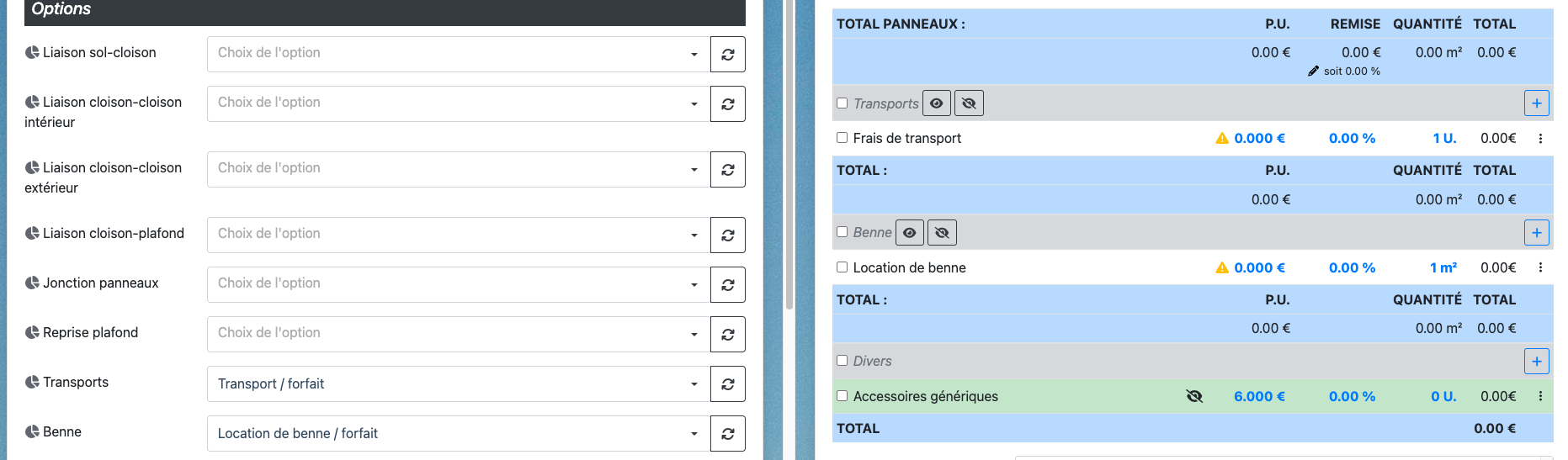
🧾 Deux modes de saisie possibles
Pour chaque ligne :
-
Forfait : somme fixe, quelle que soit la surface.
-
Prix/m² : multiplié par le nombre de m².
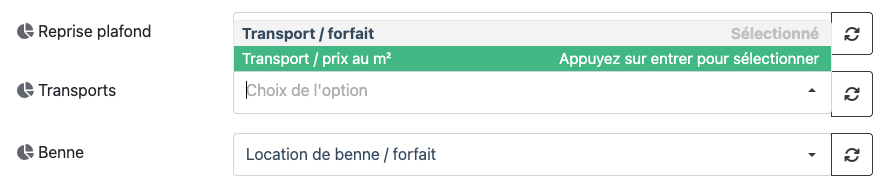
💡 Astuce Utilisez le forfait quand le coût ne dépend pas de la surface (ex. déplacement unique). Utilisez le prix/m² quand le coût est proportionnel (ex. manutention, transport lié au volume).
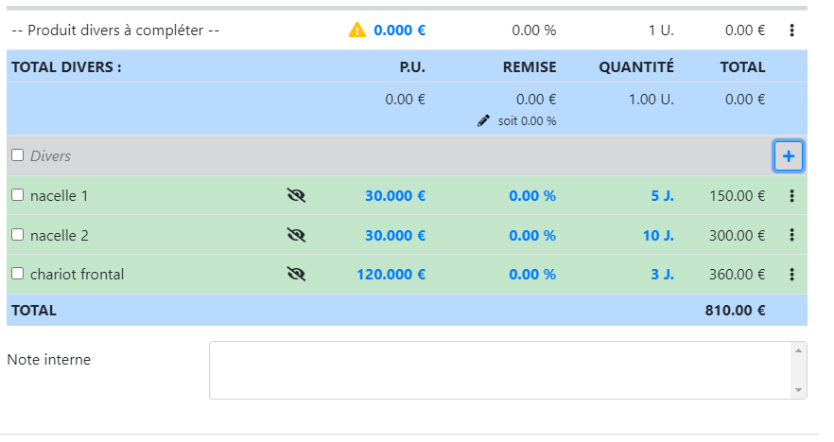
🚜 Ajouter du détail (location d’engins)
Si vous devez détailler :
-
Type d’engin
-
Nombre de jours
-
Conditions particulières
➡️ Créez un poste dédié à la location des engins.
🧰 Intégrer des coûts divers dans un poste Panneaux
🎯 Objectif
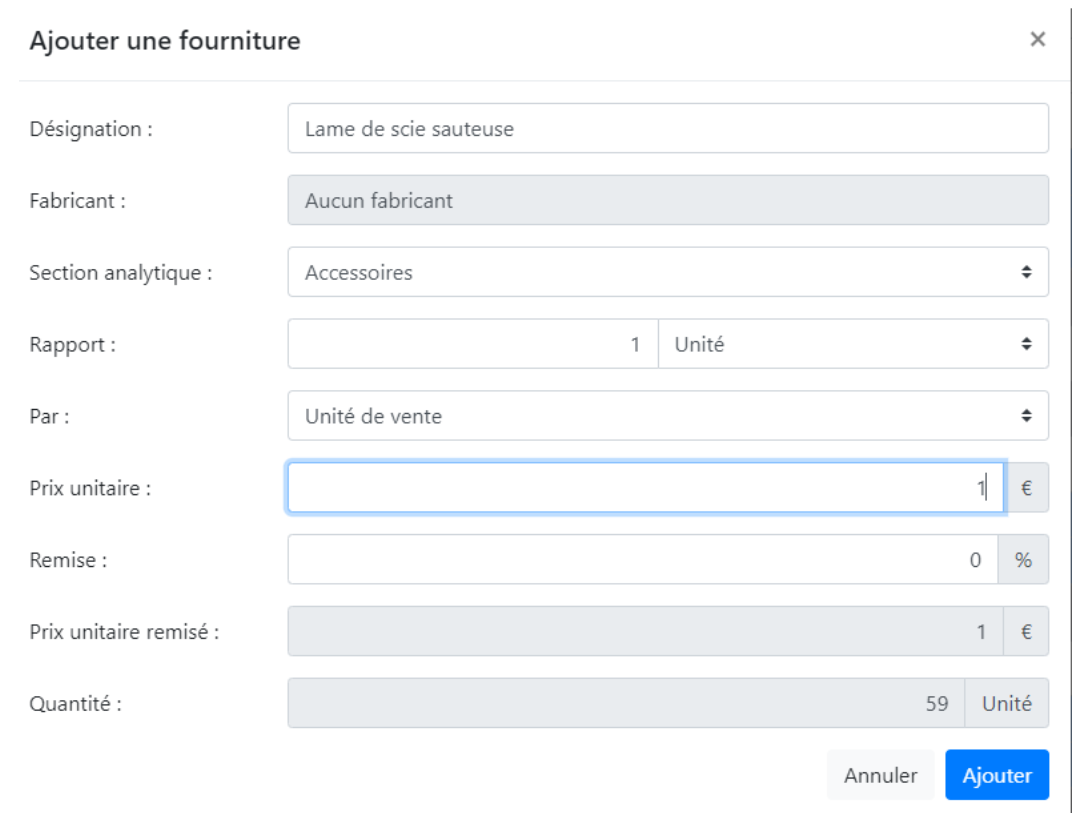
Ajouter des coûts non standard (ou non présents au catalogue) dans un poste panneaux.
Pour intégrer des coûts divers :
-
Dans la partie droite, repérez la ligne Divers.
-
Cliquez sur le bouton +.
-
Ajoutez le divers souhaité.

Vous pouvez ajouter :
-
Des divers issus du catalogue
-
N’importe quel divers, même hors catalogue
💡 Bonne pratique Plus votre poste est détaillé, plus il sera facile :
-
De répondre à des questions client
-
De reprendre un devis plusieurs mois après
-
De modifier un indice sans rien oublier
👷 Fonctionnement de la main d’œuvre (poste Panneaux)
🎯 Objectif
Déterminer la main d’œuvre d’un poste panneaux et comprendre l’intérêt de la décomposition.
Cette partie permet de :
-
Saisir la main d’œuvre du poste
-
La décomposer (si besoin) : montage / approvisionnements / finitions
✅ Décomposition : quand l’utiliser ?
-
Non obligatoire.
-
Très utile sur les gros chantiers pour améliorer ensuite l’élaboration des plannings.
⏱️ Taux horaire
-
Valeur par défaut
-
Modifiable par devis
-
Calculé par la direction, évolue environ tous les 6 mois
🚪 Créer un poste Portes
🎯 Objectif
Chiffrer une porte : choix produit, options, et ajout de compléments non référencés.
🧩 Mécanisme de création
-
Cliquez sur le bouton Porte.
-
Une fenêtre s’ouvre (format similaire aux panneaux).
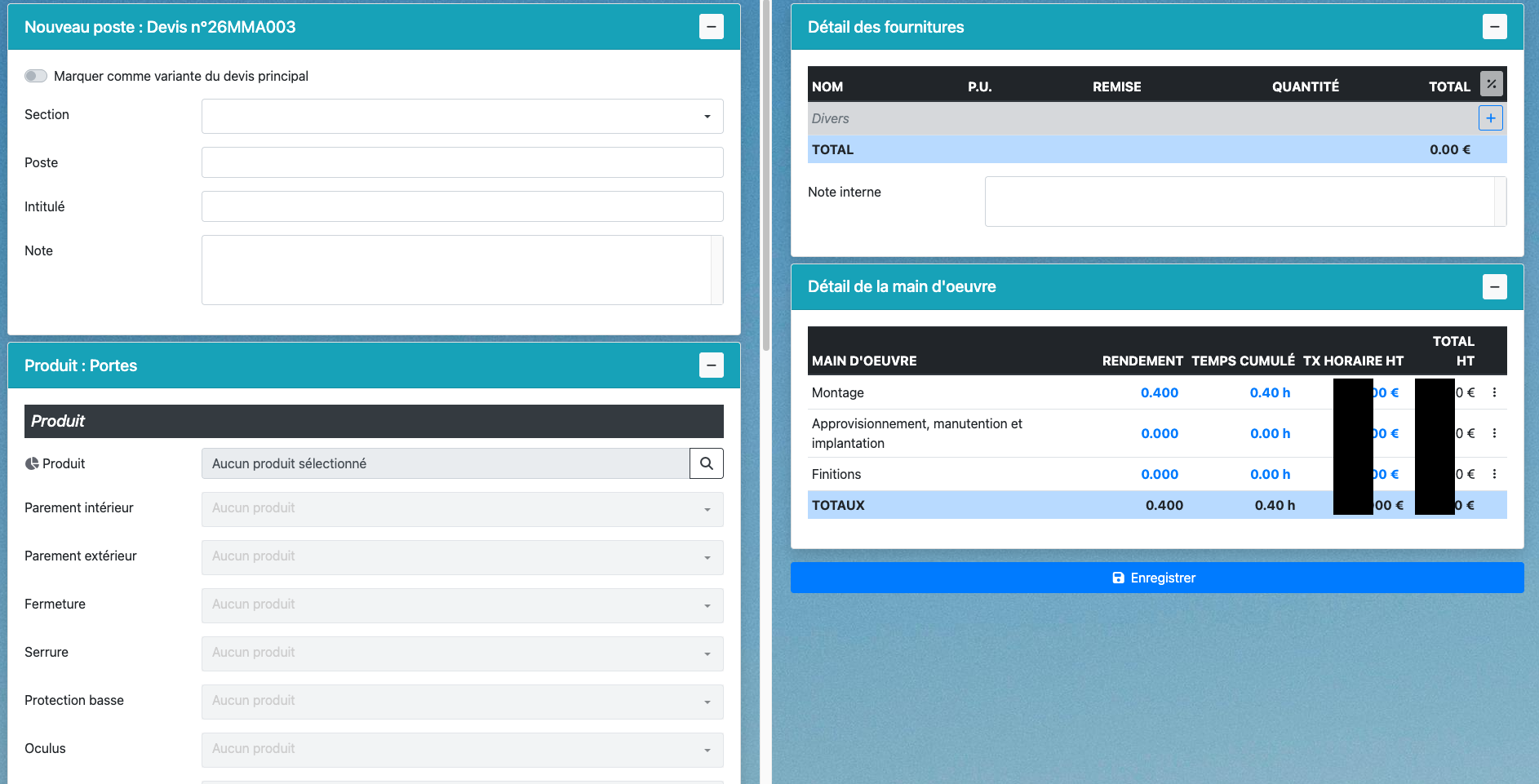
-
Cliquez sur la loupe pour choisir le produit.
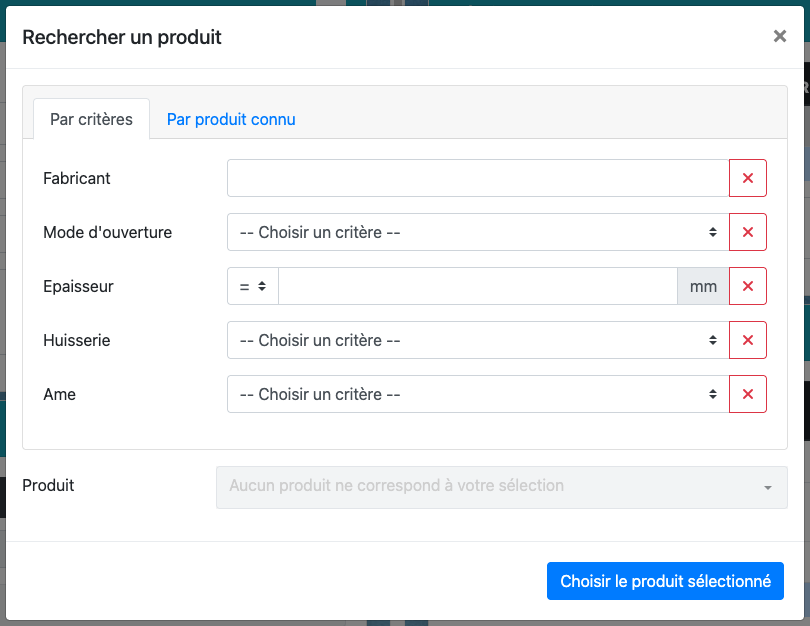
La recherche propose des filtres dédiés aux portes.
💡 Astuce Il n’est pas obligatoire de renseigner tous les critères : commencez par les plus discriminants.
🧰 Choisir les options de portes
Une fois la porte sélectionnée :
-
Configurez les options disponibles (issues du catalogue fabricant)
-
Certaines options s’adaptent selon le type : simple / double vantaux
Si vous choisissez une porte double vantaux :
-
Options pour vantail principal
-
Options pour vantail secondaire
🧾 Ajouter des options non présentes dans la base
Si une option n’existe pas dans Elephant : ➡️ Ajoutez un Divers dans la partie droite.
⚠️ Bonne pratique Détaillez un maximum : c’est indispensable si le devis ressort plusieurs mois plus tard.
🪟 Créer un poste Châssis
🎯 Objectif
Chiffrer un châssis vitré : choix produit, options, compléments.
Pour créer un châssis :
-
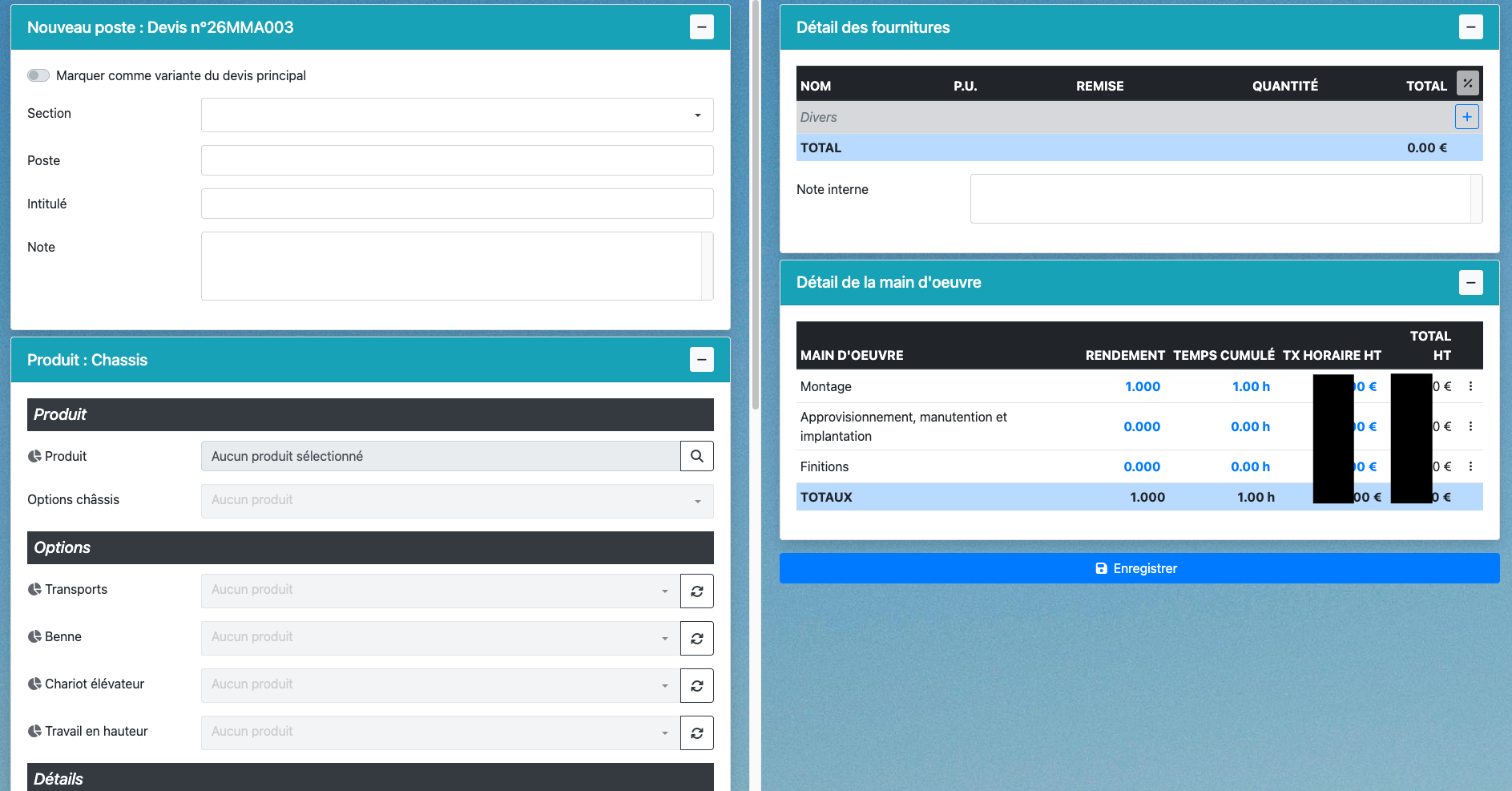
Cliquez sur le bouton Châssis.
-
Le procédé est identique : produit → options → détail si nécessaire.
⚠️ Bonne pratique Pensez à inclure du transport dans les postes portes/châssis pour couvrir les chevalets facturés par le fournisseur.
🧱 Créer un poste Divers
🎯 Objectif
Chiffrer un élément hors panneaux/portes/châssis, y compris hors catalogue, et gérer les sections analytiques.
🧩 À quoi sert ce bouton ?
Le poste Divers sert à chiffrer :
-
Un produit non couvert par les postes standards
-
Un produit hors catalogue
-
Un ouvrage composé de plusieurs éléments
Le fonctionnement est identique :
-
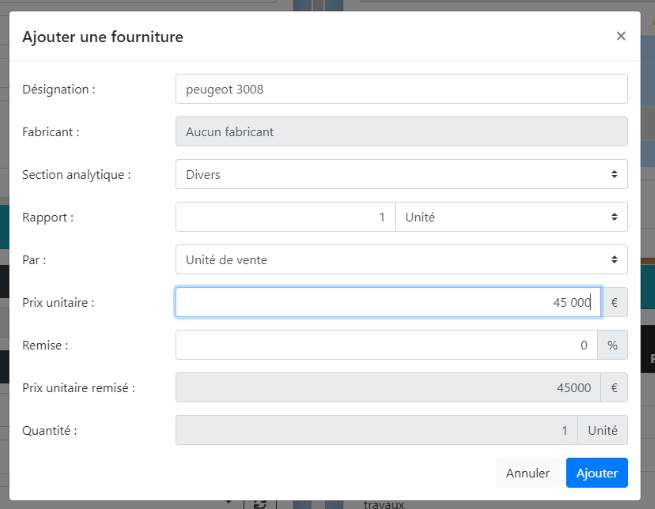
Soit vous recherchez un produit dans la base
-
Soit vous ajoutez des éléments directement dans la partie droite
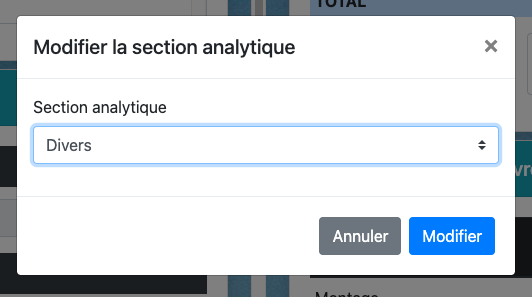
🧩 Changer la section analytique des éléments
Vous pouvez attribuer n’importe quelle section analytique aux fournitures d’un poste Divers.
Deux méthodes :
-
Ligne par ligne : via le menu 3 points à droite de la fourniture.
-
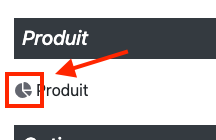
Globalement : via le pictogramme côté gauche pour changer la section du produit principal et de ses constituants.
🧩 Créer des ouvrages complets
Si votre poste comporte beaucoup d’éléments :
-
Ajoutez autant de divers que nécessaire
-
Vous obtenez un poste détaillé, facile à faire évoluer
💡 Astuce Un ouvrage détaillé accélère les modifications futures : vous voyez immédiatement ce qui compose le poste.
👔 Ajouter de la main d’œuvre d’encadrement (via Divers)
🎯 Objectif
Comptabiliser le temps d’encadrement (chargé d’affaires, conduite de travaux, BE) dans le devis.
Pour ajouter la main d’œuvre d’encadrement :
-
Utilisez un poste Divers
-
Saisissez le temps estimé pour chaque rôle
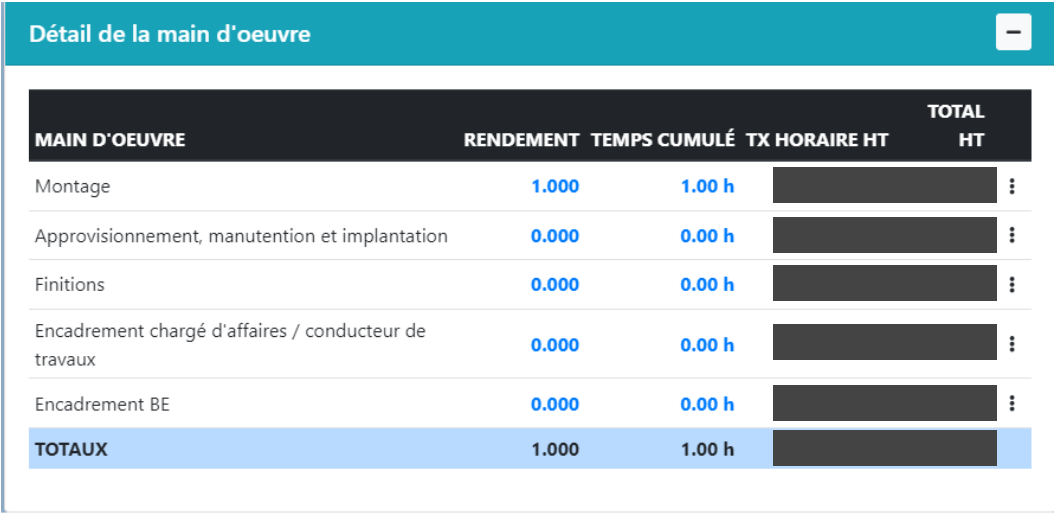
⚠️ Bonne pratique Sur les gros dossiers, ces temps sont significatifs : quantifiez-les pour sécuriser la rentabilité.
🔁 Copier des postes depuis un autre devis
🎯 Objectif
Gagner du temps en réutilisant des postes déjà chiffrés sur un devis existant.
-
Cliquez sur le bouton Depuis un autre devis.
-
Naviguez dans l’intranet pour trouver un devis similaire.
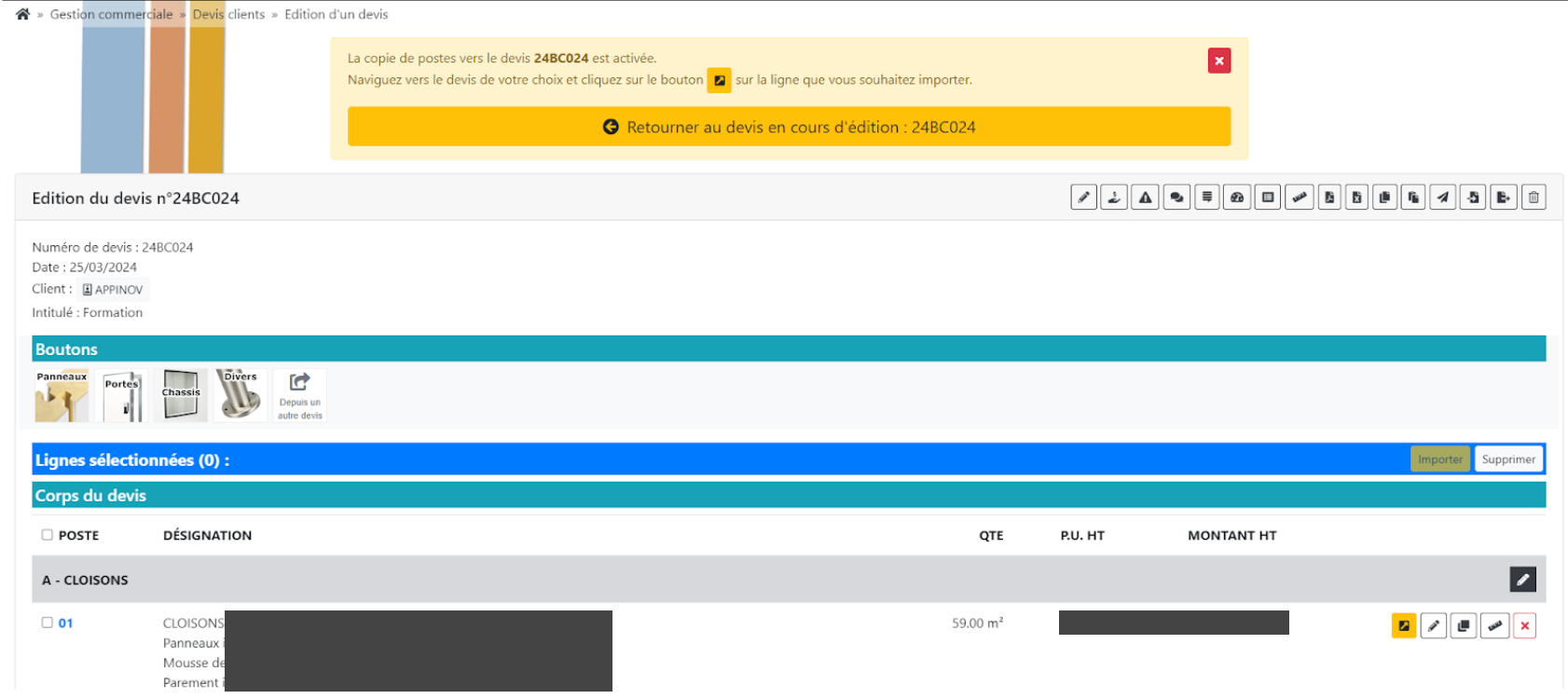
-
Cochez les postes à copier.
-
Cliquez sur Importer.

-
De retour sur votre devis, fermez la fenêtre d’import avec la croix rouge.

💡 Astuce Cette approche est idéale pour :
-
Réutiliser des ouvrages standard
-
Garder une cohérence de chiffrage
-
Accélérer la création d’indices
⚡ Modifier rapidement un devis en fin d’élaboration
🎯 Objectif
Optimiser un devis une fois la trame construite : marges, budgets, transport, fournitures.
Quand le devis est structuré (postes créés), privilégiez les outils de synthèse en haut à droite.
📈 Outil 1 — Tableau des négociations (simulation)

Permet de :
-
Visualiser la répartition des coûts par sections analytiques
-
Faire des simulations prix de revient / marge
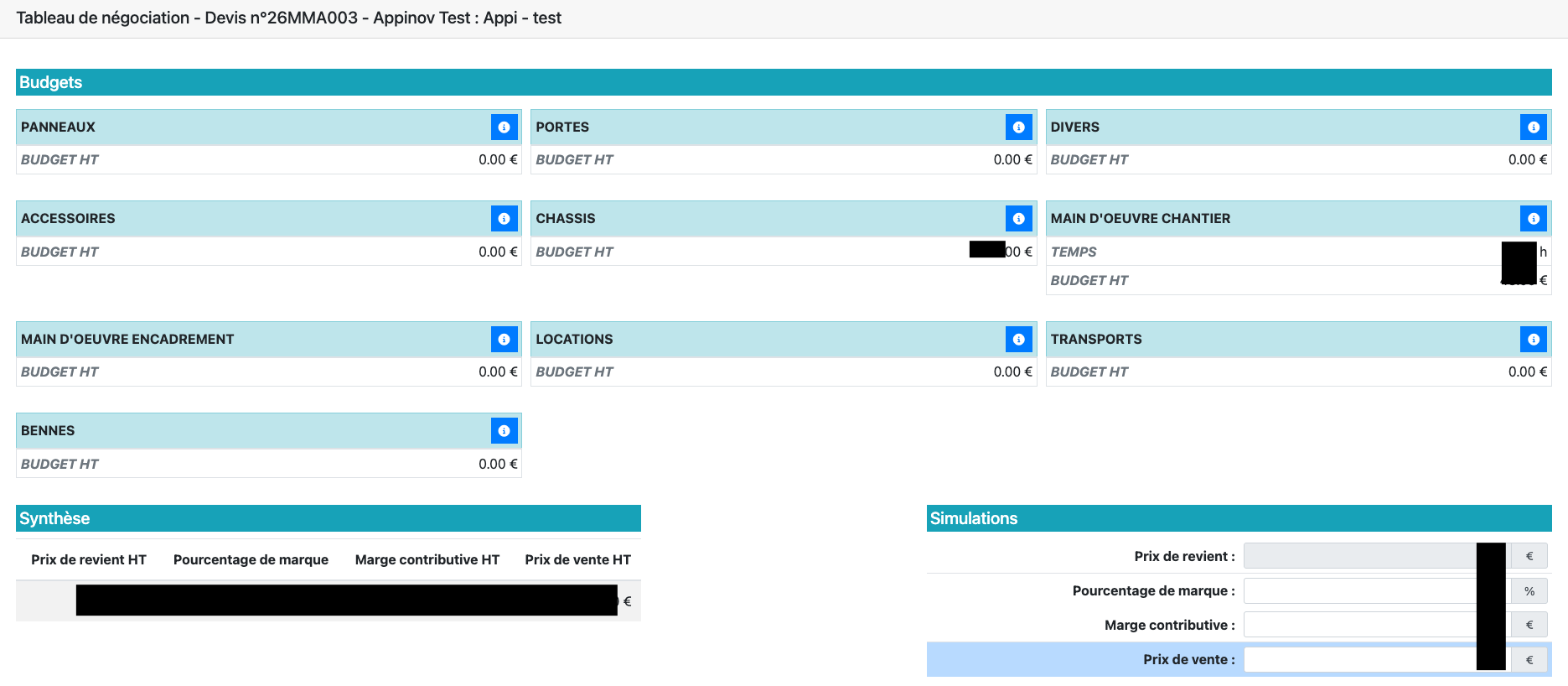
⚠️ Nota Ce tableau sert uniquement à simuler (pas d’enregistrement de marge).
Voir : Bouton de devis pour plus d'information
📋 Outil 2 — Tableau récapitulatif (modifications réelles)

Permet de modifier :
-
Taux de marges (fourniture / main d’œuvre)
-
Rendements horaires
✅ Rappel d’édition
-
Valeurs en bleu modifiables (double-clic)
-
Valider avec ✔️ ou Entrée
-
Enregistrer avant sortie
🔒 Cadenas
-
Noir : non verrouillé
-
Rouge : verrouillé (marge non modifiable)
Voir : Bouton de devis pour plus d'information
🧩 Outil 3 — Détail des fournitures (ajustements globaux)

Permet de modifier en masse par section analytique.
Exemples :
-
Remise fournisseur sur une famille de panneaux
-
Réévaluation du transport global
💡 Astuce Idéal pour affiner les budgets quand vous avez terminé les postes. Le procédé est identique pour toutes les sections analytiques.
Voir : Bouton de devis pour plus d'information
⚖️ Les ajustements
🎯 Objectif
Pouvoir ajouter du prorata en plus de la remise dans le devis, et pouvoir les ventiler dans chaque poste du devis.
➕ Création du devis
Il est possible de renseigner le montant ou le taux du prorata directement à la création du devis via la nouveau champ :

Le champ de sélection permet de passer du pourcentage au montant.
🖊️ Modification du devis
Les ajustements se trouvent dans la partie des totaux du devis :
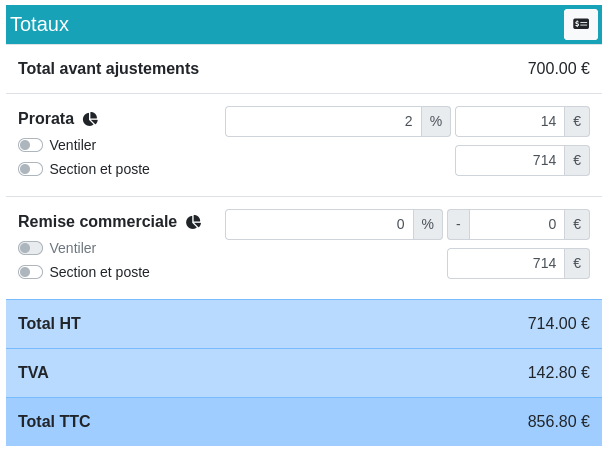
Total avant ajustements : correspond au total du devis avant d'appliquer les ajustements.
Il est possible, pour chaque ajustement (prorata et remise commerciale), de renseigner :
- soit un pourcentage
- soit un montant d'ajustement
- soit un montant du devis
Si le pourcentage est renseigné, alors le montant de l'ajustement sera recalculé et le montant du devis mis à jour.
Si le montant d'ajustement est renseigné, alors le pourcentage sera recalculé et le montant du devis mis à jour.
Si le montant du devis est renseigné, alors le pourcentage et le montant de l'ajustement seront recalculés.
⚠️ Il est important de noter que la remise commerciale est calculé en fonction du montant du devis après le prorata.
C'est effectivement une erreur de calcul, mais c'est plus pratique commercialement parlant.
Un switch permet de déplacé l'ajustement dans le PDF au même niveau qu'un poste :

S'il est actif, il permet de renseigner une section et un poste pour l'ajustement via les nouveaux champs apparus :

💡 C'est utile pour suivre un DPGF par exemple.
📊 La ventilation
Il est possible de ventiler les ajustements dans chaque ligne au poids de ces lignes dans le devis.
Il faut cliquer sur le switch :

S'il est coché, l'ajustement en question sera réparti dans toutes les lignes principales du devis, et n'apparaîtra plus dans le PDF.
Un nouveau switch va alors apparaître :

S'il est coché, il permet de ré-afficher l'ajustement dans le PDF, sans montant, mais avec une mention, qui est à renseignée dans le champ apparu :

⚠️ Il n'est pas possible de ventiler les ajustements si les prix d'un poste sont verrouillés. Cela amenerait une répartition du montant de l'ajustement qui ne serait plus exacte.
⚠️ Il n'est pas possible de ventiler la remise commerciale si le prorata n'est pas ventilé.
⚠️ Le calcul "prix unitaire x quantité" peut être légèrement faux à cause des arrondis. Le total de chaque poste lui est exacte et reste la vérité.
Lorsqu'un ajustement est ventilé, on retrouve son montant dans chaque poste du devis :
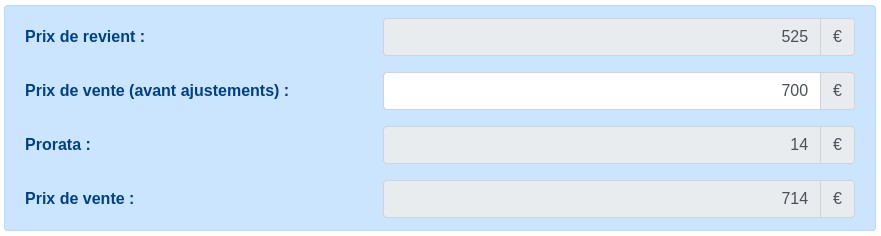
Nous retrouvons alors le prix de revient de la ligne (avant ajustements), le prix de vente (avant ajustement), les montants unitaires des différents ajustements, ainsi que le prix de vente unitaire après ajustements.
💵 Les frais
🎯 Objectif
Permettre d'ajouter des frais dans le devis qui seront ventilés au poids de chaque ligne dans le devis (voir les ajustements).
🖊️ Modification du devis
Les frais se trouvent au niveau des totaux dans la page du devis :
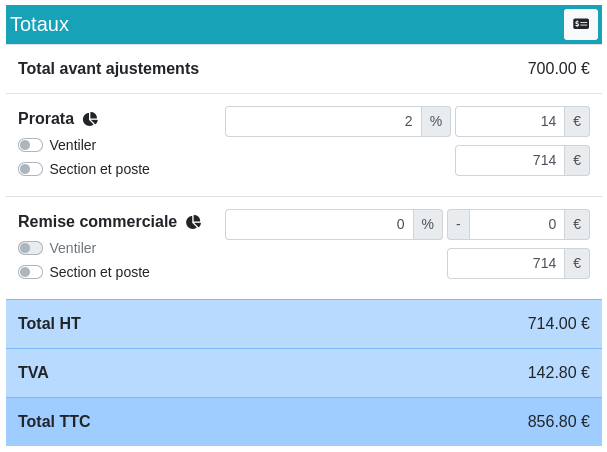
Pour accèder à la page des frais, il faut cliquer sur le bouton :

⚠️ Il n'est pas possible de créer des frais si les prix d'un poste sont verrouillés. Cela amenerait une répartition du montant des frais qui ne serait plus exacte.
⚠️ Le calcul "prix unitaire x quantité" peut être légèrement faux à cause des arrondis. Le total de chaque poste lui est exacte et reste la vérité.
🖊️ Gestion des frais
La page de gestion des frais comporte la liste des frais actuels du devis :
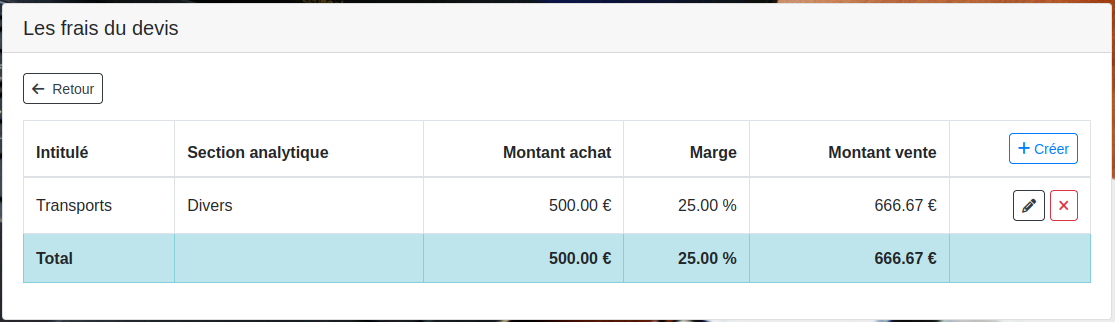
➕ Ajouter une ligne de frais
Lors de l'ajout d'une ligne de frais via le bouton :

Il faut renseigner le formulaire :
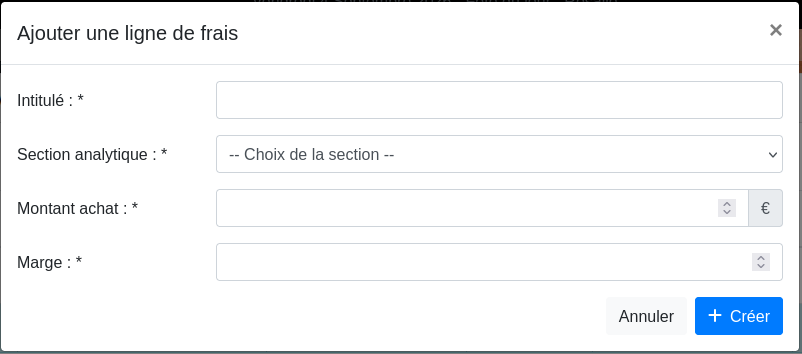
Le montant d'achat et la marge permettent de calculer le prix de vente.
🔃 Mise à jour du devis
Lorsque les frais sont renseignés, ils sont automatiquement ventilés dans les différents postes du devis.
On retrouve au niveau des totaux du devis le prix de vente total des frais :
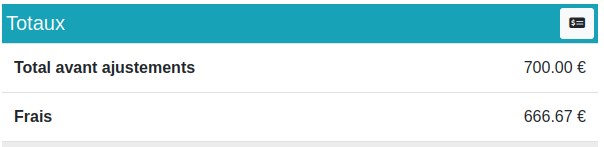
⚠️ Les montants des ajustements sont maintenant calculés sur le montant du devis en incluant les frais.
On retrouve aussi le prix unitaire des frais dans chaque poste :
