# 🧭 Comprendre les boutons du devis
### 🎯 Objectif
Identifier les actions disponibles sur un devis (modification, suivi, export, versionning) et savoir quand les utiliser.
### 🖱️ Où les trouver ?
Une fois le devis ouvert, les boutons d’action sont situés **en haut à droite**.
[](https://doc.silzeo.com/uploads/images/gallery/2026-02/xesimage.png)
💡 Astuce Survolez chaque bouton : un libellé contextuel explique son usage.
---
### ✏️ Bouton « Modifier l’en-tête du devis »
[](https://doc.silzeo.com/uploads/images/gallery/2026-02/Im2image.png)
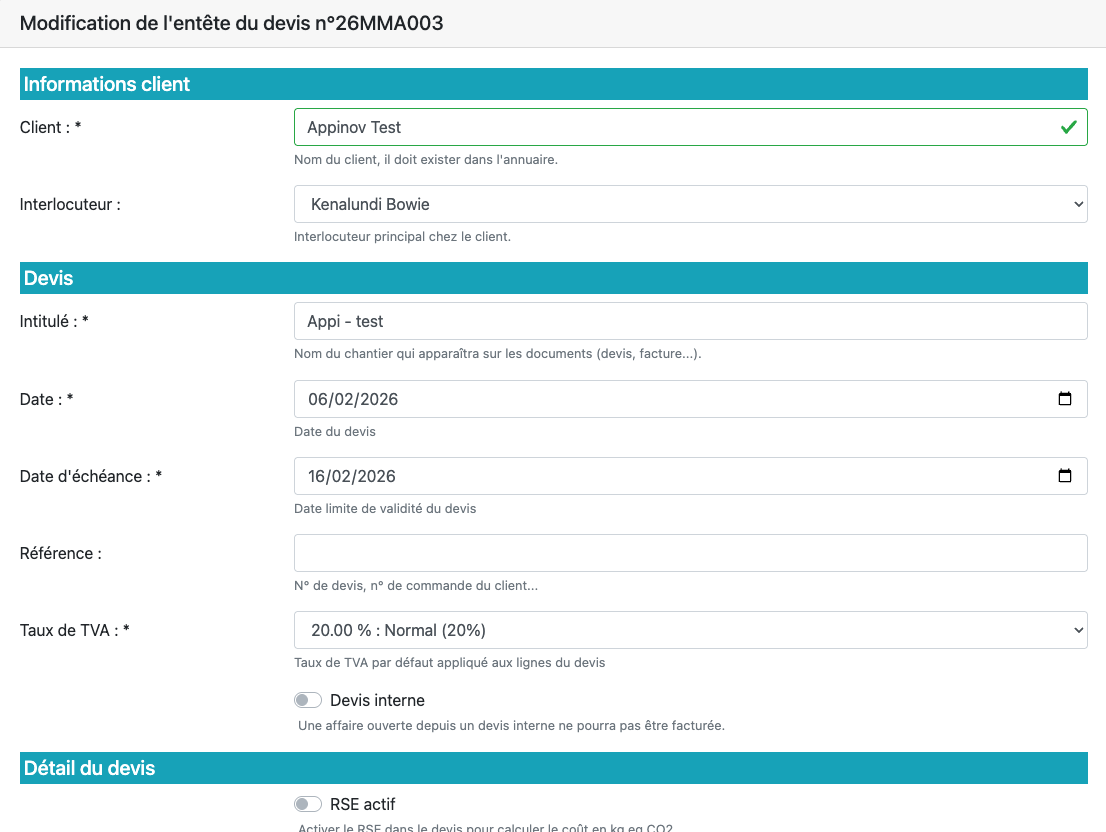
Permet d’ouvrir l’en-tête et de modifier :
- Le **client (tiers)**
- L’**intitulé**
- Les **dates**
- Le **taux de TVA**
- Les **contacts**
[](https://doc.silzeo.com/uploads/images/gallery/2026-02/e55image.png)
---
### 🌍 Bouton « Afficher le taux de change »
Visible uniquement pour les clients **hors zone Euro** (devises multiples). Par défaut, le bouton est **désactivé**.
[](https://doc.silzeo.com/uploads/images/gallery/2026-02/gVCimage.png)
---
### ⚠️ Bouton « Sélectionner les risques chantier »
[](https://doc.silzeo.com/uploads/images/gallery/2026-02/Cicimage.png)
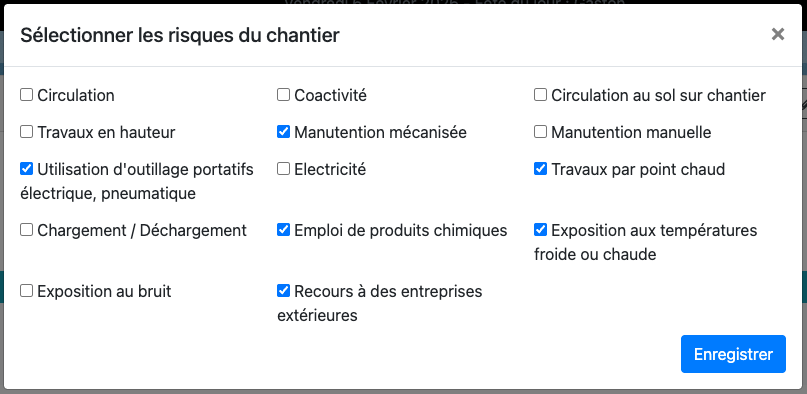
Ouvre une fenêtre pop-up pour réaliser une analyse de risque liée aux contraintes du chantier.
- Les risques récurrents peuvent être déjà enregistrés.
- Un **PDF d’analyse de risque** est joint au devis.
[](https://doc.silzeo.com/uploads/images/gallery/2026-02/kkdimage.png)
---
### 📞 Bouton « Afficher le suivi commercial du devis »
[](https://doc.silzeo.com/uploads/images/gallery/2026-02/Y0Cimage.png)
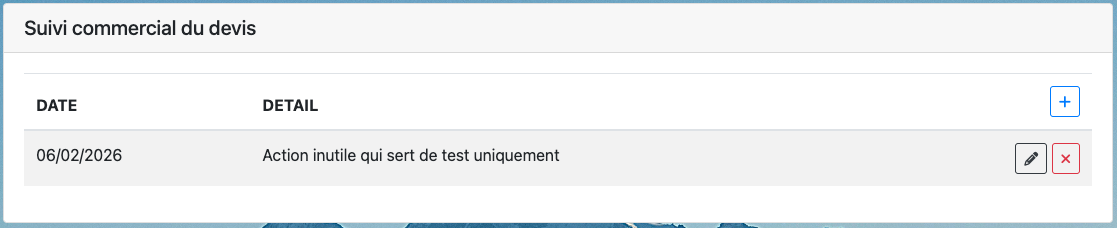
Affiche une page pour noter les échanges avec le client (appels, demandes, points bloquants…).
🎯 Utilité : garder un **historique commercial** et structurer le suivi.
[](https://doc.silzeo.com/uploads/images/gallery/2026-02/Fb0image.png)
---
### 📈 Bouton « Afficher le tableau des négociations »
[](https://doc.silzeo.com/uploads/images/gallery/2026-02/yj7image.png)
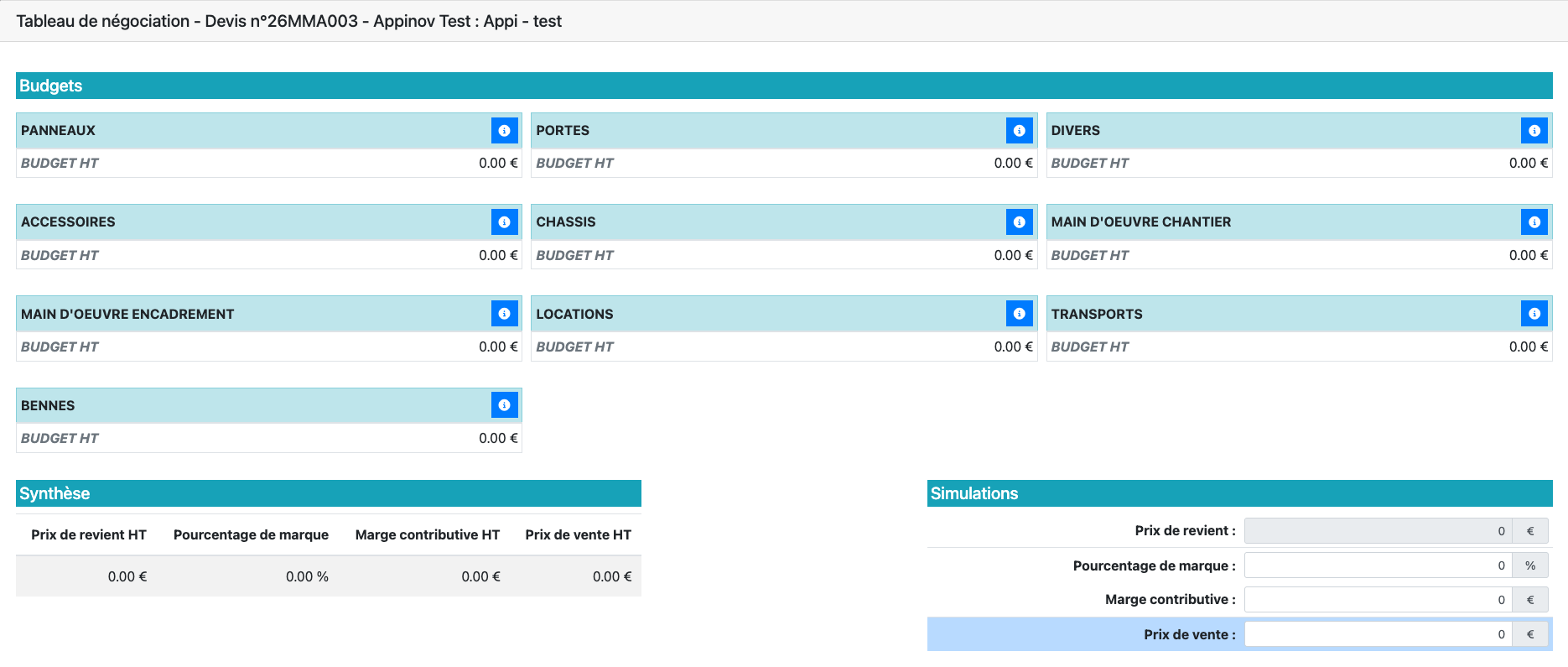
Affiche un tableau récapitulatif pour :
- Visualiser la répartition des coûts par section analytique
- Réaliser des **simulations commerciales** (prix de revient / marge)
[](https://doc.silzeo.com/uploads/images/gallery/2026-02/teVimage.png)
⚠️ Nota Cette page sert à **simuler** : elle ne permet pas d’enregistrer des modifications de marge.
---
### 📋 Bouton « Tableau récapitulatif »
[](https://doc.silzeo.com/uploads/images/gallery/2026-02/de8image.png)
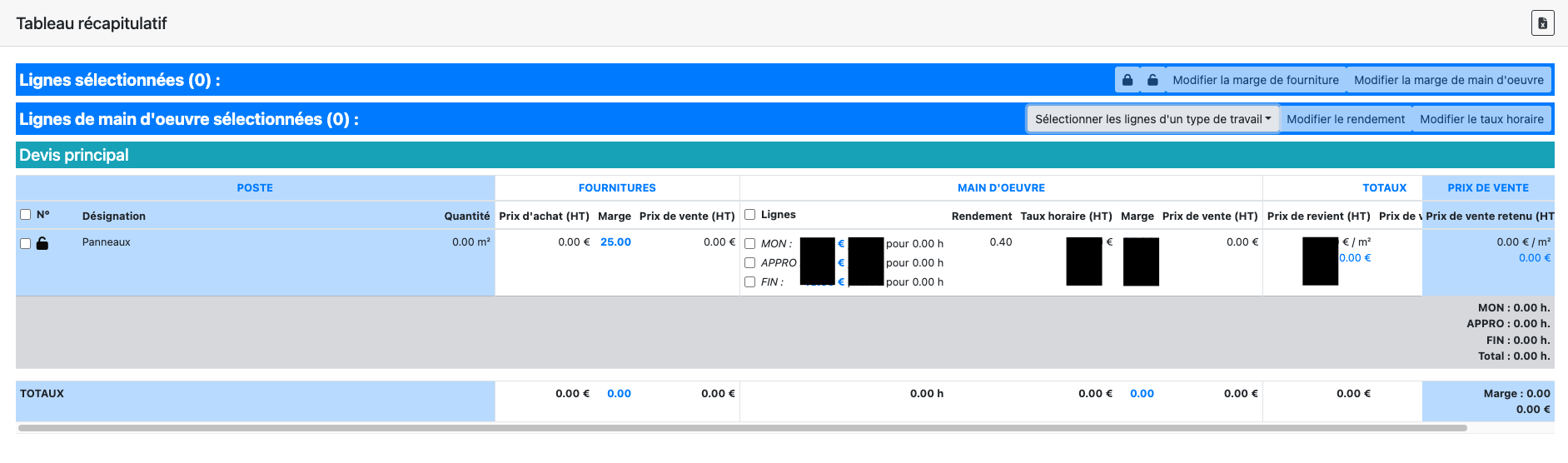
Ouvre un tableau détaillé de tous les postes du devis. Vous pouvez y modifier :
- Les **taux de marge** (fournitures et/ou main d’œuvre)
- Les **rendements horaires**
[](https://doc.silzeo.com/uploads/images/gallery/2026-02/zvqimage.png)
✅ Règles d’édition
- Tous les chiffres en **bleu** sont modifiables.
- Double-cliquez pour éditer.
- Validez avec la **coche verte** ou la touche **Entrée**.
[](https://doc.silzeo.com/uploads/images/gallery/2026-02/bQwimage.png)
💾 N’oubliez pas d’**enregistrer** (bouton en haut à droite) avant de quitter le tableau.
[](https://doc.silzeo.com/uploads/images/gallery/2026-02/zIqimage.png)
🔒 Comprendre les cadenas
- **Cadenas noir (ouvert)** : prix de vente non verrouillé.
- **Cadenas rouge (fermé)** : prix verrouillé → marge non modifiable sur la ligne.
---
### 🧩 Bouton « Afficher le détail des fournitures du devis »
[](https://doc.silzeo.com/uploads/images/gallery/2026-02/K0Dimage.png)
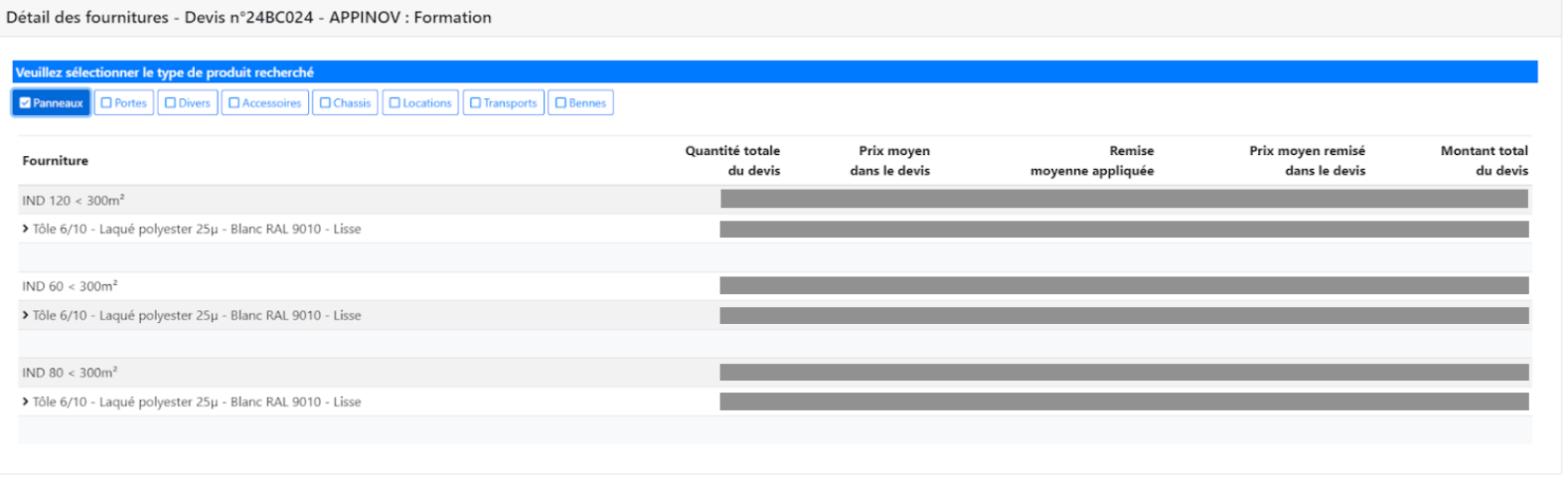
Outil d’ajustement global : permet de modifier rapidement et en masse de nombreuses lignes.
On retrouve les sections analytiques et l’on peut modifier le détail de chacune.
#### *Exemple 1 — remise globale sur un type de panneaux*
En fin d’élaboration, un fournisseur annonce une remise complémentaire sur :
- Panneaux 60 mm
- 2 parements Tôle 6/10
- Laqué polyester 25μ
- Blanc RAL 9010 lisse
Avec cet écran, vous appliquez la remise sur **toutes les lignes concernées**, sans modifier chaque poste manuellement.
[](https://doc.silzeo.com/uploads/images/gallery/2026-02/OApimage.png)
#### *Exemple 2 — ajuster le budget transport global*
Vous avez prévu 118 € de transport mais vous estimez que ce n’est pas suffisant. Plutôt que de corriger chaque ligne transport, vous ajustez le total d’un seul coup.
[](https://doc.silzeo.com/uploads/images/gallery/2026-02/Up6image.png)
💡 Astuce Très utile quand :
- Tous les postes sont créés
- Vous souhaitez **affiner certains budgets**
---
### 📐 Bouton « Afficher le tableau des surfaces »
[](https://doc.silzeo.com/uploads/images/gallery/2026-02/479image.png)
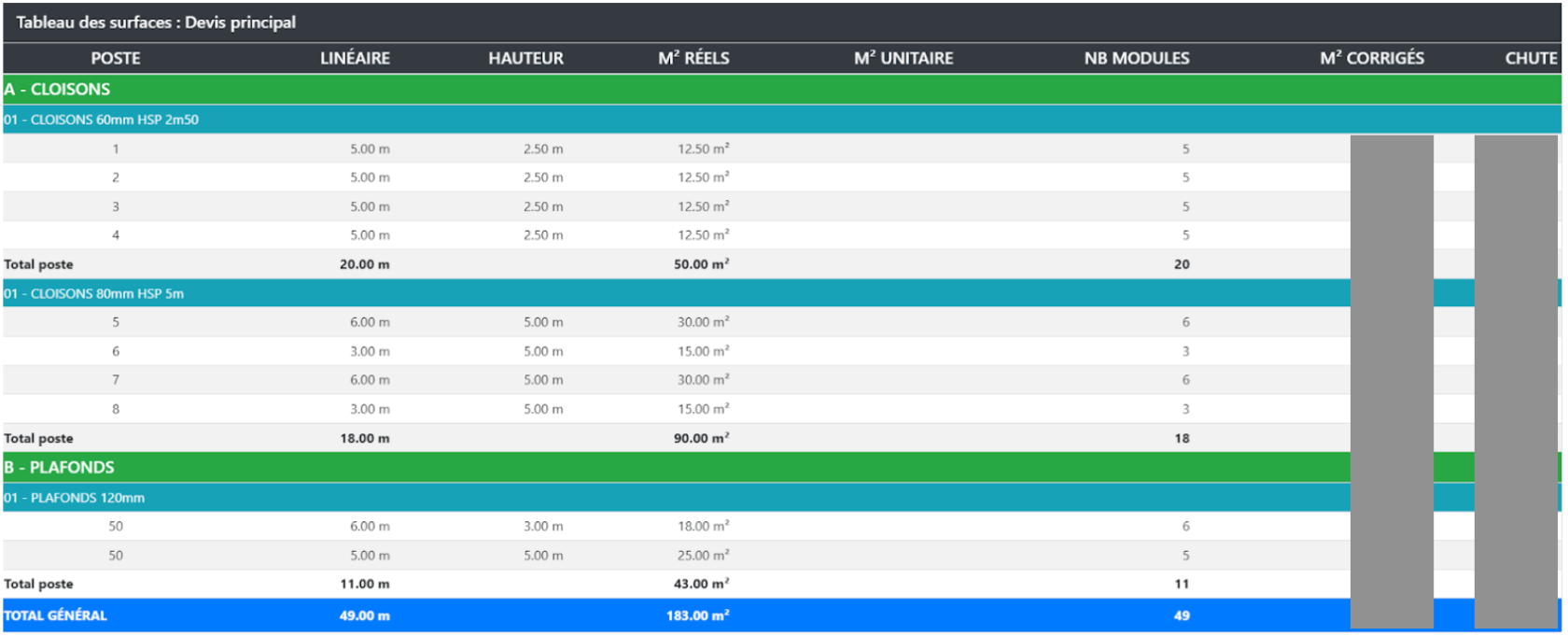
Affiche un tableau regroupant tous les métrés du devis.
[](https://doc.silzeo.com/uploads/images/gallery/2026-02/xQVimage.png)
⚠️ Bonnes pratiques de numérotation
- Ne jamais utiliser **2 fois le même numéro** de cloison.
- Petits chantiers :
- Cloisons/doublages à partir de **1**
- Plafonds à partir de **50**
- Gros chantiers :
- Cloisons/doublages à partir de **1**
- Plafonds à partir de **100 ou 200**
🎯 Objectif : garder de la place pour ajouter des repères si le client modifie le périmètre.
---
### 📄 Bouton « Afficher en PDF »
[](https://doc.silzeo.com/uploads/images/gallery/2026-02/ICwimage.png)
Affiche le devis en PDF pour :
- Enregistrer
- Imprimer
- Envoyer au client
[](https://doc.silzeo.com/uploads/images/gallery/2026-02/rtiimage.png)
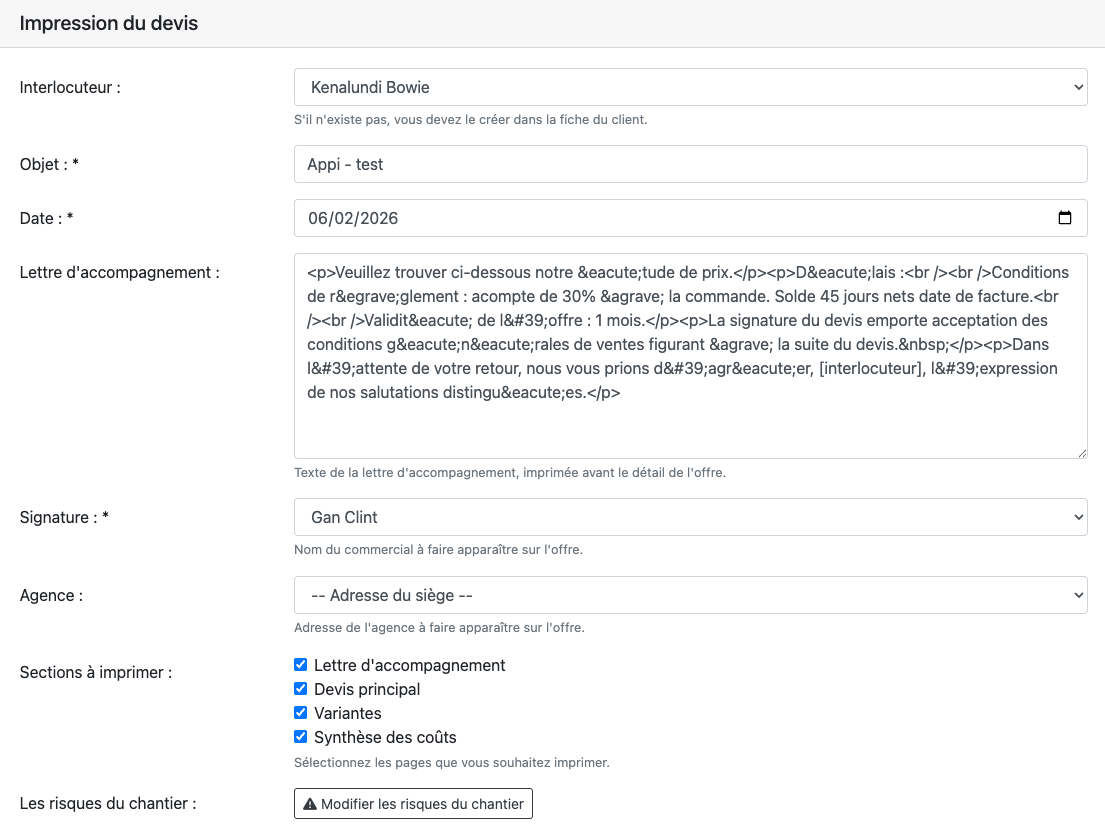
À l’ouverture, une nouvelle fenêtre permet de modifier :
- La **lettre d’accompagnement**
- La **signature automatique**
- Les **sections à imprimer**
⚠️ Points d’attention (lettre d’accompagnement)
- Le texte est pré-rempli, mais personnalisable.
- Indiquez clairement le **délai de réalisation**.
- Si la lettre est trop longue : risque de **chevauchement** dans le PDF.
---
### 📤 Bouton « Exporter vers Excel »
[](https://doc.silzeo.com/uploads/images/gallery/2026-02/EdMimage.png)
Génère un fichier Excel du devis. La mise en page des cellules est réalisée automatiquement.
---
### 🔁 Bouton « Dupliquer ce devis »
[](https://doc.silzeo.com/uploads/images/gallery/2026-02/EzWimage.png)
Crée une copie du devis :
- Pour le même client
- Ou pour un autre client
---
### 🅰️ Bouton « Créer une nouvelle version (nouvel indice) »
[](https://doc.silzeo.com/uploads/images/gallery/2026-02/BnJimage.png)
Crée une nouvelle version du devis (indice A, B, C…) pour intégrer des modifications demandées par le client.
⚠️ Bonne pratique Créez un nouvel indice à **chaque demande de modification** : c’est votre historique.
---
### ✉️ Bouton « Devis envoyé au client »
[](https://doc.silzeo.com/uploads/images/gallery/2026-02/eZYimage.png)
Passe le devis de **En rédaction** à **Envoyé au client**.
⚠️ Nota : Ce bouton **ne réalise pas l’envoi**. Vous devez envoyer le devis par mail vous-même.
---
### ⬇️ Bouton « Importer des postes dans le devis »
[](https://doc.silzeo.com/uploads/images/gallery/2026-02/cQmimage.png)
Permet d’importer un devis provenant de l’intranet d’une autre filiale.
- Si vous n’avez pas accès au devis source : demandez à un membre de la filiale de **l’exporter**.
- Importez ensuite le fichier pour récupérer les postes dans votre devis.
---
### ⬆️ Bouton « Exporter le devis »
[](https://doc.silzeo.com/uploads/images/gallery/2026-02/YAKimage.png)
Exporte un devis vers une autre filiale.
- Génère un fichier texte (format peu lisible pour un humain).
- À transmettre par mail à la filiale destinataire pour qu’elle puisse recréer le devis.
---
### ❌ Bouton « Devis refusé »
[](https://doc.silzeo.com/uploads/images/gallery/2026-02/PKbimage.png)
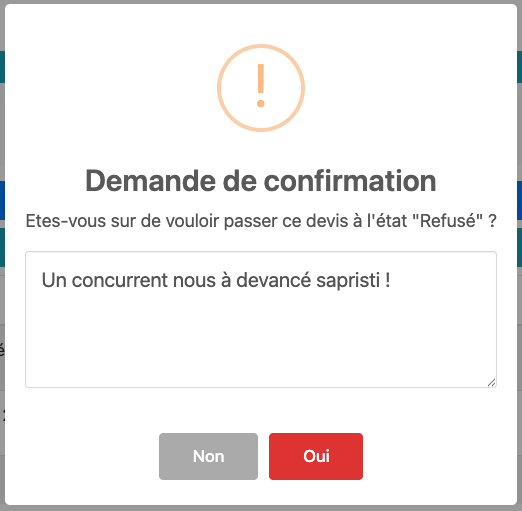
Archive le devis et bascule son état en **Refusé**.
[](https://doc.silzeo.com/uploads/images/gallery/2026-02/DwTimage.png)
⚠️ Bonne pratique Indiquez la **raison** (perte de prix, délai, technique, concurrent…)