B. Prise en main
Connexion & découverte
Se connecter
🔐 Se connecter à l'ERP
Pour utiliser l'application, vous devez vous connecter avec votre identifiant et votre mot de passe fournis par votre administrateur ou votre responsable.
▶️ Étape 1 — Accéder à la page de connexion
https://elephant.entreprise.fr
(l'adresse peut varier selon votre entreprise.)
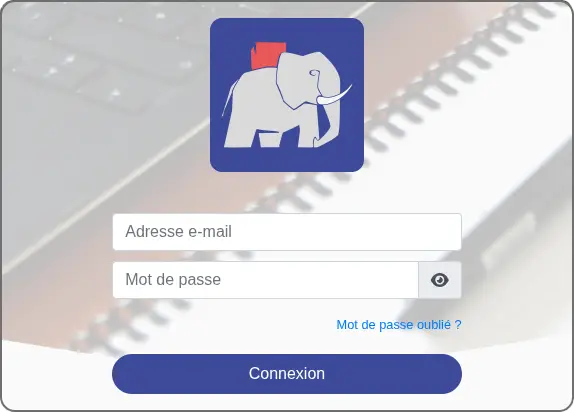
Vous arrivez sur l'écran d'authentification :
▶️ Étape 2 — Entrer vos identifiants
Renseignez :
- Votre identifiant (champ "Adresse e-mail")
- Votre mot de passe (champ "Mot de passe")
- Vous pouvez voir le mot de passe que vous avez tapé en cliquant sur le bouton "œil".
Si vous avez oublié votre mot de passe, voir la page suivante :
Mot de passe oublié
▶️ Étape 3 — Valider la connexion
Cliquez sur :
➡️ Connexion
Si vos identifiants sont corrects, vous êtes redirigé sur votre page d’accueil.
❗ En cas d’erreur de connexion
Des messages peuvent apparaître :
- "Adresse e-mail ou mot de passe invalide"
- Vérifiez l'orthographe de votre adresse e-mail
- Vérifiez les caractères de votre mot de passe
📱 Connexion depuis l'application mobile
L'application mobile utilise les mêmes identifiants que la version web.
Pour plus d'informations, consultez :
Application mobile -> Prise en main
Mot de passe oublié
🔑 Mot de passe oublié
Si vous ne parvenez plus à vous connecter à l’ERP parce que vous avez oublié votre mot de passe, vous pouvez en générer un nouveau en quelques étapes. Il faut cependant avoir un accès à la boite de réception de votre adresse e-mail.
▶️ Étape 1 — Ouvrir la page de réinitialisation
Sur l'écran de connexion, cliquez sur :
➡️ Mot de passe oublié ?

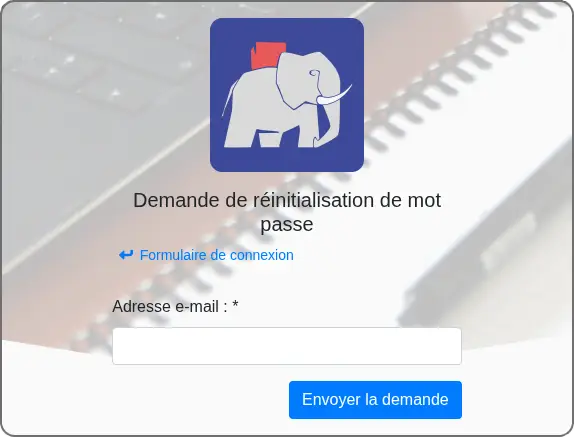
▶️ Étape 2 — Saisir votre adresse email
Entrez votre adresse e-mail dans le champ correspondant, celle utilisée pour vous connecter au logiciel.
Puis cliquez sur :
➡️ Envoyer la demande
▶️ Étape 3 — Vérifier votre boîte email
Vous recevrez un message contenant un lien pour définir un nouveau mot de passe.
Le délai moyen de réception est de moins d'une minute.
Si vous ne recevez pas l'e-mail :
- Vérifiez votre dossier Indésirables / Spam
- Vérifiez que l'adresse saisie est correcte
- Si l'e-mail n'arrive toujours pas, contactez votre administrateur
🔒 Conseils pour un mot de passe sécurisé
Les mots de passe doivent suivre des règles strictes :
- Utilisez au moins 8 caractères
- Il doit contenir au moins une lettre majuscule
- Il doit contenir au moins une lettre minuscule
- Il doit contenir au moins un chiffre
- Il doit contenir au moins un caractère spécial
- Évitez les mots évidents (nom, entreprise, dates importantes...)
- Ne réutilisez pas un mot de passe déjà utilisé ailleurs
Découvrir l'interface générale
L'interface de l'ERP est organisée pour vous permettre d'accéder rapidement aux informations essentielles :
Cette page vous présente les différents éléments de l'écran principal.
🧭 Vue d’ensemble de l’écran
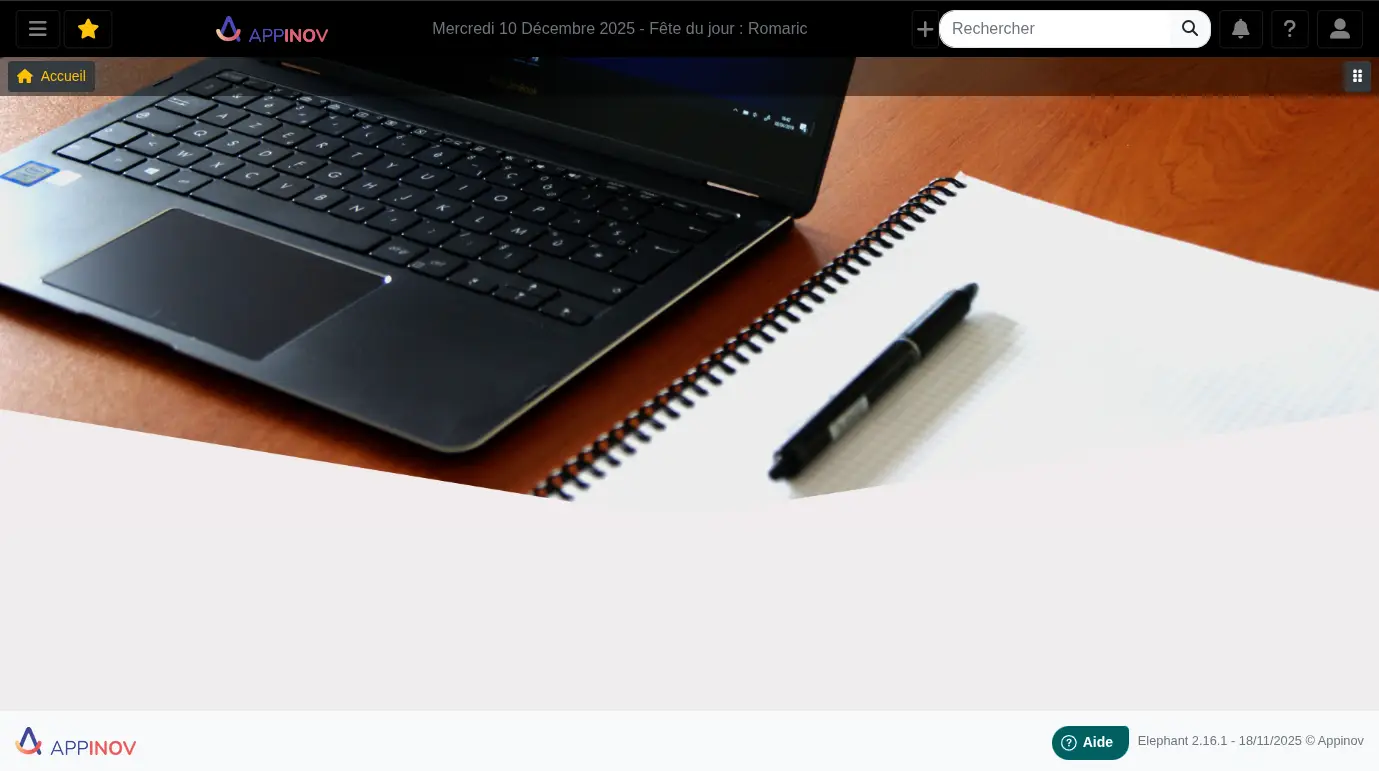
Dès que vous êtes connecté, vous arrivez sur votre tableau de bord, avec la barre de navigation en haut de l'écran.
📌 La barre de navigation principale
La barre supérieure vous permet d’accéder à plusieurs fonctionnalités, disponibles sur toutes les pages :
Le menu principal
Vous pouvez cliquer sur le bouton du menu principal pour afficher le menu. Celui-ci se trouve à gauche dans la barre de navigation principale.
Le menu principal sera affiché en fonction de vos droits sur le logiciel : durant la suite de la documentation, il est possible qu'il y ait l'explication de fonctionnalités dont vous n'avez pas accès.
Le menu des favoris
Vous pouvez cliquer sur le bouton des favoris pour afficher le listing de vos favoris. Celui-ci se trouve à gauche dans la barre de navigation principale.

Si vous souhaitez en apprendre plus sur la gestion des favoris, voir la page suivante :
Les favoris
Le logo de votre entreprise
Vous pouvez cliquer sur le logo de votre entreprise à tout moment, et vous serez redirigé vers la page d'accueil du logiciel.
La date et la fête du jour
Vous ne serez pas perdu dans les jours grâce à cette date. De plus, la fête du jour vous permettra de souhaiter une bonne journée à vos collègues.
La recherche principale
La recherche principale permet de faire une recherche sur les éléments suivants :
- Tiers
- Interlocuteurs
- Devis
- Chantiers
- Factures
- Produits
- Factures fournisseur
- Commandes fournisseur

Si vous souhaitez en apprendre plus sur la recherche principale, voir la page suivante :
La recherche principale
Les notifications
Vous pouvez recevoir des notifications dans le logiciel. Vous pouvez y accéder via le bouton des notifications.

Si vous souhaitez en apprendre plus sur les notifications, voir la page suivante :
Les notifications
L'aide en lien avec la page courante
Il est possible qu'un bouton d'aide apparaissent sur certaines pages. Cela veut dire qu'il existe une documentation pour cette page. Le bouton vous redirigera sur la page de la documentation en question.

Le menu utilisateur
Vous pouvez cliquer sur le bouton du menu utilisateur pour afficher le menu utilisateur. Il permet d'accéder à des fonctionnalités qui vous sont propres.

Le bas de page
Le bas de la page du logiciel contient des informations intéressantes :
- Le bouton d'aide facilement accessible
- La version actuelle du logiciel (numéro + date)
Le bouton d'aide
Vous pouvez cliquer sur le bouton d'aide à n'importe quel moment lorsque vous avez une question et que vous ne trouvez pas la réponse dans la documentation.
Ce bouton peut aussi servir à signaler un bug dans le logiciel.

Si vous souhaitez en savoir plus sur l'aide dans le logiciel, voir la page suivante :
L'aide
Gérer les différents onglets et widgets de la page d'accueil
La page d’accueil du logiciel Elephant est personnalisable.
Elle permet d’afficher différents widgets organisés au sein de plusieurs onglets, selon vos besoins et vos habitudes de travail.
👉 Certains widgets sont obligatoires et s’affichent par défaut sur la page d’accueil.
👉 Les autres widgets peuvent être ajoutés, déplacés ou supprimés selon vos préférences et vos droits.
💡 Conseil
Il est recommandé de regrouper les widgets que vous consultez rarement dans un onglet dédié afin de limiter le chargement de données lors de l’ouverture du logiciel.
✏️ Mode édition
Pour personnaliser la page d’accueil (onglets et widgets), il est nécessaire d’activer le mode édition.
Activer le mode édition
-
Cliquez sur le bouton Mode édition situé dans la barre des onglets.

-
Une fois activé, les boutons de gestion apparaissent (ajout, modification, suppression).

➕ Ajouter un onglet
Il est possible de créer plusieurs onglets afin d’organiser vos widgets.
Étapes
-
Activez le mode édition (les boutons passent en bleu).
-
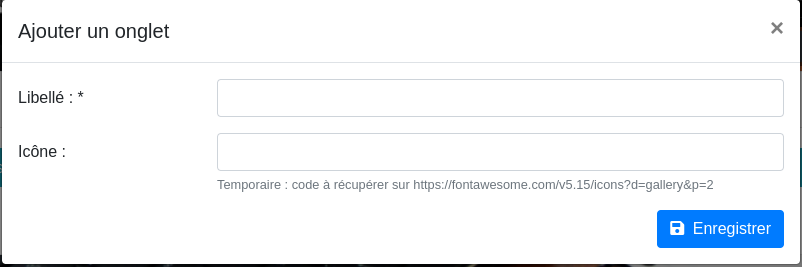
Cliquez sur le bouton Ajouter un onglet.
-
Renseignez les champs de la fenêtre (pop-in) qui s’affiche.
-
Enregistrez.
✅ Le nouvel onglet apparaît automatiquement à la suite des onglets existants.

✏️ Modifier un onglet
Vous pouvez modifier les paramètres d’un onglet existant.
Étapes
-
Rendez-vous sur l’onglet à modifier.
-
Activez le mode édition.
-
Cliquez sur le bouton Modifier l’onglet (dont vous pouvez voir l'icône ci-dessous).

⚠️ À noter
Il n’est pas possible de modifier l’onglet Accueil.
🗑️ Supprimer un onglet
Il est possible de supprimer un onglet si celui-ci n’est plus nécessaire.
Étapes
-
Rendez-vous sur l’onglet à supprimer.
-
Activez le mode édition.
-
Cliquez sur le bouton Supprimer l’onglet qui apparait alors.
⚠️ À noter
L’onglet Accueil ne peut pas être supprimé.
🧩 Ajouter un widget
Les widgets permettent d’afficher des informations spécifiques sur chaque onglet.
Étapes
-
Placez-vous sur l’onglet concerné.
-
Activez le mode édition.
-
Cliquez sur le bouton Ajouter un widget.
-
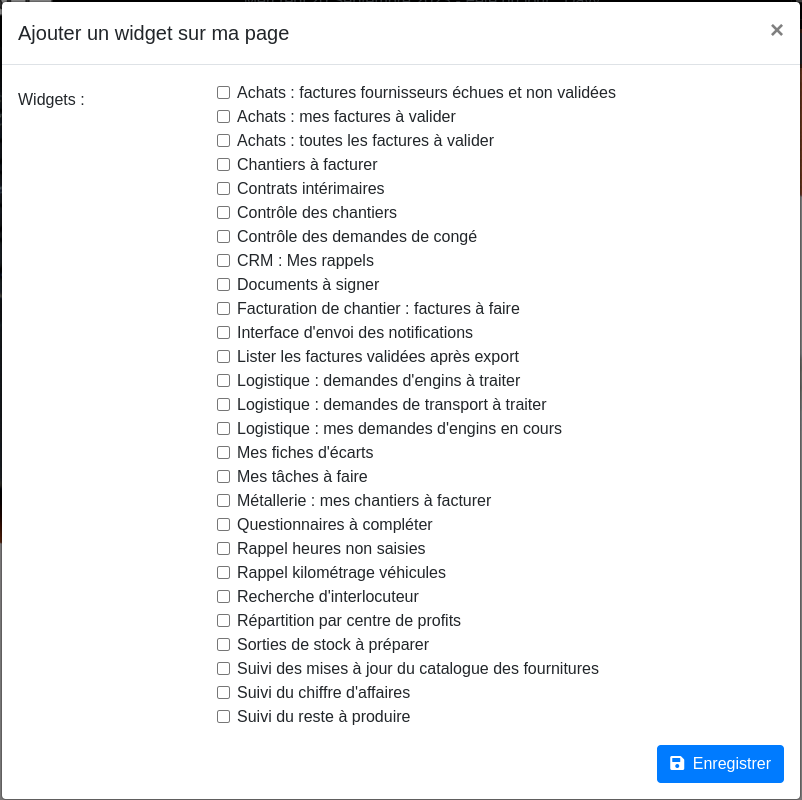
Sélectionnez les widgets à afficher dans la liste proposée.
ℹ️ Information
La liste des widgets disponibles peut varier en fonction de vos droits utilisateurs.
❌ Supprimer un widget
Vous pouvez retirer un widget d’un onglet si celui-ci n’est plus utile.
Étapes
-
Activez le mode édition.
-
Cliquez sur le bouton Ne plus afficher du widget concerné.
⚠️ À noter
Les widgets obligatoires ne peuvent pas être supprimés.