3. Affaires
- 📊 Tableau de bord d’une affaire
- 🛡️ Onglet « Sécurité » du suivi de chantier
- 🚚 Onglet « Logistique » d’une affaire
- 📈 Onglet « Facturation » d'une affaire
- 🗂️ Gestion des projets
- 🚧 Retours Terrains
- 🚛 Demande de transport
- 🏗️ Demande d’engin
- 🗂️ Archivage de chantiers
📊 Tableau de bord d’une affaire
Le tableau de bord d’une affaire centralise l’ensemble des informations liées à une affaire : suivi financier, budgets, heures estimées et répartition analytique.
Il constitue le point d’entrée principal pour analyser la rentabilité et l’avancement de l’affaire.
🧭 Pilotage d’une affaire
Sur la page de suivi d’affaire, vous retrouvez en en-tête :
-
La référence du chantier (numéro + nom usuel),
-
Les coordonnées du client.
Cette page est organisée en plusieurs onglets que nous détaillons ci-dessous.
💰 Coûts d’une section analytique
Pour consulter les coûts associés à une section analytique :
-
Accédez à l’affaire concernée.
-
Ouvrez l’onglet Synthèse financière.
-
Dans les tableaux de budgets, cliquez sur le bouton de détail correspondant à la section analytique souhaitée.

Une fenêtre pop-in s’ouvre alors. Elle liste :
-
les commandes fournisseurs,
-
les interventions
liées à la section analytique sélectionnée.
🧾 Budgets estimatifs
Si un budget estimatif a été affecté à une mauvaise section analytique, il est possible de le corriger facilement.
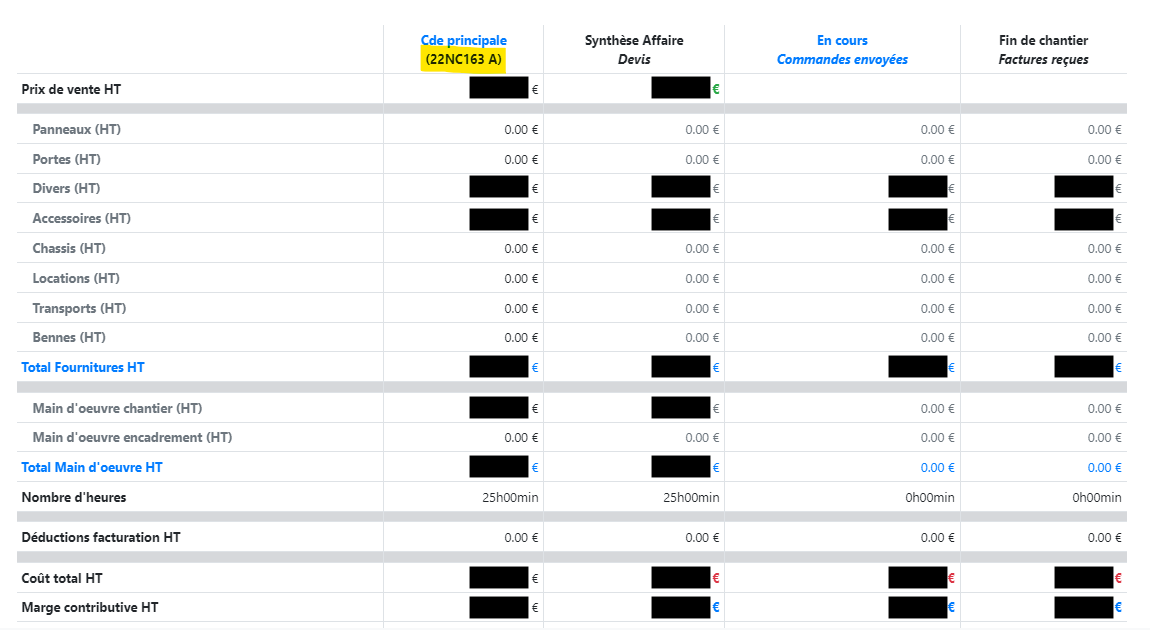
Accéder à la commande
Depuis l’onglet Synthèse financière, cliquez sur le numéro du devis / de la commande concerné.
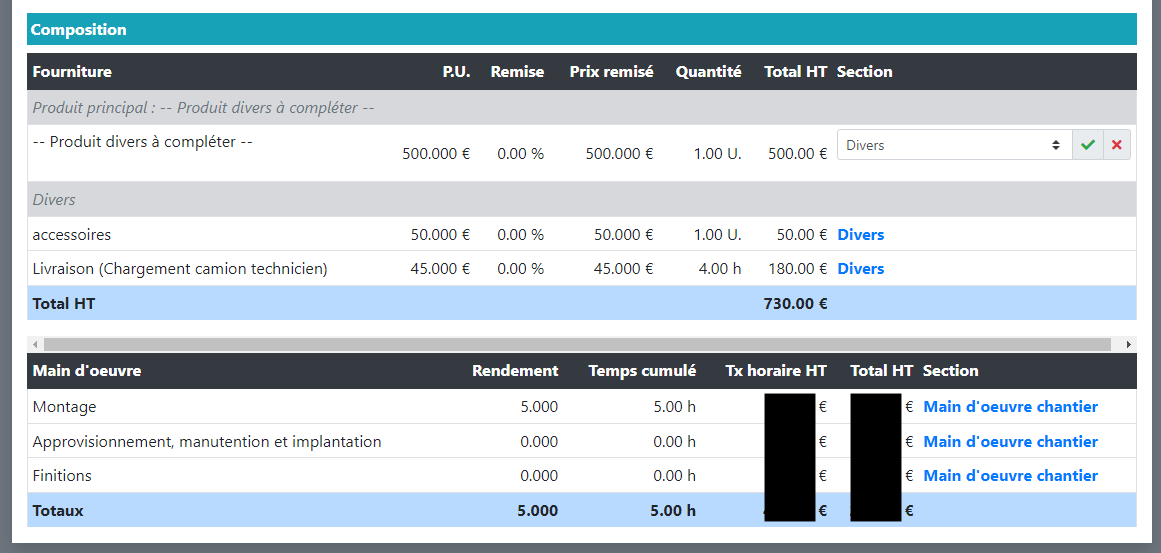
Modifier la section analytique
-
Dans la commande, repérez le poste concerné.
-
Cliquez sur le bouton permettant d’afficher le détail du poste.
-
Descendez jusqu’à la composition du poste.
-
Double-cliquez sur la section analytique pour la modifier.
Valider les modifications
Les changements sont appliqués immédiatement, sans action supplémentaire.
➡️ Revenez ensuite dans la synthèse financière de l’affaire pour visualiser les ajustements.
💡 Pensez à rafraîchir la page si nécessaire.
⏱️ Nombre d’heures estimatif
Le nombre d’heures estimatif affiché dans la synthèse financière est calculé automatiquement à partir de plusieurs éléments :
-
les heures saisies dans la partie main d’œuvre des postes de commande ;
-
les budgets de main d’œuvre renseignés dans les fournitures des postes.
À partir de ces données, Elephant estime un volume horaire selon la formule suivante :
Nombre d’heures estimatif = Budget / Taux horaire
Détermination du taux horaire
-
Le taux horaire est récupéré sur le premier poste de la première commande de l’affaire, si celui-ci contient de la main d’œuvre.
À défaut, le taux horaire est utilisé depuis les paramètres généraux de l’application.
-
notamment celles basées sur la fin de chantier, comme la retenue de garantie.
📁 Archivage d’un chantier
La page d’archivage d’un chantier permet de contrôler et valider l’ensemble des opérations obligatoires avant de pouvoir fermer une affaire.
Elle garantit que toutes les étapes nécessaires ont bien été réalisées avant la clôture définitive du chantier.
On y accède à partir du bouton Supprimer l'affaire :

✅ Vérifier les opérations obligatoires
La page liste les différentes obligations à remplir pour l’affaire.
Pour chaque opération :
-
un lien direct permet d’accéder à la page correspondante,
-
vous pouvez ainsi effectuer les actions nécessaires (complétion, validation, signature, etc.).
Une fois l’opération réalisée :
-
Revenez sur la page d’archivage.
-
Cliquez sur le bouton Rafraîchir afin de mettre à jour la liste.
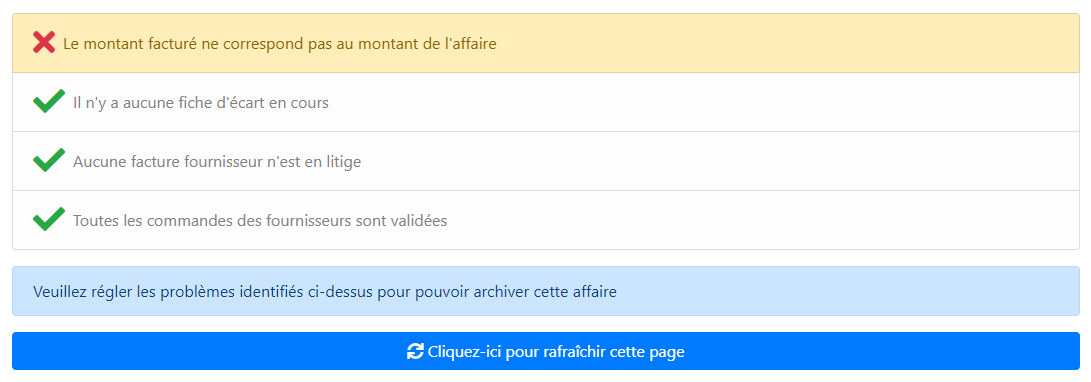
Les opérations validées sont automatiquement prises en compte.
🗓️ Saisir la date du PV de réception
Lorsque toutes les obligations sont remplies, le formulaire de saisie de la date du PV de réception de l’affaire s’affiche.
Cette date est une étape clé :
-
son enregistrement déclenche la mise à jour automatique des échéances de facturation,
-
notamment celles basées sur la fin de chantier, comme la retenue de garantie.
🔒 Clôturer l’affaire
Une fois la date du PV de réception enregistrée, l’affaire peut être archivée et clôturée conformément aux règles de gestion d’Elephant.
🛡️ Onglet « Sécurité » du suivi de chantier
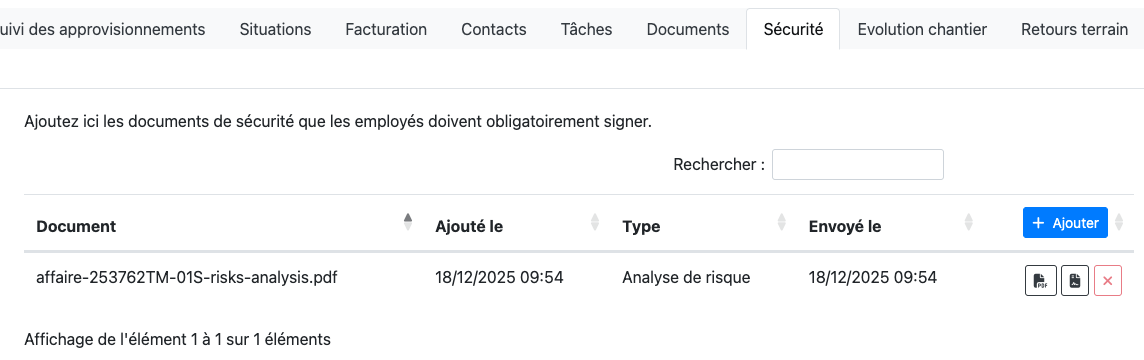
L’onglet Sécurité regroupe l’ensemble des documents liés à la sécurité du chantier.
📄 Document sécurité par défaut
Lors de l’ouverture de l’affaire :
-
📑 L’analyse de risque issue du devis est automatiquement copiée vers l’affaire
-
✅ Ce document est le document par défaut
-
✍️ Il s’agit du document à signer s’il n’existe aucun autre document sécurité associé au chantier
➕ Ajouter des documents sécurité
Vous pouvez ajouter d’autres documents sécurité au chantier, tels que :
-
PPSPS
-
PDP
-
...
Pour ajouter un document, cliquez sur le bouton :

Complétez ensuite le formulaire avec le fichier PDF correspondant.
📤 Envoyer un document
Une fois le document ajouté, pensez à l’envoyer afin de le rendre disponible aux intervenants :

Lors de l’envoi du document :
-
🔔 Tous les intervenants prévus au planning du chantier sont automatiquement notifiés
-
📱 La notification est envoyée via l’application Silzéo
Cette fonctionnalité permet de centraliser les documents sécurité et de garantir leur diffusion et signature auprès de l’ensemble des intervenants concernés.
🚚 Onglet « Logistique » d’une affaire
L’onglet Logistique d’une affaire centralise l’ensemble des demandes de transport et des demandes d’engins liées à l’affaire.
Il permet de gérer simplement les besoins logistiques nécessaires à la bonne réalisation du chantier ou de la mission.
🚛 Créer une demande de transport
Pour créer une demande de transport :
-
Depuis l’onglet Logistique de l’affaire, cliquez sur le bouton de création.

-
Dans le menu proposé, sélectionnez Demande de transport.

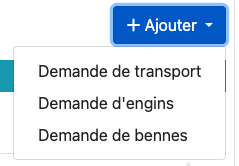
La demande est alors créée et peut être complétée avec les informations nécessaires (dates, lieu, remarques, etc.).
Voir documentation spécifique : Demande de transport
🏗️ Créer une demande d’engin
Pour créer une demande d’engin :
-
Depuis l’onglet Logistique de l’affaire, cliquez sur le bouton de création.

-
Cliquez ensuite sur le bouton : + Ajouter.
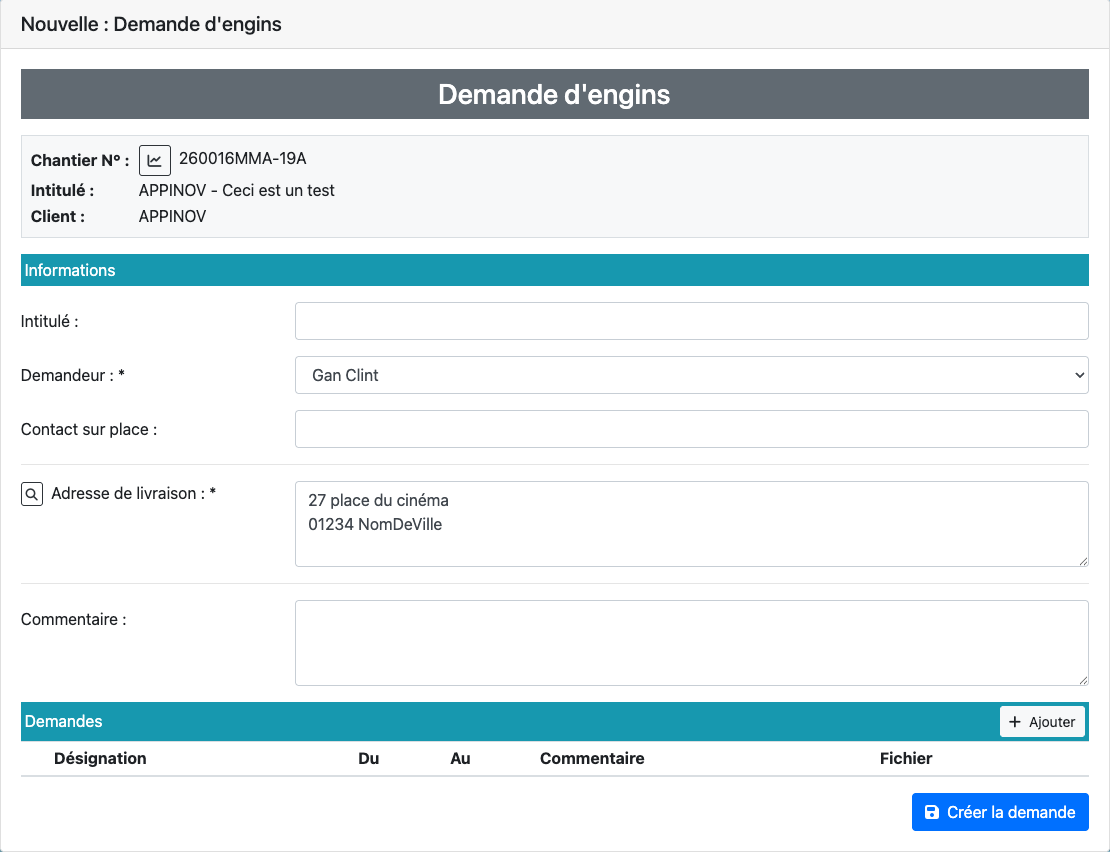
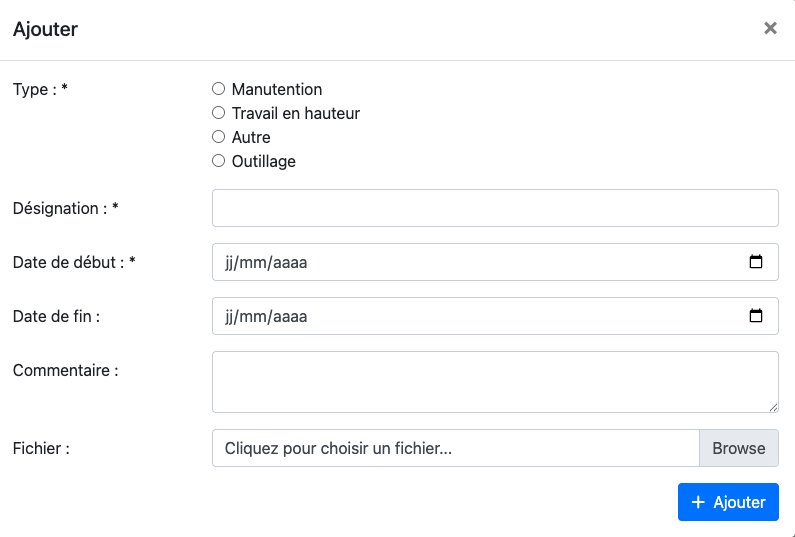
3. Sélectionnez ensuite le type de demande d’engin à créer (engin spécifique, durée, conditions d’utilisation, …).
La demande est immédiatement ajoutée à l’affaire et reste modifiable tant qu’elle n’est pas validée.
Voir documentation : Demande d'engins
📈 Onglet « Facturation » d'une affaire
🏦 Caution bancaire
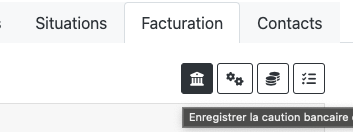
Depuis l’onglet Facturation du tableau de bord d’une affaire, vous pouvez renseigner les informations relatives à la caution bancaire engagée pour l’affaire.
Pour cela, cliquez sur le bouton Caution bancaire.
📝 Renseigner les informations de la caution
Un formulaire s’ouvre et vous permet de compléter les informations suivantes :
-
Organisme financier : nom de l’établissement émetteur de la caution.
-
Informations : champ libre pour saisir toute information complémentaire utile.
-
Date de rappel (facultative).
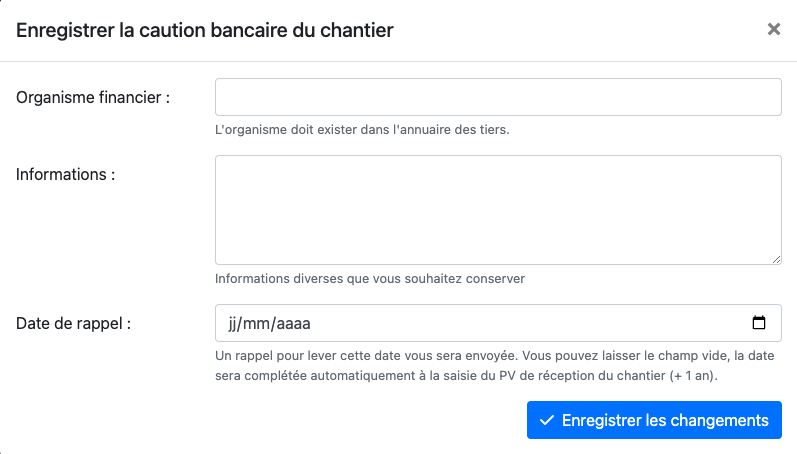
👉 Si la date de rappel n’est pas renseignée manuellement, elle est calculée automatiquement lors de la clôture du chantier :
1 an après la date du PV de réception de chantier.
🎨 Indicateur visuel de complétion
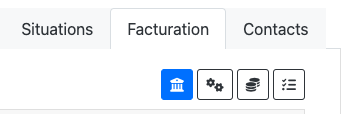
Dès lors que des informations sont renseignées, le bouton Caution bancaire change de couleur.
Ce changement visuel permet d’identifier rapidement les affaires pour lesquelles une caution bancaire est enregistrée.
⏰ Suivi des cautions bancaires à lever
Pour faciliter le suivi, Elephant met à disposition le widget Cautions bancaires à lever.
Ce widget :
-
Liste les cautions bancaires dont la date de rappel est échue ;
-
Permet de marquer une caution comme levée directement depuis la liste.
Il offre ainsi une vision synthétique des cautions à traiter et sécurise leur suivi dans le temps.
🗂️ Gestion des projets
Il est possible de regrouper plusieurs chantiers au sein d’un projet afin de disposer d’une vue globale et consolidée de la situation : financière, opérationnelle et analytique.
Les projets facilitent le pilotage de plusieurs affaires liées entre elles.
➕ Créer un nouveau projet
Vous pouvez créer un nouveau projet :
-
Depuis la page Production → Liste des projets,
-
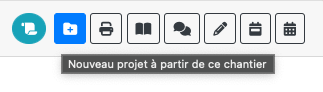
Ou directement depuis le tableau de suivi d’un chantier, en cliquant sur le bouton dédié.
Sélectionner les chantiers
L’interface de création de projet vous permet :
-
D’ajouter les chantiers à regrouper en cliquant sur + ;
-
De vérifier la liste des chantiers sélectionnés ;
-
De cliquer sur Créer pour valider.
Le projet est alors créé et accessible depuis la liste des projets.
📋 Vue projet – Onglet Informations
L’onglet Informations affiche :
-
La liste des chantiers rattachés au projet,
-
Une vision rapide de leur périmètre.
Cet onglet constitue le point d’entrée du projet.
📊 Vue projet – Onglet Synthèse
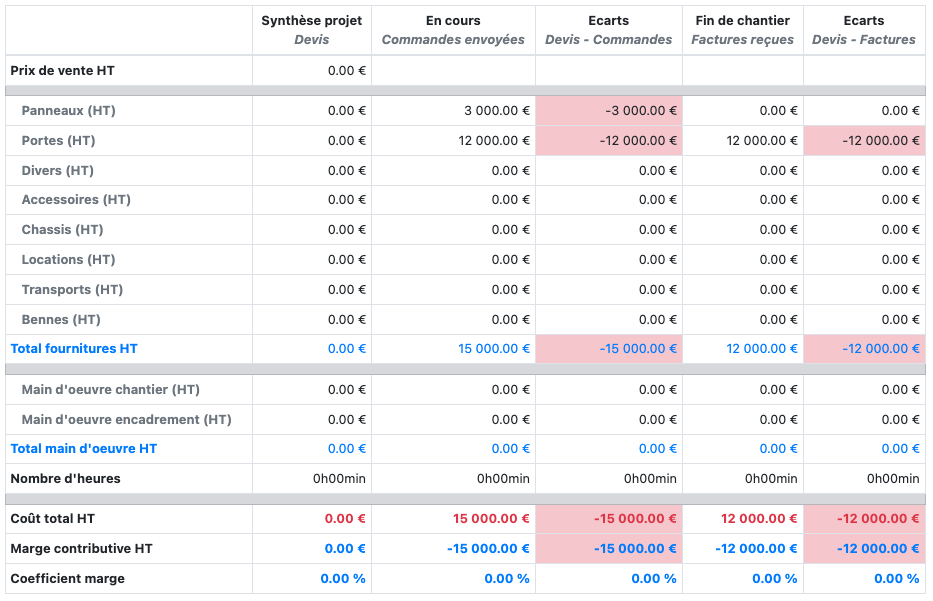
L’onglet Synthèse présente les montants cumulés de l’ensemble des chantiers du projet.
Il reprend la présentation de la synthèse de chantier, en y ajoutant :
-
Des colonnes d’écarts,
-
Une vision consolidée à l’échelle du projet.
📑 Vue projet – Onglet Synthèse détaillée
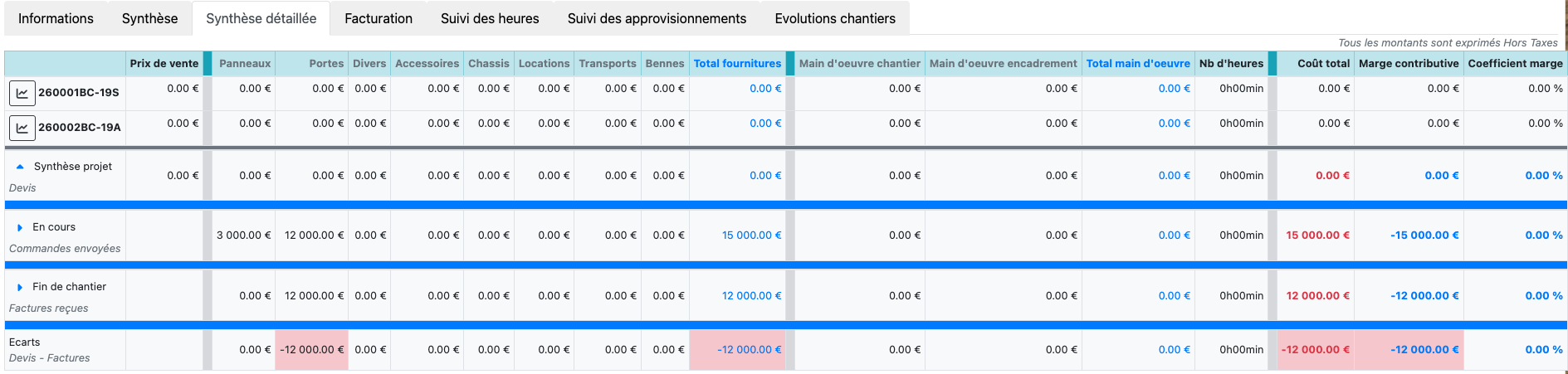
L’onglet Synthèse détaillée permet d’analyser les montants détaillés pour l’ensemble des chantiers du projet.
Vous y retrouvez :
-
Toutes les données issues des tableaux de synthèse des chantiers,
-
Un cumul global, facilitant l’analyse transversale du projet.
Afficher ou masquer les détails
Au chargement de la page, tous les montants ne sont pas affichés.
Cliquez sur le triangle bleu, situé à gauche des libellés :
-
Synthèse projet,
-
En cours,
-
Fin de chantier
pour afficher ou masquer les détails correspondants.
💶 Vue projet – Onglet Facturation
L’onglet Facturation permet de :
-
Visualiser rapidement l’avancement de la facturation de chaque chantier,
-
Consulter le montant global facturé pour l’ensemble du projet.
⏱️ Vue projet – Onglet Suivi des heures
Cet onglet présente la synthèse des heures travaillées, consolidée sur l’ensemble des chantiers du projet.
Il facilite le suivi de la charge et l’analyse des temps passés.
📦 Vue projet – Onglet Suivi des approvisionnements
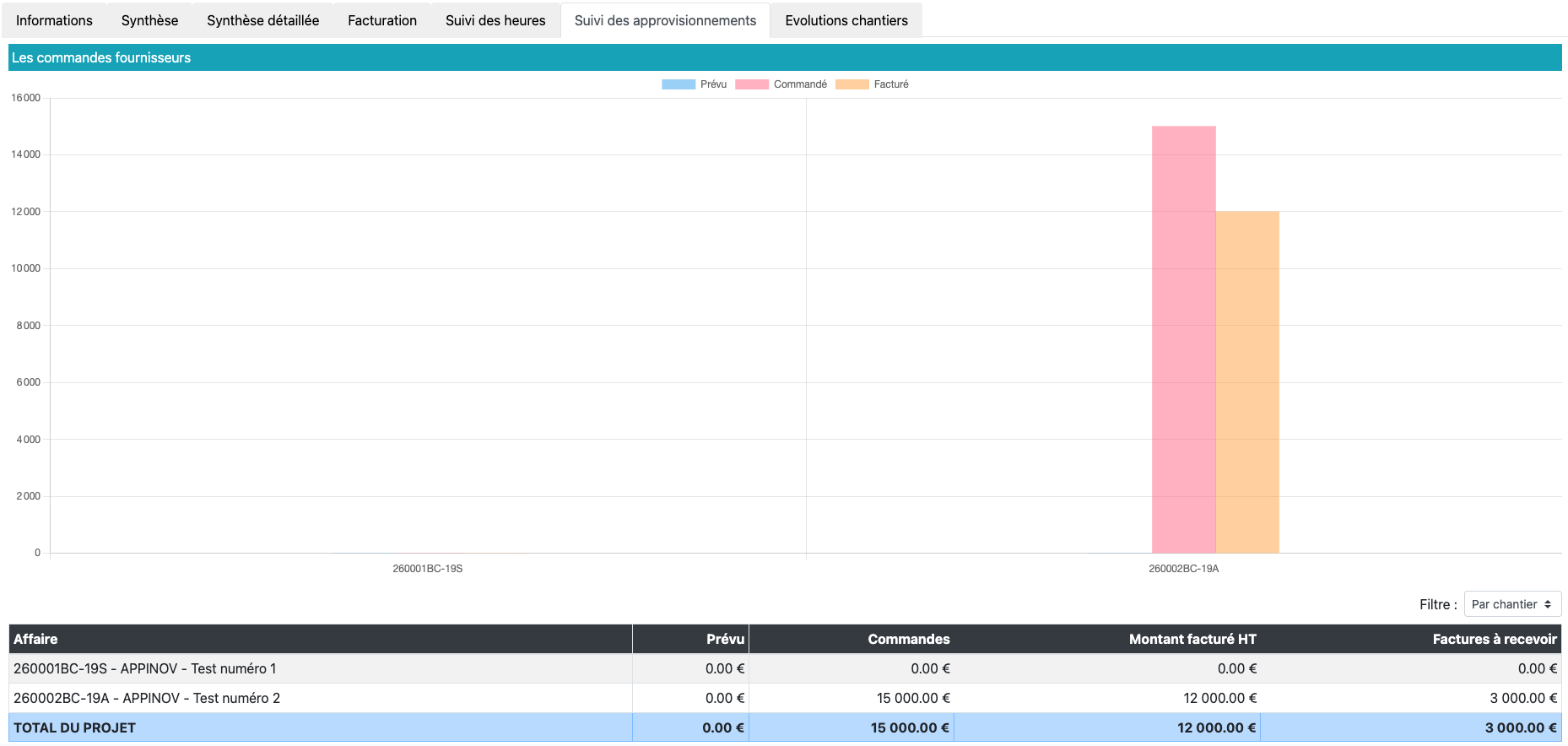
L’onglet Suivi des approvisionnements offre une vue synthétique :
-
Des montants prévus,
-
Des montants commandés,
-
Des montants facturés par les fournisseurs.
📈 Vue projet – Onglet Évolution
L’onglet Évolution permet de suivre les montants consolidés des chantiers du projet dans le temps.
Il offre une vision claire de l’évolution globale du projet et de sa performance.
🔒 Clôturer un projet
La clôture d’un projet permet d’archiver l’ensemble des chantiers qui le composent et de figer définitivement sa situation.
Depuis le tableau de bord du projet, cliquez sur le bouton Clôturer le projet.
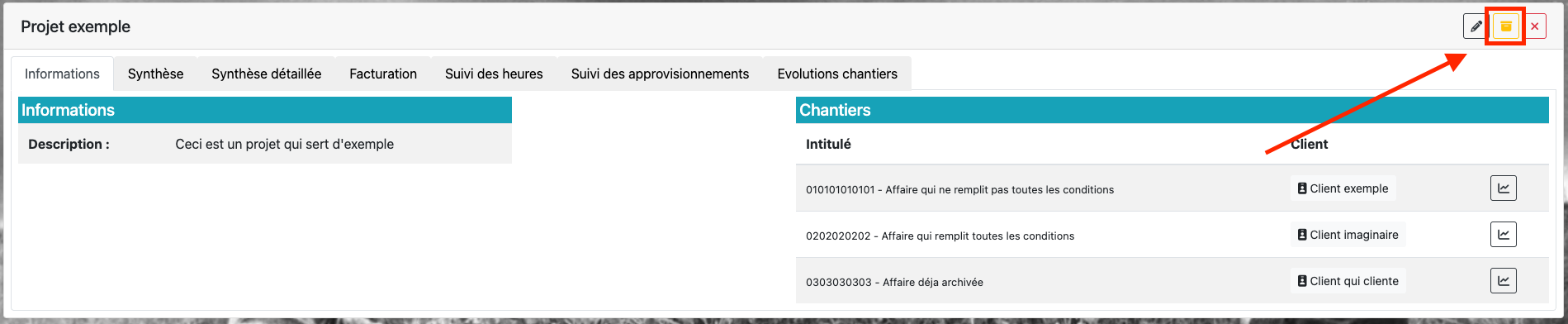
Vous accédez alors à une page dédiée à la gestion de la clôture.
📋 Vérification des conditions de clôture
Cette page affiche :
- La liste des affaires (chantiers) rattachées au projet,
- Pour chaque affaire, le détail des conditions nécessaires à son archivage.
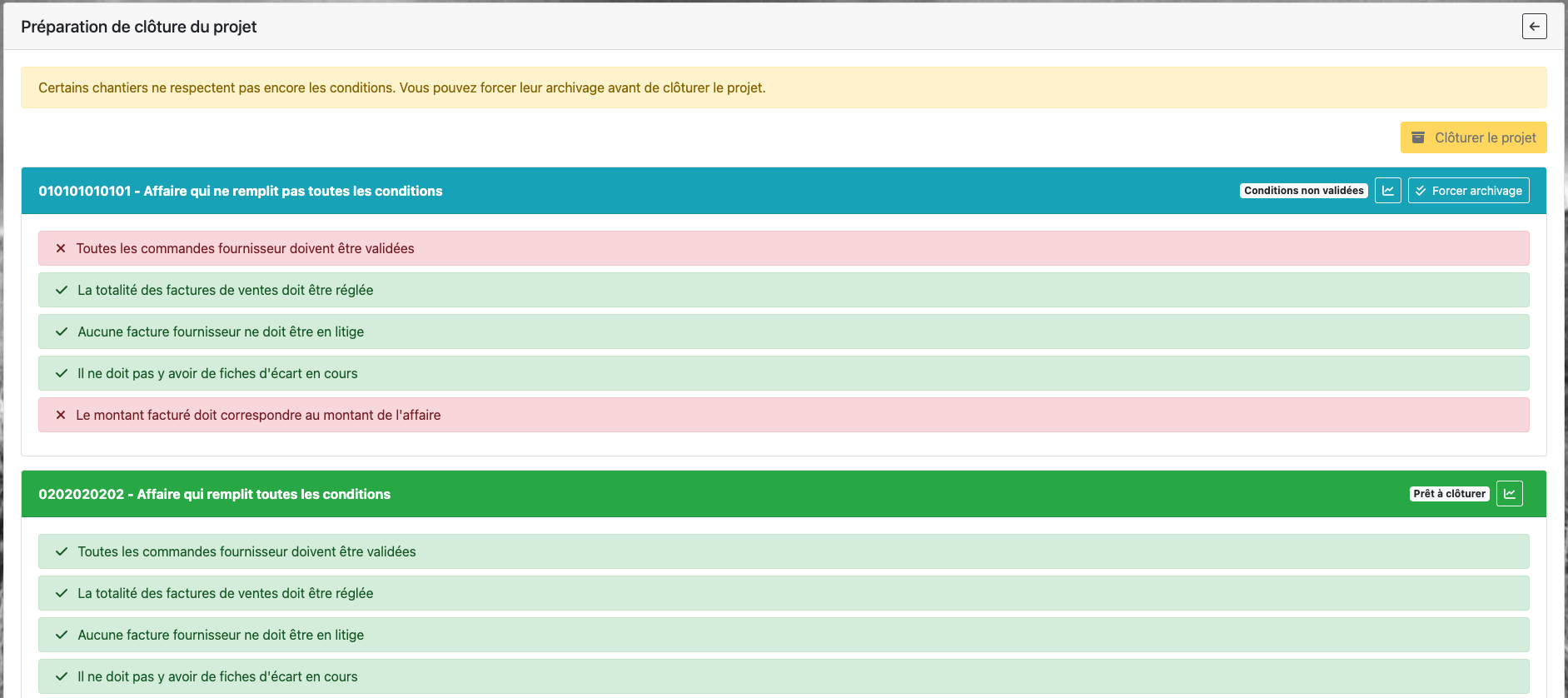
Pour chaque affaire, trois cas de figure sont possibles :
- Toutes les conditions sont validées :
Lorsque toutes les conditions sont remplies :
- L’affaire peut être archivée automatiquement,
- Elle est prête à être incluse dans la clôture du projet.

- Certaines conditions ne sont pas validées :
Si une ou plusieurs conditions ne sont pas remplies :
- L’affaire ne peut pas être archivée,
- Le bouton de clôture du projet reste désactivé.
Pour ces cas, vous avez la possibilité de cliquer sur Forcer l’archivage.

⚠️ Attention :
Le forçage :
- Entrainera des modifications dans l’affaire,
- Est définitif.
- Affaire déjà archivée :
Dans certains cas (anciens projets notamment), une affaire peut déjà être archivée :
- Ce cas n’est plus censé se produire aujourd’hui,
- Il peut apparaître sur des projets issus de versions antérieures.
Ces affaires sont considérées comme conformes pour la clôture.

🔓 Finaliser la clôture du projet
Lorsque :
- Toutes les affaires sont archivées,
- Ou que toutes les conditions sont validées,
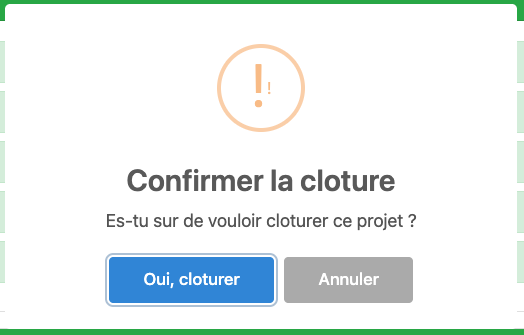
le bouton Clôturer le projet devient actif.
Vous pouvez alors finaliser la clôture.

📊 Projet clôturé
Une fois le projet clôturé :
- Le statut est mis à jour sur le tableau de bord,
- L’affichage indique clairement que le projet est clôturé,

🚧 Retours Terrains
📝 Fiches de retour des chantiers
Les fiches de retour des chantiers permettent de centraliser les retours terrain transmis par les équipes intervenant sur les chantiers.
Elles facilitent le suivi, le traitement et la traçabilité des actions engagées.
🔄 États des retours terrain
Les retours terrain sont classés selon trois états, reflétant leur avancement :
-
Reçu
Nouveau retour envoyé par l’équipe depuis le chantier. -
En cours de traitement
Le service en charge des retours a pris connaissance du rapport et a initié une action. -
Traité
L’action associée au retour a été menée à son terme.
Ces états permettent de suivre rapidement le niveau de prise en charge de chaque retour.
✏️ Compléter le suivi d’un retour terrain
Pour compléter le suivi d’un retour et modifier son état :
-
Cliquez sur l’icône Compléter le suivi associée au retour concerné.

-
Une fenêtre pop-in s’ouvre et vous permet :
-
De renseigner le texte de suivi,
-
De changer l’état du retour terrain.
-
Les informations saisies assurent la traçabilité des actions réalisées.
🚛 Demande de transport
La demande de transport permet d’organiser le chargement et la livraison de fournitures dans le cadre d’une affaire.
La création d’une demande de transport se fait depuis l’onglet Logistique d’une affaire.
➕ Créer une demande de transport
Depuis l’onglet Logistique :
-
Cliquez sur le bouton de création d’une demande.
-
Sélectionnez Demande de transport.
Vous accédez alors au formulaire de saisie de la demande.
📝 Informations générales
Cette section permet de renseigner les informations principales de la demande :
-
Intitulé
Nom de la demande de transport. Cet intitulé apparaîtra sur le PDF généré. -
Demandeur
Personne à l’origine de la demande.
Le gestionnaire des demandes verra son nom affiché. -
Contact sur place
Personne à contacter sur le lieu de livraison.
📦 Chargement
Cette partie concerne le lieu et la date de chargement des fournitures.
-
Date
Date prévue pour le chargement. -
Adresse
Adresse de chargement des fournitures.
Elle peut être recherchée dans l’annuaire.
🚚 Livraison
Cette section permet de définir les modalités de livraison.
-
Date
Date prévue de livraison des fournitures. -
Adresse
Adresse de livraison.
Elle peut également être recherchée dans l’annuaire.
📄 Commandes fournisseurs
Les commandes fournisseurs en cours apparaissent par défaut dans le listing.
Ajouter des commandes fournisseurs
-
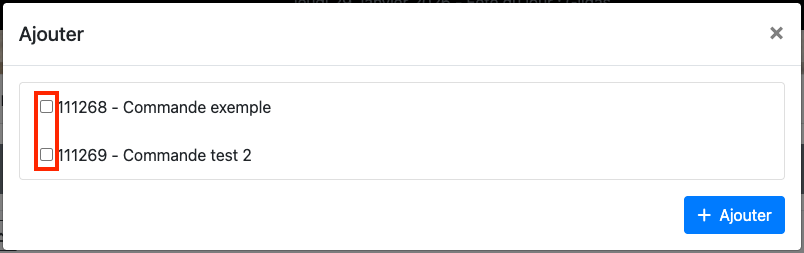
Sélectionnez les commandes à inclure dans la demande à l’aide des cases à cocher.
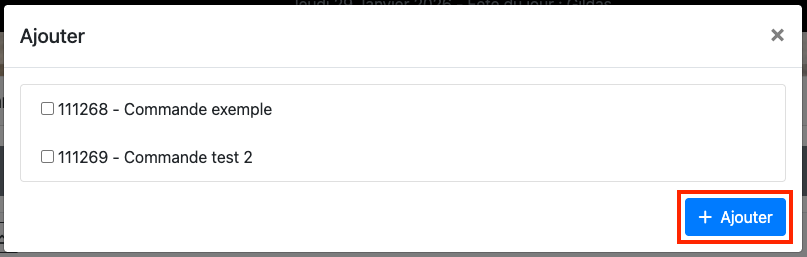
Pour ajouter une commande fournisseur archivée, cliquez sur le bouton dédié.

Sélectionnez ensuite les commandes à ajouter, puis validez la sélection.
💾 Enregistrer la demande de transport
Une fois l’ensemble des informations renseignées :
-
Cliquez sur le bouton d’enregistrement de la demande.

La demande de transport est alors enregistrée et intégrée à l’affaire.
🚛 Visualiser et gérer une demande de transport
Cette page permet de consulter le détail d’une demande de transport et d’effectuer l’ensemble des actions associées à son cycle de vie.
📤 Envoyer la demande
Pour envoyer une demande de transport :
-
Cliquez sur le bouton Envoyer.

-
Confirmez l’envoi de la demande.
La demande est alors transmise au service en charge de son traitement.
✏️ Modifier la demande
Tant que la demande n’est pas verrouillée par un traitement, vous pouvez la modifier :
-
Cliquez sur le bouton Modifier.

Les informations de la demande deviennent alors éditables.
🗑️ Supprimer la demande
Pour supprimer une demande de transport :
-
Cliquez sur le bouton Supprimer.

-
Confirmez la suppression.
⚠️ Cette action est définitive.
📄 Afficher le PDF de la demande
Il est possible de consulter la version PDF de la demande de transport à tout moment :
-
Cliquez sur le bouton PDF.

✅ Valider la demande
Une fois la demande envoyée, vous pouvez la valider en cliquant sur le bouton correspondant.

Deux choix sont alors proposés :
-
Créer une commande fournisseur
Permet de valider la demande et de générer automatiquement une commande fournisseur à partir de la demande de transport. -
Valider
Permet uniquement de valider la demande, sans création de commande fournisseur.
⏳ Reporter la demande
Il est possible de demander le report d’une demande de transport, notamment en cas de :
-
Décalage du planning,
-
Avance ou retard des travaux,
-
Report de l’affaire.
Pour cela :
-
Cliquez sur le bouton Reporter la demande.

-
Complétez le formulaire de report :
-
Date du report du chargement
Nouvelle date de chargement (si une date existait). -
Date du report de la livraison
Nouvelle date de livraison. -
Commentaire
Information destinée au service en charge des demandes.
-
-
Enregistrez la demande de report.
🔄 Gérer le report de la demande
Le service en charge peut ensuite :
-
Valider le report,
-
Ou annuler le report,
via le bouton dédié.

Un récapitulatif du report est alors affiché pour confirmation.
🕘 Voir l’historique des reports
Lorsqu’une demande a été reportée, l’historique des reports est consultable à tout moment :
-
Cliquez sur le bouton Historique des reports.

🚚 Marquer la demande comme partie
Lorsque les fournitures ont effectivement quitté le lieu de chargement, vous pouvez :
-
Marquer la demande comme partie.
Cliquez simplement sur le bouton correspondant.

Cette information est visible par l’ensemble des utilisateurs et facilite le suivi logistique.
🏗️ Demande d’engin
La demande d’engin permet d’organiser la mise à disposition d’engins nécessaires à la réalisation d’une affaire.
La création d’une demande d’engin s’effectue depuis l’onglet Logistique d’une affaire.
➕ Créer une demande d’engin
Depuis l’onglet Logistique :
-
Cliquez sur le bouton de création d’une demande.
-
Sélectionnez le type de demande d’engin.
Vous accédez alors au formulaire de saisie de la demande.
📝 Informations générales
Cette section permet de renseigner les informations principales de la demande :
-
Intitulé
Nom de la demande d’engin. Cet intitulé apparaîtra sur le PDF généré. -
Demandeur
Personne à l’origine de la demande.
Le gestionnaire des demandes verra son nom affiché. -
Contact sur place
Personne à contacter sur le lieu de livraison des engins. -
Adresse de livraison
Adresse de livraison des engins.
Elle peut être recherchée dans l’annuaire.
🚛 Engins de la demande
Cette section permet d’ajouter un ou plusieurs engins à la demande.
Ajouter un engin
Pour ajouter un engin :
-
Cliquez sur le bouton d’ajout d’un engin.

Un formulaire s’affiche et vous permet de renseigner les informations suivantes :
-
Type
Type d’engin à ajouter. -
Désignation
Champ de recherche d’engin, filtré selon le type sélectionné, ou saisie libre. -
Date de début
Date à laquelle l’engin doit être présent à l’adresse demandée. -
Date de fin
Date à laquelle l’engin doit être enlevé. -
Fichier
Possibilité de lier un fichier pour détailler l’engin à réserver.
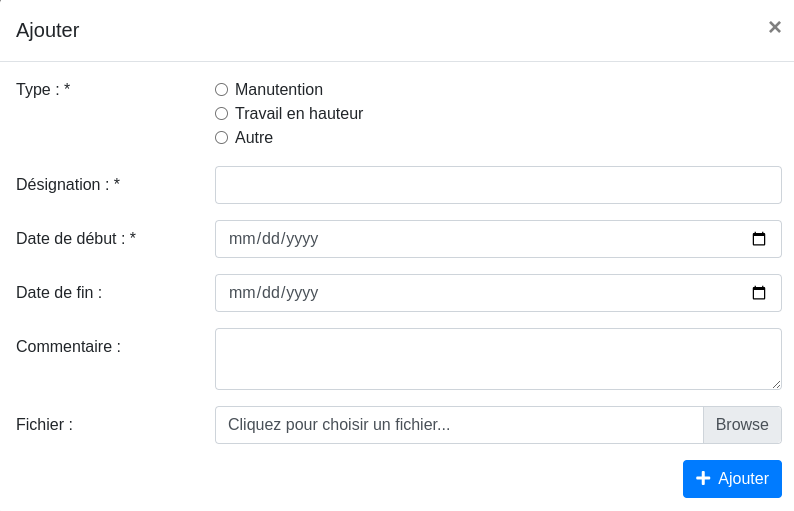
Une fois les champs complétés, cliquez sur Ajouter pour intégrer l’engin à la demande.
💾 Créer la demande d’engin
Une fois l’ensemble des informations et des engins renseignés :
-
Cliquez sur le bouton de création de la demande.
La demande d’engin est alors enregistrée et associée à l’affaire.
👁️ Visualiser et gérer une demande d’engin
Cette page permet de consulter le détail d’une demande d’engin et d’effectuer les actions de suivi et de gestion associées à chaque engin composant la demande.
📤 Envoyer la demande
Pour envoyer une demande d’engin :
-
Cliquez sur le bouton Envoyer.

La demande est alors transmise au service en charge de son traitement.
✏️ Modifier la demande
Tant que la demande est modifiable, vous pouvez ajuster ses informations :
-
Cliquez sur le bouton Modifier.

✅ Valider un engin dans la demande
Chaque engin d’une demande peut être validé individuellement.
Pour valider un engin :
-
Cliquez sur le bouton Valider situé sur la ligne de l’engin concerné.

Deux choix sont alors proposés :
-
Créer une commande fournisseur
Permet de valider l’engin et de créer automatiquement une commande fournisseur à partir de la demande. -
Valider
Permet uniquement de valider l’engin, sans création de commande fournisseur.
❌ Annuler un engin dans la demande
Pour annuler un engin :
-
Cliquez sur le bouton Annuler situé sur la ligne de l’engin.

-
Confirmez l’annulation.
L’engin est alors retiré du processus permettant sa mise à disposition.
⏳ Demander le report d’un engin
Il est possible de demander le report d’un engin dans une demande d’engin.
👉 Ce bouton est disponible uniquement lorsque :
-
L’engin est validé,
-
Ou lorsqu’une demande de report est en cours.
Pour demander un report :
-
Cliquez sur le bouton Demander un report.

Une fenêtre pop-in s’ouvre avec un formulaire à compléter.
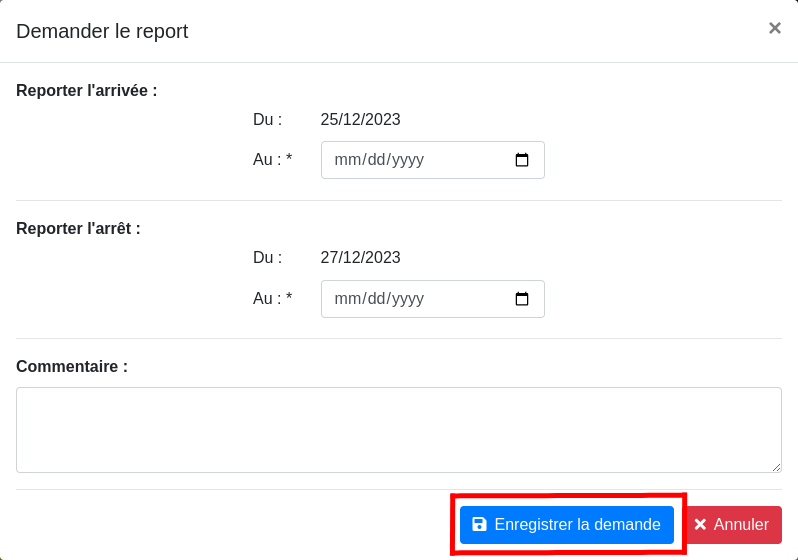
Informations du report
-
Date du report de l’arrivée
Nouvelle date d’arrivée de l’engin sur le site. -
Date du report de l’arrêt
Nouvelle date d’arrêt de l’engin, si une date existait. -
Commentaire
Information destinée au service en charge des demandes.
Enregistrez ensuite la demande de report.
🔄 Gérer le report d’un engin
Pour valider ou annuler un report d’engin :
-
Cliquez sur le bouton de gestion du report.

Une pop-in avec le récapitulatif du report s’affiche.
Choisissez ensuite Valider ou Annuler selon l’action souhaitée.
🕘 Afficher l’historique des reports
Pour consulter l’historique des reports d’un engin :
-
Cliquez sur le bouton Historique des reports.

Vous visualisez ainsi l’ensemble des reports effectués pour l’engin concerné.
🗂️ Archivage de chantiers
Pour archiver un chantier il suffit de renseigner sa date de PV de réception depuis le tableau de bord via :


📄 Vérification des conditions d’archivage
En cliquant sur cette icône, vous êtes redirigé vers une page récapitulant les différentes conditions nécessaires à l’archivage.
Pour chaque condition :
-
Vous pouvez voir si elle est validée ou non
-
Le cas échéant, le système indique ce qu’il manque pour pouvoir archiver le chantier
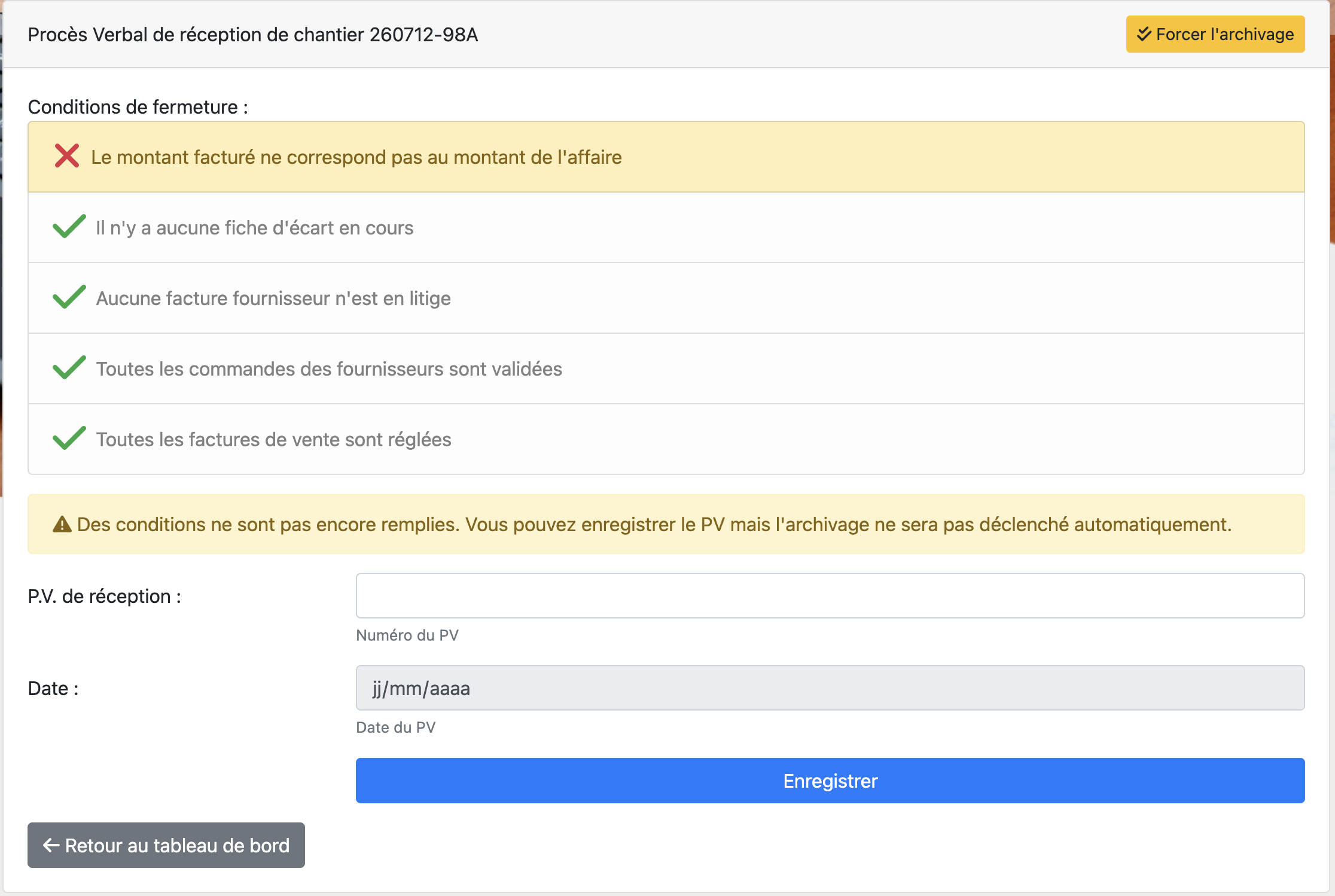
On peut également forcer l'archivage depuis le bouton "Forcer l'archivage" :
Attention !
Forcer l'archivage n'est pas une action anodine ! D'importantes modifications seront apportées à l'affaire afin de lui faire passer les conditions bloquantes.
Il est important de comprendre que tout forçage est une action définitive et irrémédiable.
✅ Chantier archivé
Une fois l’action effectuée, l’affaire apparaît comme archivée dans l’application.

On peut alors la désarchiver depuis cette même page.
Pour voir comment voir et gérer les conditions d'archivage :
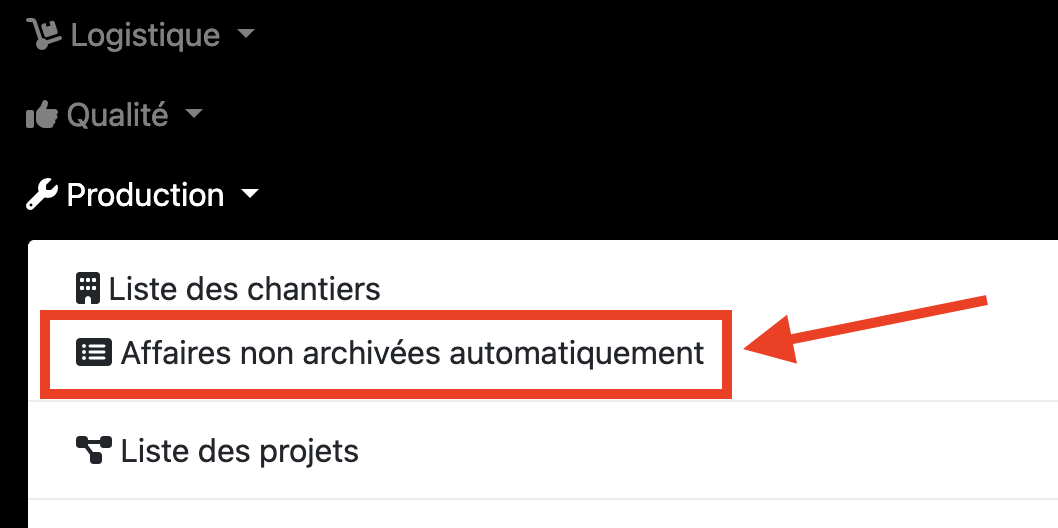
🚫 Les affaires ne remplissant pas les conditions d’archivage
Pour accéder à la liste des affaires bloquées par au moins une condition, rendez-vous dans :
📋 Liste des affaires concernées
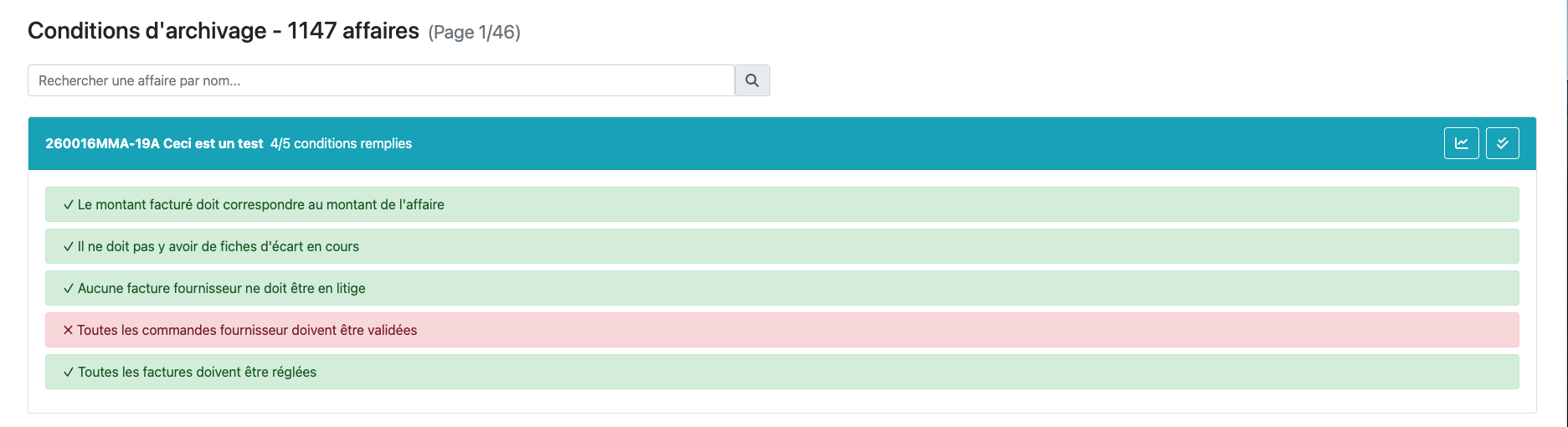
En fonction des conditions d’archivage activées, cette page affiche toutes les affaires qui ne respectent pas au moins une condition.
Vous pouvez :
-
🔍 Rechercher une affaire précise
-
👁️ Visualiser les conditions validées ou bloquantes
-
➡️ Accéder directement à l’affaire via le bouton dédié

-
⚠️ Forcer l’archivage d’une affaire grâce au bouton correspondant

ℹ️ Forcer l’archivage
Le forçage de l’archivage permet de résoudre automatiquement les conditions bloquantes avant l’archivage.
Par exemple :
-
Validation des commandes fournisseurs en attente
-
Finalisation des éléments requis par les conditions actives
Une fois ces actions effectuées, l’affaire est archivée automatiquement.