C. Affaires
- 1. Comprendre le fonctionnement du catalogue produit
- 2. Ouvrir une affaire à partir d'un devis
- 3. Affaires
- 📊 Tableau de bord d’une affaire
- 🛡️ Onglet « Sécurité » du suivi de chantier
- 🚚 Onglet « Logistique » d’une affaire
- 📈 Onglet « Facturation » d'une affaire
- 🗂️ Gestion des projets
- 🚧 Retours Terrains
- 🚛 Demande de transport
- 🏗️ Demande d’engin
- 🗂️ Archivage de chantiers
- 4. Synthèse financière d'une affaire
- 5. Commandes fournisseurs et approvisionement
- 6. Heures chantier et sous-traitance
- 7. Phasage et cahier d'exécution
- 8. Situations d'avancement et facturation
- 9. Règlements clients
- 10. Lancement de chantier
1. Comprendre le fonctionnement du catalogue produit
Le catalogue produit constitue la base du chiffrage et des commandes d’approvisionnement. Il centralise l’ensemble des fournitures utilisables dans Elephant.
🔍 Découverte du catalogue
Le catalogue regroupe une bibliothèque de fournitures, organisée par grandes familles de produits (ex. : panneaux, portes, accessoires…).
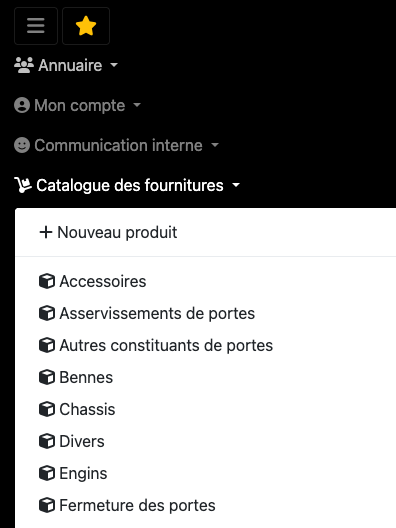
Chaque famille dispose de caractéristiques spécifiques permettant de classer et filtrer les produits.
Exemples :
-
🚪 Portes : mode d’ouverture, nombre de vantaux…
-
🧱 Panneaux : épaisseur, dimensions, composition…
Ces caractéristiques sont ensuite utilisées lors du chiffrage pour affiner les sélections.
🏭 Origine des données produits
La bibliothèque est alimentée par le service achats à partir des données des fabricants.
Pour chaque produit :
-
Un ou plusieurs fournisseurs peuvent être associés,
-
Chaque fournisseur dispose de son prix d’achat propre.
👉 Cela permet d’adapter automatiquement les commandes fournisseurs en fonction des références sélectionnées.
🧩 Produits simples et produits composés
Certains produits du catalogue sont en réalité des ensembles composés de plusieurs éléments.
Par exemple, le produit :
-
Liaison cloison / cloison intérieure négative
est constitué de :
-
Une cornière,
-
Du butyl,
-
Des vis.
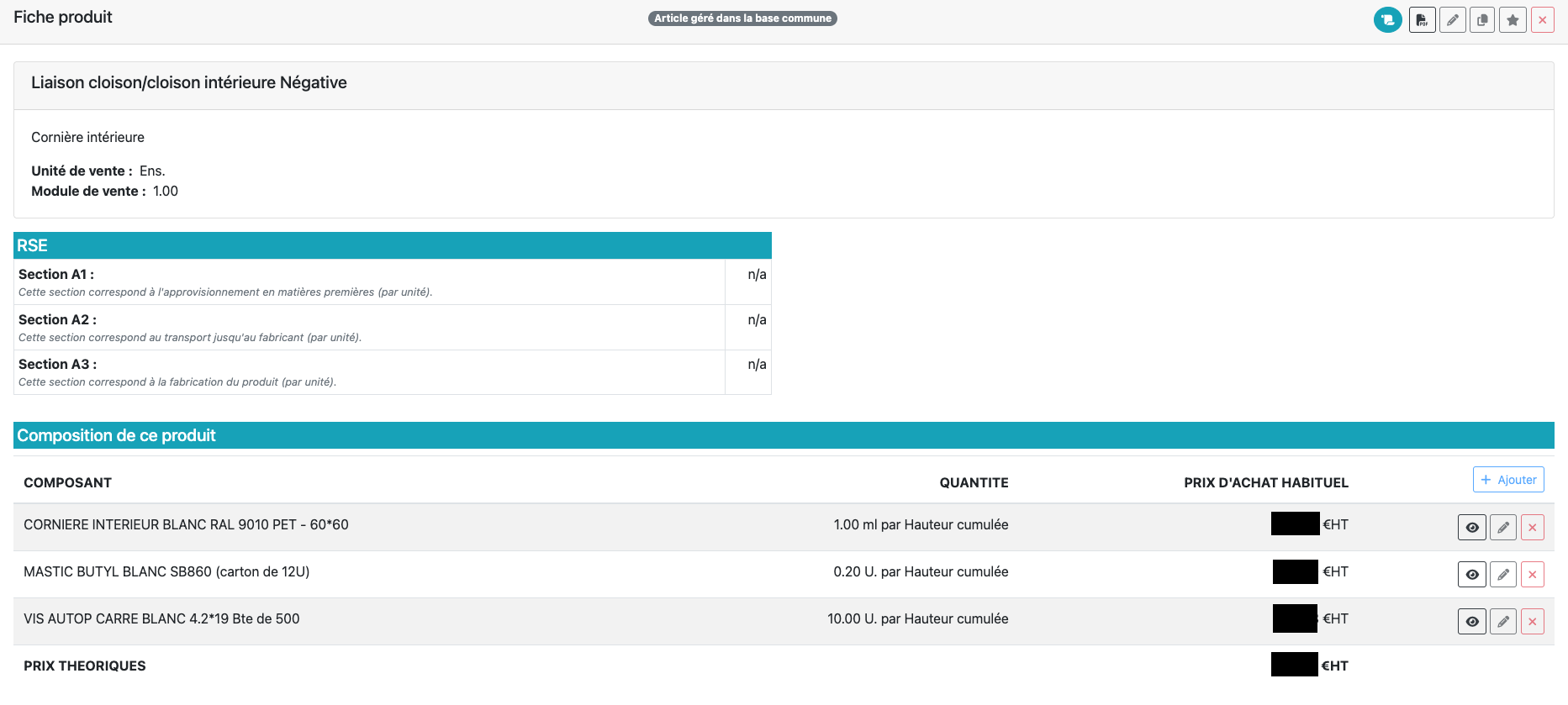
👉 Lorsqu’un produit composé est utilisé au chiffrage :
-
L’ensemble de ses constituants est automatiquement ajouté au devis,
-
Les quantités sont calculées dynamiquement (par exemple en fonction de la hauteur de cloison).
🔄 Fonctionnement avec la base commune du groupe
Au sein du groupe Pi Install, la base de données des fournitures est centralisée.
-
Le service achats du groupe alimente une base commune.
-
Cette base est ensuite synchronisée avec les différentes entités du groupe.
🎯 Avantages
-
📅 Catalogue mis à jour régulièrement,
-
💰 Tarifs homogènes pour l’ensemble des filiales,
-
📚 Cohérence des références utilisées dans les devis et commandes.
➕ Ajouter un produit au catalogue
Si vous souhaitez ajouter un nouveau produit :
⚠️ La création directe n’est pas possible côté utilisateur.
Vous devez contacter le service achats, qui procédera à l’ajout dans la base commune. Le produit sera alors disponible pour toutes les filiales du groupe.
📊 Suivi des mises à jour du catalogue
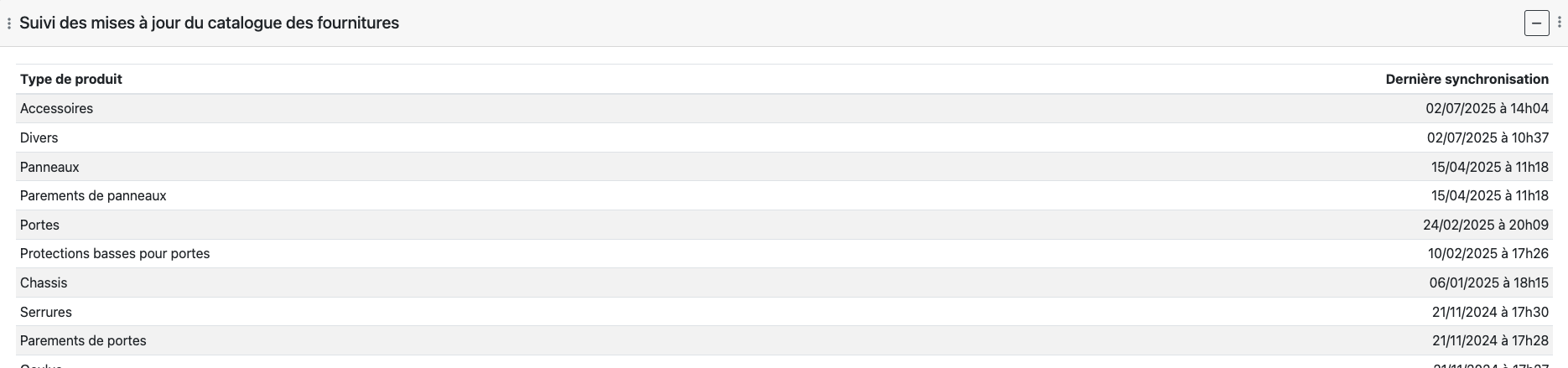
Un widget permet de connaître la date de la dernière mise à jour tarifaire du catalogue.
Widget : Suivi des mises à jour du catalogue des fournitures
2. Ouvrir une affaire à partir d'un devis
Vous avez convaincu votre client et le devis a été signé ✍️
Il est maintenant temps d’ouvrir l’affaire dans l’ERP afin de pouvoir :
-
💰 Assurer le suivi financier
-
🗓️ Planifier les interventions
-
📦 Gérer les approvisionnements
-
🧾 Suivre la facturation
▶️ Lancer l’ouverture de l’affaire
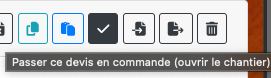
Depuis le devis validé, cliquez sur l’icône « Ouvrir le chantier » :
⚠️ Remarque
Cette icône n’est visible que si le devis est à l’état « Envoyé au client ».
🧾 Formulaire d’ouverture de chantier
Le formulaire d’ouverture de chantier est pré-rempli avec les informations issues du devis :
-
Nom du client
-
Intitulé de l’affaire
-
Données principales du devis
Vous pouvez toutefois modifier le client à cette étape si nécessaire.
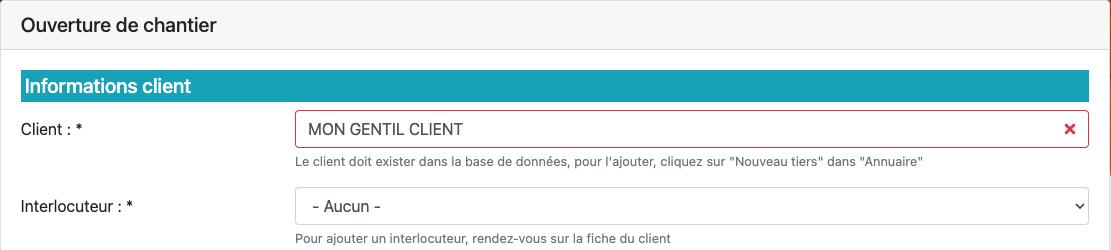
🏷️ Nom usuel du chantier
Le nom usuel du chantier correspond à l’intitulé utilisé en interne par vos équipes.
-
Par défaut, il est proposé sous la forme : NOM DU CLIENT – Intitulé du chantier

📅 Date de début de chantier
La date de début de chantier est obligatoire.
-
Elle est utilisée pour établir une projection du planning des poseurs
-
Si la date n’est pas encore connue, vous pouvez renseigner une date estimée
🔄 Nouvelle affaire ou avenant
Le formulaire vous demande ensuite si le devis validé correspond :
-
➕ À une nouvelle affaire
-
➕ À un avenant d’une affaire existante
Dans le cas d’un avenant, sélectionnez l’affaire à laquelle rattacher cette nouvelle commande.

📍 Adresse du chantier
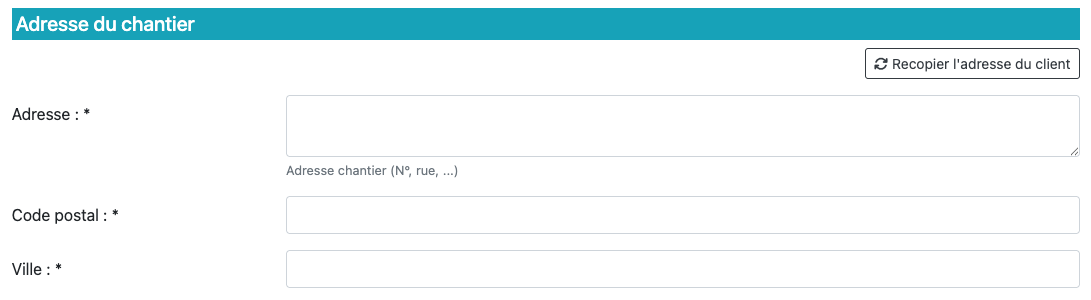
Complétez l’adresse du chantier.
-
Si le chantier se déroule à la même adresse que celle du client, utilisez le bouton de recopie rapide situé à droite.
📑 Informations administratives
Vous devrez ensuite répondre à plusieurs questions destinées à permettre aux services administratifs de préparer les documents nécessaires à la réalisation du chantier :
-
📄 PPSPS
-
🛡️ Plan de prévention
-
Autres obligations réglementaires
✅ Validation des engagements
Selon la configuration mise en place par la cellule qualité, vous pouvez être amené à valider différents engagements avant l’ouverture de l’affaire.

⚠️ Si ces engagements sont activés, toutes les cases doivent être cochées pour pouvoir ouvrir l’affaire.
👥 Responsables et analytique du chantier
Pour finaliser l’ouverture de l’affaire :
-
👤 Désignez les personnes en charge du chantier selon leur rôle
-
📊 Renseignez l’analytique du chantier (activité, centre de profits, etc.), utilisée dans les tableaux de bord
Un maître d’œuvre peut également être renseigné :
-
Si le chantier n’en dispose pas, vous devez décocher la case correspondante

💡 Bonnes pratiques
Pour faciliter le travail du service ADV, pensez à :
-
🧾 Renseigner le numéro de commande du client dès l’ouverture de l’affaire
🔄 Transmission automatique des informations aux autres services
Lors de l’ouverture de l’affaire, Elephant génère automatiquement plusieurs tâches administratives nécessaires à la préparation du chantier, notamment :
-
📄 PPSPS
-
🛡️ Plan de prévention
-
👷 Accueil sécurité sur site
Ces tâches sont automatiquement rattachées aux utilisateurs concernés, en fonction de leurs rôles (sécurité, RH, administratif…).
👉 Cela permet à chaque service de disposer immédiatement des informations nécessaires, sans ressaisie.
🧩 Suivi des tâches liées au chantier
Pour visualiser les tâches qui vous sont attribuées, vous pouvez installer le widget « Mes tâches à faire » sur votre page d’accueil.
Ce widget permet :
-
D’afficher les tâches en attente qui vous concernent,
-
De marquer une tâche comme terminée.
✅ Lorsqu’une tâche est validée, elle est automatiquement marquée comme terminée pour l’ensemble des utilisateurs associés.
Un suivi global des tâches est également disponible depuis la fiche chantier, dans l’onglet « Tâches ».
⚠️ Remarque
L’affectation des utilisateurs aux différentes tâches se fait depuis le menu :
Paramétrages > Tâches, sous réserve de disposer des droits nécessaires.
🖨️ Générer la fiche synthèse du chantier
Une fois l’affaire ouverte, vous pouvez générer la fiche synthèse du chantier au format PDF.
Pour cela :
-
Cliquez sur l’icône imprimante située en haut à droite de la fiche chantier.
Cette fiche regroupe :
-
Les coordonnées du client,
-
Les principales informations financières de l’affaire.
📄 Elle est particulièrement utile pour un partage rapide avec les équipes ou les services administratifs.
3. Affaires
📊 Tableau de bord d’une affaire
Le tableau de bord d’une affaire centralise l’ensemble des informations liées à une affaire : suivi financier, budgets, heures estimées et répartition analytique.
Il constitue le point d’entrée principal pour analyser la rentabilité et l’avancement de l’affaire.
🧭 Pilotage d’une affaire
Sur la page de suivi d’affaire, vous retrouvez en en-tête :
-
La référence du chantier (numéro + nom usuel),
-
Les coordonnées du client.
Cette page est organisée en plusieurs onglets que nous détaillons ci-dessous.
💰 Coûts d’une section analytique
Pour consulter les coûts associés à une section analytique :
-
Accédez à l’affaire concernée.
-
Ouvrez l’onglet Synthèse financière.
-
Dans les tableaux de budgets, cliquez sur le bouton de détail correspondant à la section analytique souhaitée.

Une fenêtre pop-in s’ouvre alors. Elle liste :
-
les commandes fournisseurs,
-
les interventions
liées à la section analytique sélectionnée.
🧾 Budgets estimatifs
Si un budget estimatif a été affecté à une mauvaise section analytique, il est possible de le corriger facilement.
Accéder à la commande
Depuis l’onglet Synthèse financière, cliquez sur le numéro du devis / de la commande concerné.
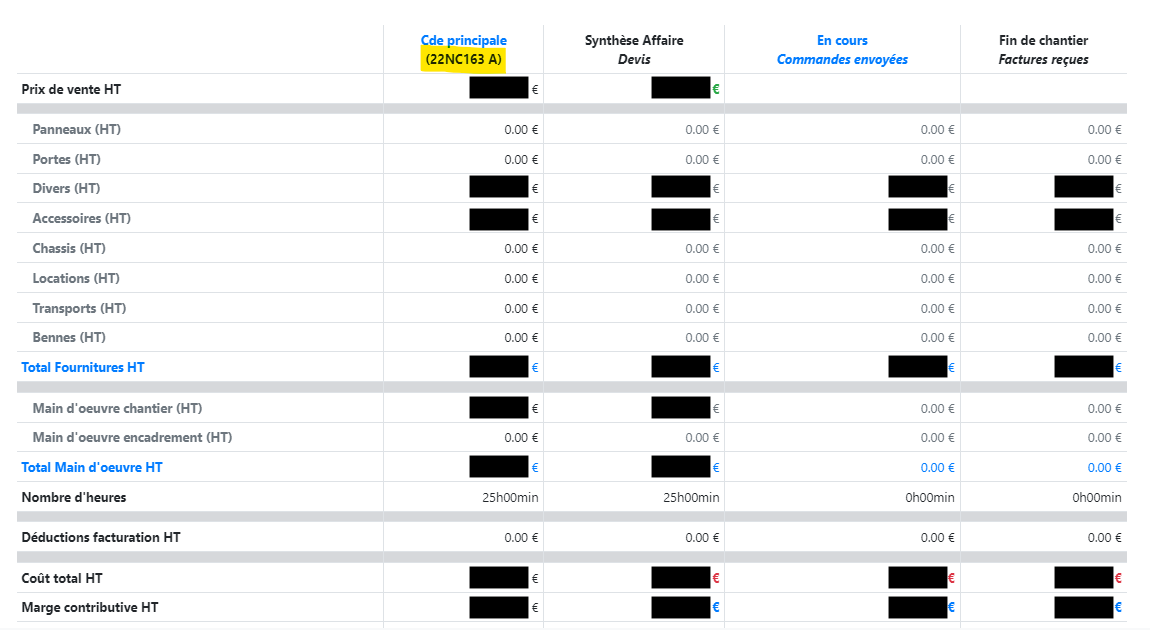
Modifier la section analytique
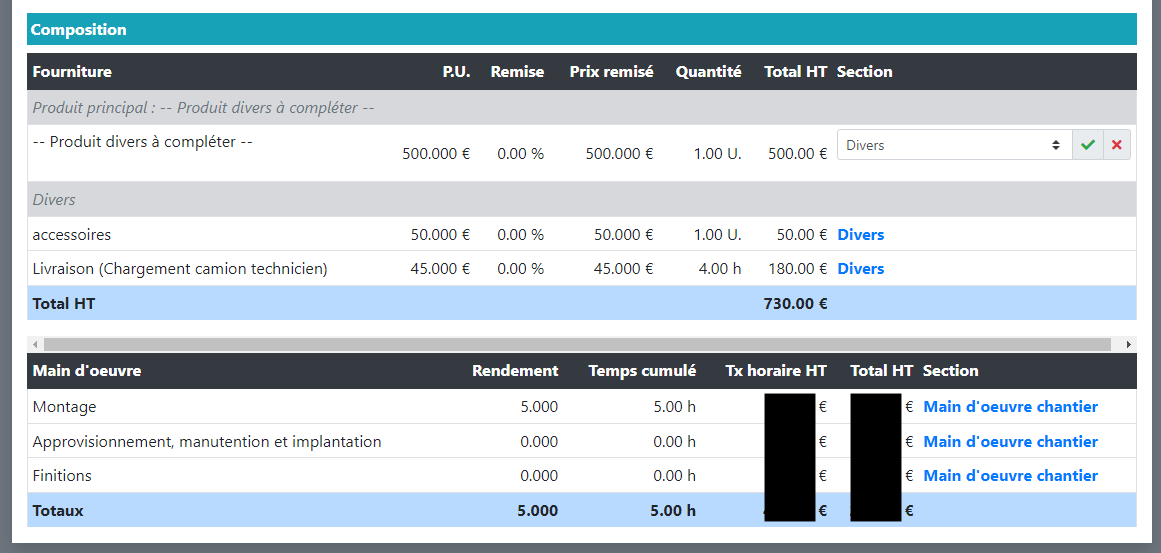
-
Dans la commande, repérez le poste concerné.
-
Cliquez sur le bouton permettant d’afficher le détail du poste.
-
Descendez jusqu’à la composition du poste.
-
Double-cliquez sur la section analytique pour la modifier.
Valider les modifications
Les changements sont appliqués immédiatement, sans action supplémentaire.
➡️ Revenez ensuite dans la synthèse financière de l’affaire pour visualiser les ajustements.
💡 Pensez à rafraîchir la page si nécessaire.
⏱️ Nombre d’heures estimatif
Le nombre d’heures estimatif affiché dans la synthèse financière est calculé automatiquement à partir de plusieurs éléments :
-
les heures saisies dans la partie main d’œuvre des postes de commande ;
-
les budgets de main d’œuvre renseignés dans les fournitures des postes.
À partir de ces données, Elephant estime un volume horaire selon la formule suivante :
Nombre d’heures estimatif = Budget / Taux horaire
Détermination du taux horaire
-
Le taux horaire est récupéré sur le premier poste de la première commande de l’affaire, si celui-ci contient de la main d’œuvre.
À défaut, le taux horaire est utilisé depuis les paramètres généraux de l’application.
-
notamment celles basées sur la fin de chantier, comme la retenue de garantie.
📁 Archivage d’un chantier
La page d’archivage d’un chantier permet de contrôler et valider l’ensemble des opérations obligatoires avant de pouvoir fermer une affaire.
Elle garantit que toutes les étapes nécessaires ont bien été réalisées avant la clôture définitive du chantier.
On y accède à partir du bouton Supprimer l'affaire :

✅ Vérifier les opérations obligatoires
La page liste les différentes obligations à remplir pour l’affaire.
Pour chaque opération :
-
un lien direct permet d’accéder à la page correspondante,
-
vous pouvez ainsi effectuer les actions nécessaires (complétion, validation, signature, etc.).
Une fois l’opération réalisée :
-
Revenez sur la page d’archivage.
-
Cliquez sur le bouton Rafraîchir afin de mettre à jour la liste.
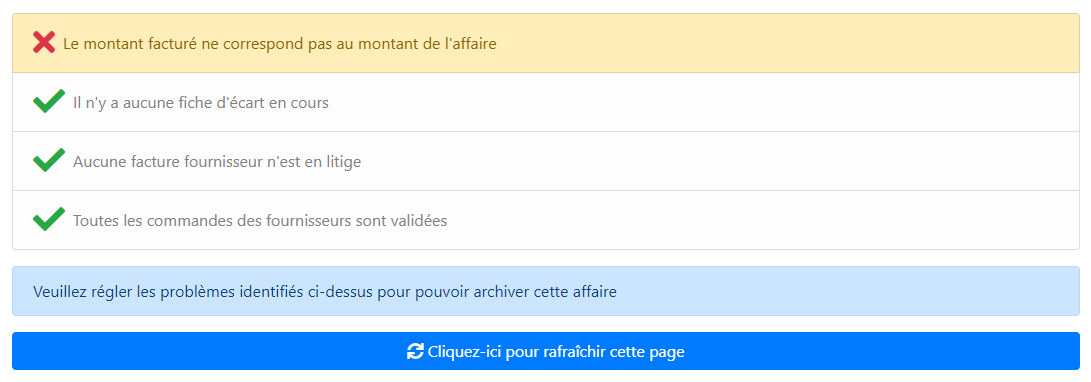
Les opérations validées sont automatiquement prises en compte.
🗓️ Saisir la date du PV de réception
Lorsque toutes les obligations sont remplies, le formulaire de saisie de la date du PV de réception de l’affaire s’affiche.
Cette date est une étape clé :
-
son enregistrement déclenche la mise à jour automatique des échéances de facturation,
-
notamment celles basées sur la fin de chantier, comme la retenue de garantie.
🔒 Clôturer l’affaire
Une fois la date du PV de réception enregistrée, l’affaire peut être archivée et clôturée conformément aux règles de gestion d’Elephant.
🛡️ Onglet « Sécurité » du suivi de chantier
L’onglet Sécurité regroupe l’ensemble des documents liés à la sécurité du chantier.
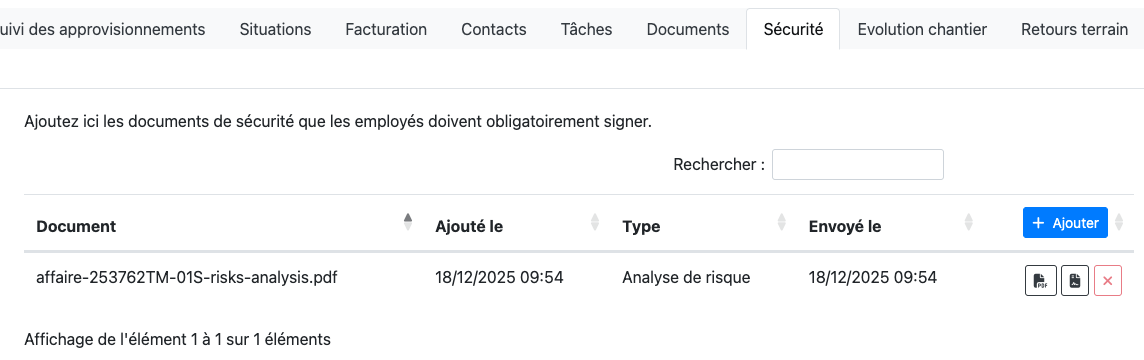
📄 Document sécurité par défaut
Lors de l’ouverture de l’affaire :
-
📑 L’analyse de risque issue du devis est automatiquement copiée vers l’affaire
-
✅ Ce document est le document par défaut
-
✍️ Il s’agit du document à signer s’il n’existe aucun autre document sécurité associé au chantier
➕ Ajouter des documents sécurité
Vous pouvez ajouter d’autres documents sécurité au chantier, tels que :
-
PPSPS
-
PDP
-
...
Pour ajouter un document, cliquez sur le bouton :

Complétez ensuite le formulaire avec le fichier PDF correspondant.
📤 Envoyer un document
Une fois le document ajouté, pensez à l’envoyer afin de le rendre disponible aux intervenants :

Lors de l’envoi du document :
-
🔔 Tous les intervenants prévus au planning du chantier sont automatiquement notifiés
-
📱 La notification est envoyée via l’application Silzéo
Cette fonctionnalité permet de centraliser les documents sécurité et de garantir leur diffusion et signature auprès de l’ensemble des intervenants concernés.
🚚 Onglet « Logistique » d’une affaire
L’onglet Logistique d’une affaire centralise l’ensemble des demandes de transport et des demandes d’engins liées à l’affaire.
Il permet de gérer simplement les besoins logistiques nécessaires à la bonne réalisation du chantier ou de la mission.
🚛 Créer une demande de transport
Pour créer une demande de transport :
-
Depuis l’onglet Logistique de l’affaire, cliquez sur le bouton de création.

-
Dans le menu proposé, sélectionnez Demande de transport.

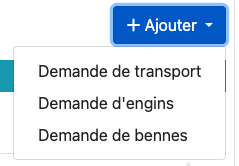
La demande est alors créée et peut être complétée avec les informations nécessaires (dates, lieu, remarques, etc.).
Voir documentation spécifique : Demande de transport
🏗️ Créer une demande d’engin
Pour créer une demande d’engin :
-
Depuis l’onglet Logistique de l’affaire, cliquez sur le bouton de création.

-
Cliquez ensuite sur le bouton : + Ajouter.
3. Sélectionnez ensuite le type de demande d’engin à créer (engin spécifique, durée, conditions d’utilisation, …).
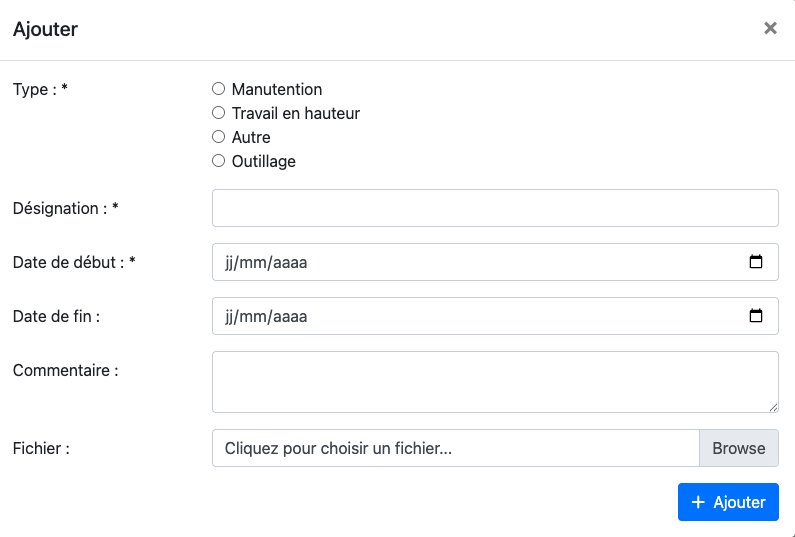
La demande est immédiatement ajoutée à l’affaire et reste modifiable tant qu’elle n’est pas validée.
Voir documentation : Demande d'engins
📈 Onglet « Facturation » d'une affaire
🏦 Caution bancaire
Depuis l’onglet Facturation du tableau de bord d’une affaire, vous pouvez renseigner les informations relatives à la caution bancaire engagée pour l’affaire.
Pour cela, cliquez sur le bouton Caution bancaire.
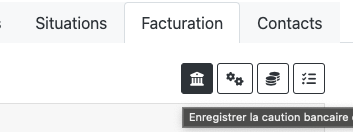
📝 Renseigner les informations de la caution
Un formulaire s’ouvre et vous permet de compléter les informations suivantes :
-
Organisme financier : nom de l’établissement émetteur de la caution.
-
Informations : champ libre pour saisir toute information complémentaire utile.
-
Date de rappel (facultative).
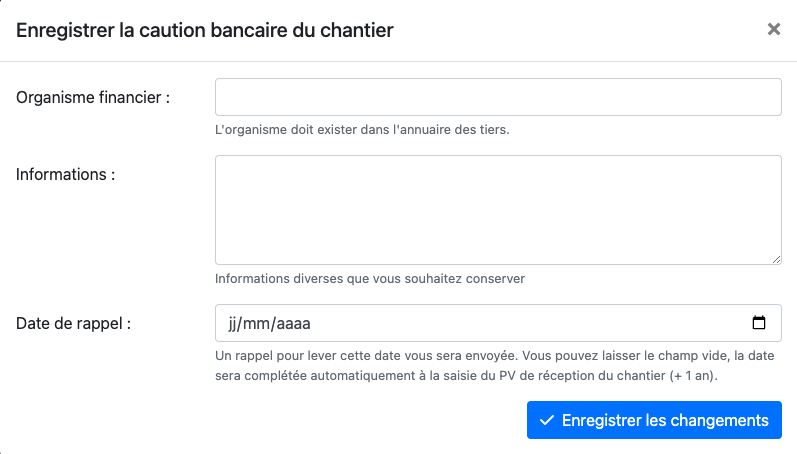
👉 Si la date de rappel n’est pas renseignée manuellement, elle est calculée automatiquement lors de la clôture du chantier :
1 an après la date du PV de réception de chantier.
🎨 Indicateur visuel de complétion
Dès lors que des informations sont renseignées, le bouton Caution bancaire change de couleur.
Ce changement visuel permet d’identifier rapidement les affaires pour lesquelles une caution bancaire est enregistrée.
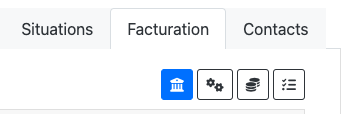
⏰ Suivi des cautions bancaires à lever
Pour faciliter le suivi, Elephant met à disposition le widget Cautions bancaires à lever.
Ce widget :
-
Liste les cautions bancaires dont la date de rappel est échue ;
-
Permet de marquer une caution comme levée directement depuis la liste.
Il offre ainsi une vision synthétique des cautions à traiter et sécurise leur suivi dans le temps.
🗂️ Gestion des projets
Il est possible de regrouper plusieurs chantiers au sein d’un projet afin de disposer d’une vue globale et consolidée de la situation : financière, opérationnelle et analytique.
Les projets facilitent le pilotage de plusieurs affaires liées entre elles.
➕ Créer un nouveau projet
Vous pouvez créer un nouveau projet :
-
Depuis la page Production → Liste des projets,
-
Ou directement depuis le tableau de suivi d’un chantier, en cliquant sur le bouton dédié.
Sélectionner les chantiers
L’interface de création de projet vous permet :
-
D’ajouter les chantiers à regrouper en cliquant sur + ;
-
De vérifier la liste des chantiers sélectionnés ;
-
De cliquer sur Créer pour valider.
Le projet est alors créé et accessible depuis la liste des projets.
📋 Vue projet – Onglet Informations
L’onglet Informations affiche :
-
La liste des chantiers rattachés au projet,
-
Une vision rapide de leur périmètre.
Cet onglet constitue le point d’entrée du projet.
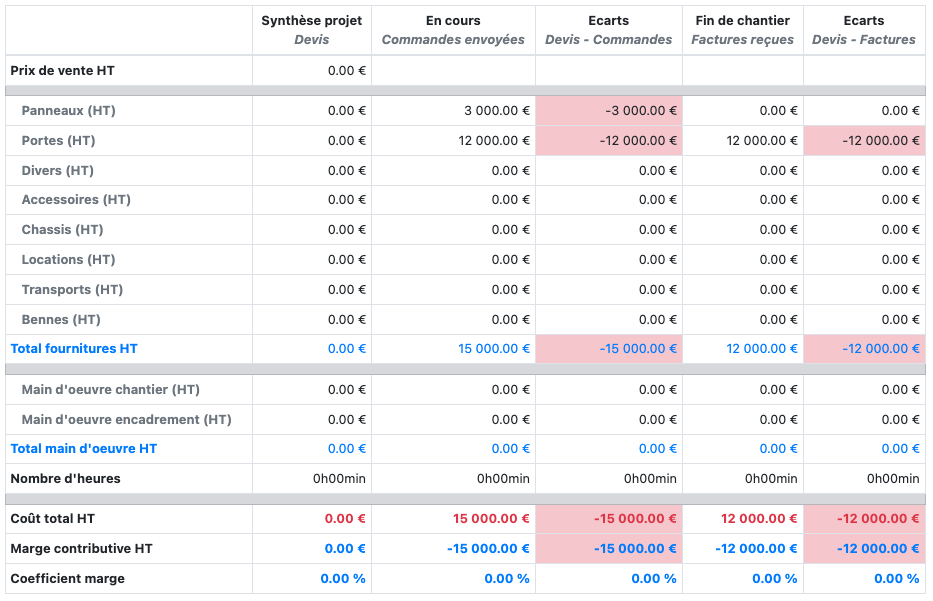
📊 Vue projet – Onglet Synthèse
L’onglet Synthèse présente les montants cumulés de l’ensemble des chantiers du projet.
Il reprend la présentation de la synthèse de chantier, en y ajoutant :
-
Des colonnes d’écarts,
-
Une vision consolidée à l’échelle du projet.
📑 Vue projet – Onglet Synthèse détaillée
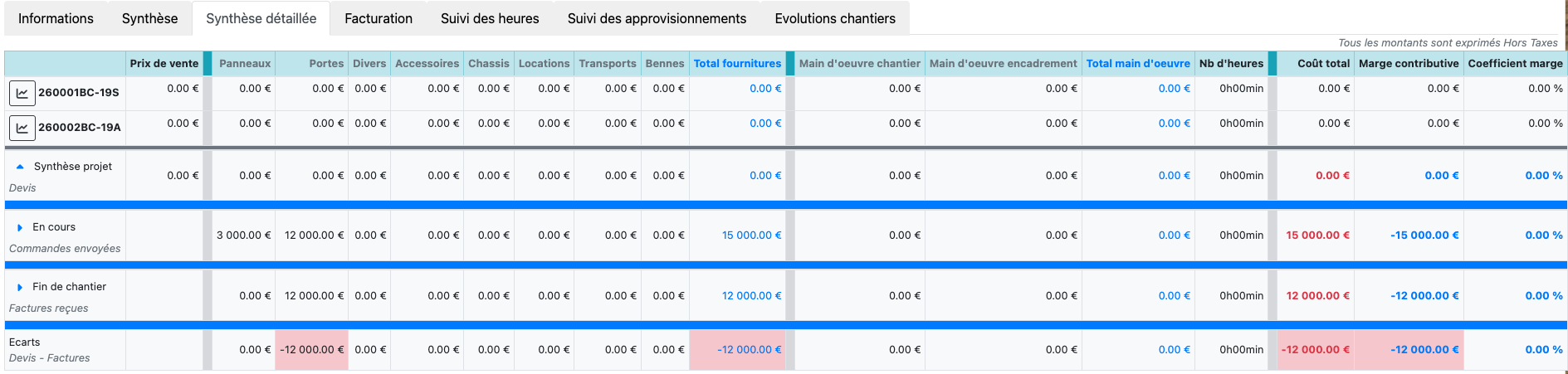
L’onglet Synthèse détaillée permet d’analyser les montants détaillés pour l’ensemble des chantiers du projet.
Vous y retrouvez :
-
Toutes les données issues des tableaux de synthèse des chantiers,
-
Un cumul global, facilitant l’analyse transversale du projet.
Afficher ou masquer les détails
Au chargement de la page, tous les montants ne sont pas affichés.
Cliquez sur le triangle bleu, situé à gauche des libellés :
-
Synthèse projet,
-
En cours,
-
Fin de chantier
pour afficher ou masquer les détails correspondants.
💶 Vue projet – Onglet Facturation
L’onglet Facturation permet de :
-
Visualiser rapidement l’avancement de la facturation de chaque chantier,
-
Consulter le montant global facturé pour l’ensemble du projet.
⏱️ Vue projet – Onglet Suivi des heures
Cet onglet présente la synthèse des heures travaillées, consolidée sur l’ensemble des chantiers du projet.
Il facilite le suivi de la charge et l’analyse des temps passés.
📦 Vue projet – Onglet Suivi des approvisionnements
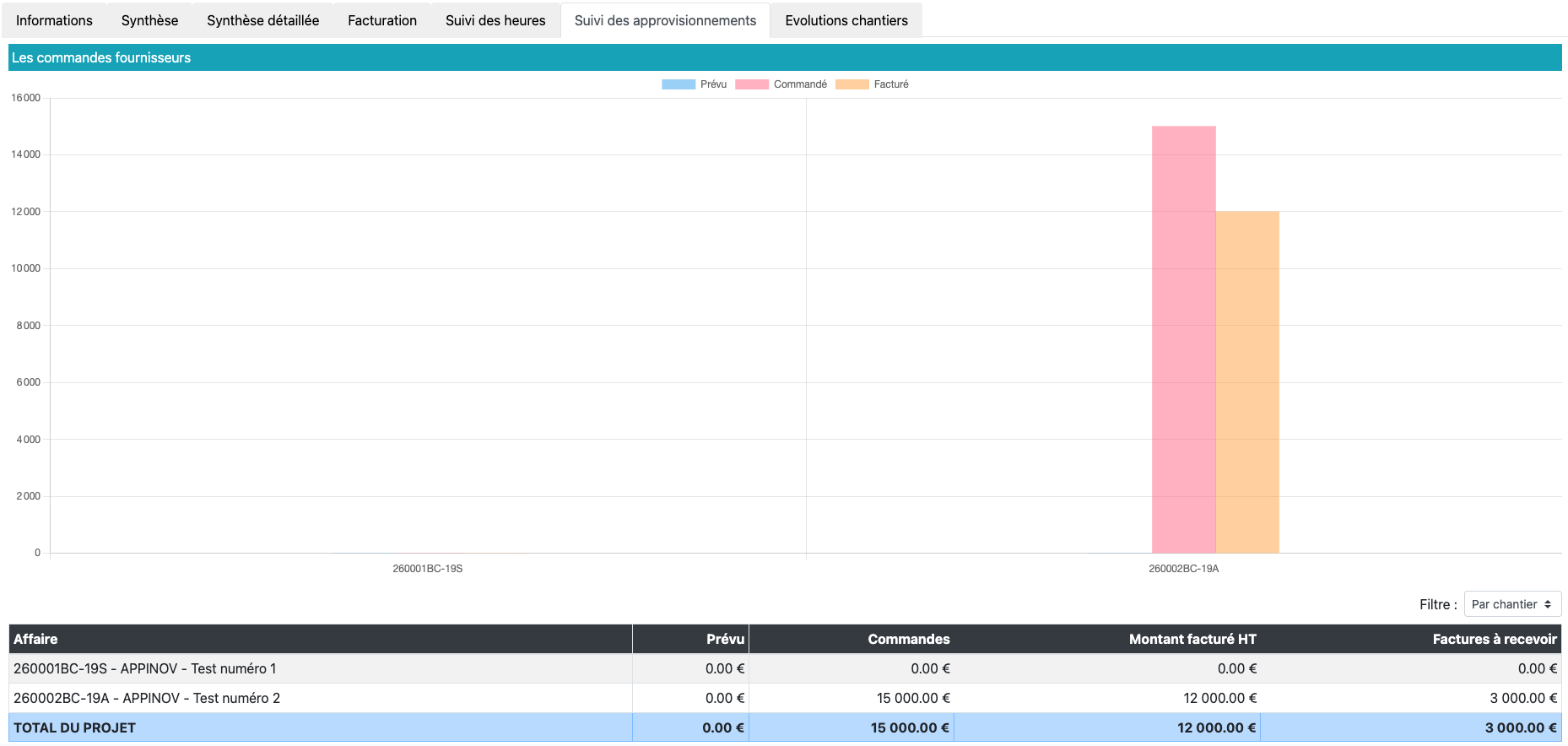
L’onglet Suivi des approvisionnements offre une vue synthétique :
-
Des montants prévus,
-
Des montants commandés,
-
Des montants facturés par les fournisseurs.
📈 Vue projet – Onglet Évolution
L’onglet Évolution permet de suivre les montants consolidés des chantiers du projet dans le temps.
Il offre une vision claire de l’évolution globale du projet et de sa performance.
🔒 Clôturer un projet
La clôture d’un projet permet d’archiver l’ensemble des chantiers qui le composent et de figer définitivement sa situation.
Depuis le tableau de bord du projet, cliquez sur le bouton Clôturer le projet.
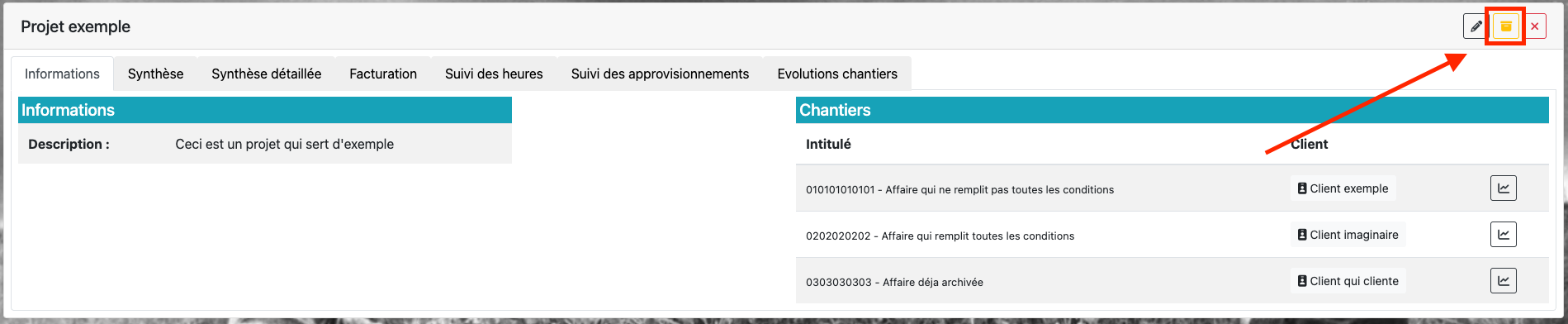
Vous accédez alors à une page dédiée à la gestion de la clôture.
📋 Vérification des conditions de clôture
Cette page affiche :
- La liste des affaires (chantiers) rattachées au projet,
- Pour chaque affaire, le détail des conditions nécessaires à son archivage.
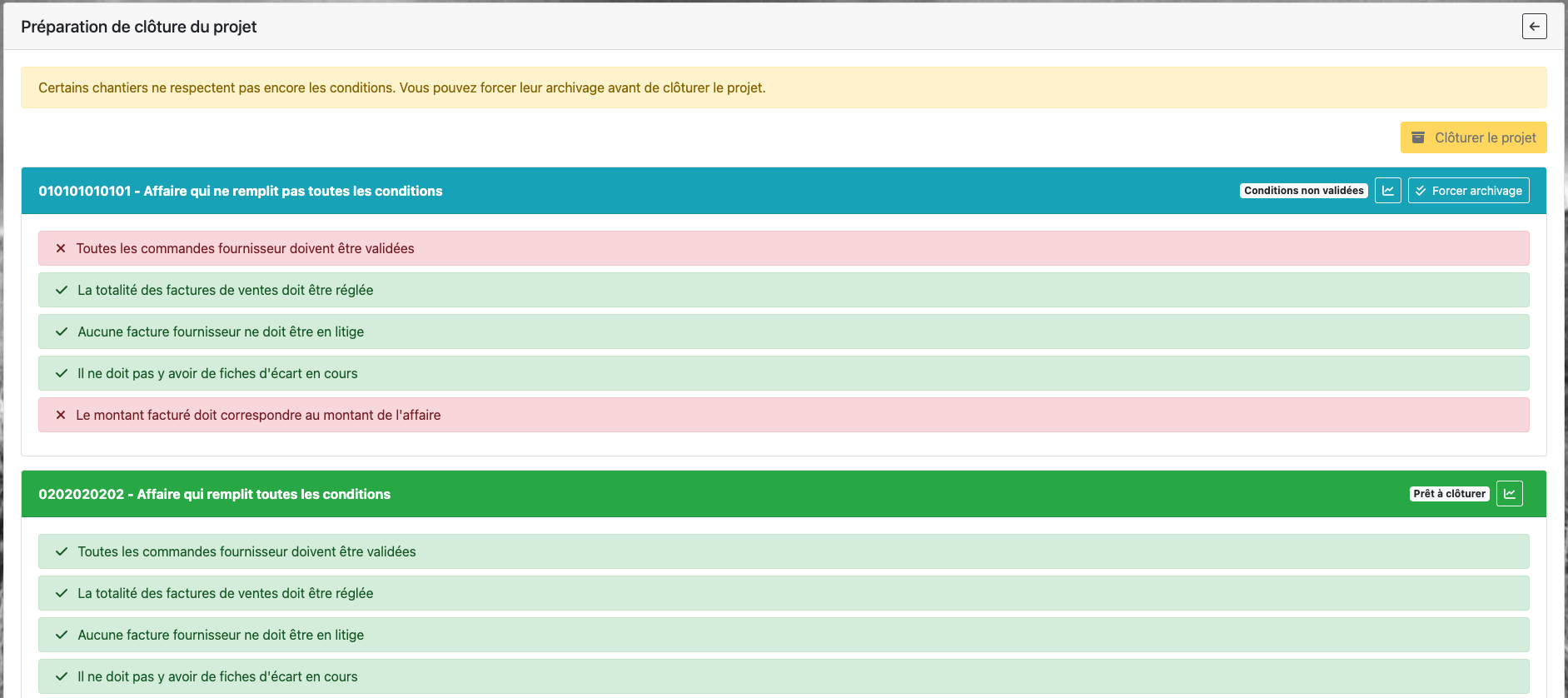
Pour chaque affaire, trois cas de figure sont possibles :
- Toutes les conditions sont validées :
Lorsque toutes les conditions sont remplies :
- L’affaire peut être archivée automatiquement,
- Elle est prête à être incluse dans la clôture du projet.

- Certaines conditions ne sont pas validées :
Si une ou plusieurs conditions ne sont pas remplies :
- L’affaire ne peut pas être archivée,
- Le bouton de clôture du projet reste désactivé.
Pour ces cas, vous avez la possibilité de cliquer sur Forcer l’archivage.

⚠️ Attention :
Le forçage :
- Entrainera des modifications dans l’affaire,
- Est définitif.
- Affaire déjà archivée :
Dans certains cas (anciens projets notamment), une affaire peut déjà être archivée :
- Ce cas n’est plus censé se produire aujourd’hui,
- Il peut apparaître sur des projets issus de versions antérieures.
Ces affaires sont considérées comme conformes pour la clôture.

🔓 Finaliser la clôture du projet
Lorsque :
- Toutes les affaires sont archivées,
- Ou que toutes les conditions sont validées,
le bouton Clôturer le projet devient actif.
Vous pouvez alors finaliser la clôture.

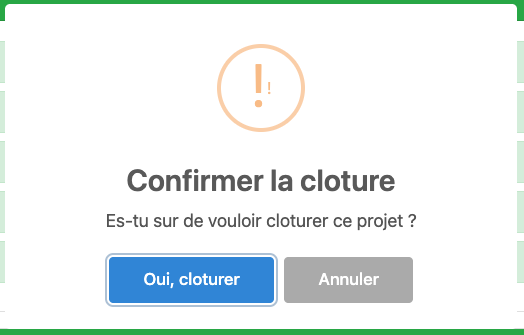
📊 Projet clôturé
Une fois le projet clôturé :
- Le statut est mis à jour sur le tableau de bord,
- L’affichage indique clairement que le projet est clôturé,

🚧 Retours Terrains
📝 Fiches de retour des chantiers
Les fiches de retour des chantiers permettent de centraliser les retours terrain transmis par les équipes intervenant sur les chantiers.
Elles facilitent le suivi, le traitement et la traçabilité des actions engagées.
🔄 États des retours terrain
Les retours terrain sont classés selon trois états, reflétant leur avancement :
-
Reçu
Nouveau retour envoyé par l’équipe depuis le chantier. -
En cours de traitement
Le service en charge des retours a pris connaissance du rapport et a initié une action. -
Traité
L’action associée au retour a été menée à son terme.
Ces états permettent de suivre rapidement le niveau de prise en charge de chaque retour.
✏️ Compléter le suivi d’un retour terrain
Pour compléter le suivi d’un retour et modifier son état :
-
Cliquez sur l’icône Compléter le suivi associée au retour concerné.

-
Une fenêtre pop-in s’ouvre et vous permet :
-
De renseigner le texte de suivi,
-
De changer l’état du retour terrain.
-
Les informations saisies assurent la traçabilité des actions réalisées.
🚛 Demande de transport
La demande de transport permet d’organiser le chargement et la livraison de fournitures dans le cadre d’une affaire.
La création d’une demande de transport se fait depuis l’onglet Logistique d’une affaire.
➕ Créer une demande de transport
Depuis l’onglet Logistique :
-
Cliquez sur le bouton de création d’une demande.
-
Sélectionnez Demande de transport.
Vous accédez alors au formulaire de saisie de la demande.
📝 Informations générales
Cette section permet de renseigner les informations principales de la demande :
-
Intitulé
Nom de la demande de transport. Cet intitulé apparaîtra sur le PDF généré. -
Demandeur
Personne à l’origine de la demande.
Le gestionnaire des demandes verra son nom affiché. -
Contact sur place
Personne à contacter sur le lieu de livraison.
📦 Chargement
Cette partie concerne le lieu et la date de chargement des fournitures.
-
Date
Date prévue pour le chargement. -
Adresse
Adresse de chargement des fournitures.
Elle peut être recherchée dans l’annuaire.
🚚 Livraison
Cette section permet de définir les modalités de livraison.
-
Date
Date prévue de livraison des fournitures. -
Adresse
Adresse de livraison.
Elle peut également être recherchée dans l’annuaire.
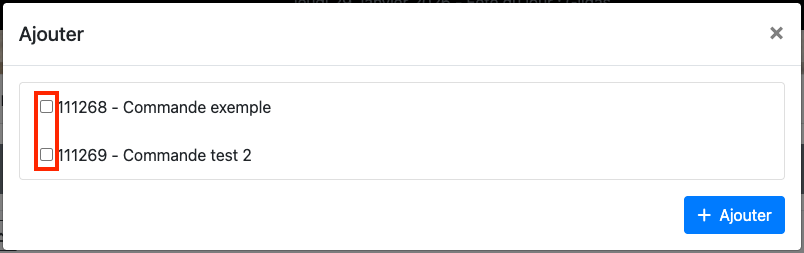
📄 Commandes fournisseurs
Les commandes fournisseurs en cours apparaissent par défaut dans le listing.
Ajouter des commandes fournisseurs
-
Sélectionnez les commandes à inclure dans la demande à l’aide des cases à cocher.
Pour ajouter une commande fournisseur archivée, cliquez sur le bouton dédié.

Sélectionnez ensuite les commandes à ajouter, puis validez la sélection.
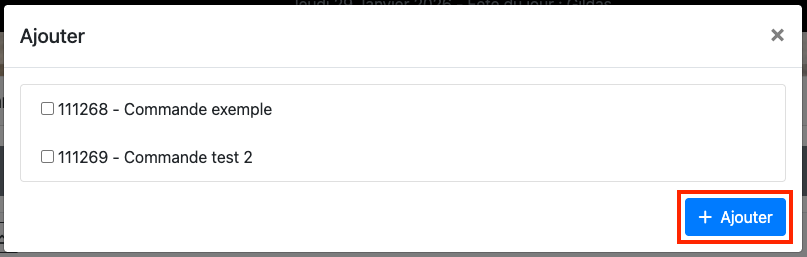
💾 Enregistrer la demande de transport
Une fois l’ensemble des informations renseignées :
-
Cliquez sur le bouton d’enregistrement de la demande.

La demande de transport est alors enregistrée et intégrée à l’affaire.
🚛 Visualiser et gérer une demande de transport
Cette page permet de consulter le détail d’une demande de transport et d’effectuer l’ensemble des actions associées à son cycle de vie.
📤 Envoyer la demande
Pour envoyer une demande de transport :
-
Cliquez sur le bouton Envoyer.

-
Confirmez l’envoi de la demande.
La demande est alors transmise au service en charge de son traitement.
✏️ Modifier la demande
Tant que la demande n’est pas verrouillée par un traitement, vous pouvez la modifier :
-
Cliquez sur le bouton Modifier.

Les informations de la demande deviennent alors éditables.
🗑️ Supprimer la demande
Pour supprimer une demande de transport :
-
Cliquez sur le bouton Supprimer.

-
Confirmez la suppression.
⚠️ Cette action est définitive.
📄 Afficher le PDF de la demande
Il est possible de consulter la version PDF de la demande de transport à tout moment :
-
Cliquez sur le bouton PDF.

✅ Valider la demande
Une fois la demande envoyée, vous pouvez la valider en cliquant sur le bouton correspondant.

Deux choix sont alors proposés :
-
Créer une commande fournisseur
Permet de valider la demande et de générer automatiquement une commande fournisseur à partir de la demande de transport. -
Valider
Permet uniquement de valider la demande, sans création de commande fournisseur.
⏳ Reporter la demande
Il est possible de demander le report d’une demande de transport, notamment en cas de :
-
Décalage du planning,
-
Avance ou retard des travaux,
-
Report de l’affaire.
Pour cela :
-
Cliquez sur le bouton Reporter la demande.

-
Complétez le formulaire de report :
-
Date du report du chargement
Nouvelle date de chargement (si une date existait). -
Date du report de la livraison
Nouvelle date de livraison. -
Commentaire
Information destinée au service en charge des demandes.
-
-
Enregistrez la demande de report.
🔄 Gérer le report de la demande
Le service en charge peut ensuite :
-
Valider le report,
-
Ou annuler le report,
via le bouton dédié.

Un récapitulatif du report est alors affiché pour confirmation.
🕘 Voir l’historique des reports
Lorsqu’une demande a été reportée, l’historique des reports est consultable à tout moment :
-
Cliquez sur le bouton Historique des reports.

🚚 Marquer la demande comme partie
Lorsque les fournitures ont effectivement quitté le lieu de chargement, vous pouvez :
-
Marquer la demande comme partie.
Cliquez simplement sur le bouton correspondant.

Cette information est visible par l’ensemble des utilisateurs et facilite le suivi logistique.
🏗️ Demande d’engin
La demande d’engin permet d’organiser la mise à disposition d’engins nécessaires à la réalisation d’une affaire.
La création d’une demande d’engin s’effectue depuis l’onglet Logistique d’une affaire.
➕ Créer une demande d’engin
Depuis l’onglet Logistique :
-
Cliquez sur le bouton de création d’une demande.
-
Sélectionnez le type de demande d’engin.
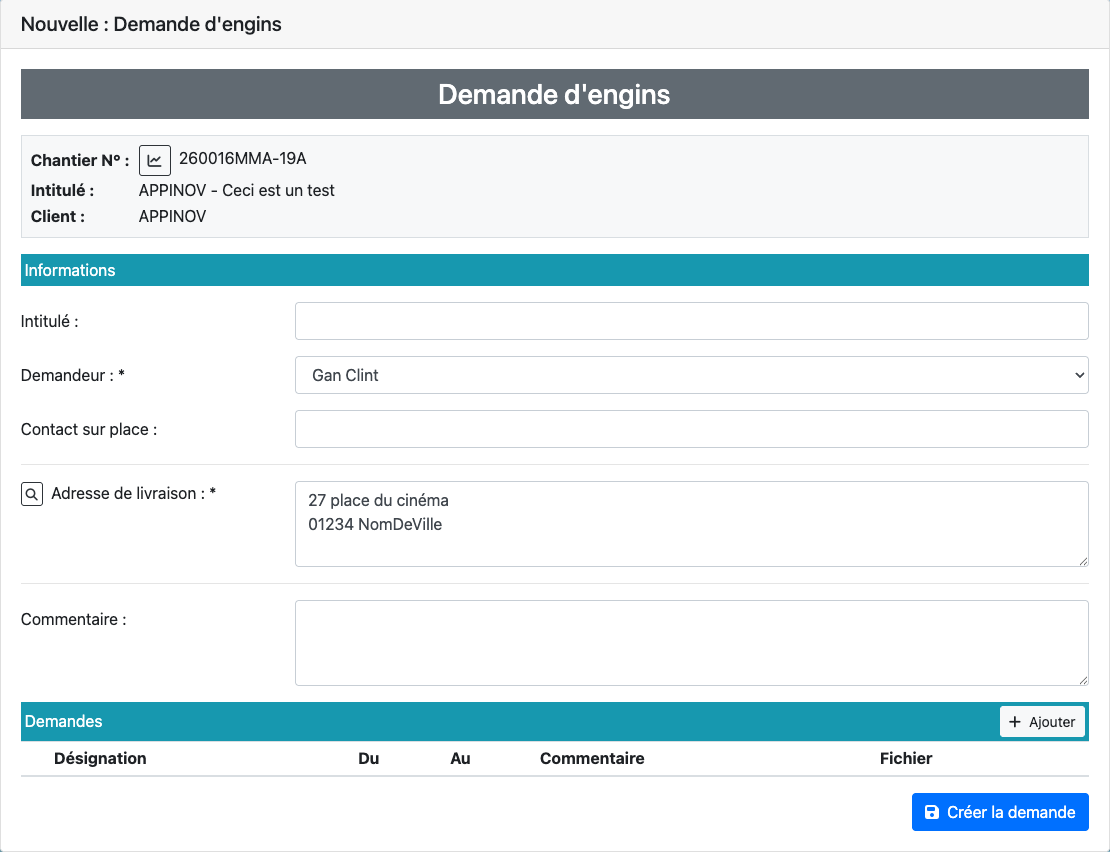
Vous accédez alors au formulaire de saisie de la demande.
📝 Informations générales
Cette section permet de renseigner les informations principales de la demande :
-
Intitulé
Nom de la demande d’engin. Cet intitulé apparaîtra sur le PDF généré. -
Demandeur
Personne à l’origine de la demande.
Le gestionnaire des demandes verra son nom affiché. -
Contact sur place
Personne à contacter sur le lieu de livraison des engins. -
Adresse de livraison
Adresse de livraison des engins.
Elle peut être recherchée dans l’annuaire.
🚛 Engins de la demande
Cette section permet d’ajouter un ou plusieurs engins à la demande.
Ajouter un engin
Pour ajouter un engin :
-
Cliquez sur le bouton d’ajout d’un engin.

Un formulaire s’affiche et vous permet de renseigner les informations suivantes :
-
Type
Type d’engin à ajouter. -
Désignation
Champ de recherche d’engin, filtré selon le type sélectionné, ou saisie libre. -
Date de début
Date à laquelle l’engin doit être présent à l’adresse demandée. -
Date de fin
Date à laquelle l’engin doit être enlevé. -
Fichier
Possibilité de lier un fichier pour détailler l’engin à réserver.
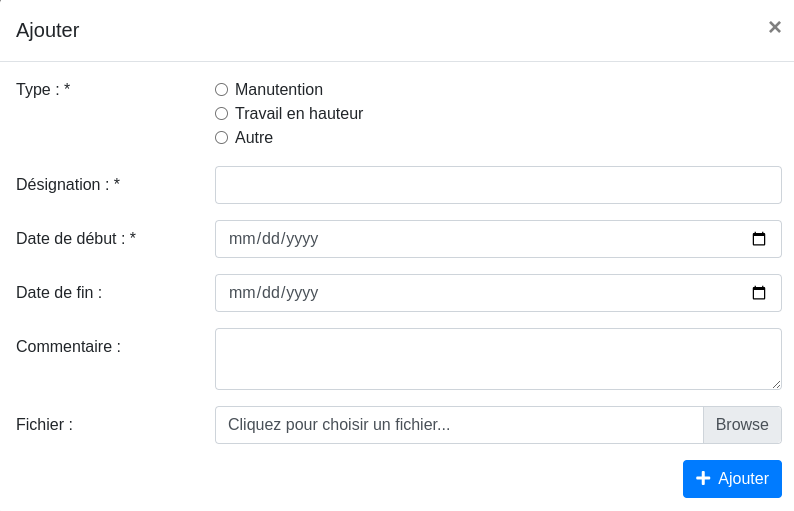
Une fois les champs complétés, cliquez sur Ajouter pour intégrer l’engin à la demande.
💾 Créer la demande d’engin
Une fois l’ensemble des informations et des engins renseignés :
-
Cliquez sur le bouton de création de la demande.
La demande d’engin est alors enregistrée et associée à l’affaire.
👁️ Visualiser et gérer une demande d’engin
Cette page permet de consulter le détail d’une demande d’engin et d’effectuer les actions de suivi et de gestion associées à chaque engin composant la demande.
📤 Envoyer la demande
Pour envoyer une demande d’engin :
-
Cliquez sur le bouton Envoyer.

La demande est alors transmise au service en charge de son traitement.
✏️ Modifier la demande
Tant que la demande est modifiable, vous pouvez ajuster ses informations :
-
Cliquez sur le bouton Modifier.

✅ Valider un engin dans la demande
Chaque engin d’une demande peut être validé individuellement.
Pour valider un engin :
-
Cliquez sur le bouton Valider situé sur la ligne de l’engin concerné.

Deux choix sont alors proposés :
-
Créer une commande fournisseur
Permet de valider l’engin et de créer automatiquement une commande fournisseur à partir de la demande. -
Valider
Permet uniquement de valider l’engin, sans création de commande fournisseur.
❌ Annuler un engin dans la demande
Pour annuler un engin :
-
Cliquez sur le bouton Annuler situé sur la ligne de l’engin.

-
Confirmez l’annulation.
L’engin est alors retiré du processus permettant sa mise à disposition.
⏳ Demander le report d’un engin
Il est possible de demander le report d’un engin dans une demande d’engin.
👉 Ce bouton est disponible uniquement lorsque :
-
L’engin est validé,
-
Ou lorsqu’une demande de report est en cours.
Pour demander un report :
-
Cliquez sur le bouton Demander un report.

Une fenêtre pop-in s’ouvre avec un formulaire à compléter.
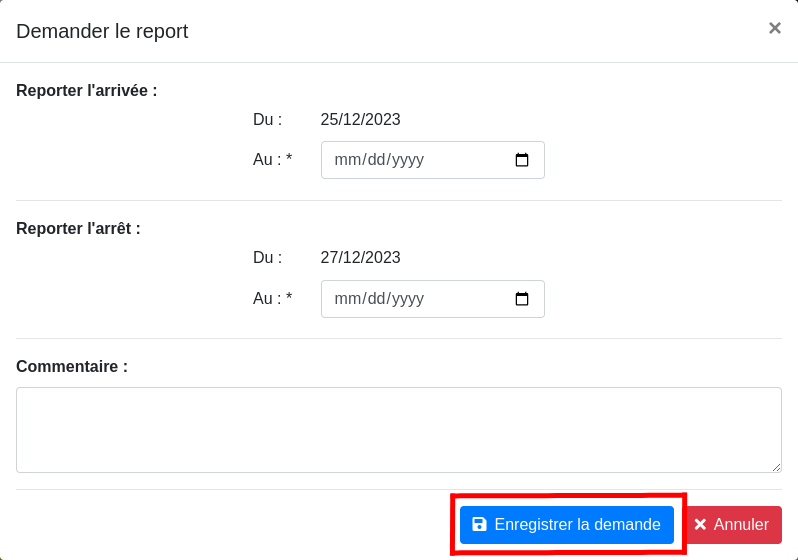
Informations du report
-
Date du report de l’arrivée
Nouvelle date d’arrivée de l’engin sur le site. -
Date du report de l’arrêt
Nouvelle date d’arrêt de l’engin, si une date existait. -
Commentaire
Information destinée au service en charge des demandes.
Enregistrez ensuite la demande de report.
🔄 Gérer le report d’un engin
Pour valider ou annuler un report d’engin :
-
Cliquez sur le bouton de gestion du report.

Une pop-in avec le récapitulatif du report s’affiche.
Choisissez ensuite Valider ou Annuler selon l’action souhaitée.
🕘 Afficher l’historique des reports
Pour consulter l’historique des reports d’un engin :
-
Cliquez sur le bouton Historique des reports.

Vous visualisez ainsi l’ensemble des reports effectués pour l’engin concerné.
🗂️ Archivage de chantiers
Pour archiver un chantier il suffit de renseigner sa date de PV de réception depuis le tableau de bord via :


📄 Vérification des conditions d’archivage
En cliquant sur cette icône, vous êtes redirigé vers une page récapitulant les différentes conditions nécessaires à l’archivage.
Pour chaque condition :
-
Vous pouvez voir si elle est validée ou non
-
Le cas échéant, le système indique ce qu’il manque pour pouvoir archiver le chantier
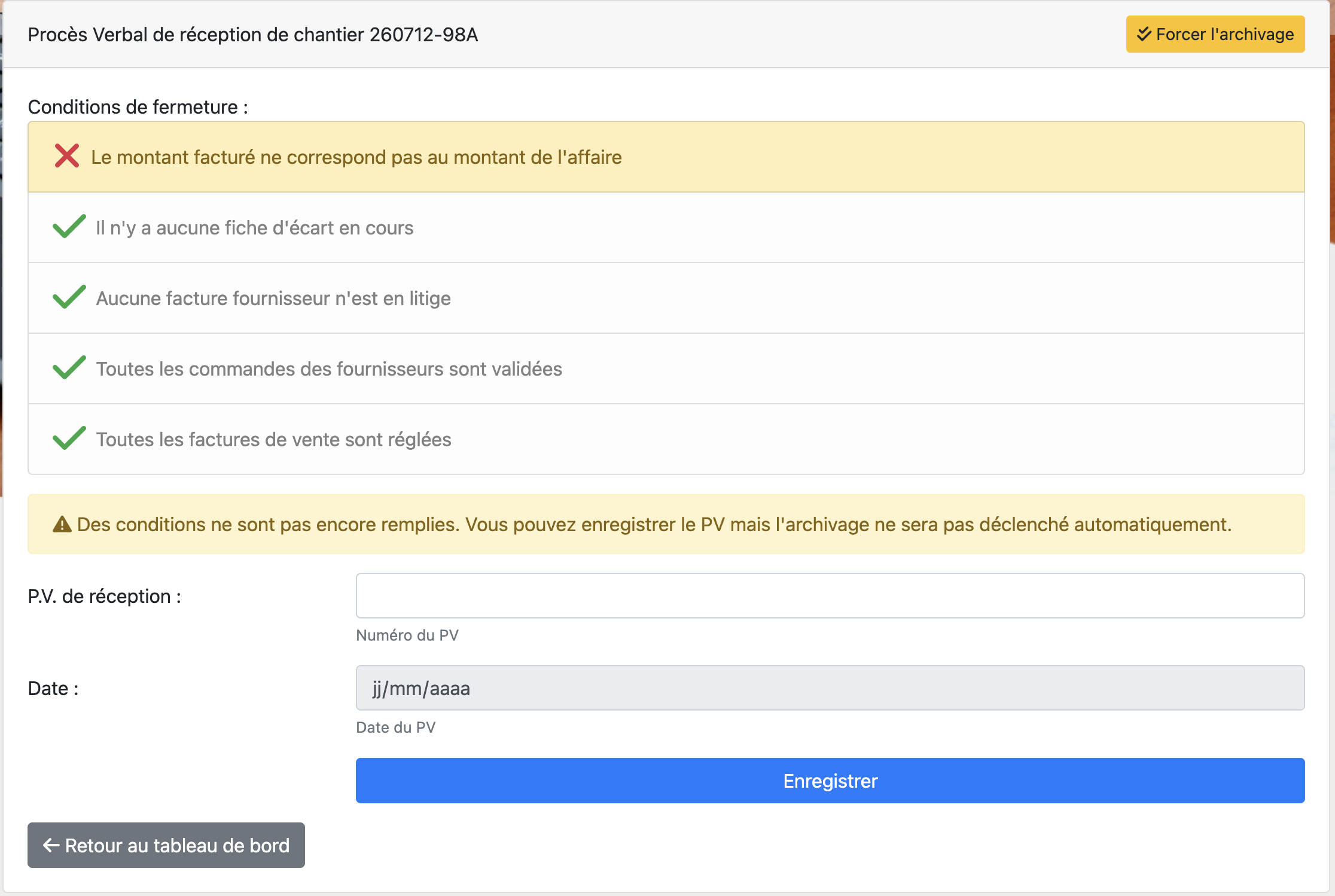
On peut également forcer l'archivage depuis le bouton "Forcer l'archivage" :
Attention !
Forcer l'archivage n'est pas une action anodine ! D'importantes modifications seront apportées à l'affaire afin de lui faire passer les conditions bloquantes.
Il est important de comprendre que tout forçage est une action définitive et irrémédiable.
✅ Chantier archivé
Une fois l’action effectuée, l’affaire apparaît comme archivée dans l’application.

On peut alors la désarchiver depuis cette même page.
Pour voir comment voir et gérer les conditions d'archivage :
🚫 Les affaires ne remplissant pas les conditions d’archivage
Pour accéder à la liste des affaires bloquées par au moins une condition, rendez-vous dans :
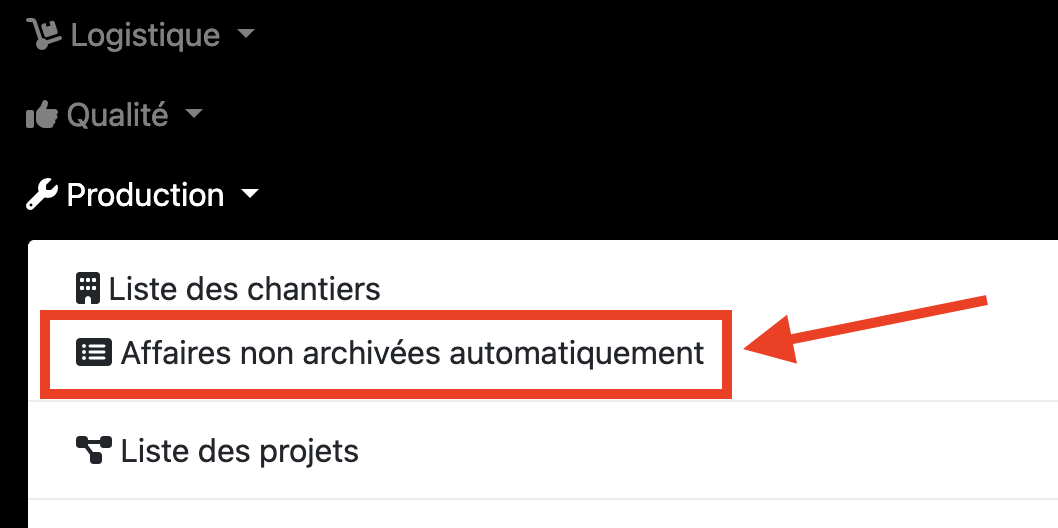
📋 Liste des affaires concernées
En fonction des conditions d’archivage activées, cette page affiche toutes les affaires qui ne respectent pas au moins une condition.
Vous pouvez :
-
🔍 Rechercher une affaire précise
-
👁️ Visualiser les conditions validées ou bloquantes
-
➡️ Accéder directement à l’affaire via le bouton dédié

-
⚠️ Forcer l’archivage d’une affaire grâce au bouton correspondant

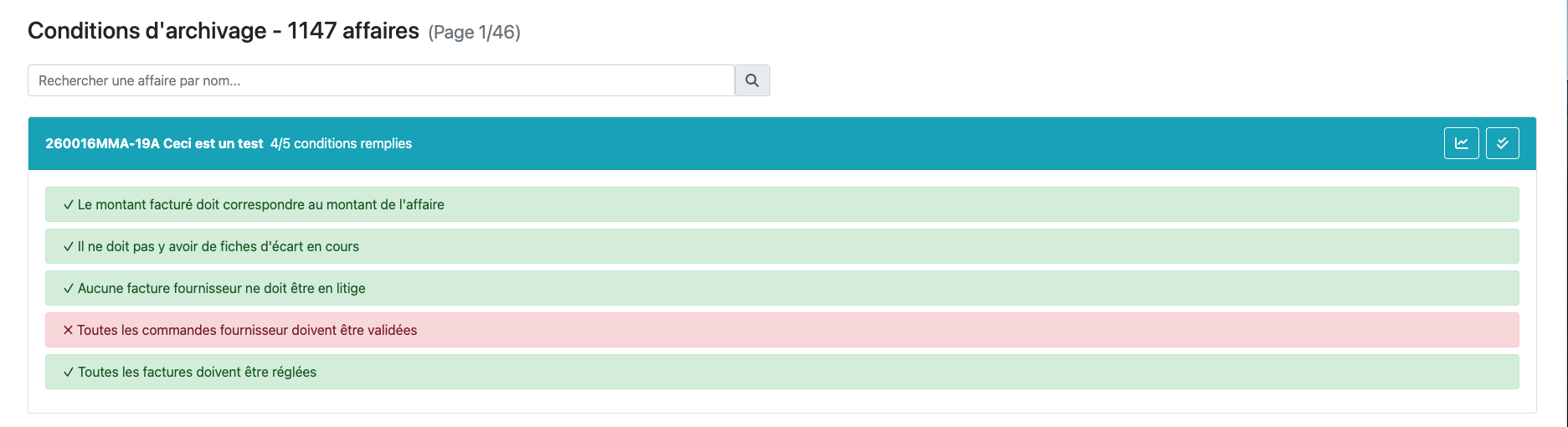
ℹ️ Forcer l’archivage
Le forçage de l’archivage permet de résoudre automatiquement les conditions bloquantes avant l’archivage.
Par exemple :
-
Validation des commandes fournisseurs en attente
-
Finalisation des éléments requis par les conditions actives
Une fois ces actions effectuées, l’affaire est archivée automatiquement.
4. Synthèse financière d'une affaire
La synthèse financière est le cœur du pilotage économique d’un chantier 📊.
Elle permet de comparer, à tout moment, le prévisionnel issu du devis avec le réalisé provenant des commandes fournisseurs, des heures de chantier et des factures.
🔎 Présentation générale
L’onglet Synthèse financière est le premier onglet affiché lorsque vous accédez à la page de suivi d’une affaire.
Il présente un tableau de synthèse regroupant les données issues :
-
Des devis et avenants,
-
Des commandes d’approvisionnement,
-
Des heures travaillées,
-
Des factures fournisseurs.
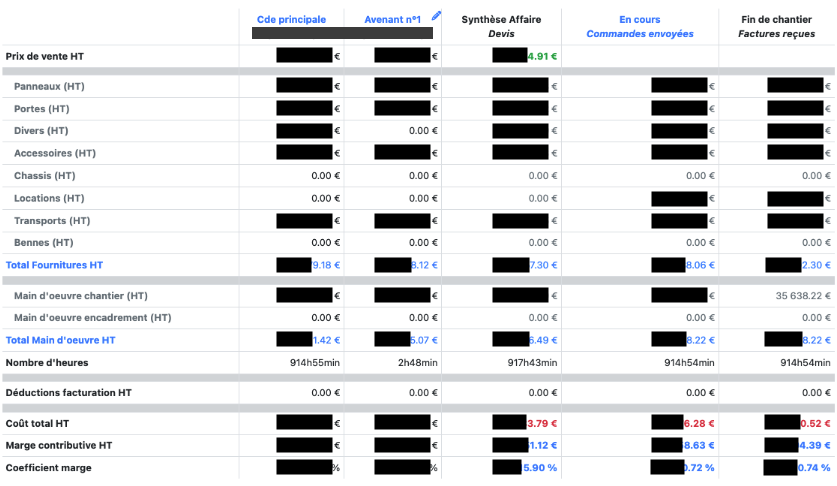
📊 Lecture du tableau de synthèse
Les premières colonnes correspondent aux commandes issues des devis (commande principale et avenants).
On y retrouve :
-
Le prix de vente,
-
Les coûts prévisionnels d’achats des fournitures par section analytique,
-
Le total des achats prévus,
-
Les montants prévisionnels de main d’œuvre,
-
Le nombre d’heures prévues,
-
Le coût total prévisionnel,
-
La marge contributive prévue au chiffrage.
🧾 Colonne « Synthèse affaire »
La colonne Synthèse affaire affiche les données cumulées de toutes les commandes de l’affaire.
Elle représente :
-
📦 L’ensemble de ce qui a été vendu au client,
-
💰 La marge globale prévisionnelle de l’affaire.
⏱️ Suivi des coûts réels du chantier
Deux colonnes permettent de suivre les coûts réels à l’instant T :
-
📤 En cours – commandes envoyées
Cette colonne regroupe les montants des commandes fournisseurs envoyées ainsi que les heures réellement travaillées, avec leur coût associé. -
📥 Fin de chantier – factures reçues
Cette colonne s’appuie sur les factures fournisseurs saisies par le service comptable.
Ainsi, dès l’envoi des commandes fournisseurs, les montants remontent automatiquement dans l’analytique et permettent d’anticiper la marge finale du chantier 📉📈.
📉 Analyse des écarts par section analytique
Sous le tableau principal, des tableaux détaillés permettent de comparer le prévisionnel et le réalisé par section analytique.
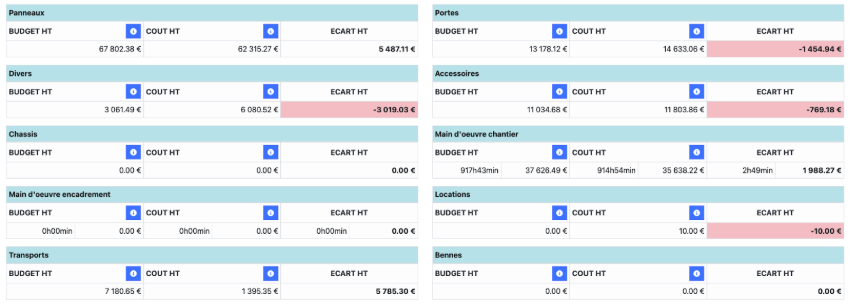
Les sections présentant un dépassement de budget apparaissent en 🔴 rouge.
Pour chaque section analytique, un bouton permet d’afficher :
-
🔍 Le détail du budget prévu,
-
🧾 Les commandes et les heures à l’origine des coûts réels.

5. Commandes fournisseurs et approvisionement
5. Commandes fournisseurs et approvisionnements
L’onglet Suivi des approvisionnements permet de gérer l’ensemble des commandes de fournitures liées à une affaire.
📋 Liste des fournitures prévues
En haut de la page, Elephant affiche la liste des fournitures nécessaires à la réalisation du chantier, issues du devis.
Cette liste peut servir de base pour la création des commandes fournisseurs.
Toutefois, les quantités peuvent être ajustées en fonction du calepinage réalisé par le bureau d’études 🧠.
Il est possible de masquer certaines lignes en les sélectionnant puis en cliquant sur Faire disparaître ces lignes.
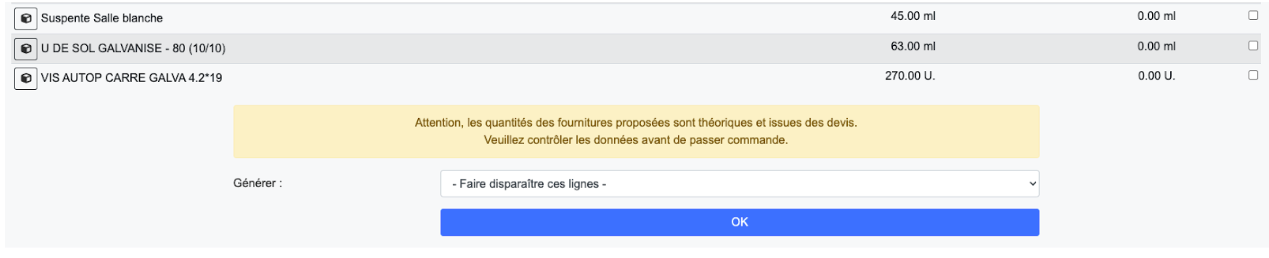
➕ Créer une commande fournisseur
Pour créer une nouvelle commande fournisseur :
-
Sélectionnez éventuellement les lignes à intégrer,
-
Choisissez le fournisseur dans la liste ou via la recherche,
-
Validez votre choix.

Vous accédez alors à l’interface de création de la commande.
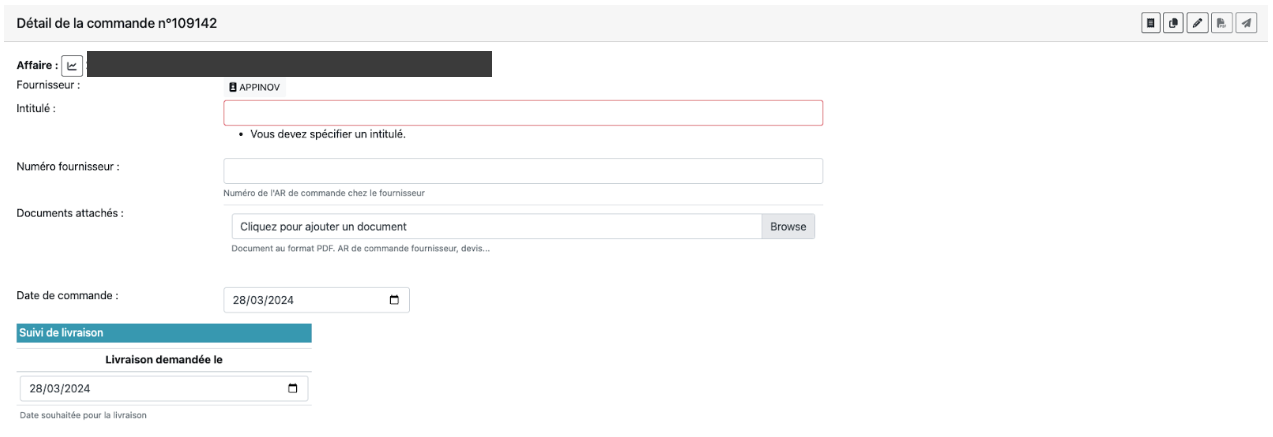
🧾 Paramétrage de la commande
L’intitulé de la commande et la date sont obligatoires pour pouvoir générer le PDF 🖨️.
Vous pouvez également :
-
Renseigner une date de livraison demandée,
-
Modifier l’adresse de livraison,
-
Auster les contacts (acheteur et contact sur site) par double-clic.
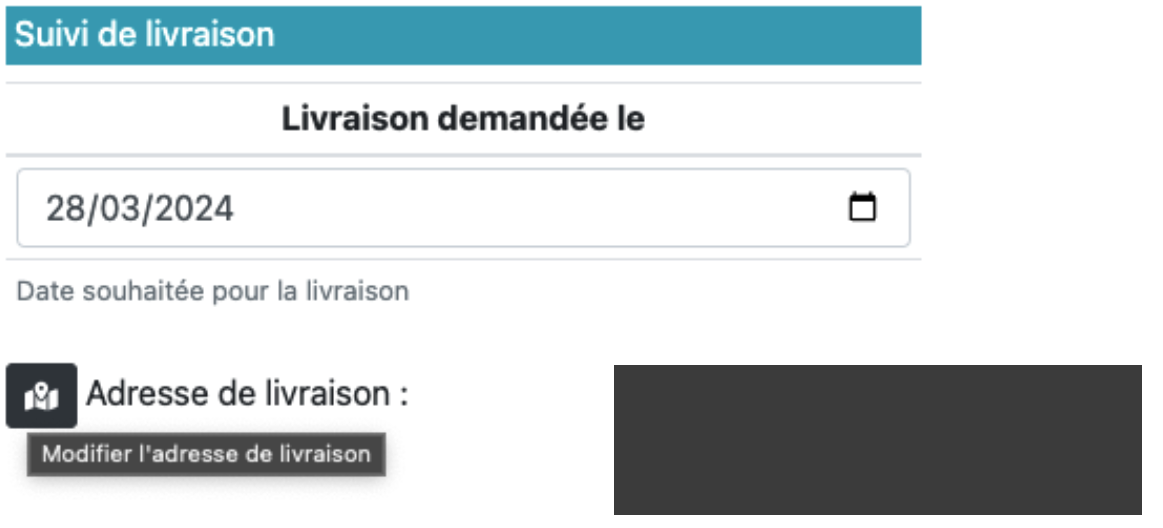
Certaines informations administratives peuvent être demandées, par exemple pour indiquer si la commande contient de la sous-traitance 🧑🏭.
🧩 Renseigner les lignes de commande
Les lignes peuvent être ajoutées via le bouton Ajouter.
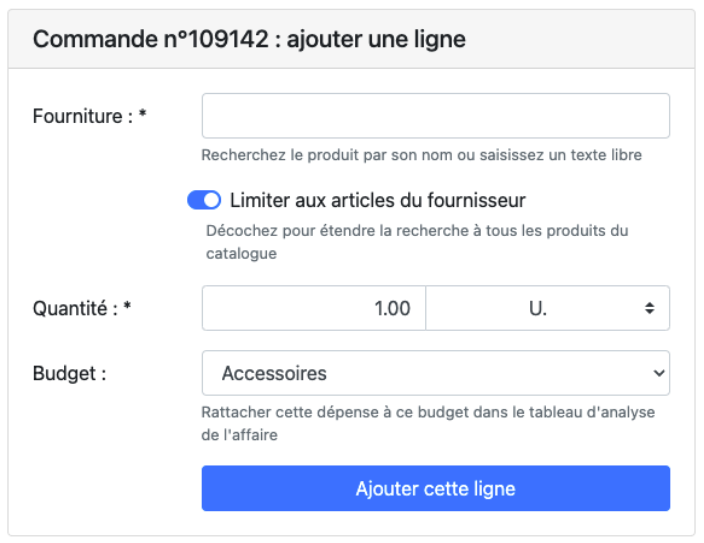
La recherche s’effectue par défaut dans le catalogue du fournisseur sélectionné.
Il est possible d’élargir la recherche à l’ensemble du catalogue.
Chaque ligne doit être associée à un budget (section analytique) afin d’alimenter correctement le suivi financier 📊.
📝 Contenu de la commande
Vous pouvez consulter le contenu d'une ligne de commande sur la page dédiée.
📎 Documents liés à la commande
Des documents peuvent être ajoutés :
-
Au niveau de l’entête de la commande (AR de commande, conditions d’achat),
-
Au niveau de chaque ligne (schémas, nomenclatures).
Les fichiers PDF sont ajoutés à la suite de la commande, tandis que les images sont intégrées directement dans les lignes concernées.
🖨️ Générer et envoyer la commande
Une fois la commande finalisée :
-
Générez le PDF,
-
Envoyez-le au fournisseur,
-
Passez la commande à l’état Envoyée au fournisseur.
⚠️ Pensez à changer l’état de la commande afin d’éviter toute modification involontaire ultérieure.
🗄️ Contenu de la commande
📝 Contenu de la commande
Les ajouts effectués dans une commande s’affichent dans un tableau dédié, regroupant l’ensemble des lignes de commande.

Chaque ligne correspond à une fourniture ou un élément ajouté, avec plusieurs sections et boutons d’actions détaillés ci-dessous.
📦 Fourniture
Cette colonne indique le produit ou la prestation ajouté(e) à la commande.
🔹 Produit issu du catalogue
Si la fourniture provient du catalogue, un bouton permet d’accéder directement à sa fiche produit.
Le nom du produit apparaît à côté de ce bouton.

🔹 Produit créé manuellement
Si le produit a été créé manuellement, son nom apparaît dans un champ modifiable.
Vous pouvez le modifier directement depuis la ligne.
📎 Documents
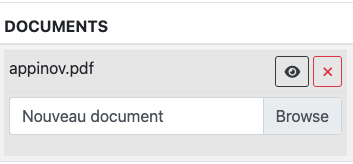
Cette section permet d’associer des documents à la ligne de commande (devis fournisseur, fiche technique, photo, etc.).
Vous pouvez :
-
➕ Ajouter un ou plusieurs documents
-
👁️ Visualiser un document grâce à l’icône œil
-
❌ Supprimer un document via la croix
💬 Commentaire
Zone libre permettant de saisir un commentaire lié à la ligne de commande.
Idéal pour ajouter une précision spécifique (détail technique, consigne particulière, note interne, etc.).

📊 Budget
Permet d’indiquer à quelle section analytique est rattachée la ligne de commande.
Cette information est essentielle pour le suivi budgétaire et analytique.

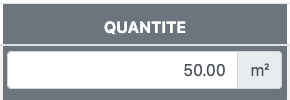
🔢 Quantité
La quantité est composée de deux champs distincts :
1️⃣ Quantité
Champ modifiable directement dans la ligne.
Vous pouvez ajuster la valeur manuellement.
2️⃣ Unité
-
Si la fourniture provient du catalogue : l’unité est définie par défaut.
-
Si la fourniture a été créée manuellement : l’unité est modifiable via le bouton de modification.
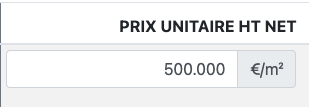
💶 Prix unitaire HT net
Correspond au prix unitaire hors taxes net, exprimé en €/m² (ou autre unité selon le produit).
-
Champ modifiable directement dans la ligne
-
⚠️ Après modification, appuyez sur Entrée pour valider la saisie
🧮 Total HT
Montant total hors taxes calculé automatiquement.
-
Non modifiable
-
Affiché à 0,00 € par défaut
-
Se calcule automatiquement dès que la quantité et le prix unitaire HT net sont renseignés
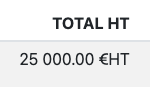
Exemple ici : 50 (Quantité) x 500 (Prix unitaire) = 25 000 (Total HT)
⚙️ Boutons d’action
Chaque ligne de commande dispose de plusieurs actions :
📄 Dupliquer
Permet de dupliquer la ligne dans la même commande.

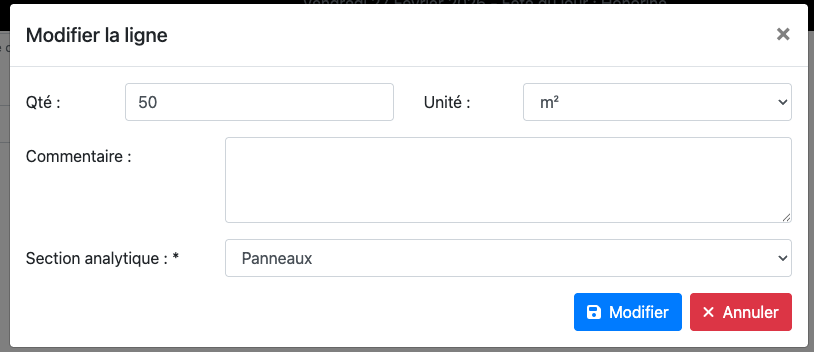
✏️ Modifier
Ouvre une fenêtre modale de modification permettant de :
-
Modifier la quantité
-
Modifier l’unité (si le produit n’appartient pas au catalogue)
-
Ajouter ou modifier un commentaire
-
Changer la section analytique
🗑️ Supprimer
Permet de supprimer définitivement la ligne de commande.
⚠️ Cette action est irréversible.

6. Heures chantier et sous-traitance
Le suivi des heures est un élément clé du pilotage d’une affaire.
Il permet de mesurer l’avancement réel du chantier et d’analyser l’impact de la main d’œuvre sur la rentabilité globale.
👷 Suivi des heures de chantier
Les monteurs et intervenants saisissent leurs heures de travail de manière hebdomadaire depuis l’application.
Ces heures sont ensuite validées par le service RH.
Le détail des heures réalisées sur une affaire est accessible depuis l’onglet Suivi des heures du suivi de chantier.
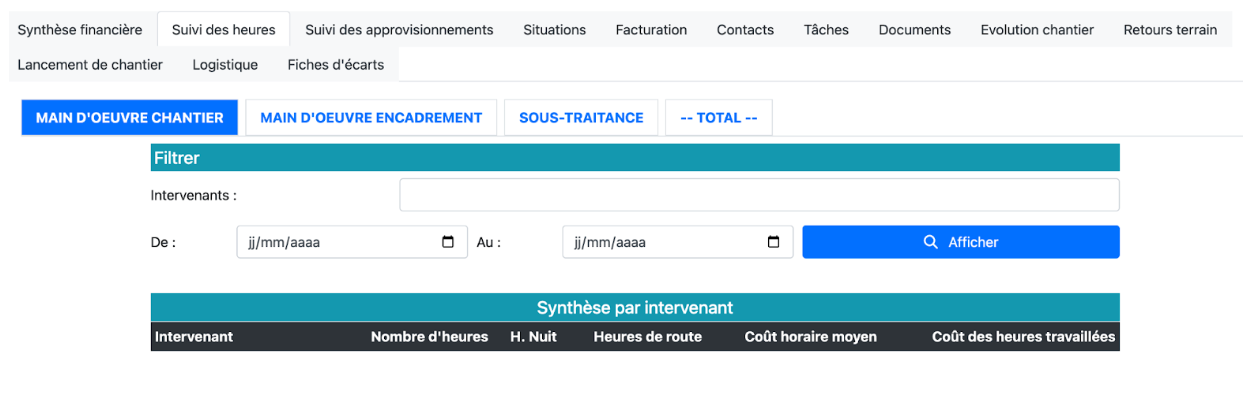
📊 Impact des heures sur la synthèse financière
Dès leur saisie, les heures sont automatiquement :
-
Valorisées,
-
Intégrées dans la colonne En cours – commandes envoyées de la synthèse financière,
-
Affichées à la fois en montant et en nombre d’heures.
Ce mécanisme permet de suivre en temps réel l’évolution du coût de main d’œuvre du chantier et d’anticiper toute dérive.
🤝 Gestion des heures de sous-traitance
Lorsqu’une partie du chantier est confiée à un sous-traitant, une commande fournisseur doit être créée et envoyée à ce dernier.
Lors de la création de la commande, il est indispensable de :
-
Renseigner le montant,
-
Sélectionner un budget de type Main d’œuvre.

Ce paramétrage garantit une imputation correcte des montants dans le suivi financier de l’affaire.
🧮 Calcul du nombre d’heures pour la sous-traitance
Dans le cadre de la sous-traitance, le nombre d’heures réellement passées n’est généralement pas connu.
Pour conserver une vision cohérente, Elephant estime le nombre d’heures à partir :
-
Du montant de la commande de sous-traitance,
-
Du taux horaire utilisé lors du chiffrage du devis.
Exemple :
Un devis chiffré à 60 € / heure et une commande de sous-traitance de 720 € génèrent automatiquement 12 heures dans la synthèse.
🔎 Consulter le taux horaire utilisé
Le taux horaire appliqué pour le calcul des heures peut être consulté depuis :
-
L’onglet Suivi des heures,
-
La sous-rubrique Sous-traitance.
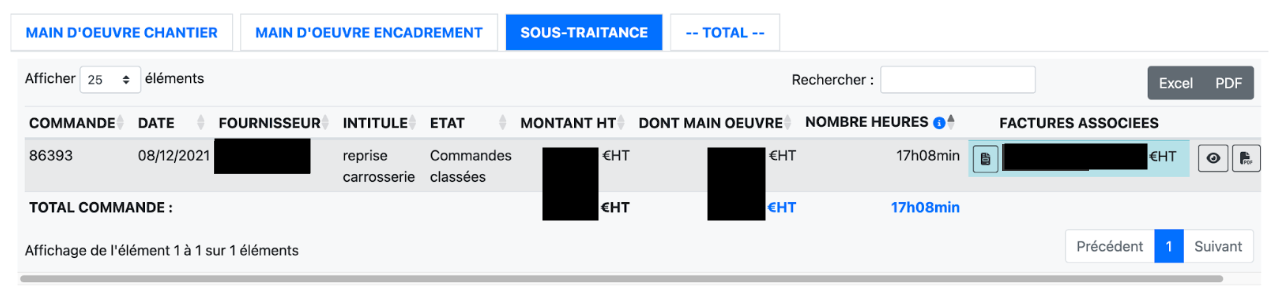
Cliquez sur l’icône d’information située en en-tête de la colonne Nombre d’heures pour afficher le taux horaire utilisé pour l’affaire.
7. Phasage et cahier d'exécution
Pour certains chantiers, notamment les opérations de grande envergure ou les chantiers partiellement sous-traités, il est nécessaire de découper l’affaire en plusieurs phases d’exécution.
Le cahier d’exécution permet d’organiser ces phases, aussi bien pour la main d’œuvre que pour les approvisionnements.
👷 Cahier d’exécution – Main d’œuvre
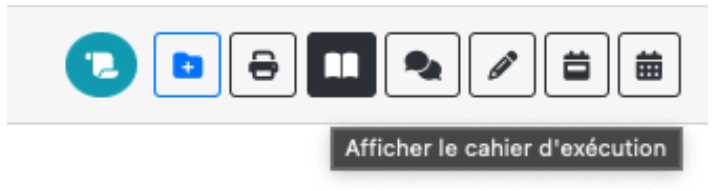
Pour créer ou modifier les phases d’exécution de la main d’œuvre, cliquez sur l’icône Cahier d’exécution située en haut à droite du tableau de suivi de chantier.
🔹 Phase par défaut
Par défaut, le chantier n’est pas découpé.
Une seule phase de main d’œuvre est créée et regroupe l’ensemble des heures prévues au devis.

✏️ Modifier la première phase
Pour créer plusieurs phases, il est nécessaire de commencer par modifier la phase existante.
Ouvrez la phase 1 en modification, puis supprimez les lignes que vous ne souhaitez pas conserver dans cette phase.
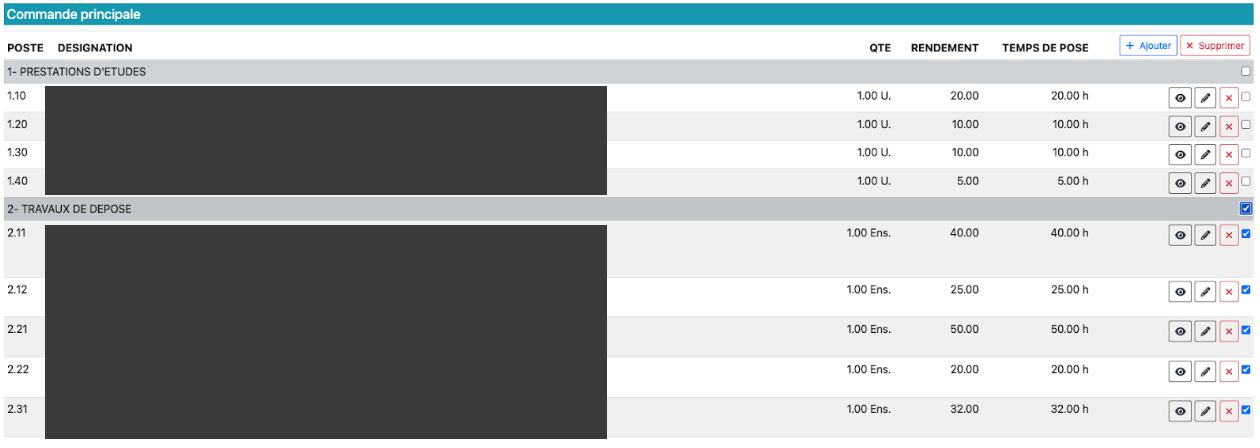
➕ Créer une nouvelle phase
Une fois la première phase ajustée, revenez à la liste des phases à l’aide du fil d’Ariane, puis cliquez sur Ajouter pour créer une nouvelle phase.
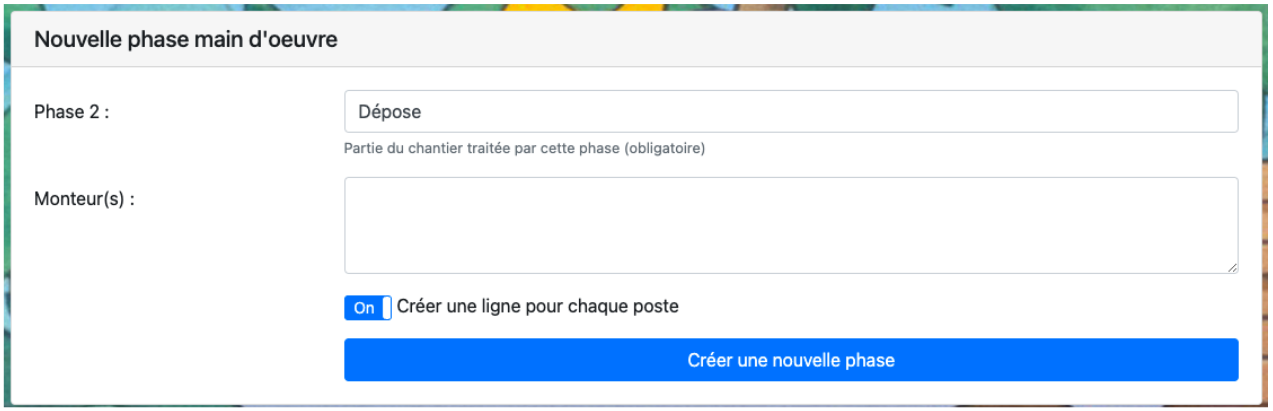
Si l’option Créer une ligne pour chaque poste est activée, la nouvelle phase est automatiquement alimentée avec les lignes du devis non encore entièrement affectées à une autre phase.
⚙️ Ajuster les heures par poste
Pour affiner le contenu d’une phase, cliquez sur Modifier afin d’ouvrir le détail d’un poste.
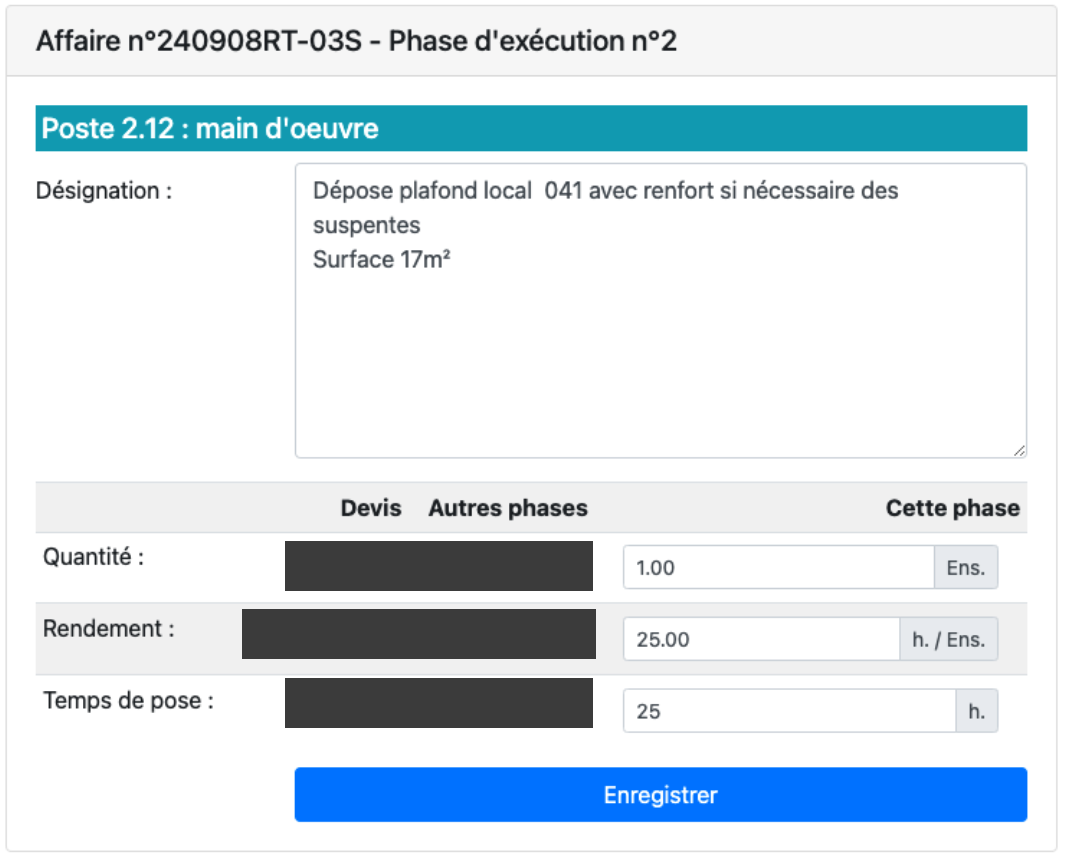
Depuis cette fenêtre, il est possible de modifier :
-
La quantité,
-
Le rendement,
-
Le nombre d’heures.
Lorsqu’une valeur est modifiée, les autres se recalculent automatiquement.
Ce fonctionnement permet de :
-
Découper un poste en plusieurs étapes,
-
Ajuster les heures prévues pour un sous-traitant,
-
Affiner le pilotage du chantier.
🤝 Créer une commande de sous-traitance depuis une phase
Depuis le détail d’une phase d’exécution, il est possible de créer directement une commande de sous-traitance en cliquant sur l’icône Créer une commande de sous-traitance.
La commande est alors pré-remplie avec une ligne par poste.
Les montants proposés correspondent aux heures renseignées, multipliées par le taux horaire du devis.
La commande est ensuite visible :
-
Dans l’onglet Suivi des heures > Sous-traitance,
-
Dans la synthèse financière de l’affaire.
📦 Cahier d’exécution – Approvisionnements
Le phasage peut également être appliqué aux approvisionnements afin d’organiser les livraisons de fournitures dans le temps.
La méthode est identique à celle utilisée pour la main d’œuvre :
-
Modification de la phase initiale,
-
Création de nouvelles phases,
-
Ajustement des lignes par phase.
📑 Phases d’approvisionnement et suivi
Pour chaque phase d’approvisionnement, un onglet spécifique est créé dans le Suivi des approvisionnements.
Lorsqu’il existe plusieurs phases, un onglet Total permet d’avoir une vision globale.
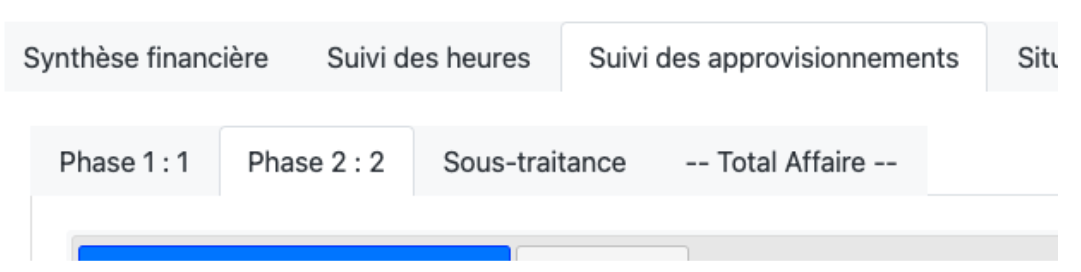
Chaque phase affiche :
-
La liste des fournitures nécessaires,
-
Les commandes d’approvisionnement associées à cette phase.
8. Situations d'avancement et facturation
Afin que la facturation reflète l’avancement réel du chantier, Elephant permet de créer des situations d’avancement.
Ces situations peuvent ensuite être transformées en factures de situation par le service facturation.
📌 Principe des situations d’avancement
Une situation correspond à un état d’avancement des travaux à une date donnée.
Elle permet de facturer le client de manière progressive, en fonction des travaux réellement réalisés.
Chaque situation prend en compte :
-
L’état des situations précédentes,
-
L’avancement renseigné pour la situation en cours,
-
Le montant total validé par le client.
➕ Créer une nouvelle situation client
Pour créer une nouvelle situation d’avancement :
-
Rendez-vous dans l’onglet Situations du suivi de chantier.
-
Cliquez sur Ajouter.

Complétez ensuite :
-
Le libellé de la situation,
-
La date de situation.
Validez pour accéder à l’interface de saisie de l’avancement.
✏️ Renseigner l’avancement des travaux
L’interface affiche, pour chaque ligne du devis :
-
Le montant validé par le client,
-
L’état de la situation précédente,
-
Des zones de saisie pour la situation en cours.
L’avancement peut être renseigné :
-
En montant,
-
Ou en pourcentage,
-
Par ligne,
-
Par commande,
-
Ou pour l’ensemble de l’affaire.
Si un pourcentage global est saisi pour l’affaire, celui-ci est automatiquement appliqué à toutes les lignes.
💾 Enregistrer la situation
Une fois l’avancement renseigné, cliquez sur Enregistrer cette situation.
Si la case Marquer cette situation comme bonne à facturer est cochée, la situation est transmise au service facturation et apparaît dans la liste des factures à établir.
Si la situation n’est pas encore définitive, il est recommandé de décocher cette case afin d’éviter toute facturation prématurée.
📅 Répondre à la demande de facturation mensuelle
Chaque mois, le service facturation génère une liste des chantiers en cours nécessitant une mise à jour des situations.
En tant que responsable du chantier, vous devez disposer sur votre page d’accueil du widget Chantiers à facturer.
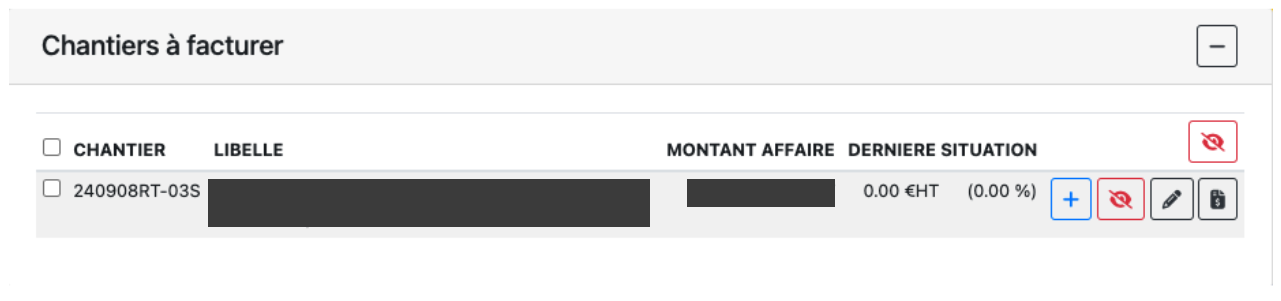
🧭 Actions possibles depuis le widget
Depuis ce widget, plusieurs actions sont disponibles :
-
Création d’une nouvelle situation,
-
Indication que le chantier n’a pas évolué et ne doit pas être facturé,
-
Ajout d’un message à destination du service facturation,
-
Création automatique d’une situation globale avec un pourcentage identique sur tous les postes.
Ces actions permettent de fluidifier les échanges entre les équipes travaux et le service facturation.
9. Règlements clients
Le suivi des règlements clients permet de vérifier que les factures émises sont réglées dans les délais et d’anticiper d’éventuelles difficultés de trésorerie.
Ces informations sont particulièrement utiles lorsqu’un client sollicite un délai, une modification ou une faveur commerciale.
🔎 Consulter les règlements depuis la fiche client
Pour accéder à l’ensemble des règlements d’un client, utilisez le moteur de recherche afin d’ouvrir sa fiche client.
Dès le premier onglet, vous retrouvez :
-
La liste des factures émises,
-
Les montants restant dus,
-
Les échéances de paiement.
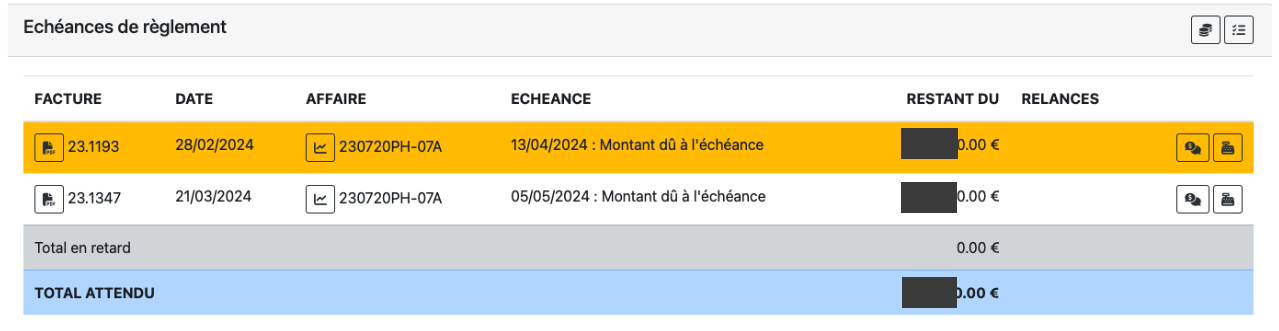
Les factures dont l’échéance est dépassée apparaissent en jaune afin d’alerter visuellement sur les retards de paiement.
📊 Vision globale multi-affaires
La fiche client affiche toutes les factures dues par le client, quelle que soit l’affaire concernée.
Cette vue globale permet de :
-
Identifier rapidement les clients en retard de paiement,
-
Évaluer l’encours total du client,
-
Sécuriser les décisions opérationnelles et commerciales.
🏗️ Suivi des règlements pour une affaire spécifique
Si vous souhaitez consulter les règlements pour une affaire précise :
-
Rendez-vous sur le chantier concerné.
-
Ouvrez l’onglet Facturation.
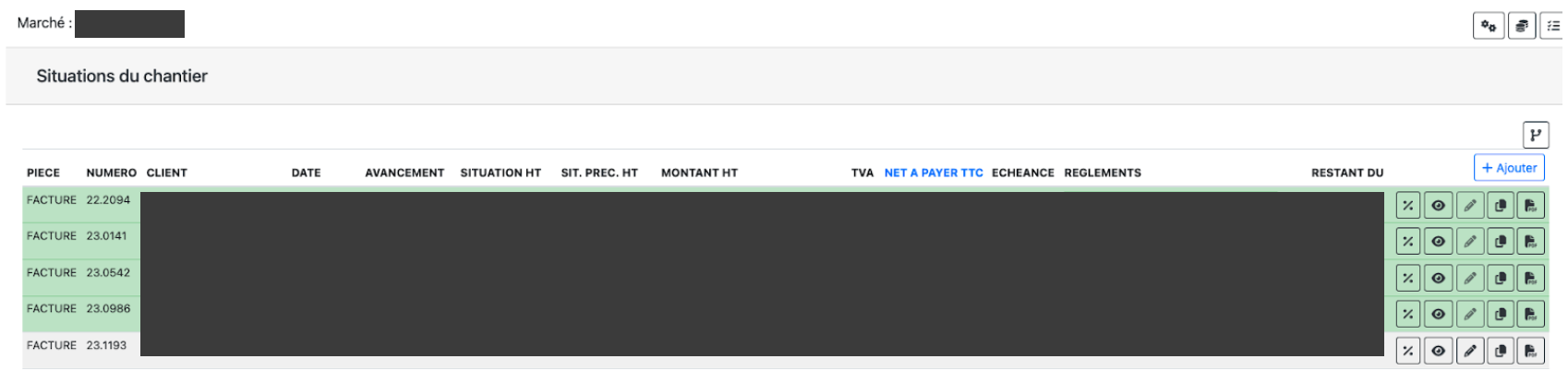
🧾 Détail des factures de l’affaire
Dans l’onglet Facturation de l’affaire, vous retrouvez :
-
La liste des factures émises,
-
Les montants facturés,
-
Les règlements associés à chaque facture,
-
Le reste à encaisser.
Cette vue permet de suivre précisément la situation financière de l’affaire, indépendamment des autres chantiers du client.
10. Lancement de chantier
L’onglet Lancement de chantier permet de formaliser le démarrage opérationnel d’une affaire.
Il centralise la création des principaux documents nécessaires aux équipes terrain et au client.
📄 Accéder au lancement de chantier
Pour accéder aux fonctionnalités de lancement :
-
Ouvrez l’affaire concernée,
-
Rendez-vous dans l’onglet Lancement de chantier.
Cet onglet permet de créer différents documents liés au démarrage et au suivi du chantier.
👷 Réaliser un bon de travail pour les monteurs
Le bon de travail est destiné aux équipes de pose ou aux sous-traitants.
Il précise les informations nécessaires à la réalisation des travaux.
Pour créer un bon de travail :
-
Cliquez sur Ajouter.
-
Sélectionnez Bon de travail.
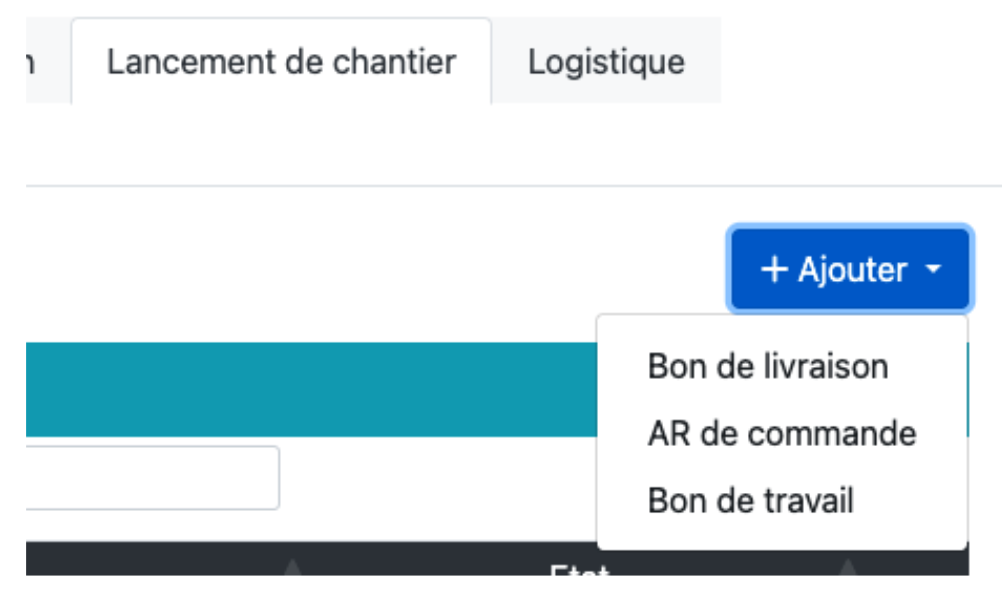
Complétez ensuite :
-
L'entête du document,
-
Les lignes de travaux.
Cliquez sur Créer le bon pour générer le document.
🖨️ Options d’affichage du bon de travail
Lors de la génération du PDF, vous pouvez choisir de faire apparaître :
-
Le nombre d’heures prévues,
-
Le prix de vente.
Le document généré peut être remis directement aux monteurs ou au sous-traitant.
🧾 Réaliser un accusé de réception de commande client
L’accusé de réception de commande client permet de formaliser la prise en compte de la commande par votre entreprise.
Il est créé de la même manière que le bon de travail :
-
Via le bouton Ajouter,
-
En sélectionnant Accusé de réception de commande.
Ce document reprend des informations similaires au bon de travail mais est destiné au client.
📦 Réaliser un bon de livraison client
Le bon de livraison permet de suivre les fournitures livrées sur le chantier.
Il est également créé depuis le bouton Ajouter, sur le même principe que les autres documents de lancement.
Ce document facilite la traçabilité des livraisons effectuées auprès du client.