🚛 Demande de transport
La demande de transport permet d’organiser le chargement et la livraison de fournitures dans le cadre d’une affaire.
La création d’une demande de transport se fait depuis l’onglet Logistique d’une affaire.
➕ Créer une demande de transport
Depuis l’onglet Logistique :
-
Cliquez sur le bouton de création d’une demande.
-
Sélectionnez Demande de transport.
Vous accédez alors au formulaire de saisie de la demande.
📝 Informations générales
Cette section permet de renseigner les informations principales de la demande :
-
Intitulé
Nom de la demande de transport. Cet intitulé apparaîtra sur le PDF généré. -
Demandeur
Personne à l’origine de la demande.
Le gestionnaire des demandes verra son nom affiché. -
Contact sur place
Personne à contacter sur le lieu de livraison.
📦 Chargement
Cette partie concerne le lieu et la date de chargement des fournitures.
-
Date
Date prévue pour le chargement. -
Adresse
Adresse de chargement des fournitures.
Elle peut être recherchée dans l’annuaire.
🚚 Livraison
Cette section permet de définir les modalités de livraison.
-
Date
Date prévue de livraison des fournitures. -
Adresse
Adresse de livraison.
Elle peut également être recherchée dans l’annuaire.
📄 Commandes fournisseurs
Les commandes fournisseurs en cours apparaissent par défaut dans le listing.
Ajouter des commandes fournisseurs
-
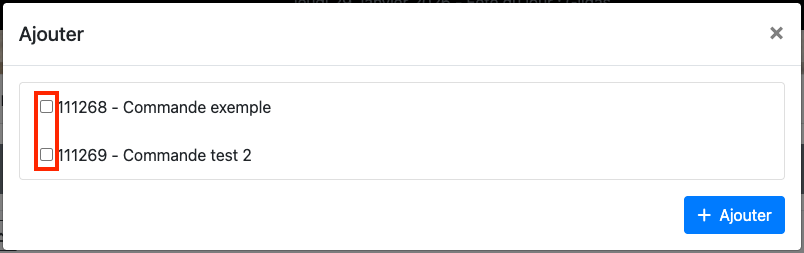
Sélectionnez les commandes à inclure dans la demande à l’aide des cases à cocher.
Pour ajouter une commande fournisseur archivée, cliquez sur le bouton dédié.

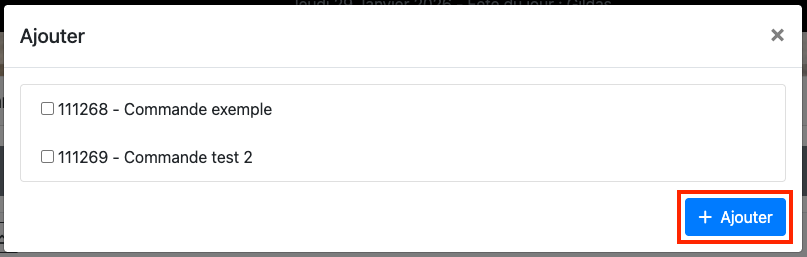
Sélectionnez ensuite les commandes à ajouter, puis validez la sélection.
💾 Enregistrer la demande de transport
Une fois l’ensemble des informations renseignées :
-
Cliquez sur le bouton d’enregistrement de la demande.

La demande de transport est alors enregistrée et intégrée à l’affaire.
🚛 Visualiser et gérer une demande de transport
Cette page permet de consulter le détail d’une demande de transport et d’effectuer l’ensemble des actions associées à son cycle de vie.
📤 Envoyer la demande
Pour envoyer une demande de transport :
-
Cliquez sur le bouton Envoyer.

-
Confirmez l’envoi de la demande.
La demande est alors transmise au service en charge de son traitement.
✏️ Modifier la demande
Tant que la demande n’est pas verrouillée par un traitement, vous pouvez la modifier :
-
Cliquez sur le bouton Modifier.

Les informations de la demande deviennent alors éditables.
🗑️ Supprimer la demande
Pour supprimer une demande de transport :
-
Cliquez sur le bouton Supprimer.

-
Confirmez la suppression.
⚠️ Cette action est définitive.
📄 Afficher le PDF de la demande
Il est possible de consulter la version PDF de la demande de transport à tout moment :
-
Cliquez sur le bouton PDF.

✅ Valider la demande
Une fois la demande envoyée, vous pouvez la valider en cliquant sur le bouton correspondant.

Deux choix sont alors proposés :
-
Créer une commande fournisseur
Permet de valider la demande et de générer automatiquement une commande fournisseur à partir de la demande de transport. -
Valider
Permet uniquement de valider la demande, sans création de commande fournisseur.
⏳ Reporter la demande
Il est possible de demander le report d’une demande de transport, notamment en cas de :
-
Décalage du planning,
-
Avance ou retard des travaux,
-
Report de l’affaire.
Pour cela :
-
Cliquez sur le bouton Reporter la demande.

-
Complétez le formulaire de report :
-
Date du report du chargement
Nouvelle date de chargement (si une date existait). -
Date du report de la livraison
Nouvelle date de livraison. -
Commentaire
Information destinée au service en charge des demandes.
-
-
Enregistrez la demande de report.
🔄 Gérer le report de la demande
Le service en charge peut ensuite :
-
Valider le report,
-
Ou annuler le report,
via le bouton dédié.

Un récapitulatif du report est alors affiché pour confirmation.
🕘 Voir l’historique des reports
Lorsqu’une demande a été reportée, l’historique des reports est consultable à tout moment :
-
Cliquez sur le bouton Historique des reports.

🚚 Marquer la demande comme partie
Lorsque les fournitures ont effectivement quitté le lieu de chargement, vous pouvez :
-
Marquer la demande comme partie.
Cliquez simplement sur le bouton correspondant.

Cette information est visible par l’ensemble des utilisateurs et facilite le suivi logistique.