🏗️ Demande d’engin
La demande d’engin permet d’organiser la mise à disposition d’engins nécessaires à la réalisation d’une affaire.
La création d’une demande d’engin s’effectue depuis l’onglet Logistique d’une affaire.
➕ Créer une demande d’engin
Depuis l’onglet Logistique :
-
Cliquez sur le bouton de création d’une demande.
-
Sélectionnez le type de demande d’engin.
Vous accédez alors au formulaire de saisie de la demande.
📝 Informations générales
Cette section permet de renseigner les informations principales de la demande :
-
Intitulé
Nom de la demande d’engin. Cet intitulé apparaîtra sur le PDF généré. -
Demandeur
Personne à l’origine de la demande.
Le gestionnaire des demandes verra son nom affiché. -
Contact sur place
Personne à contacter sur le lieu de livraison des engins. -
Adresse de livraison
Adresse de livraison des engins.
Elle peut être recherchée dans l’annuaire.
🚛 Engins de la demande
Cette section permet d’ajouter un ou plusieurs engins à la demande.
Ajouter un engin
Pour ajouter un engin :
-
Cliquez sur le bouton d’ajout d’un engin.

Un formulaire s’affiche et vous permet de renseigner les informations suivantes :
-
Type
Type d’engin à ajouter. -
Désignation
Champ de recherche d’engin, filtré selon le type sélectionné, ou saisie libre. -
Date de début
Date à laquelle l’engin doit être présent à l’adresse demandée. -
Date de fin
Date à laquelle l’engin doit être enlevé. -
Fichier
Possibilité de lier un fichier pour détailler l’engin à réserver.
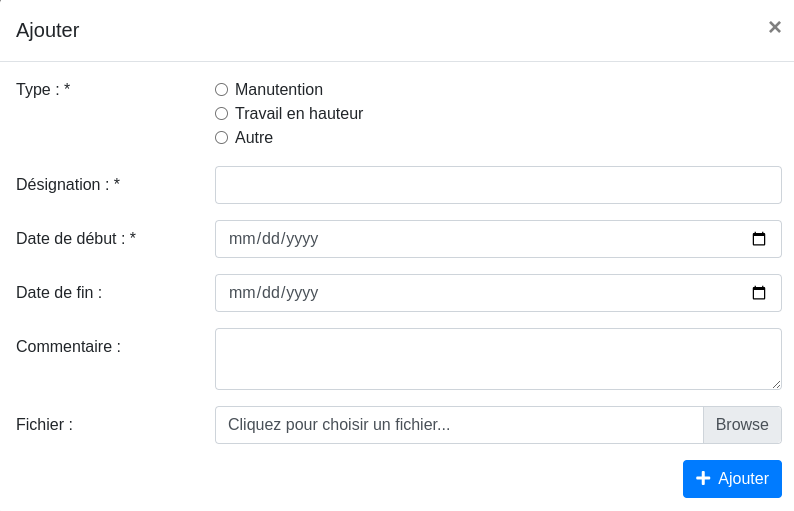
Une fois les champs complétés, cliquez sur Ajouter pour intégrer l’engin à la demande.
💾 Créer la demande d’engin
Une fois l’ensemble des informations et des engins renseignés :
-
Cliquez sur le bouton de création de la demande.
La demande d’engin est alors enregistrée et associée à l’affaire.
👁️ Visualiser et gérer une demande d’engin
Cette page permet de consulter le détail d’une demande d’engin et d’effectuer les actions de suivi et de gestion associées à chaque engin composant la demande.
📤 Envoyer la demande
Pour envoyer une demande d’engin :
-
Cliquez sur le bouton Envoyer.

La demande est alors transmise au service en charge de son traitement.
✏️ Modifier la demande
Tant que la demande est modifiable, vous pouvez ajuster ses informations :
-
Cliquez sur le bouton Modifier.

✅ Valider un engin dans la demande
Chaque engin d’une demande peut être validé individuellement.
Pour valider un engin :
-
Cliquez sur le bouton Valider situé sur la ligne de l’engin concerné.

Deux choix sont alors proposés :
-
Créer une commande fournisseur
Permet de valider l’engin et de créer automatiquement une commande fournisseur à partir de la demande. -
Valider
Permet uniquement de valider l’engin, sans création de commande fournisseur.
❌ Annuler un engin dans la demande
Pour annuler un engin :
-
Cliquez sur le bouton Annuler situé sur la ligne de l’engin.

-
Confirmez l’annulation.
L’engin est alors retiré du processus permettant sa mise à disposition.
⏳ Demander le report d’un engin
Il est possible de demander le report d’un engin dans une demande d’engin.
👉 Ce bouton est disponible uniquement lorsque :
-
L’engin est validé,
-
Ou lorsqu’une demande de report est en cours.
Pour demander un report :
-
Cliquez sur le bouton Demander un report.

Une fenêtre pop-in s’ouvre avec un formulaire à compléter.
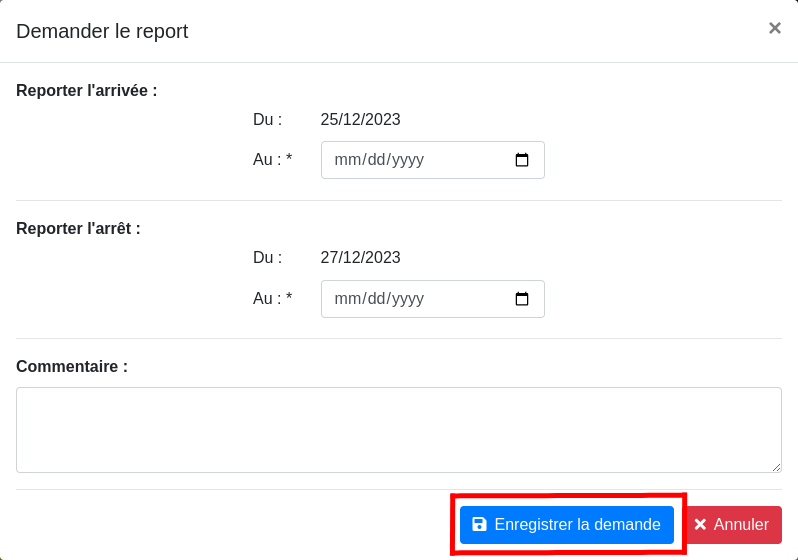
Informations du report
-
Date du report de l’arrivée
Nouvelle date d’arrivée de l’engin sur le site. -
Date du report de l’arrêt
Nouvelle date d’arrêt de l’engin, si une date existait. -
Commentaire
Information destinée au service en charge des demandes.
Enregistrez ensuite la demande de report.
🔄 Gérer le report d’un engin
Pour valider ou annuler un report d’engin :
-
Cliquez sur le bouton de gestion du report.

Une pop-in avec le récapitulatif du report s’affiche.
Choisissez ensuite Valider ou Annuler selon l’action souhaitée.
🕘 Afficher l’historique des reports
Pour consulter l’historique des reports d’un engin :
-
Cliquez sur le bouton Historique des reports.

Vous visualisez ainsi l’ensemble des reports effectués pour l’engin concerné.