🗂️ Gestion des projets
Il est possible de regrouper plusieurs chantiers au sein d’un projet afin de disposer d’une vue globale et consolidée de la situation : financière, opérationnelle et analytique.
Les projets facilitent le pilotage de plusieurs affaires liées entre elles.
➕ Créer un nouveau projet
Vous pouvez créer un nouveau projet :
-
Depuis la page Production → Liste des projets,
-
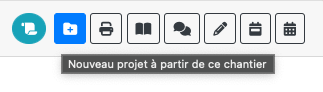
Ou directement depuis le tableau de suivi d’un chantier, en cliquant sur le bouton dédié.
Sélectionner les chantiers
L’interface de création de projet vous permet :
-
D’ajouter les chantiers à regrouper en cliquant sur + ;
-
De vérifier la liste des chantiers sélectionnés ;
-
De cliquer sur Créer pour valider.
Le projet est alors créé et accessible depuis la liste des projets.
📋 Vue projet – Onglet Informations
L’onglet Informations affiche :
-
La liste des chantiers rattachés au projet,
-
Une vision rapide de leur périmètre.
Cet onglet constitue le point d’entrée du projet.
📊 Vue projet – Onglet Synthèse
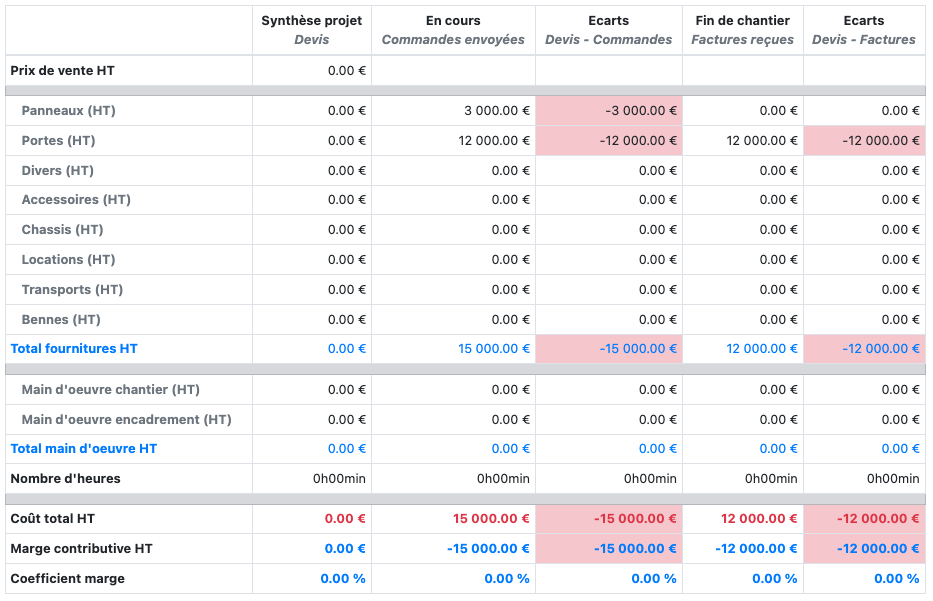
L’onglet Synthèse présente les montants cumulés de l’ensemble des chantiers du projet.
Il reprend la présentation de la synthèse de chantier, en y ajoutant :
-
Des colonnes d’écarts,
-
Une vision consolidée à l’échelle du projet.
📑 Vue projet – Onglet Synthèse détaillée
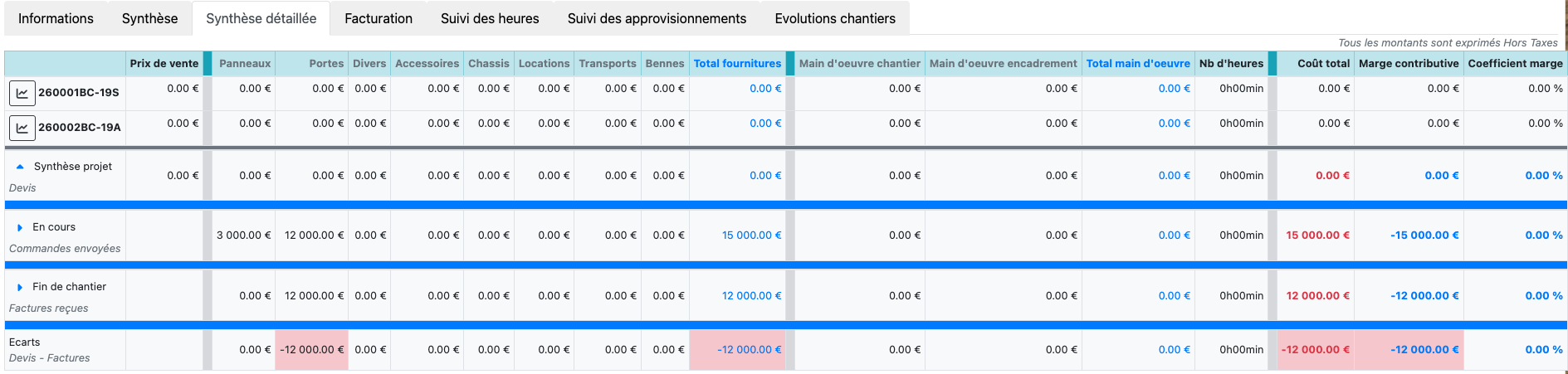
L’onglet Synthèse détaillée permet d’analyser les montants détaillés pour l’ensemble des chantiers du projet.
Vous y retrouvez :
-
Toutes les données issues des tableaux de synthèse des chantiers,
-
Un cumul global, facilitant l’analyse transversale du projet.
Afficher ou masquer les détails
Au chargement de la page, tous les montants ne sont pas affichés.
Cliquez sur le triangle bleu, situé à gauche des libellés :
-
Synthèse projet,
-
En cours,
-
Fin de chantier
pour afficher ou masquer les détails correspondants.
💶 Vue projet – Onglet Facturation
L’onglet Facturation permet de :
-
Visualiser rapidement l’avancement de la facturation de chaque chantier,
-
Consulter le montant global facturé pour l’ensemble du projet.
⏱️ Vue projet – Onglet Suivi des heures
Cet onglet présente la synthèse des heures travaillées, consolidée sur l’ensemble des chantiers du projet.
Il facilite le suivi de la charge et l’analyse des temps passés.
📦 Vue projet – Onglet Suivi des approvisionnements
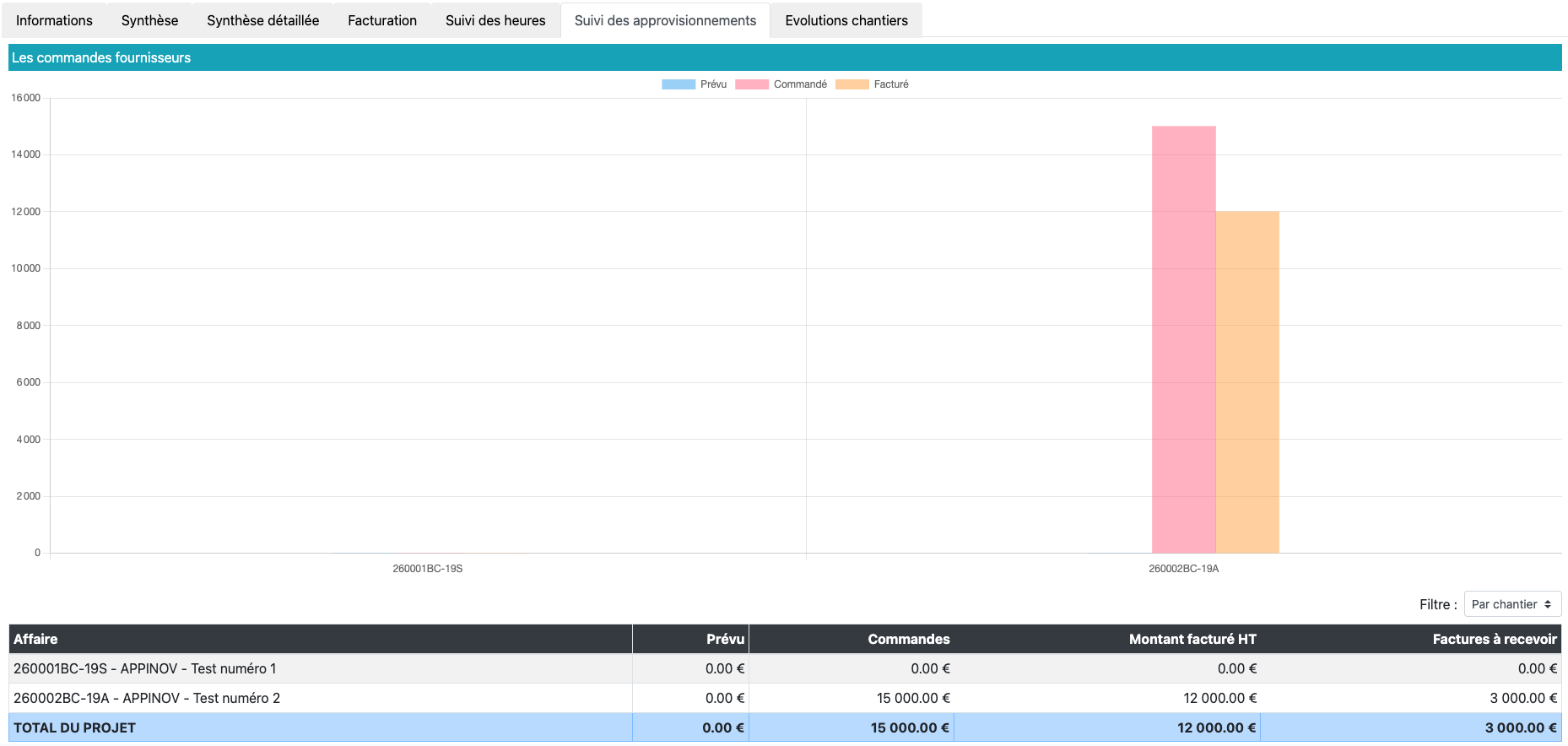
L’onglet Suivi des approvisionnements offre une vue synthétique :
-
Des montants prévus,
-
Des montants commandés,
-
Des montants facturés par les fournisseurs.
📈 Vue projet – Onglet Évolution
L’onglet Évolution permet de suivre les montants consolidés des chantiers du projet dans le temps.
Il offre une vision claire de l’évolution globale du projet et de sa performance.
🔒 Clôturer un projet
La clôture d’un projet permet d’archiver l’ensemble des chantiers qui le composent et de figer définitivement sa situation.
Depuis le tableau de bord du projet, cliquez sur le bouton Clôturer le projet.
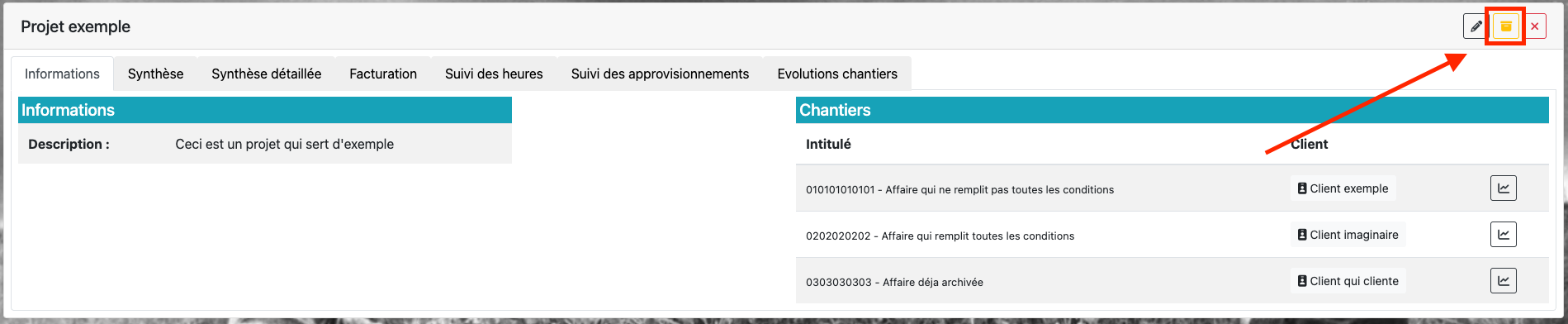
Vous accédez alors à une page dédiée à la gestion de la clôture.
📋 Vérification des conditions de clôture
Cette page affiche :
- La liste des affaires (chantiers) rattachées au projet,
- Pour chaque affaire, le détail des conditions nécessaires à son archivage.
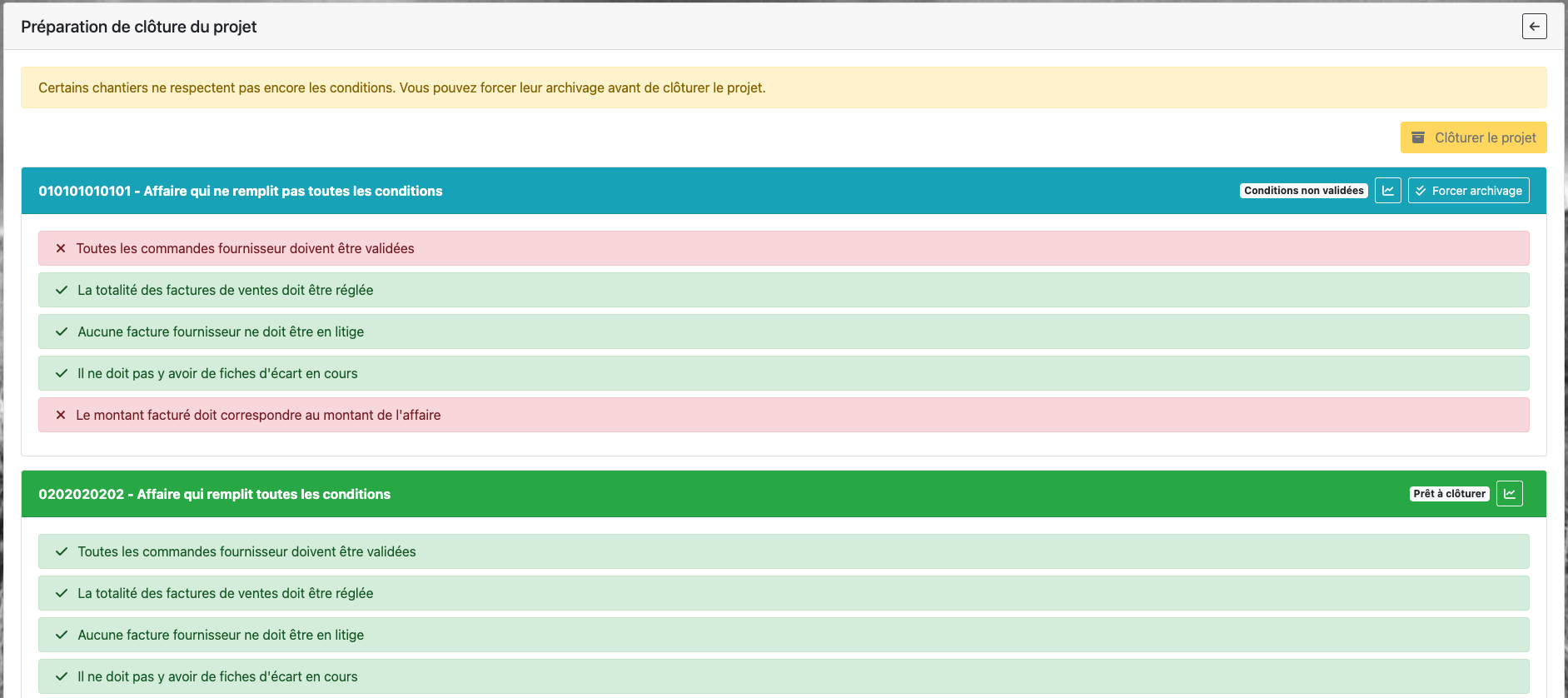
Pour chaque affaire, trois cas de figure sont possibles :
- Toutes les conditions sont validées :
Lorsque toutes les conditions sont remplies :
- L’affaire peut être archivée automatiquement,
- Elle est prête à être incluse dans la clôture du projet.

- Certaines conditions ne sont pas validées :
Si une ou plusieurs conditions ne sont pas remplies :
- L’affaire ne peut pas être archivée,
- Le bouton de clôture du projet reste désactivé.
Pour ces cas, vous avez la possibilité de cliquer sur Forcer l’archivage.

⚠️ Attention :
Le forçage :
- Entrainera des modifications dans l’affaire,
- Est définitif.
- Affaire déjà archivée :
Dans certains cas (anciens projets notamment), une affaire peut déjà être archivée :
- Ce cas n’est plus censé se produire aujourd’hui,
- Il peut apparaître sur des projets issus de versions antérieures.
Ces affaires sont considérées comme conformes pour la clôture.

🔓 Finaliser la clôture du projet
Lorsque :
- Toutes les affaires sont archivées,
- Ou que toutes les conditions sont validées,
le bouton Clôturer le projet devient actif.
Vous pouvez alors finaliser la clôture.

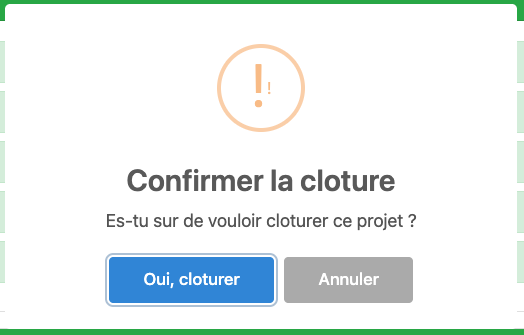
📊 Projet clôturé
Une fois le projet clôturé :
- Le statut est mis à jour sur le tableau de bord,
- L’affichage indique clairement que le projet est clôturé,
