📊 Tableau de bord d’une affaire
Le tableau de bord d’une affaire centralise l’ensemble des informations liées à une affaire : suivi financier, budgets, heures estimées et répartition analytique.
Il constitue le point d’entrée principal pour analyser la rentabilité et l’avancement de l’affaire.
🧭 Pilotage d’une affaire
Sur la page de suivi d’affaire, vous retrouvez en en-tête :
-
La référence du chantier (numéro + nom usuel),
-
Les coordonnées du client.
Cette page est organisée en plusieurs onglets que nous détaillons ci-dessous.
💰 Coûts d’une section analytique
Pour consulter les coûts associés à une section analytique :
-
Accédez à l’affaire concernée.
-
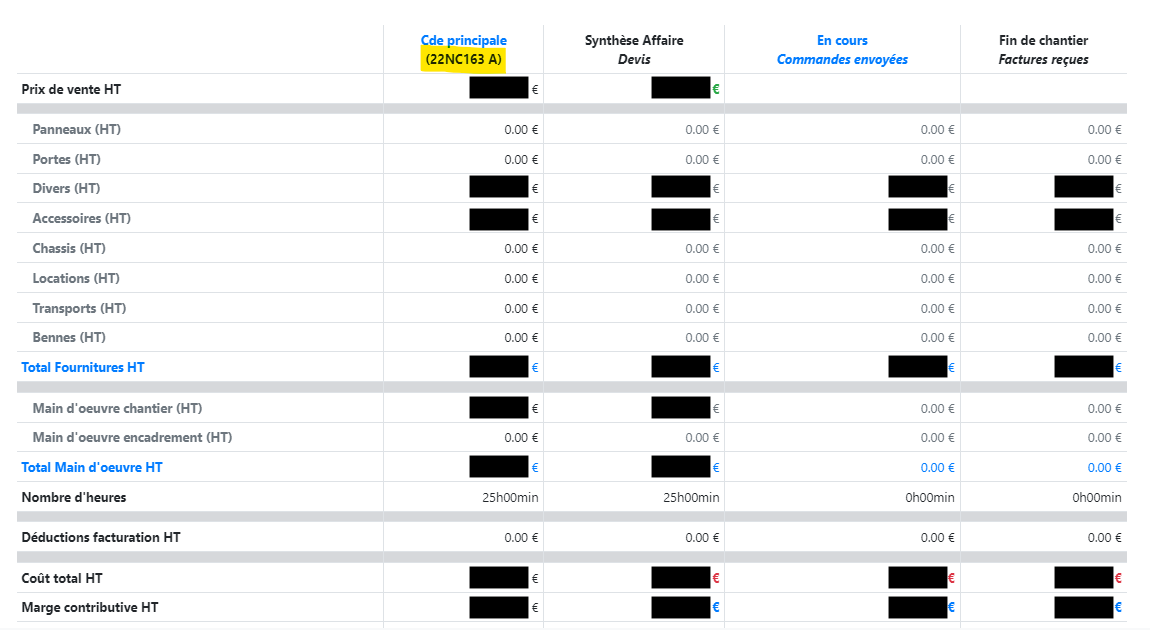
Ouvrez l’onglet Synthèse financière.
-
Dans les tableaux de budgets, cliquez sur le bouton de détail correspondant à la section analytique souhaitée.

Une fenêtre pop-in s’ouvre alors. Elle liste :
-
les commandes fournisseurs,
-
les interventions
liées à la section analytique sélectionnée.
🧾 Budgets estimatifs
Si un budget estimatif a été affecté à une mauvaise section analytique, il est possible de le corriger facilement.
Accéder à la commande
Depuis l’onglet Synthèse financière, cliquez sur le numéro du devis / de la commande concerné.
Modifier la section analytique
-
Dans la commande, repérez le poste concerné.
-
Cliquez sur le bouton permettant d’afficher le détail du poste.
-
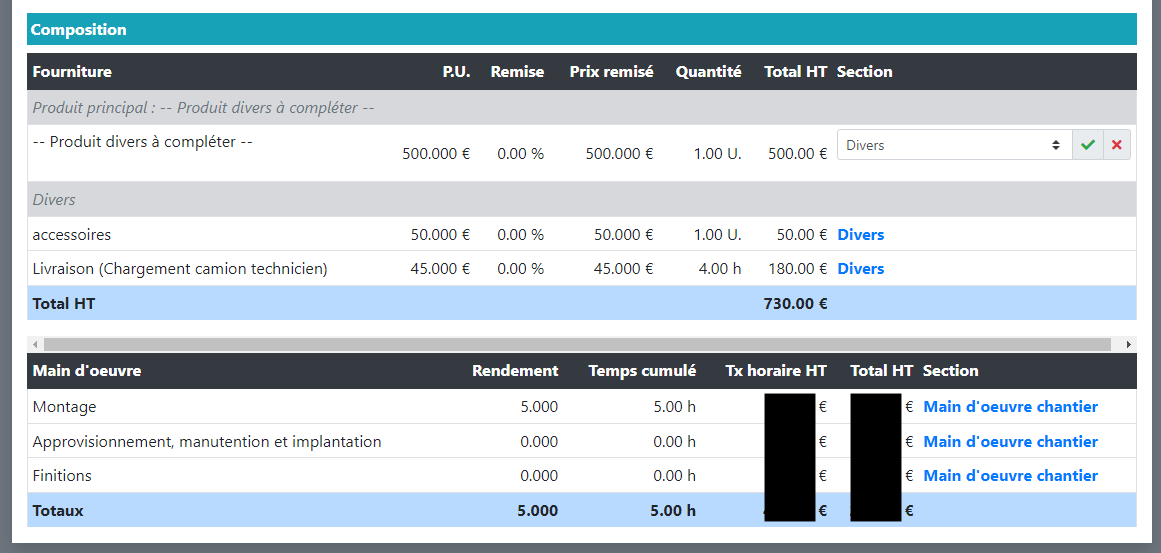
Descendez jusqu’à la composition du poste.
-
Double-cliquez sur la section analytique pour la modifier.
Valider les modifications
Les changements sont appliqués immédiatement, sans action supplémentaire.
➡️ Revenez ensuite dans la synthèse financière de l’affaire pour visualiser les ajustements.
💡 Pensez à rafraîchir la page si nécessaire.
⏱️ Nombre d’heures estimatif
Le nombre d’heures estimatif affiché dans la synthèse financière est calculé automatiquement à partir de plusieurs éléments :
-
les heures saisies dans la partie main d’œuvre des postes de commande ;
-
les budgets de main d’œuvre renseignés dans les fournitures des postes.
À partir de ces données, Elephant estime un volume horaire selon la formule suivante :
Nombre d’heures estimatif = Budget / Taux horaire
Détermination du taux horaire
-
Le taux horaire est récupéré sur le premier poste de la première commande de l’affaire, si celui-ci contient de la main d’œuvre.
À défaut, le taux horaire est utilisé depuis les paramètres généraux de l’application.
-
notamment celles basées sur la fin de chantier, comme la retenue de garantie.
📁 Archivage d’un chantier
La page d’archivage d’un chantier permet de contrôler et valider l’ensemble des opérations obligatoires avant de pouvoir fermer une affaire.
Elle garantit que toutes les étapes nécessaires ont bien été réalisées avant la clôture définitive du chantier.
On y accède à partir du bouton Supprimer l'affaire :

✅ Vérifier les opérations obligatoires
La page liste les différentes obligations à remplir pour l’affaire.
Pour chaque opération :
-
un lien direct permet d’accéder à la page correspondante,
-
vous pouvez ainsi effectuer les actions nécessaires (complétion, validation, signature, etc.).
Une fois l’opération réalisée :
-
Revenez sur la page d’archivage.
-
Cliquez sur le bouton Rafraîchir afin de mettre à jour la liste.
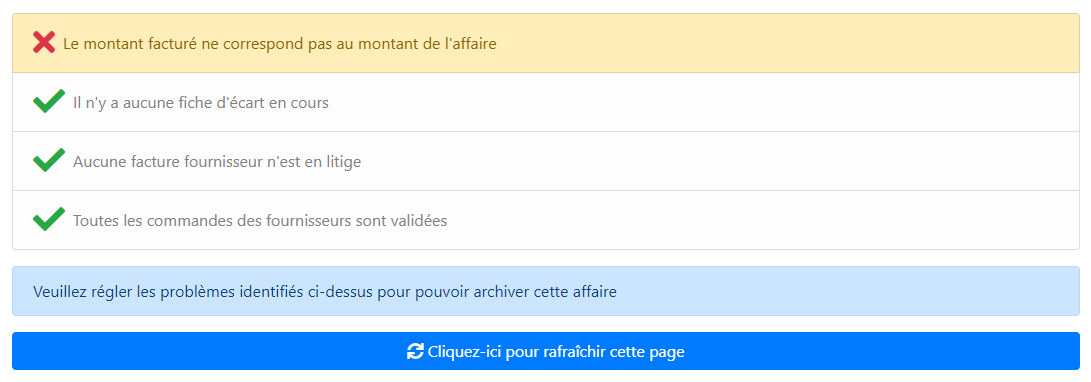
Les opérations validées sont automatiquement prises en compte.
🗓️ Saisir la date du PV de réception
Lorsque toutes les obligations sont remplies, le formulaire de saisie de la date du PV de réception de l’affaire s’affiche.
Cette date est une étape clé :
-
son enregistrement déclenche la mise à jour automatique des échéances de facturation,
-
notamment celles basées sur la fin de chantier, comme la retenue de garantie.
🔒 Clôturer l’affaire
Une fois la date du PV de réception enregistrée, l’affaire peut être archivée et clôturée conformément aux règles de gestion d’Elephant.