D. Facturation
- 1. Demande de facturation
- 2. Situations d'avancement de chantier
- 3. Factures
- 4. Suivi financier
- 5. Exporter les factures clients en comptabilité
1. Demande de facturation
Afin d’interroger les responsables d’affaires pour connaître les chantiers à facturer et le montant des factures à établir, vous pouvez lancer une demande de facturation.
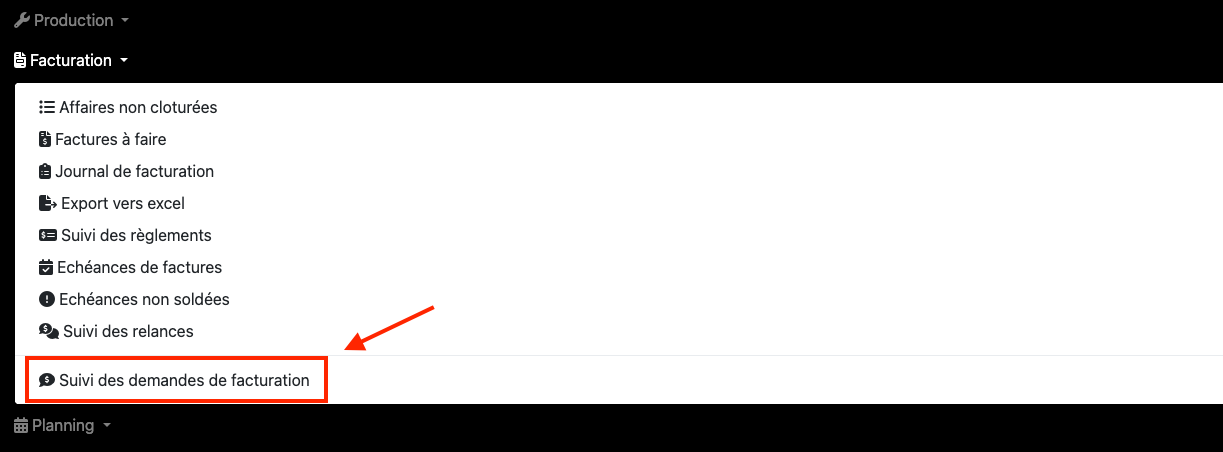
Rendez-vous dans la rubrique :
Facturation → Suivi des demandes de facturation
➕ Créer une demande
-
Cliquez sur le bouton Nouvelle demande en haut à droite.
-
Supprimez éventuellement les chantiers pour lesquels vous n’avez pas besoin d’information.
-
Complétez la date limite de réponse.
-
Cliquez sur « Envoyer aux chargés d’affaires ».

Une fois la demande envoyée :
-
Chaque responsable d’affaires reçoit une notification,
-
La liste des chantiers à compléter est visible dans le widget dédié sur la page d’accueil.
🔗 Suite logique
➡️ Comprendre et créer des situations d’avancement de chantier
2. Situations d'avancement de chantier
Afin que la facturation suive l’avancement du chantier, Elephant permet de créer des situations d’avancement de travaux, qui pourront être transformées en factures de situation.
➕ Créer une nouvelle situation
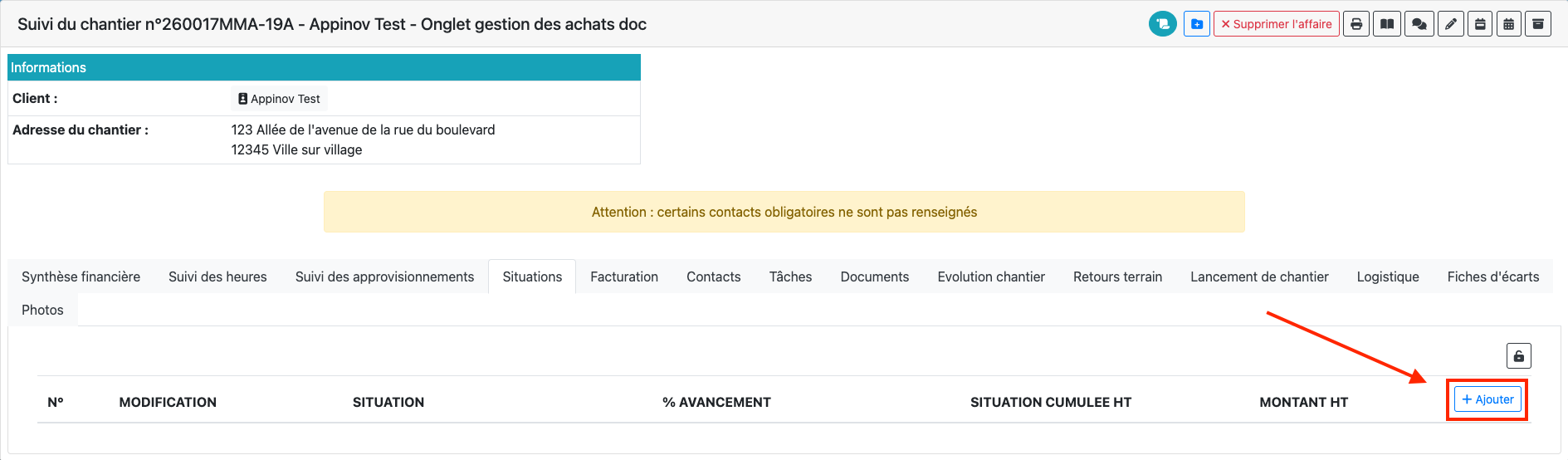
Depuis un chantier, rendez-vous dans l’onglet Situations du suivi de chantier, puis cliquez sur Ajouter.
-
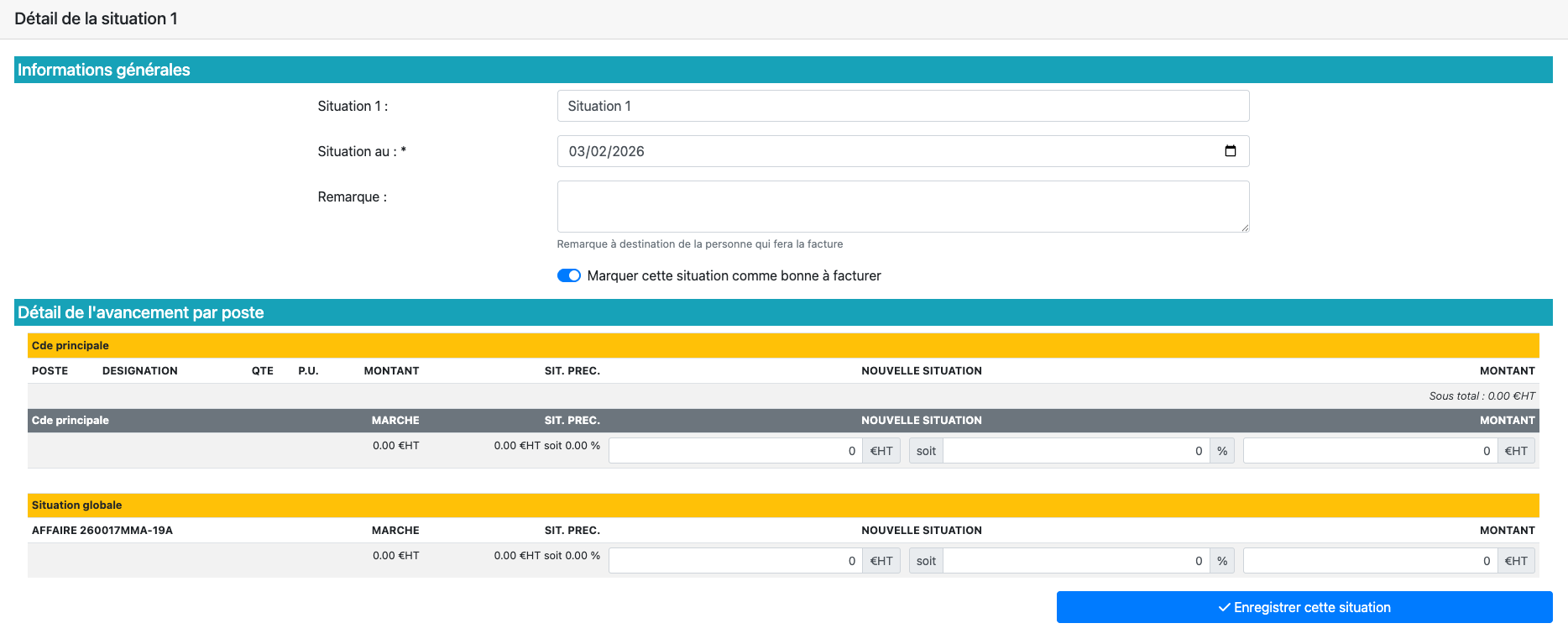
Complétez le libellé et la date de situation.
-
Validez pour accéder à l’écran de saisie de l’avancement.
L’interface affiche pour chaque ligne du devis :
-
Le montant de la commande validée par le client,
-
L’état de la situation précédente,
-
Des zones de saisie pour la situation en cours.
Vous pouvez compléter la situation :
-
En montant ou en pourcentage,
-
Par ligne, par commande, ou pour l’affaire complète.
💡 Si vous saisissez un pourcentage global pour l’affaire, celui-ci est automatiquement appliqué à toutes les lignes.
💾 Enregistrer la situation
Cliquez sur Enregistrer cette situation.
-
Si la case « Marquer cette situation comme bonne à facturer » est cochée, le service facturation verra apparaître une nouvelle ligne dans son tableau de factures à faire.
-
Si la situation n’est pas complète, pensez à décocher la case.
Une alerte s'affiche si vous n'avez pas coché la case « Marquer cette situation comme bonne à facturer » pour éviter les oublis. Si vous souhaitez enregistrer ainsi, la situation apparaîtra dans le widget « Chantiers à facturer », vous permettant de revenir compléter plus tard.
🔗 Suite logique
➡️ Créer une facture à partir d’une situation d’avancement
3. Factures
Créer une facture à partir d'une situation
Rendez-vous dans la rubrique :
Facturation → Facture à faire
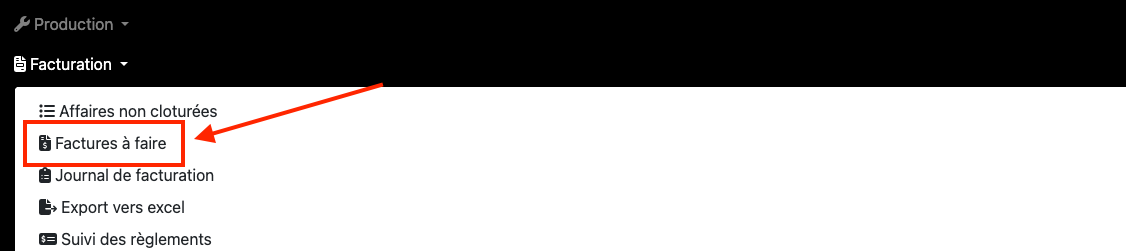
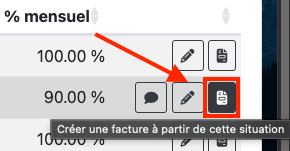
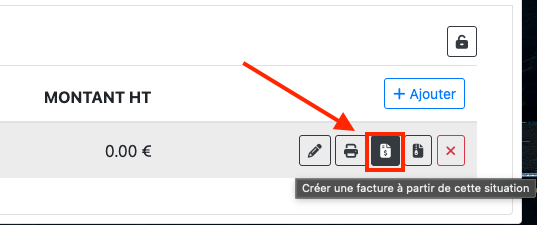
Depuis cette page ou depuis l’onglet Situations d’un chantier, cliquez sur Créer une facture.
✏️ Finaliser la facture
L’interface de création de facture s’ouvre avec les montants pré-remplis.
Il vous reste à :
-
Définir les conditions de règlement,
-
Sélectionner le numéro de compte comptable,
-
Compléter les éventuelles déductions et retenues,
-
Vérifier le taux de TVA.
ℹ️ Différence entre déduction et retenue
-
Déduction : somme que vous ne récupérerez pas (compte prorata, pénalité…).
Les montants apparaissent dans la zone Déductions facturation du tableau de synthèse du chantier. -
Retenue : somme due mais non versée à l’échéance de la facture.
Exemple : retenue de garantie, versée après la réception du chantier.
🔗 Suite logique
➡️ Gérer les branches de facturation
➡️ Suivre les règlements des factures
Branches de facturation
Si un chantier comporte plusieurs avenants, vous pouvez choisir de les facturer indépendamment grâce aux branches de facturation.
Depuis l’onglet Facturation du chantier, cliquez sur Créer une nouvelle branche de facturation.
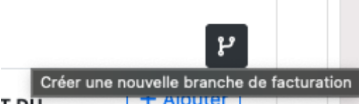
Le formulaire permet de :
-
Spécifier un client différent,
-
Sélectionner les avenants à inclure,
-
Renseigner un numéro de commande client distinct,
-
Définir différentes options complémentaires.
⚠️ Lors de l’ouverture d’un nouvel avenant, celui-ci n’est rattaché à aucune branche. Un message vous alerte afin d’effectuer le rattachement.
🔗 Suite logique
➡️ Suivre les règlements et échéances de facturation
4. Suivi financier
Suivi des règlements et échéances
Elephant met à disposition plusieurs écrans permettant de suivre les factures, les règlements et les échéances.
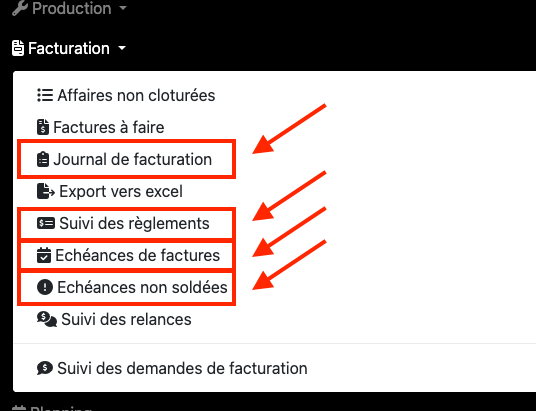
📘 Journal de facturation
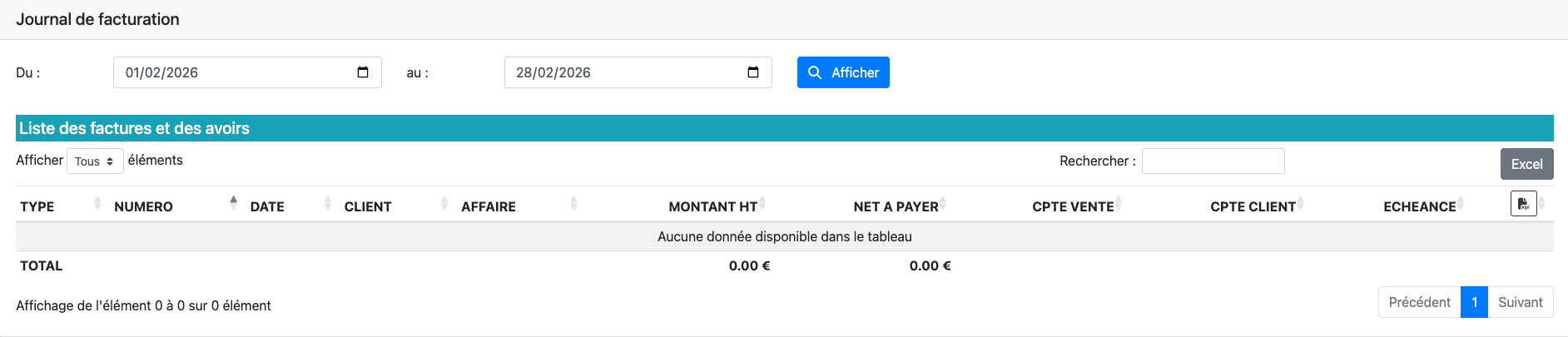
Accessible via : Facturation → Journal de facturation
-
Liste de toutes les factures classées par mois
-
Affichage de l’échéance principale uniquement
-
Bouton de règlement rapide
📗 Suivi des règlements
Accessible via : Facturation → Suivi des règlements

-
Historique des règlements enregistrés
-
Bouton Ajouter pour saisir un règlement manuellement
📙 Échéances de factures
Accessible via : Facturation → Échéances de factures

-
Liste des règlements attendus par mois
-
Prise en compte des échéances complémentaires
-
Affichage du restant dû
📕 Échéances non soldées
Accessible via : Facturation → Échéances non soldées
-
Classement par date et centre de profits
-
Visualisation des règlements en retard ou à venir
-
Inclusion des échéances sans date connue
-
Bouton d’enregistrement rapide du règlement
🔗 Suite logique
➡️ Tableau de bord d’une affaire
Fiche tiers : échéances clients
Les échéances de factures non soldées sont également visibles directement sur la fiche du client (tiers).
Sur le premier onglet correspondant au nom du client dans "Échéances de règlement
Les échéances apparaissent surlignées lorsque la date d’échéance est dépassée.
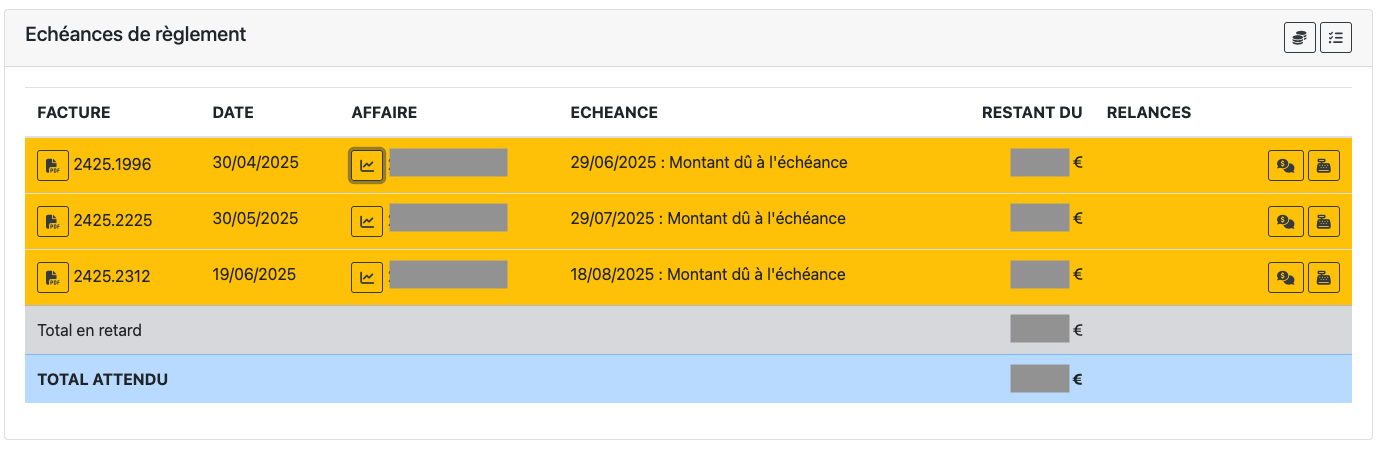
Sur cette page, le bouton d’enregistrement rapide du règlement est également disponible en bout de ligne.
5. Exporter les factures clients en comptabilité
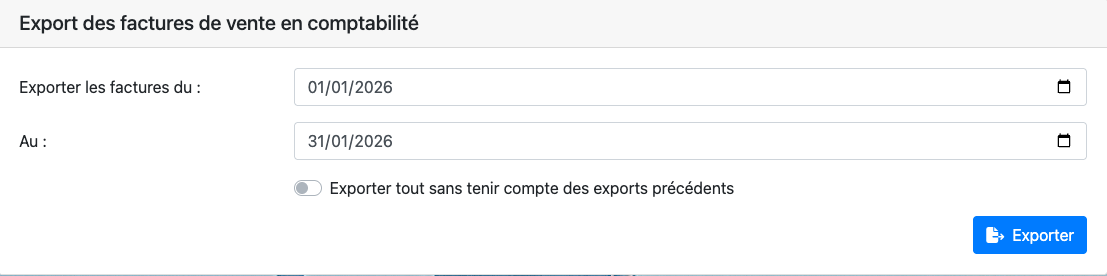
Une fonction d’export des factures clients en comptabilité est disponible en option, après étude et définition du format attendu par votre service comptable.
L’interface est accessible via :
Export vers la comptabilité → Factures de vente
L’export :
-
Se fait de date à date,
-
Génère un fichier TXT ou CSV,
-
Marque les factures exportées comme telles dans Elephant.