# D. Facturation
# 1. Demande de facturation
Afin d’interroger les responsables d’affaires pour connaître les **chantiers à facturer** et le **montant des factures à établir**, vous pouvez lancer une **demande de facturation**.
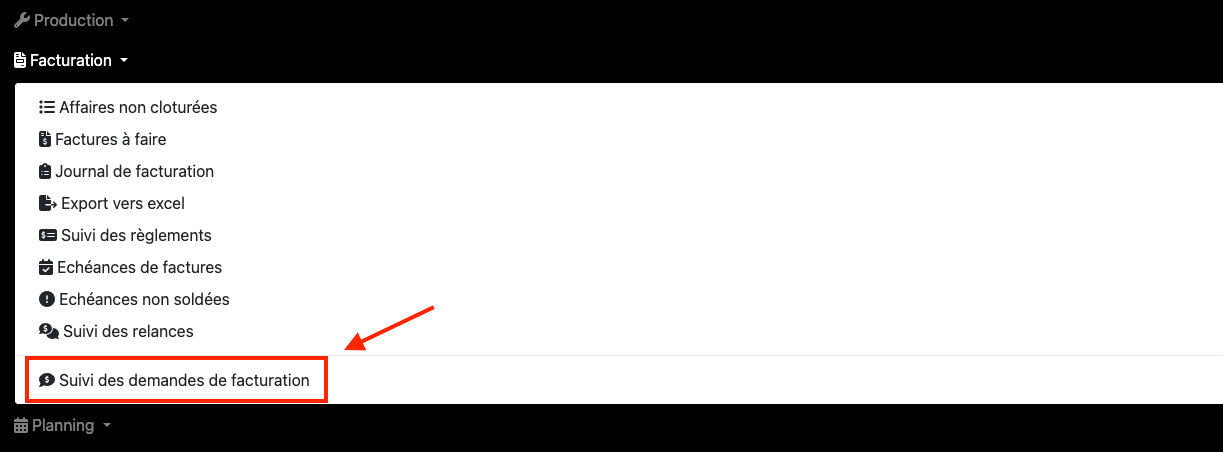
Rendez-vous dans la rubrique :
**Facturation → Suivi des demandes de facturation**
[](https://doc.silzeo.com/uploads/images/gallery/2026-02/capture-decran-2026-02-03-a-15-15-09.png)
### ➕ Créer une demande
1. Cliquez sur le bouton **Nouvelle demande** en haut à droite.
2. Supprimez éventuellement les chantiers pour lesquels vous n’avez pas besoin d’information.
3. Complétez la **date limite de réponse**.
4. Cliquez sur **« Envoyer aux chargés d’affaires »**.
[](https://doc.silzeo.com/uploads/images/gallery/2026-02/0Q8image.png)
Une fois la demande envoyée :
- Chaque responsable d’affaires reçoit une **notification**,
- La liste des chantiers à compléter est visible dans le **widget dédié sur la page d’accueil**.
---
### 🔗 Suite logique
➡️ [*Comprendre et créer des situations d’avancement de chantier*](https://doc.silzeo.com/books/d-facturation/page/2-situations-davancement-de-chantier "2. Situations d'avancement de chantier")
# 2. Situations d'avancement de chantier
Afin que la facturation suive l’avancement du chantier, Elephant permet de créer des **situations d’avancement de travaux**, qui pourront être transformées en **factures de situation**.
### ➕ Créer une nouvelle situation
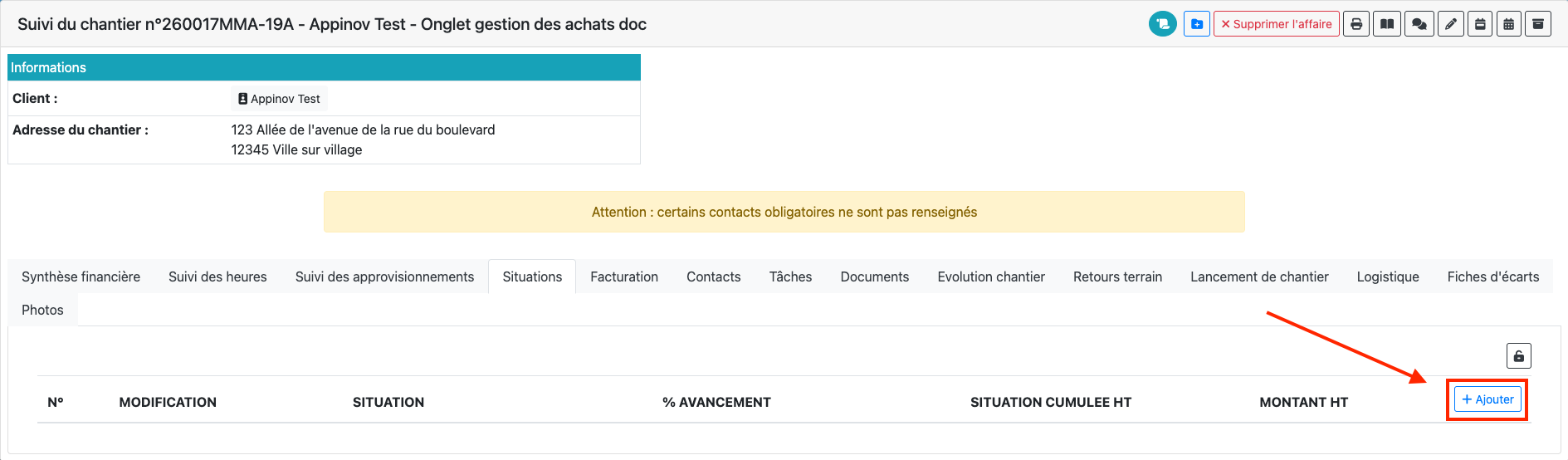
Depuis un chantier, rendez-vous dans l’onglet **Situations** du suivi de chantier, puis cliquez sur **Ajouter**.
[](https://doc.silzeo.com/uploads/images/gallery/2026-02/06cimage.png)
1. Complétez le **libellé** et la **date de situation**.
2. Validez pour accéder à l’écran de saisie de l’avancement.
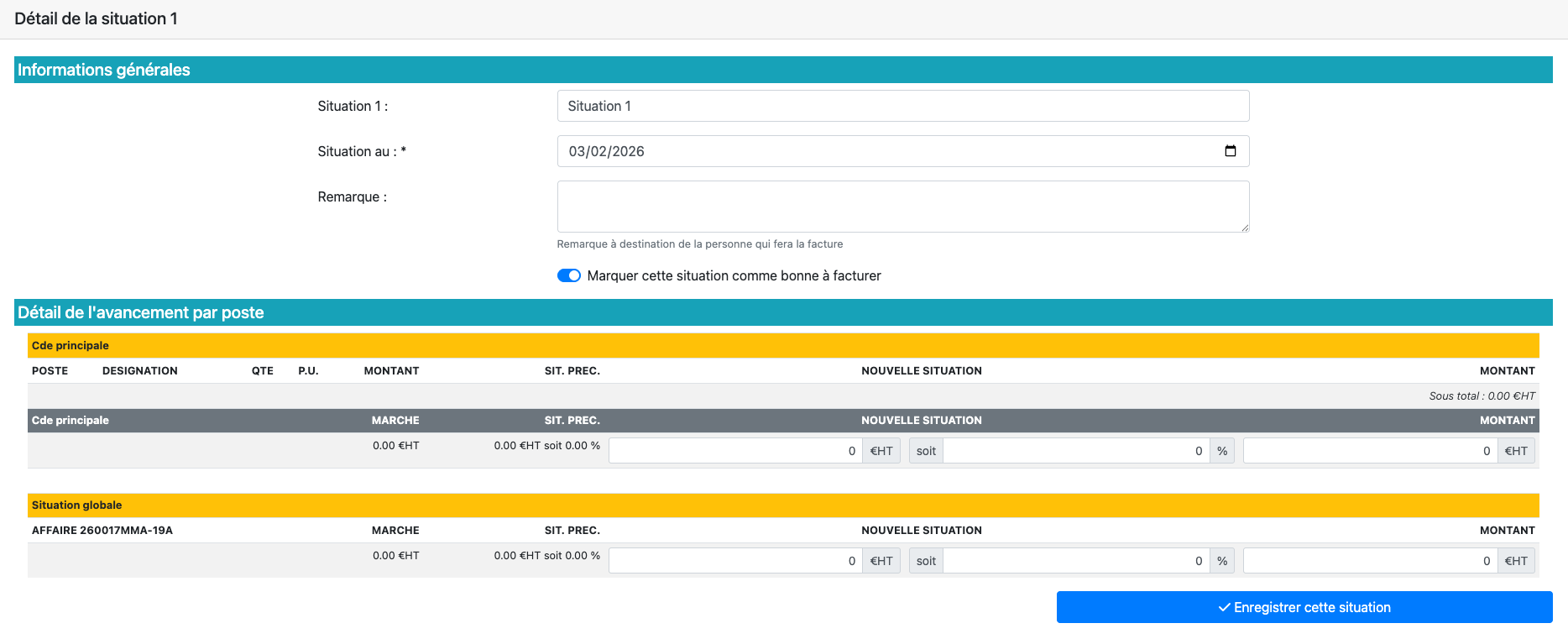
L’interface affiche pour chaque ligne du devis :
- Le montant de la commande validée par le client,
- L’état de la situation précédente,
- Des zones de saisie pour la situation en cours.
Vous pouvez compléter la situation :
- En **montant** ou en **pourcentage**,
- Par **ligne**, par **commande**, ou pour **l’affaire complète**.
💡 Si vous saisissez un pourcentage global pour l’affaire, celui-ci est automatiquement appliqué à toutes les lignes.
[](https://doc.silzeo.com/uploads/images/gallery/2026-02/4K2image.png)
### 💾 Enregistrer la situation
Cliquez sur **Enregistrer cette situation**.
- Si la case **« Marquer cette situation comme bonne à facturer »** est cochée, le service facturation verra apparaître une nouvelle ligne dans son tableau de **factures à faire**.
- Si la situation n’est pas complète, pensez à **décocher la case**.
Une alerte s'affiche si vous n'avez pas coché la case **« Marquer cette situation comme bonne à facturer »** pour éviter les oublis. Si vous souhaitez enregistrer ainsi, la situation apparaîtra dans le **widget « Chantiers à facturer »,** vous permettant de revenir compléter plus tard.
---
### 🔗 Suite logique
➡️ [*Créer une facture à partir d’une situation d’avancement*](https://doc.silzeo.com/books/d-facturation/page/creer-une-facture-a-partir-dune-situation "Créer une facture à partir d'une situation")
# 3. Factures
# Créer une facture à partir d'une situation
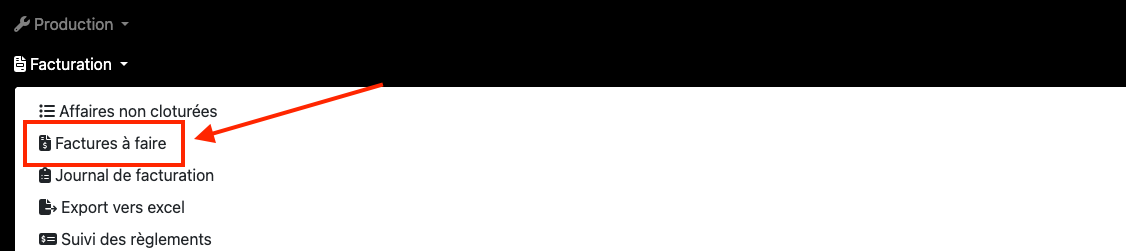
Rendez-vous dans la rubrique :
**Facturation → Facture à faire**
[](https://doc.silzeo.com/uploads/images/gallery/2026-02/RBkimage.png)
Depuis cette page ou depuis l’onglet **Situations** d’un chantier, cliquez sur **Créer une facture**.
[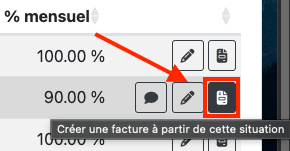](https://doc.silzeo.com/uploads/images/gallery/2026-02/HLYimage.png)
[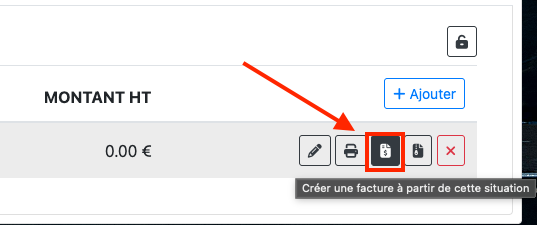](https://doc.silzeo.com/uploads/images/gallery/2026-02/TN4image.png)
### ✏️ Finaliser la facture
L’interface de création de facture s’ouvre avec les montants **pré-remplis**.
Il vous reste à :
- Définir les **conditions de règlement**,
- Sélectionner le **numéro de compte comptable**,
- Compléter les éventuelles **déductions** et **retenues**,
- Vérifier le **taux de TVA**.
### ℹ️ Différence entre déduction et retenue
- **Déduction** : somme que vous ne récupérerez pas (compte prorata, pénalité…).
Les montants apparaissent dans la zone **Déductions facturation** du tableau de synthèse du chantier.
- **Retenue** : somme due mais non versée à l’échéance de la facture.
Exemple : **retenue de garantie**, versée après la réception du chantier.
---
### 🔗 Suite logique
➡️ [*Gérer les branches de facturation*](https://doc.silzeo.com/books/d-facturation/page/branches-de-facturation "Branches de facturation")
➡️ [*Suivre les règlements des factures*](https://doc.silzeo.com/books/d-facturation/page/suivi-des-reglements-et-echeances "4. Suivi des règlements et échéances")
# Branches de facturation
Si un chantier comporte plusieurs **avenants**, vous pouvez choisir de les facturer indépendamment grâce aux **branches de facturation**.
Depuis l’onglet **Facturation** du chantier, cliquez sur **Créer une nouvelle branche de facturation**.
[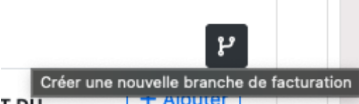](https://doc.silzeo.com/uploads/images/gallery/2026-02/jljimage.png)
Le formulaire permet de :
- Spécifier un **client différent**,
- Sélectionner les **avenants** à inclure,
- Renseigner un **numéro de commande client** distinct,
- Définir différentes options complémentaires.
⚠️ Lors de l’ouverture d’un nouvel avenant, celui-ci n’est rattaché à aucune branche. Un message vous alerte afin d’effectuer le rattachement.
---
### 🔗 Suite logique
➡️ [*Suivre les règlements et échéances de facturation*](https://doc.silzeo.com/books/d-facturation/page/suivi-des-reglements-et-echeances "4. Suivi des règlements et échéances")
# 4. Suivi financier
# Suivi des règlements et échéances
Elephant met à disposition plusieurs écrans permettant de suivre les **factures**, les **règlements** et les **échéances**.
[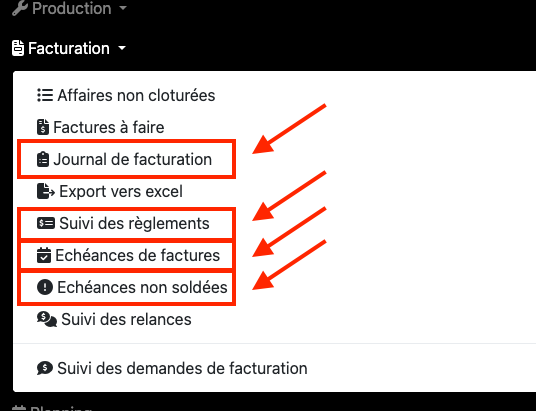](https://doc.silzeo.com/uploads/images/gallery/2026-02/Jxzimage.png)
---
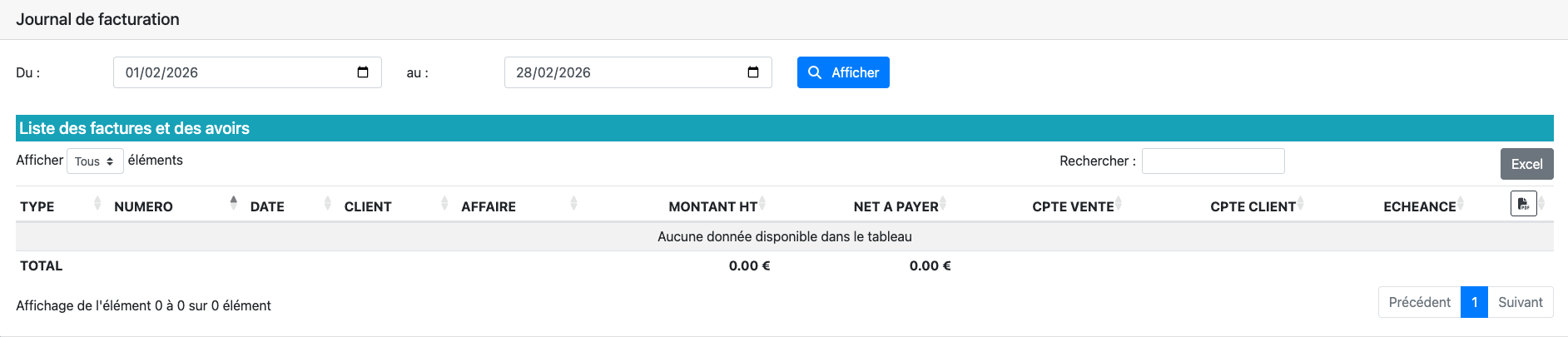
## 📘 Journal de facturation
Accessible via : **Facturation → Journal de facturation**
[](https://doc.silzeo.com/uploads/images/gallery/2026-02/mBNimage.png)
- Liste de toutes les factures classées par mois
- Affichage de l’échéance principale uniquement
- Bouton de **règlement rapide**
---
## 📗 Suivi des règlements
Accessible via : **Facturation → Suivi des règlements**
[](https://doc.silzeo.com/uploads/images/gallery/2026-02/YZcimage.png)
- Historique des règlements enregistrés
- Bouton **Ajouter** pour saisir un règlement manuellement
---
## 📙 Échéances de factures
Accessible via : **Facturation → Échéances de factures**
[](https://doc.silzeo.com/uploads/images/gallery/2026-02/0b2image.png)
- Liste des règlements attendus par mois
- Prise en compte des échéances complémentaires
- Affichage du **restant dû**
---
## 📕 Échéances non soldées
Accessible via : **Facturation → Échéances non soldées**
- Classement par date et centre de profits
- Visualisation des règlements en retard ou à venir
- Inclusion des échéances sans date connue
- Bouton d’**enregistrement rapide du règlement**
---
### 🔗 Suite logique
➡️ [*Tableau de bord d’une affaire*](https://doc.silzeo.com/books/c-affaires/page/tableau-de-bord-dune-affaire "📊 Tableau de bord d’une affaire")
# Fiche tiers : échéances clients
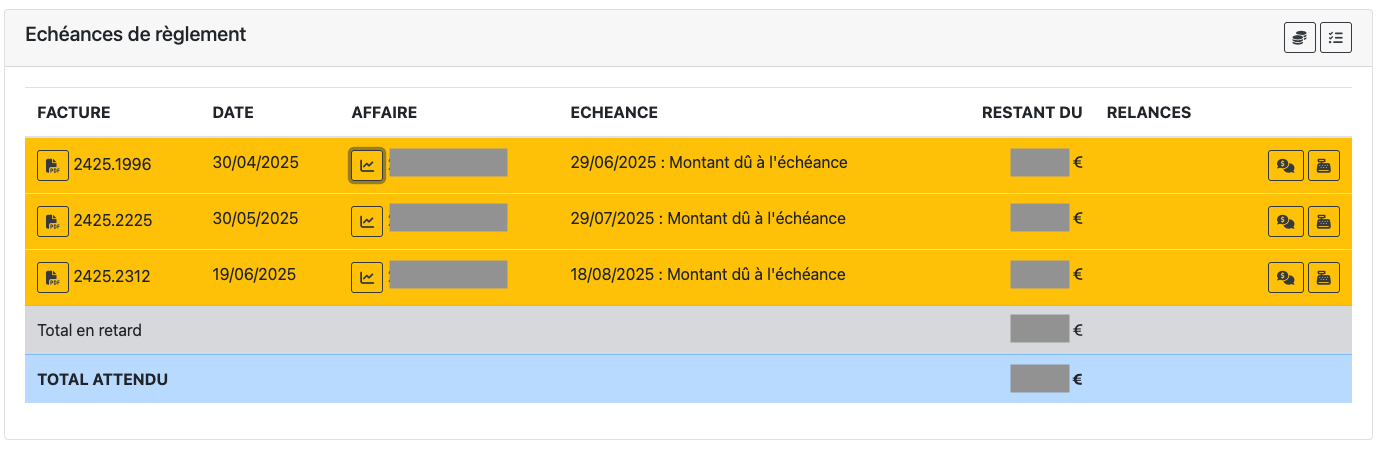
Les **échéances de factures non soldées** sont également visibles directement sur la **fiche du client (tiers)**.
Sur le premier onglet correspondant au nom du client dans "Échéances de règlement
Les échéances apparaissent **surlignées** lorsque la date d’échéance est dépassée.
[](https://doc.silzeo.com/uploads/images/gallery/2026-02/FC4image.png)
Sur cette page, le **bouton d’enregistrement rapide du règlement** est également disponible en bout de ligne.
# 5. Exporter les factures clients en comptabilité
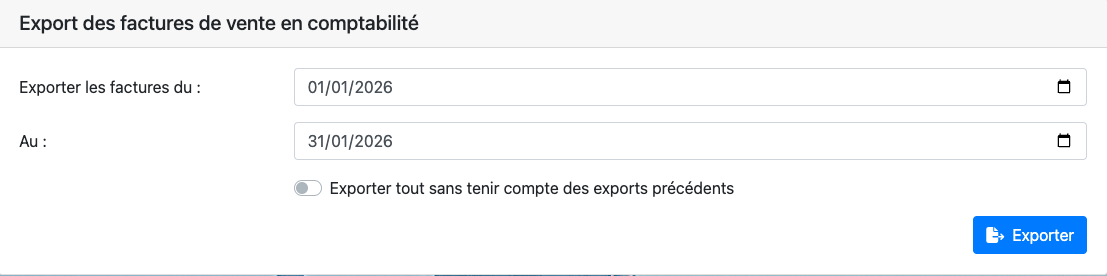
Une fonction d’**export des factures clients en comptabilité** est disponible **en option**, après étude et définition du format attendu par votre service comptable.
L’interface est accessible via :
**Export vers la comptabilité → Factures de vente**
L’export :
- Se fait **de date à date**,
- Génère un fichier **TXT ou CSV**,
- Marque les factures exportées comme telles dans Elephant.
[](https://doc.silzeo.com/uploads/images/gallery/2026-02/rV4image.png)
---
### 🔗 Suite logique
➡️ [*Paramétrer le module de facturation clients*](https://doc.silzeo.com/books/i-administration-parametrage/page/parametrer-le-module-de-facturation-clients "Paramétrer le module de facturation clients")