E. Facturation fournisseurs
- 1. Enregistrer une facture fournisseur
- 2. Importer des factures depuis Zeendoc
- 3. Validation
- 4. Litiges et fiches d'écart fournisseurs
- 5. Exporter les factures fournisseurs en comptabilité
- 6. Statistiques de suivi des achats
1. Enregistrer une facture fournisseur
L’interface de saisie est accessible via :
Gestion des achats → Enregistrer une facture fournisseur
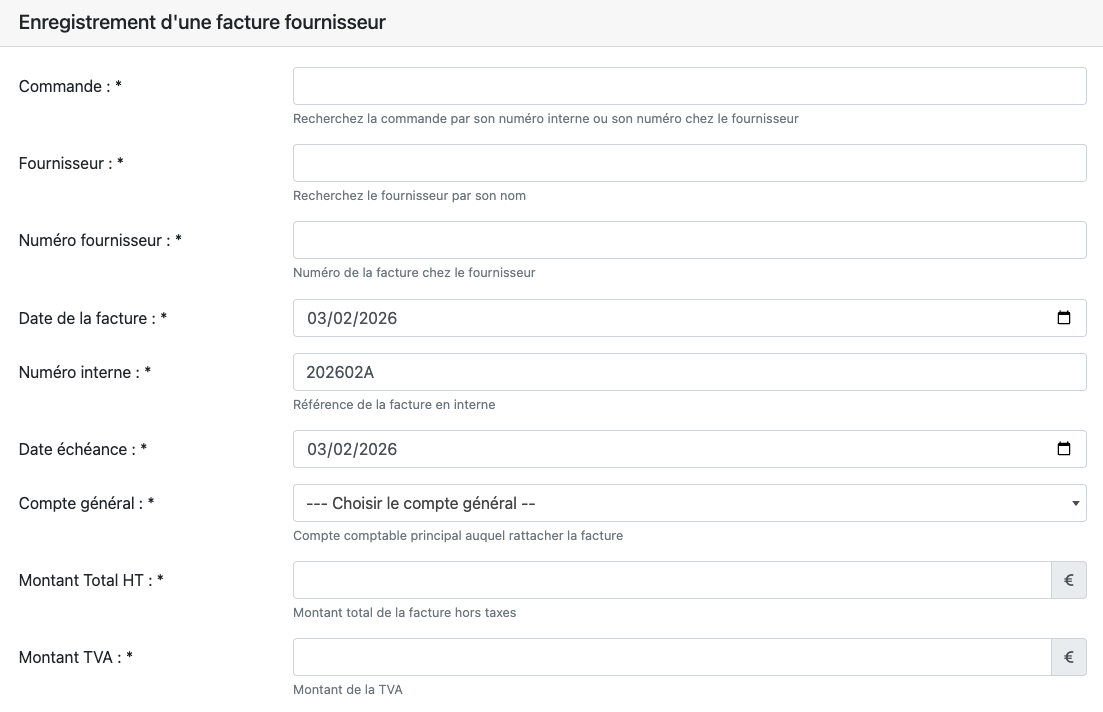
Pour saisir une facture :
-
Vous devez d’abord indiquer la commande fournisseur concernée,
-
Le fournisseur est automatiquement chargé,
-
Un numéro interne est généré en fonction de la date de la facture.
Il est possible de lier une facture à plusieurs commandes.
⚠️ La validation est impossible tant que le montant total affecté aux commandes ne correspond pas au montant total de la facture.
Après la saisie, vous pouvez :
-
Ajouter un fichier (PDF de la facture),
-
Accéder à l’interface de validation,
-
Revenir à la saisie pour enregistrer une autre facture.
🔗 Suite logique
➡️ Importer des factures fournisseurs depuis Zeendoc
2. Importer des factures depuis Zeendoc
Elephant peut être interfacé avec Zeendoc, logiciel d’indexation documentaire.
Accès :
Gestion des achats → Import des factures depuis Zeendoc
Les factures :
-
Sont automatiquement enregistrées,
-
Sont rapprochées des commandes,
-
Restent en attente de validation,
-
Disposent d’un lien permettant d’afficher le document.

🔗 Suite logique
➡️ Valider une facture fournisseur
3. Validation
Valider une facture fournisseur
Après saisie ou import, les factures doivent être validées.
Pour visualiser les factures à valider, ajoutez le widget :
Achats – Mes factures à valider
Depuis :
-
Le widget,
-
Le listing des factures à valider,
-
L’onglet approvisionnements du chantier,
Vous pouvez valider directement une facture si elle correspond exactement à la commande.
Sinon, ouvrez l’interface de validation :
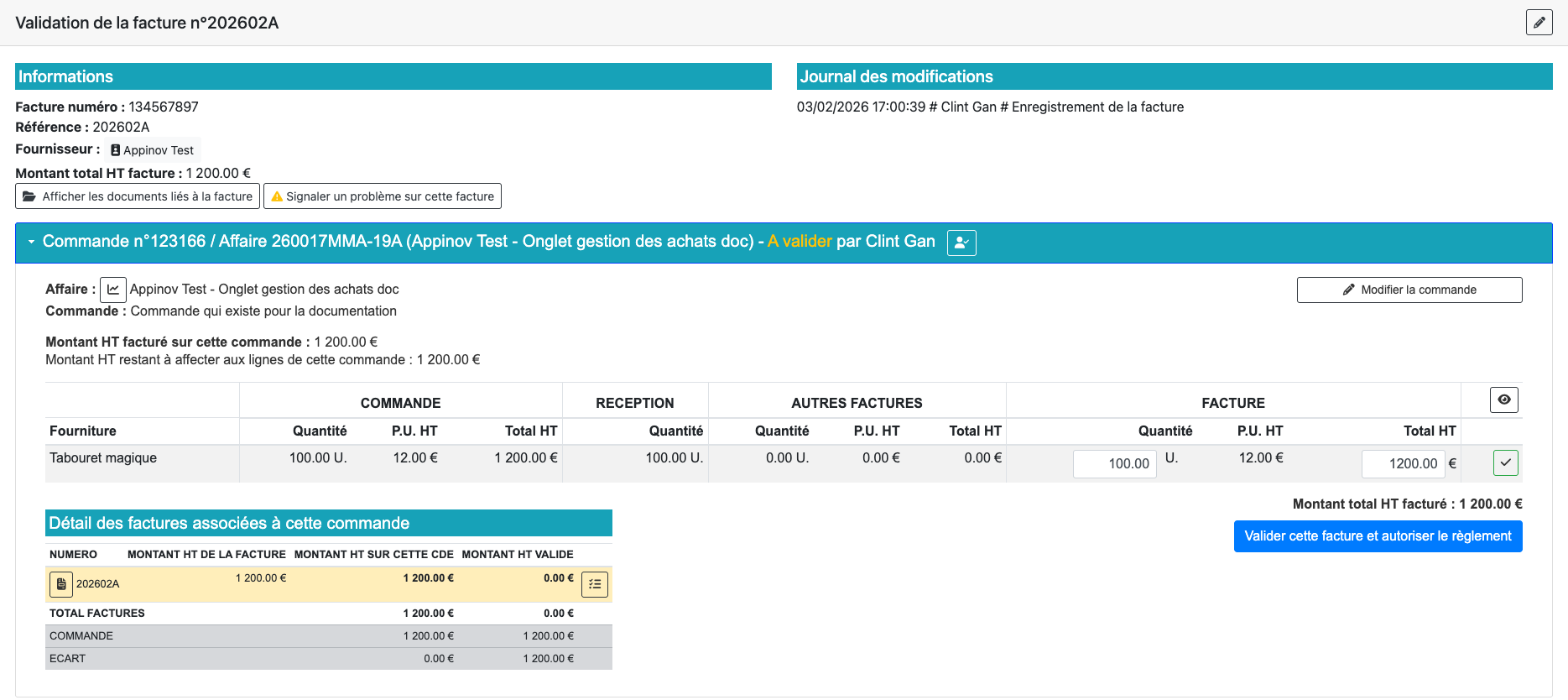
Cette interface permet de :
-
Valider un montant par ligne de commande,
-
Détailler à quoi correspond la facture.
⚠️ Le montant total validé doit correspondre au montant de la commande.
🔗 Suite logique
➡️ Accepter un dépassement de facturation
Accepter un dépassement de facturation
Si la facture dépasse le montant de la commande (frais supplémentaires, fournitures additionnelles…), deux solutions sont possibles :
-
Retourner sur la commande pour ajouter une ligne,
-
Utiliser le bouton Accepter le dépassement.

Cette action :
-
Crée automatiquement une ligne de régularisation sur la commande,
-
Affecte le montant du dépassement,
-
Utilise par défaut le budget de la première ligne.
🔗 Suite logique
➡️ Gérer les litiges et fiches d’écart
4. Litiges et fiches d'écart fournisseurs
En cas de désaccord sur une facture, vous pouvez :
-
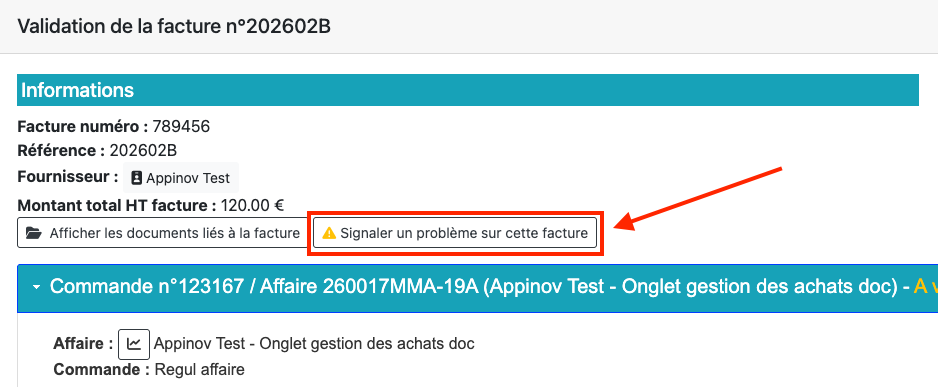
Mettre la facture en litige (blocage interne et échanges). (À partir de la page de validation d'une facture)
-
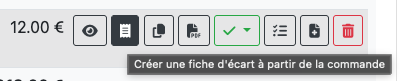
Créer une fiche d’écart transmise au fournisseur avec une demande d’avoir. (À partir de l'onglet Suivi des approvisionnement)
⚠️ La validation de la facture est bloquée tant qu’un litige ou une fiche d’écart est ouvert(e).
Tous les litiges et fiches d’écart doivent être clos pour permettre la validation.
On peut accéder à la page des factures litigieuses afin de les lister via : Qualité > Factures litigieuses

🔗 Suite logique
➡️ Exporter les factures fournisseurs en comptabilité
5. Exporter les factures fournisseurs en comptabilité
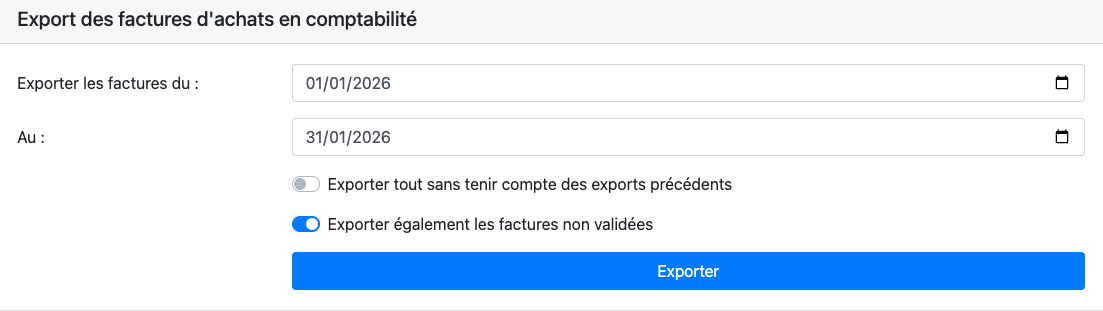
Comme pour les factures clients, Elephant propose un export comptable en option.
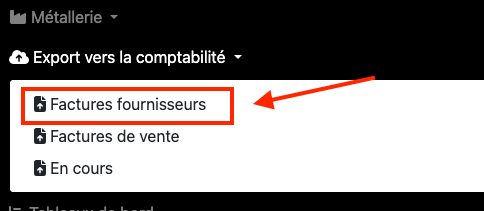
Accès :
Export vers la comptabilité → Factures fournisseurs
-
Export au format TXT ou CSV
-
Factures marquées comme exportées
🔗 Suite logique
➡️ Paramétrer le module de facturation fournisseurs
6. Statistiques de suivi des achats
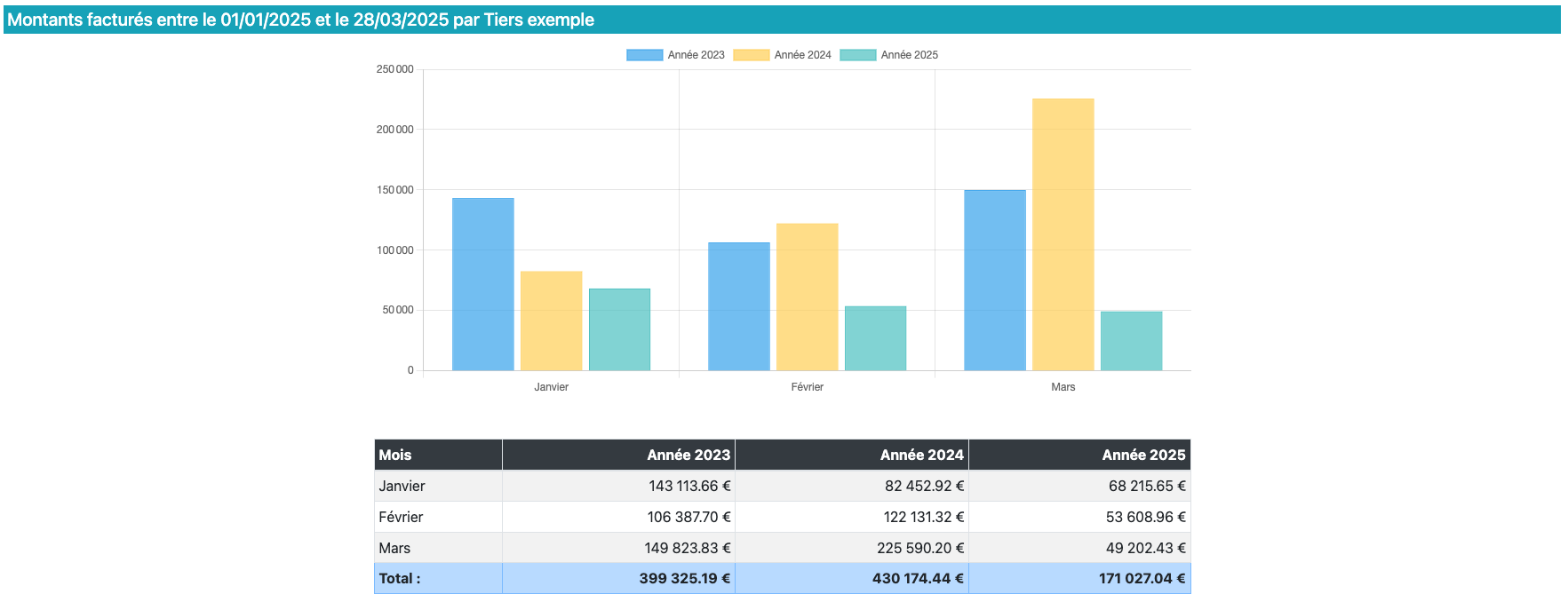
La partie Statistiques permet d’analyser les montants facturés chez un fournisseur sur une période donnée.
🎛️ Critères de filtrage
Plusieurs critères sont disponibles :
- Fournisseur
Permet de filtrer par fournisseur.
⚠️ Ne marche pas pour la vue "Liste des fournisseurs". -
Période
Période d’analyse des achats chez le fournisseur.
⚠️ La période ne peut pas excéder un an. -
Produit (facultatif)
À laisser vide pour une vue globale, ou à renseigner pour analyser un produit précis. -
Section analytique
Permet de limiter l’analyse à une catégorie de produits. -
Afficher le listing détaillé
Active une vue alternative sous forme de listing de commandes. - Afficher la liste des fournisseurs
Active une vue alternative correspondant au différents fournisseurs et les montants associés.

Cliquez sur Filtrer pour afficher les résultats.
📈 Résultats affichés
Une fois le filtrage appliqué :
-
Un graphique affiche, mois par mois :
-
le montant facturé sur l’année N,
-
les montants des années N-1 et N-2 sur la même période ;
-
-
Un tableau reprend les mêmes données sous forme chiffrée.
📋 Listing détaillé des commandes
En cochant Afficher le listing détaillé, puis Filtrer, un tableau s’affiche.
Chaque ligne correspond à une commande fournisseur, avec :
-
Le numéro de commande,
-
La date de facture,
-
Le nom du produit,
-
Le montant HT.

📋 Listing des fournisseur
En cochant Afficher la liste des fournisseurs, puis Filtrer, un tableau s’affiche.
Chaque ligne correspond à un fournisseur, avec :
-
Le nom du fournisseur.
- Un bouton pour se rendre sur sa page.
- Le montant HT.
