# E. Facturation fournisseurs
# 1. Enregistrer une facture fournisseur
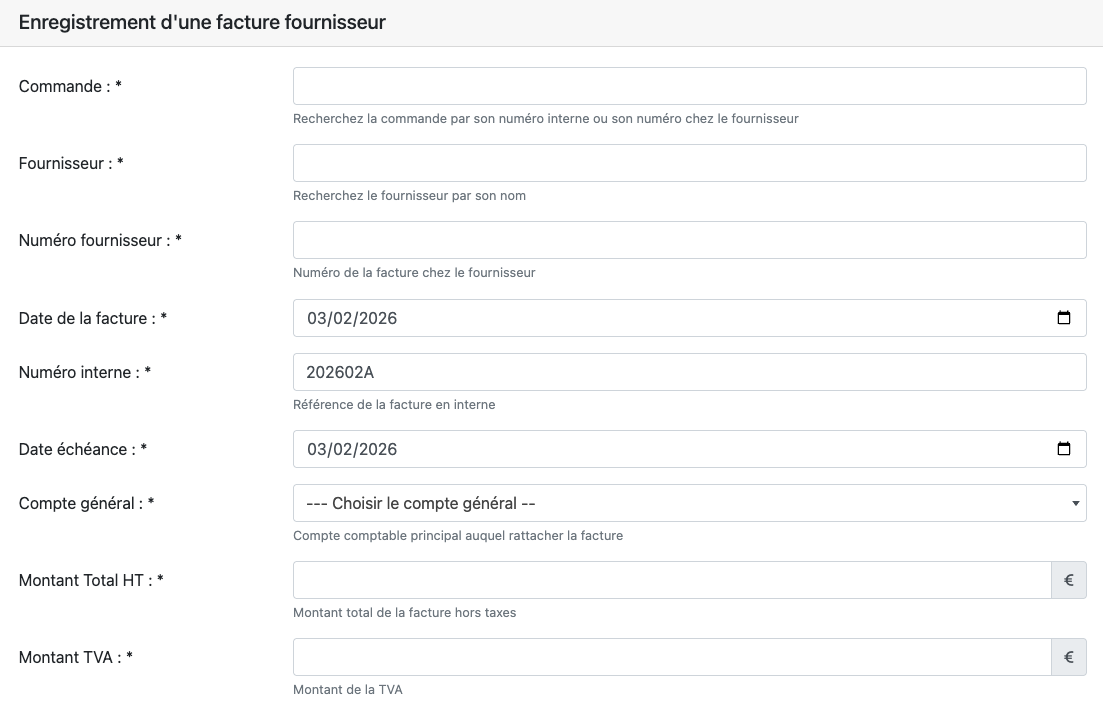
L’interface de saisie est accessible via :
**Gestion des achats → Enregistrer une facture fournisseur**
Pour saisir une facture :
- Vous devez d’abord indiquer la **commande fournisseur** concernée,
- Le fournisseur est automatiquement chargé,
- Un **numéro interne** est généré en fonction de la date de la facture.
Il est possible de lier une facture à **plusieurs commandes**.
⚠️ La validation est impossible tant que le montant total affecté aux commandes ne correspond pas au montant total de la facture.
Après la saisie, vous pouvez :
- Ajouter un **fichier** (PDF de la facture),
- Accéder à l’interface de **validation**,
- Revenir à la saisie pour enregistrer une autre facture.
[](https://doc.silzeo.com/uploads/images/gallery/2026-02/1zKimage.png)
---
### 🔗 Suite logique
➡️ [*Importer des factures fournisseurs depuis Zeendoc*](https://doc.silzeo.com/books/e-facturation-fournisseurs/page/2-importer-des-factures-depuis-zeendoc "2. Importer des factures depuis Zeendoc")
# 2. Importer des factures depuis Zeendoc
Elephant peut être interfacé avec **Zeendoc**, logiciel d’indexation documentaire.
Accès :
**Gestion des achats → Import des factures depuis Zeendoc**
Les factures :
- Sont automatiquement enregistrées,
- Sont rapprochées des commandes,
- Restent en attente de validation,
- Disposent d’un lien permettant d’afficher le document.
[](https://doc.silzeo.com/uploads/images/gallery/2026-02/Al8image.png)
---
### 🔗 Suite logique
➡️ [*Valider une facture fournisseur*](https://doc.silzeo.com/books/e-facturation-fournisseurs/page/valider-une-facture-fournisseur "Valider une facture fournisseur")
# 3. Validation
# Valider une facture fournisseur
Après saisie ou import, les factures doivent être **validées**.
Pour visualiser les factures à valider, ajoutez le widget :
**Achats – Mes factures à valider**
Depuis :
- Le widget,
- Le listing des factures à valider,
- L’onglet approvisionnements du chantier,
Vous pouvez valider directement une facture si elle correspond exactement à la commande.
Sinon, ouvrez l’interface de validation :
[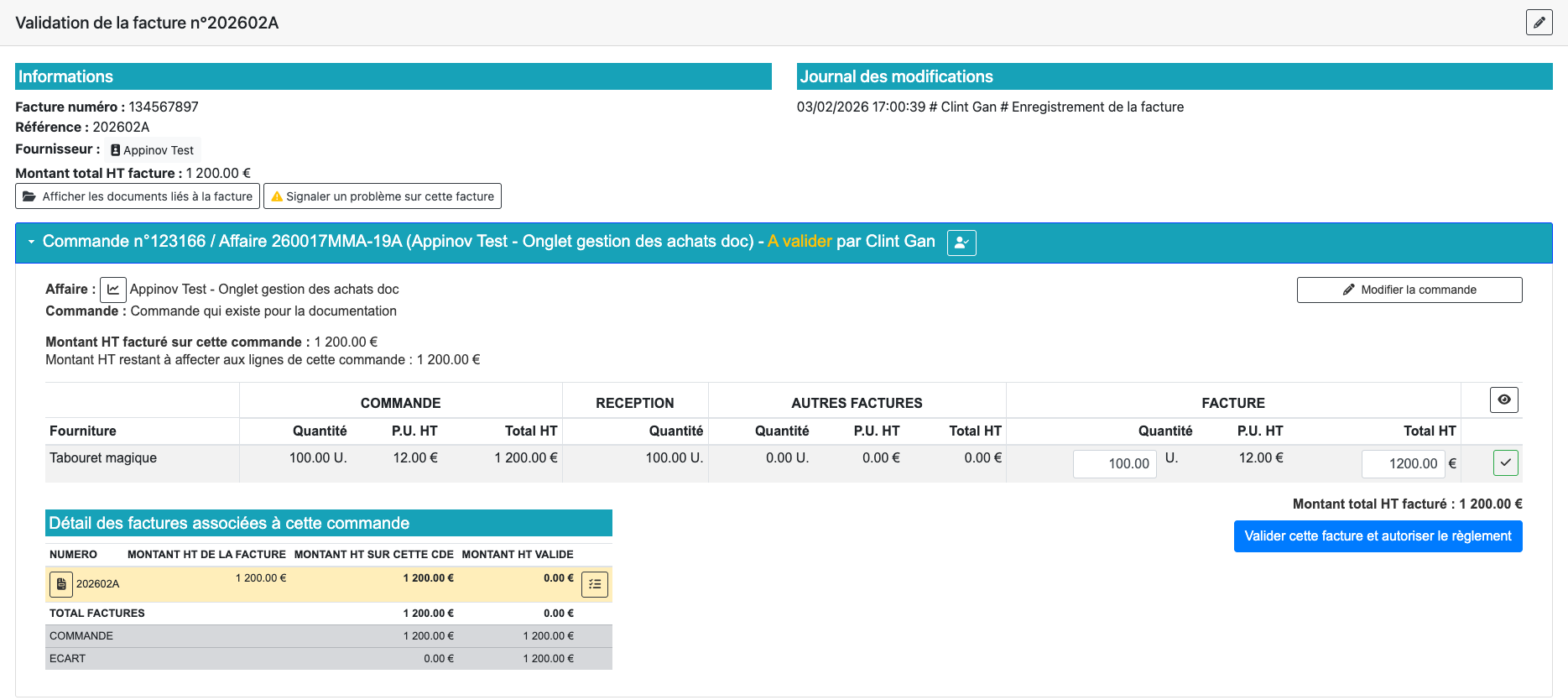](https://doc.silzeo.com/uploads/images/gallery/2026-02/MQFimage.png)
Cette interface permet de :
- Valider un **montant par ligne de commande**,
- Détailler à quoi correspond la facture.
⚠️ Le montant total validé doit correspondre au montant de la commande.
---
### 🔗 Suite logique
➡️ [*Accepter un dépassement de facturation*](https://doc.silzeo.com/books/e-facturation-fournisseurs/page/accepter-un-depassement-de-facturation "Accepter un dépassement de facturation")
# Accepter un dépassement de facturation
Si la facture dépasse le montant de la commande (frais supplémentaires, fournitures additionnelles…), deux solutions sont possibles :
- Retourner sur la commande pour ajouter une ligne,
- Utiliser le bouton **Accepter le dépassement**.
[](https://doc.silzeo.com/uploads/images/gallery/2026-02/fHlimage.png)
Cette action :
- Crée automatiquement une **ligne de régularisation** sur la commande,
- Affecte le montant du dépassement,
- Utilise par défaut le budget de la première ligne.
---
### 🔗 Suite logique
➡️ [*Gérer les litiges et fiches d’écart*](https://doc.silzeo.com/books/e-facturation-fournisseurs/page/4-litiges-et-fiches-decart-fournisseurs "4. Litiges et fiches d'écart fournisseurs")
# 4. Litiges et fiches d'écart fournisseurs
En cas de désaccord sur une facture, vous pouvez :
- **Mettre la facture en litige** (blocage interne et échanges). (À partir de la page de validation d'une facture)
[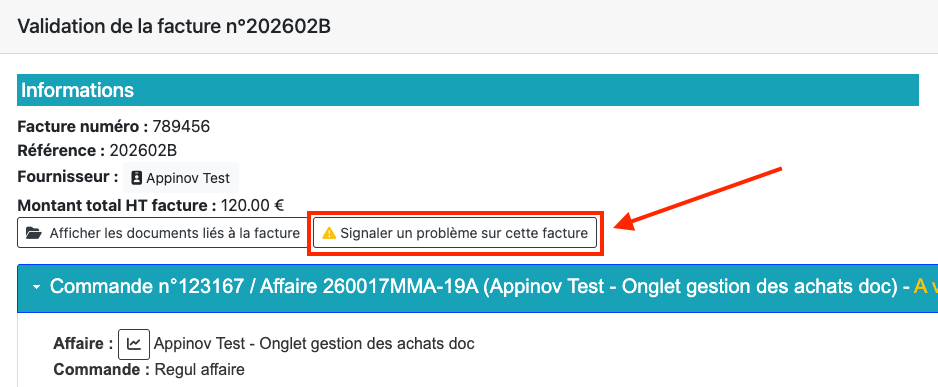](https://doc.silzeo.com/uploads/images/gallery/2026-02/0TIimage.png)
- Créer une **fiche d’écart** transmise au fournisseur avec une demande d’avoir. (À partir de l'onglet Suivi des approvisionnement)
[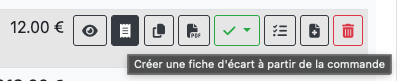](https://doc.silzeo.com/uploads/images/gallery/2026-02/gOLimage.png)
⚠️ La validation de la facture est **bloquée** tant qu’un litige ou une fiche d’écart est ouvert(e).
Tous les litiges et fiches d’écart doivent être **clos** pour permettre la validation.
On peut accéder à la page des factures litigieuses afin de les lister via : **Qualité > Factures litigieuses**
[](https://doc.silzeo.com/uploads/images/gallery/2026-02/capture-decran-2026-02-03-a-17-22-30.png)
---
### 🔗 Suite logique
➡️ [*Exporter les factures fournisseurs en comptabilité*](https://doc.silzeo.com/books/e-facturation-fournisseurs/page/5-exporter-les-factures-fournisseurs-en-comptabilite "5. Exporter les factures fournisseurs en comptabilité")
# 5. Exporter les factures fournisseurs en comptabilité
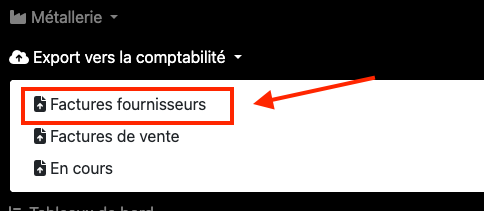
Comme pour les factures clients, Elephant propose un export comptable **en option**.
Accès :
**Export vers la comptabilité → Factures fournisseurs**
[](https://doc.silzeo.com/uploads/images/gallery/2026-02/dHrimage.png)
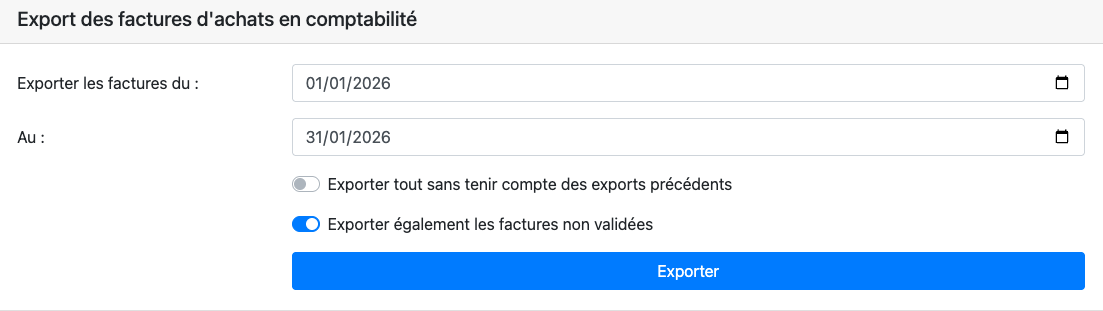
- Export au format **TXT ou CSV**
- Factures marquées comme exportées
[](https://doc.silzeo.com/uploads/images/gallery/2026-02/3Soimage.png)
---
### 🔗 Suite logique
➡️ [*Paramétrer le module de facturation fournisseurs*](https://doc.silzeo.com/books/i-administration-parametrage/page/parametrer-le-module-de-facturation-fournisseurs "Paramétrer le module de facturation fournisseurs")
# 6. Statistiques de suivi des achats
La partie **Statistiques** permet d’analyser les **montants facturés** chez un fournisseur sur une période donnée.
---
### 🎛️ Critères de filtrage
Plusieurs critères sont disponibles :
- **Fournisseur
Permet de filtrer par fournisseur.
⚠️ **Ne** marche **pas** pour la vue "Liste des fournisseurs".
- **Période**
Période d’analyse des achats chez le fournisseur.
⚠️ La période ne peut pas excéder **un an**.
- **Produit** *(facultatif)*
À laisser vide pour une vue globale, ou à renseigner pour analyser un produit précis.
- **Section analytique**
Permet de limiter l’analyse à une catégorie de produits.
- **Afficher le listing détaillé**
Active une vue alternative sous forme de listing de commandes.
- **Afficher la liste des fournisseurs** Active une vue alternative correspondant au différents fournisseurs et les montants associés.
[](https://doc.silzeo.com/uploads/images/gallery/2026-02/0Khimage.png)
Cliquez sur **Filtrer** pour afficher les résultats.
---
### 📈 Résultats affichés
Une fois le filtrage appliqué :
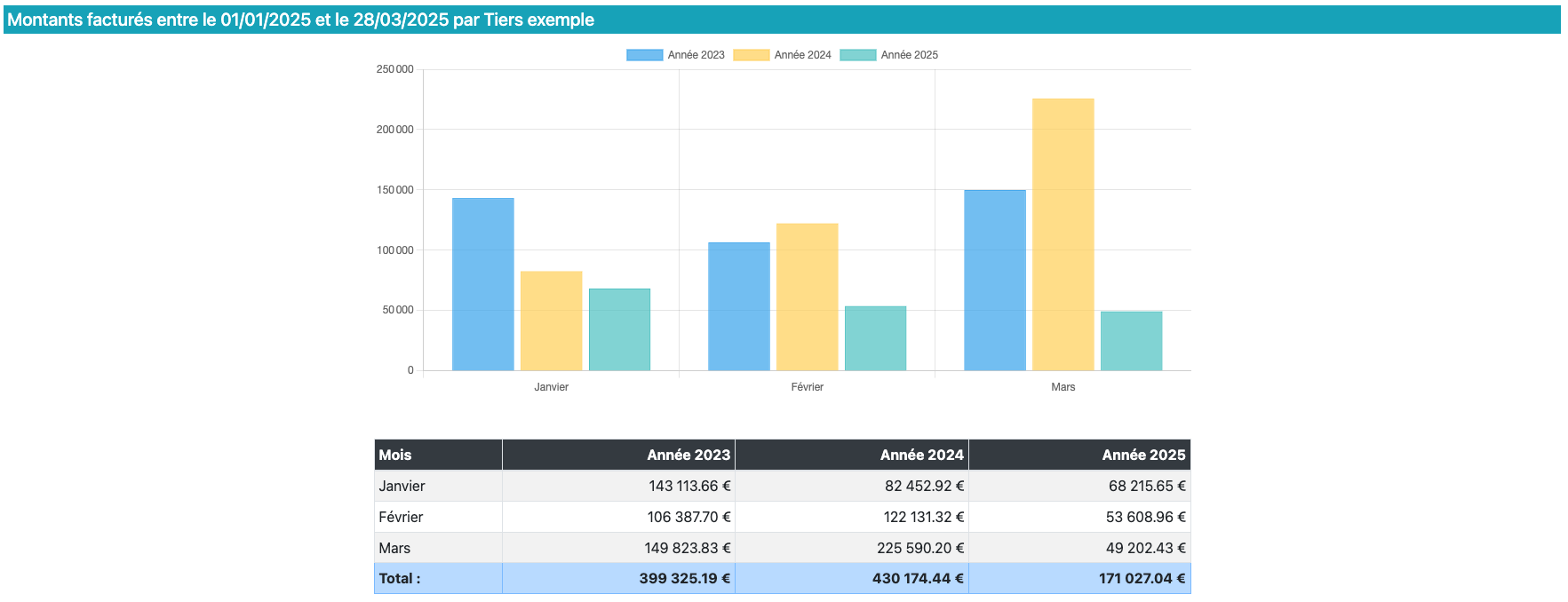
- Un **graphique** affiche, mois par mois :
- le montant facturé sur l’année **N**,
- les montants des années **N-1** et **N-2** sur la même période ;
- Un **tableau** reprend les mêmes données sous forme chiffrée.
[](https://doc.silzeo.com/uploads/images/gallery/2026-01/OQmimage.png)
---
### 📋 Listing détaillé des commandes
En cochant **Afficher le listing détaillé**, puis **Filtrer**, un tableau s’affiche.
Chaque ligne correspond à une **commande fournisseur**, avec :
- Le numéro de commande,
- La date de facture,
- Le nom du produit,
- Le montant HT.
[](https://doc.silzeo.com/uploads/images/gallery/2026-01/z7Dcapture-decran-2026-01-30-a-12-02-31.png)
---
### 📋 Listing des fournisseur
En cochant **Afficher la liste des fournisseurs**, puis **Filtrer**, un tableau s’affiche.
Chaque ligne correspond à un **fournisseur**, avec :
- Le nom du fournisseur.
- Un bouton pour se rendre sur sa page.
- Le montant HT.
[](https://doc.silzeo.com/uploads/images/gallery/2026-02/4K1image.png)