1. Gestion du personnel
- 👥 Enregistrement d'un nouvel utilisateur
- 🔐 Activer l’accès à la consultation des documents
- 👤 Consulter les documents des salariés
👥 Enregistrement d'un nouvel utilisateur
La procédure d’entrée se déroule en plusieurs étapes successives, guidées par l’interface.
🆔 Étape 1 : Enregistrement de l’identité
Renseignez :
-
La civilité,
-
Le nom,
-
Le prénom,
-
Le collège.
👉 Le choix du collège a un impact :
-
Sur le format de l’adresse e-mail générée à l’étape suivante,
-
Sur la liste des services auxquels le collaborateur pourra être rattaché.
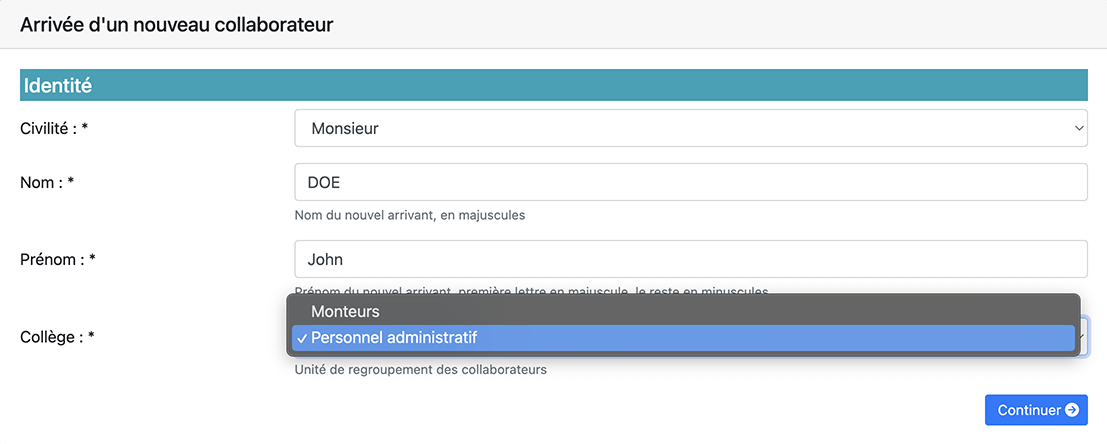
Cliquez ensuite sur Continuer.
📧 Étape 2 : Adresse e-mail
Le logiciel :
-
Génère automatiquement une adresse e-mail selon un modèle paramétré,
-
Par défaut sous la forme : prenom.nom@domaine.tld.
À cette étape, Elephant vérifie si le collaborateur existe déjà :
-
Si c’est le cas, il vous propose de retourner dans le listing du personnel afin de réactiver l’ancien compte.
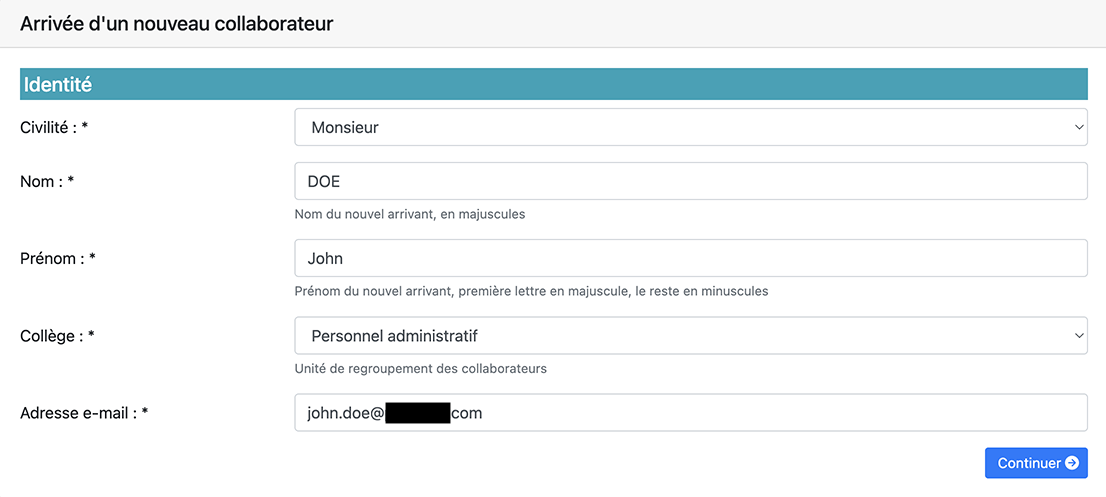
Cliquez sur Continuer.
💼 Étape 3 : Emploi
Renseignez les informations principales liées à l’emploi :
-
Type d’emploi,
-
Rattachement aux services de l’entreprise,
-
Visibilité ou non sur le planning des poseurs.
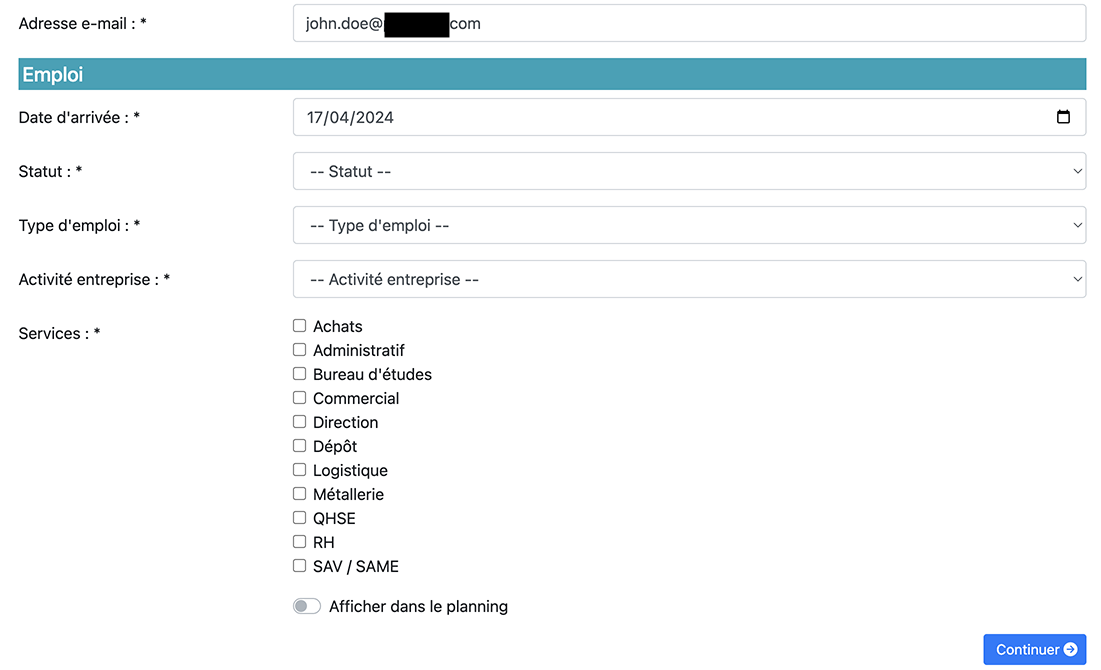
Cliquez sur Continuer.
🔐 Étape 4 : Compte utilisateur et droits
À la validation de l’étape précédente, plusieurs actions sont effectuées automatiquement :
-
Création de l’interlocuteur, rattaché :
-
à votre société (CDI, CDD),
-
ou à un tiers temporaire (intérimaires) ;
-
-
Création du compte utilisateur :
-
identifiant = adresse e-mail,
-
mot de passe généré automatiquement et affiché une seule fois ;
-
-
Création du dossier utilisateur sur le serveur, à partir du dossier
_MODELE.
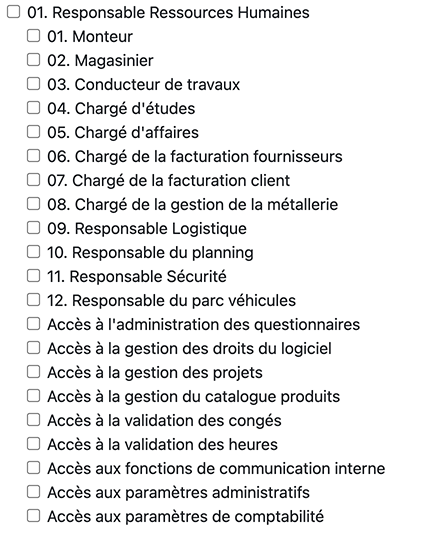
Il vous reste alors à définir les droits d’accès :
-
Sélectionnez un profil numéroté, selon la fonction du collaborateur.
-
Ajoutez si besoin des droits complémentaires en cochant les autorisations.
👉 Les autorisations sont cumulatives (ex. : validation des heures + validation des congés).
Cliquez sur Continuer.
✅ Fin de la procédure d’entrée
La procédure initiale est terminée.
Vous pouvez désormais :
-
Compléter le profil utilisateur,
-
Renseigner les informations personnelles,
-
Enregistrer le contrat de travail.
Accédez à la fiche individuelle via les boutons disponibles ou via Afficher la fiche personnelle.

🔐 Activer l’accès à la consultation des documents
Cette fonctionnalité, accessible au service Ressources Humaines, permet d’autoriser les membres de l’équipe administrative à consulter certains documents des salariés.
⚠️ L’activation du partage doit être réalisée avec précaution et conformément aux règles internes de l’entreprise.
👥 Partager des documents avec l’équipe administrative
Pour activer l’accès à la consultation des documents d’un salarié, suivez les étapes suivantes :
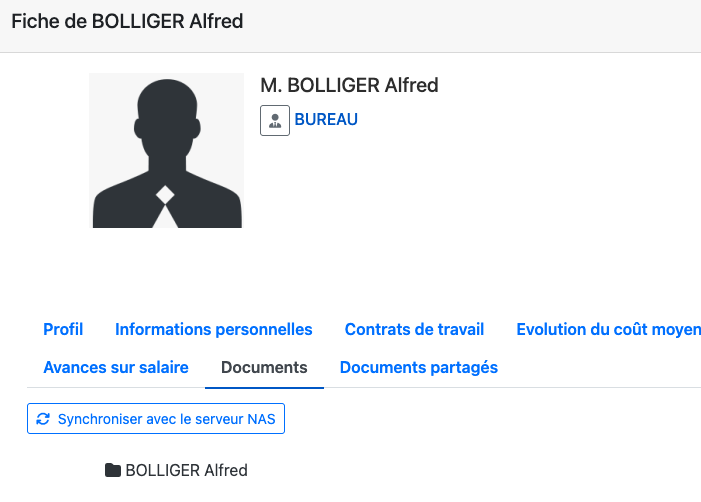
1️⃣ Accédez au listing du personnel, puis ouvrez la fiche de l’employé concerné
2️⃣ Ouvrez l’onglet « Documents »
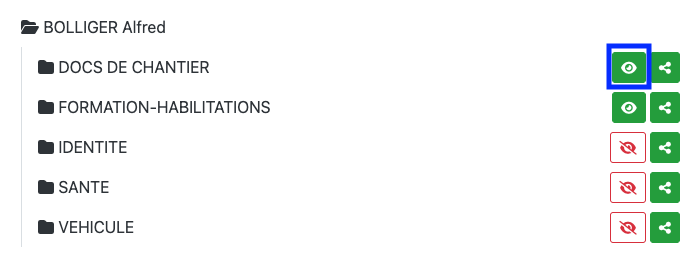
3️⃣ Cliquez sur le bouton de partage situé en face de chaque dossier que vous souhaitez rendre consultable
⚠️ Bonnes pratiques & conformité RGPD
-
🔒 Ne partagez que les documents strictement nécessaires
-
📜 Respectez les règles définies dans votre charte RGPD
-
👁️ Limitez l’accès aux seules personnes habilitées
Cette configuration permet de concilier collaboration interne et protection des données personnelles des salariés.
👤 Consulter les documents des salariés
Les responsables du service Ressources Humaines peuvent vous autoriser à consulter certains documents personnels des employés.
⚠️ L’accès à ces documents dépend des droits accordés par le service RH.
🔎 Accéder aux documents partagés
Pour consulter les documents d’un salarié, suivez les étapes suivantes :
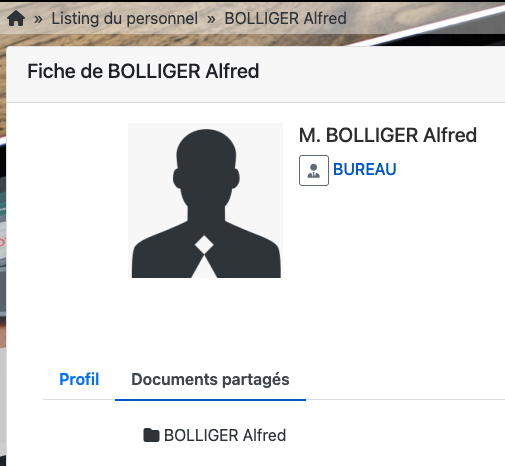
1️⃣ Accédez au listing du personnel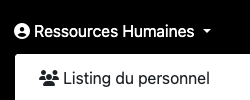
2️⃣ Ouvrez la fiche de l’employé recherché
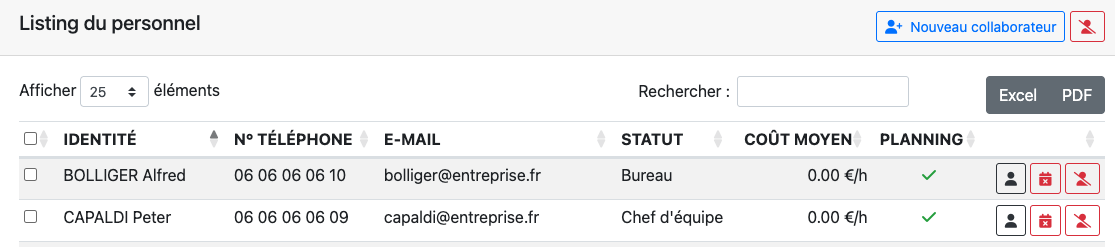
3️⃣ Ouvrez l’onglet « Documents partagés »
ℹ️ En cas de document manquant
Si vous ne trouvez pas le document recherché :
-
📂 Il est possible que le document n’ait pas été partagé
-
👥 Rapprochez-vous de votre service RH, qui pourra vérifier ou activer l’accès à la consultation des documents
Cette fonctionnalité permet de consulter en toute sécurité les documents nécessaires, dans le respect des droits et des autorisations définis par les Ressources Humaines.