1. Photothèque globale
- 📸 Vue d'ensemble
- ➕ Ajouter du contenu
- 🧭 Navigation et structure
- ✏️ Modifier et gérer le contenu
- 🔁 Déplacement et duplication
- 🏷️ Gestion des tags
- 🗑️ Suppression
- 🔍 Visualisation, recherche et filtrage
📸 Vue d'ensemble
La photothèque permet de centraliser, organiser et retrouver l’ensemble des photos et dossiers liés aux chantiers, clients et autres éléments de l’application.
Elle repose sur une structure de dossiers, avec des règles spécifiques pour certains dossiers primordiaux.
📍 Accéder à la photothèque
La photothèque est accessible depuis le menu principal.

🏠 Page d’accueil de la photothèque
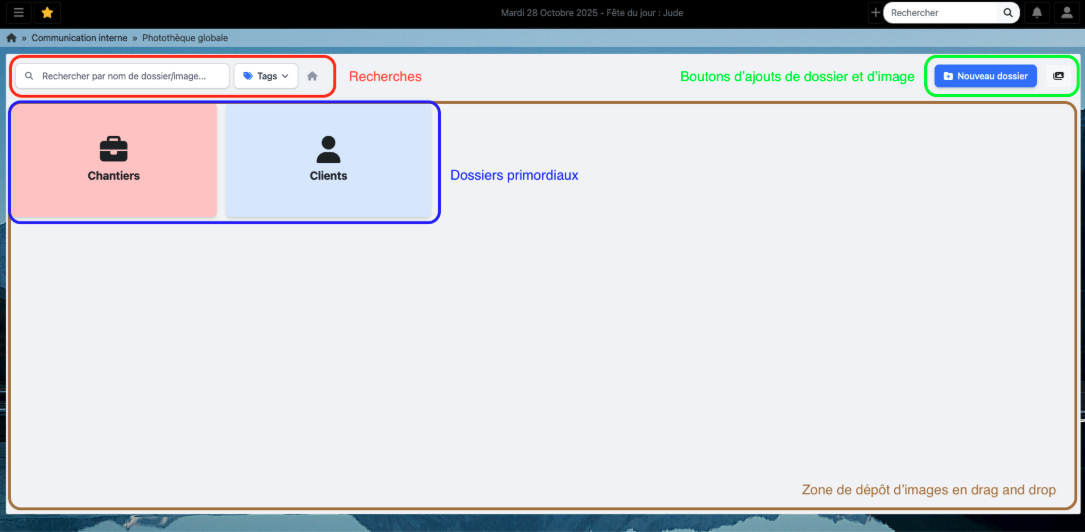
La page d’accueil affiche :
-
La liste des dossiers et photos présents au niveau courant,
-
Les boutons d’actions principaux (ajout, création, recherche…).
➕ Ajouter du contenu
Cette page décrit les différentes méthodes pour ajouter des photos et des dossiers.
📷 Ajouter des photos
Par glisser-déposer
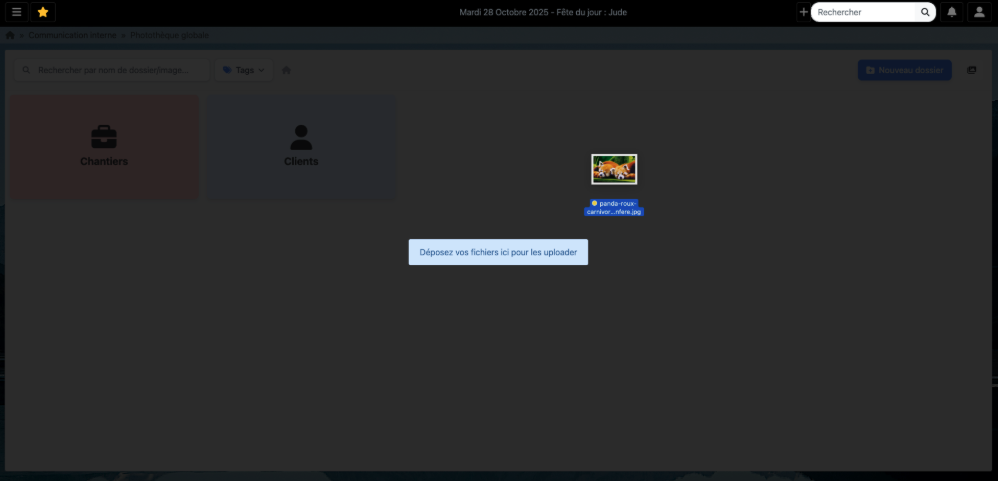
Il est possible d’ajouter une ou plusieurs photos en les glissant-déposant directement dans la photothèque.
Via le bouton « Ajouter des photos »
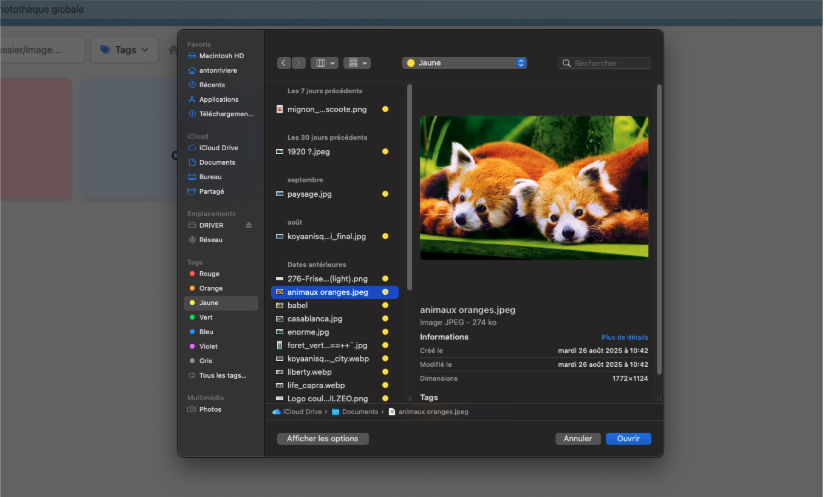
En cliquant sur le bouton Ajouter des photos, l’explorateur de fichiers de l’ordinateur s’ouvre et permet de sélectionner une ou plusieurs images à importer simultanément.

📁 Ajouter un dossier
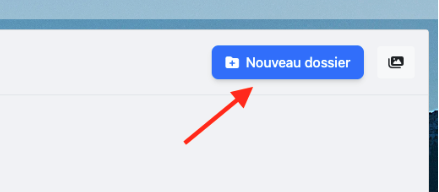
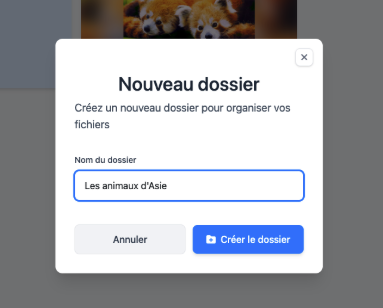
Pour créer un nouveau dossier :
-
Cliquez sur le bouton de création de dossier.
-
Renseignez le nom du dossier.
-
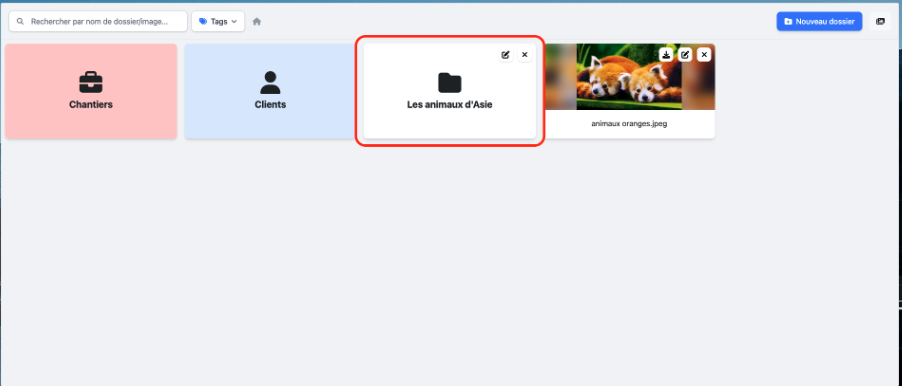
Validez la création.
Le dossier est alors immédiatement créé.
🧭 Navigation et structure
🔎 Navigation dans la photothèque
-
Cliquez sur un dossier pour y accéder.
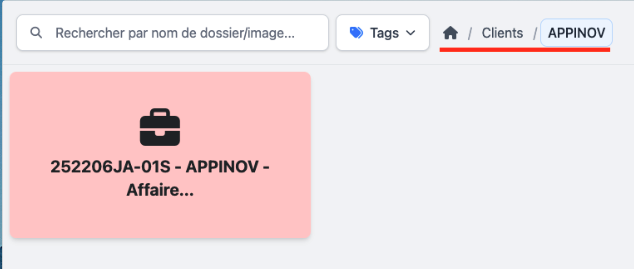
Un fil d’Ariane s’affiche en haut de la page et indique votre position.

Vous pouvez :
-
Revenir en arrière en cliquant sur un dossier du fil,
-
Revenir à l’accueil via l’icône dédiée.

👉 Il est possible de créer des dossiers et d’ajouter des photos à tous les niveaux de la photothèque.
🗂️ Structure spéciale : dossiers primordiaux
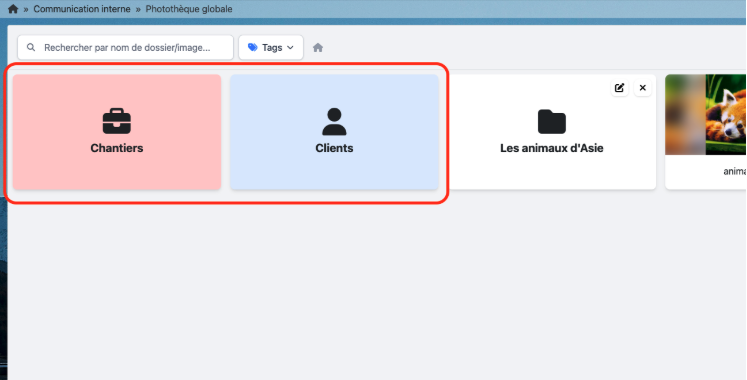
Deux dossiers primordiaux existent et ne peuvent pas être supprimés :
-
Chantiers
-
Clients
📁 Dossier « Chantiers »
Contient automatiquement tous les sous-dossiers correspondant aux chantiers pour lesquels des photos ou dossiers ont été ajoutés.
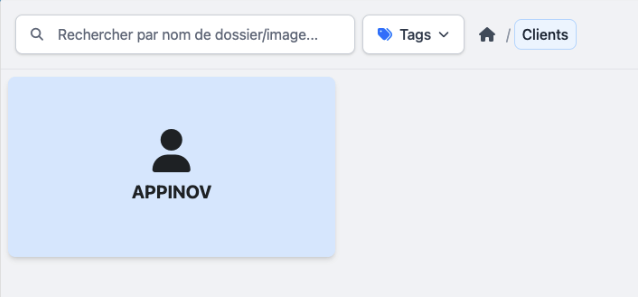
📁 Dossier « Clients »
Contient :
-
Les dossiers clients,
-
Les dossiers des chantiers rattachés à ces clients.
🏗️ Création automatique des dossiers Chantier / Client
Les dossiers Chantier et Client ne sont pas créés manuellement depuis la photothèque globale.
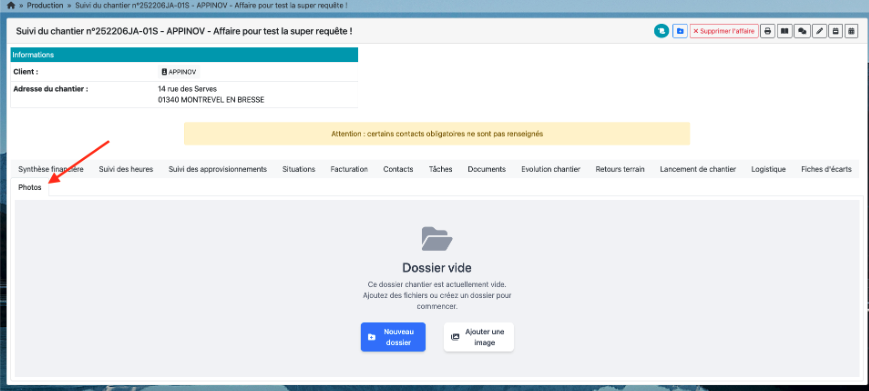
Depuis une page Chantier
Depuis une page Client (Tiers)
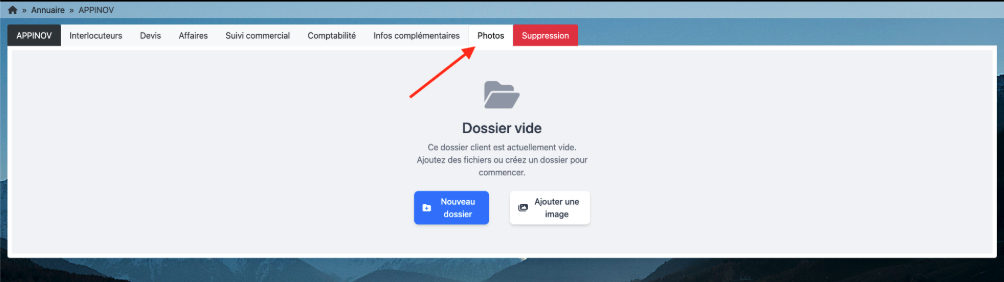
Dans l’onglet Photos, vous pouvez ajouter :
-
Un dossier,
-
Une ou plusieurs images.
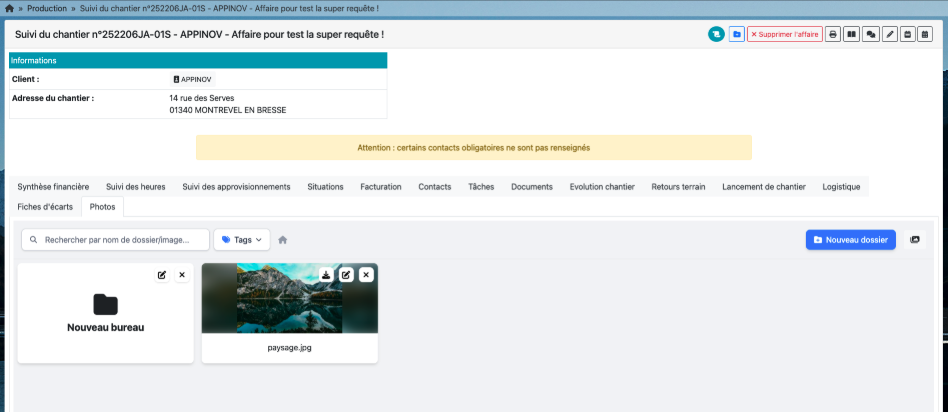
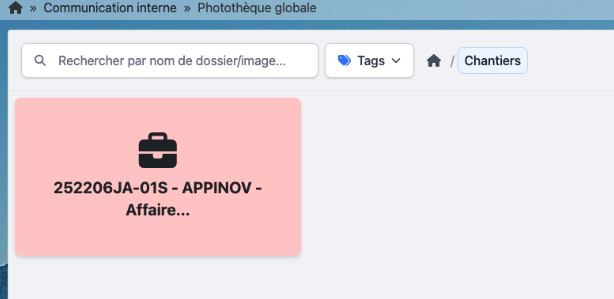
👉 Les dossiers correspondants apparaissent automatiquement dans la photothèque globale, dans le dossier primordial associé.
Exemple
Pour une affaire liée au client Appinov :
-
Un dossier nom_de_l_affaire dans Chantiers

-
Un dossier Appinov dans Clients, contenant le dossier du chantier


✏️ Modifier et gérer le contenu
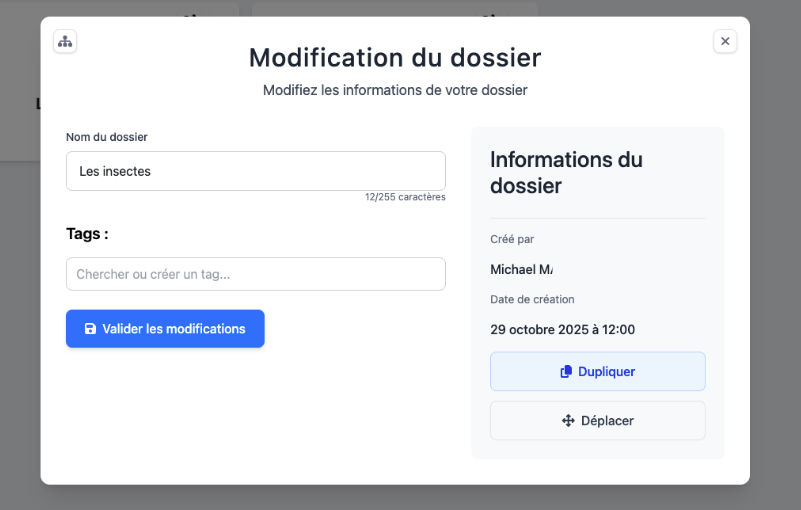
📝 Renommer un dossier
Pour renommer un dossier :
-
Cliquez sur l’icône de modification.

-
Modifiez le nom du dossier.
-
Cliquez sur Valider les modifications.
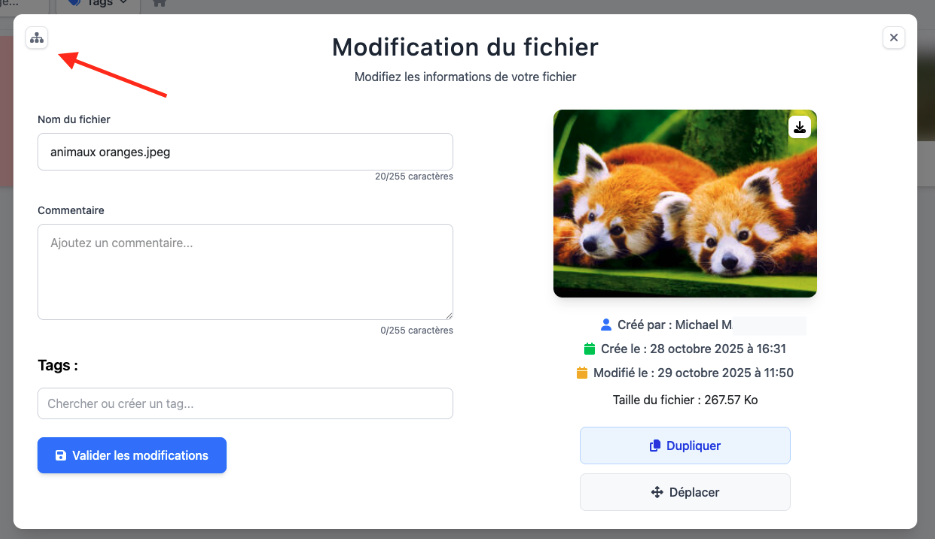
🖼️ Modifier les informations d’un fichier
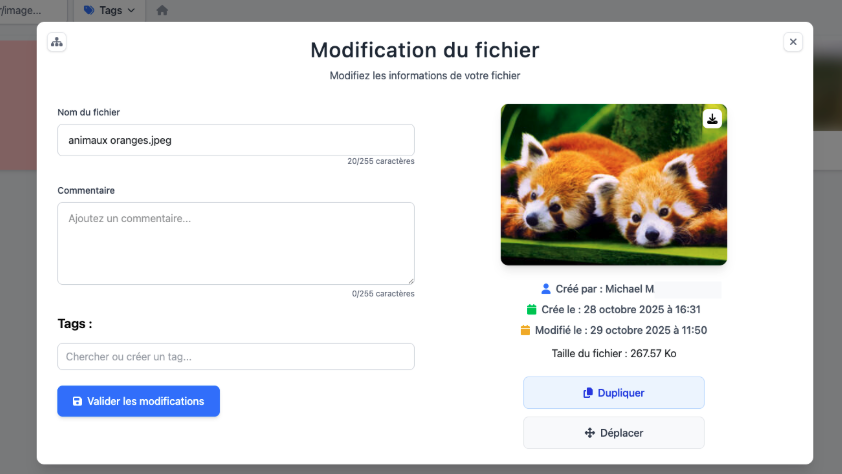
Pour une image, cette même fenêtre permet :
-
D’ajouter,
-
Ou de modifier un commentaire.
ℹ️ Informations disponibles
Pour les dossiers
-
Créateur du dossier,
-
Date de création.
Pour les photos
-
Aperçu,
-
Créateur,
-
Dates de création et de modification,
-
Taille du fichier,
-
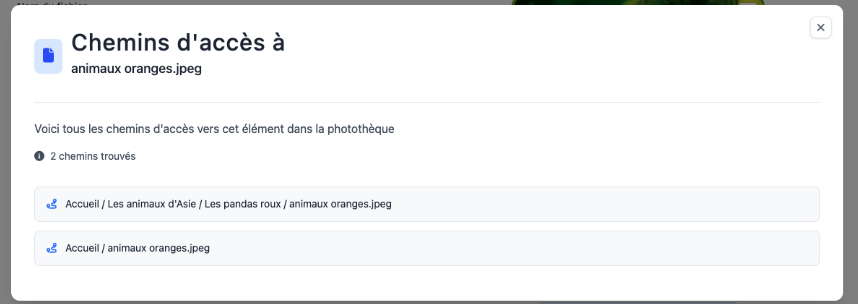
Chemin d’emplacement.
Depuis cette fenêtre, un bouton permet d’afficher tous les emplacements où se trouve le dossier ou l’image.
🔁 Déplacement et duplication
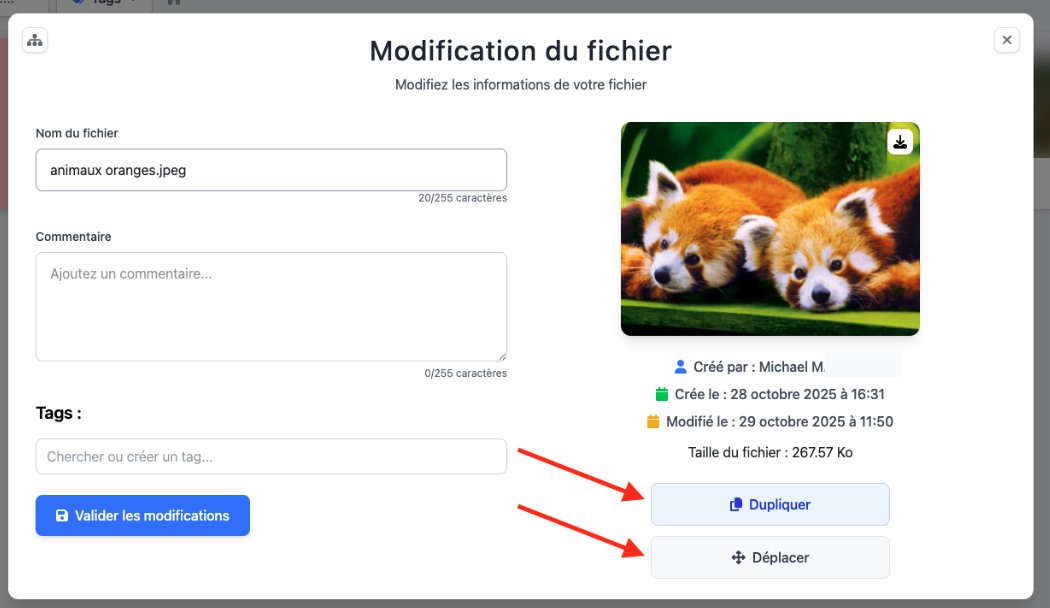
Les fonctions Déplacer et Dupliquer fonctionnent de manière similaire.
📄 Exemple : dupliquer un élément
-
Cliquez sur Dupliquer.
-
Une nouvelle fenêtre s’ouvre.
-
Cliquez sur Dupliquer pour copier l’élément vers le dossier de destination.
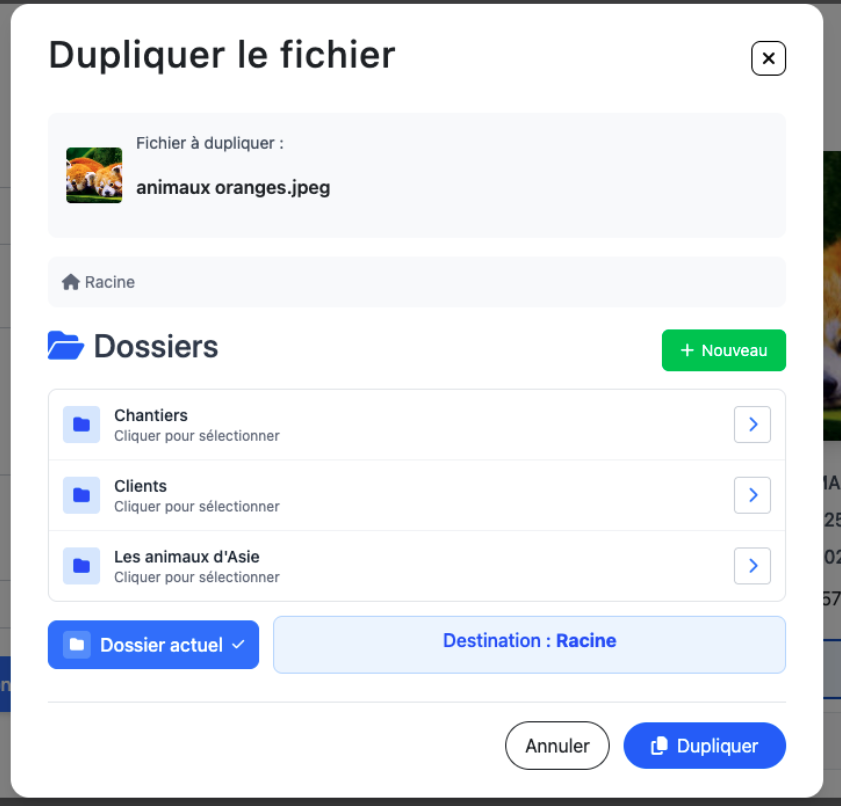
Vous pouvez :
-
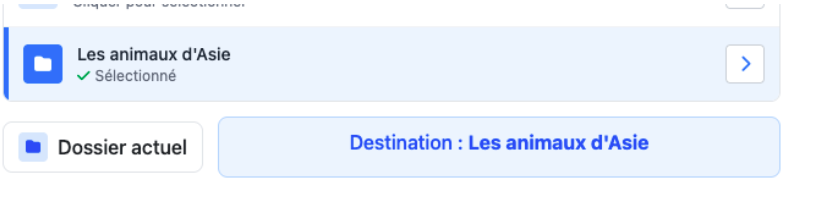
Changer le dossier de destination en cliquant dessus,
-
Explorer les sous-dossiers via l’icône dédiée.


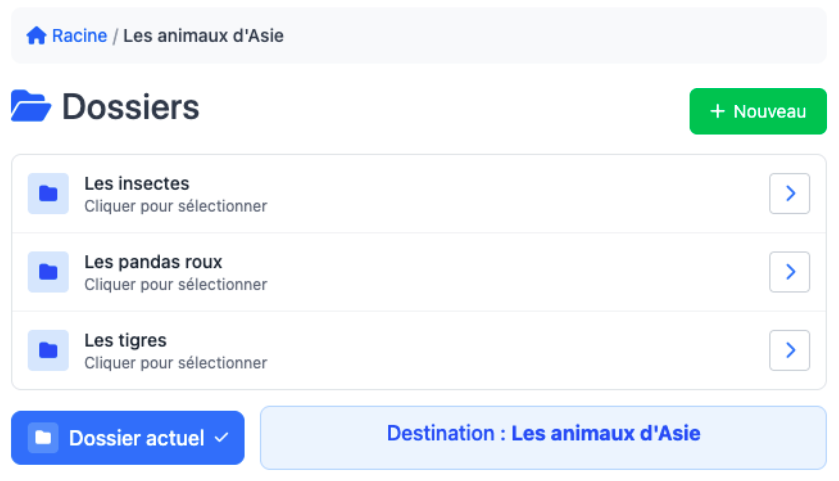
👉 Il est également possible de créer un nouveau dossier directement depuis cette fenêtre.
🏷️ Gestion des tags
➕ Ajouter un tag
-
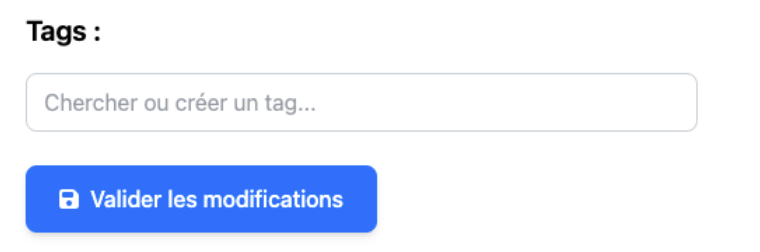
Recherchez un tag existant.
-
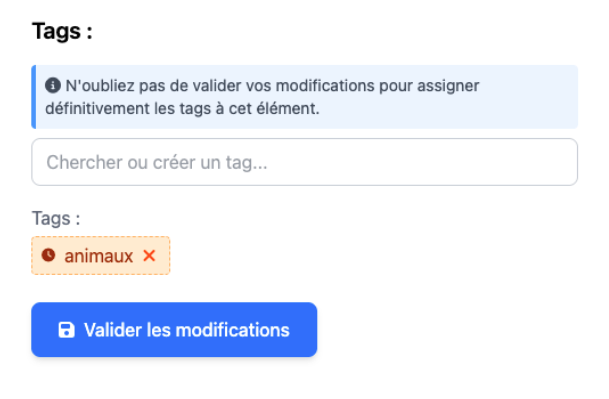
Cliquez sur le tag pour l’ajouter
(il sera ajouté définitivement après validation).
✖️ Supprimer un tag
Pour supprimer un tag :
-
Cliquez sur la croix à côté de son nom,
-
Puis validez les modifications.
🆕 Créer un nouveau tag
-
Tapez le nom du tag dans la barre.
-
Appuyez sur Entrée.
-
Validez.
Le tag est créé et assigné.
🗑️ Suppression
Depuis la page d’accueil, vous pouvez supprimer un dossier ou une image via l’icône de suppression.
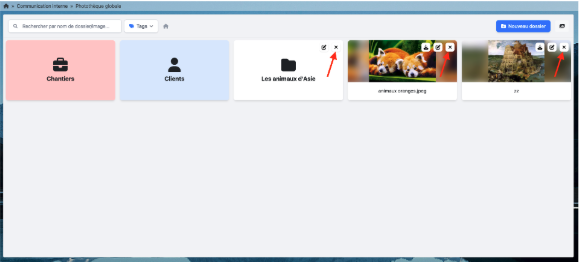
Deux choix sont proposés :
-
Supprimer uniquement à cet emplacement
-
Supprimer partout dans la photothèque
⚠️ La suppression complète d’un dossier entraîne la suppression récursive de tout son contenu.

🔍 Visualisation, recherche et filtrage
🖥️ Visualisation plein écran
En cliquant sur une photo, un affichage plein écran s’ouvre.

Il permet de :
-
Voir le nom de la photo,
-
Télécharger l’image en qualité complète,
-
Naviguer entre les photos (flèches ou clavier).
🔎 Recherche
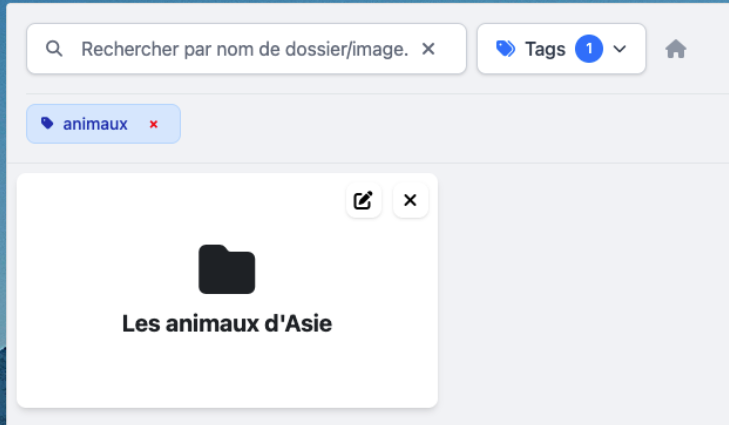
La barre de recherche permet de trouver dossiers et images par nom.

Pour arrêter la recherche, cliquez sur la croix.

🏷️ Filtrage par tags
Il est également possible de filtrer les résultats par tags via le bouton dédié.