3. Permis à point
- Vue d'ensemble
- ⚙️ Paramétrer le permis à points
- 🏁 Créer un challenge
- 📋 Gérer les challenges
- ± Gérer les actions d'un participant
- 👤 Consulter le détail d’un participant
- 👁️ Consulter l’historique d’une action
- 🏆 Consulter le classement des challenges
- ⚠️ Consulter les participants sous le seuil négatif
- 🔔 Suivre les notifications de fin de challenge
- 🏁 Clôturer et consulter un challenge clôturé
- 📱 Consulter ses challenges et ses points sur l’application mobile
Vue d'ensemble
Le module Permis à points permet de suivre les bonnes pratiques et les comportements à risque des collaborateurs pendant une période donnée.
Chaque participant démarre un challenge avec un nombre de points défini. Des points peuvent ensuite être ajoutés ou retirés selon les actions enregistrées.
Le module permet notamment de :
- Consulter le solde de points d’un collaborateur ;
- Créer un challenge sécurité ;
- Ajouter une action positive ou négative ;
- Valider ou refuser les actions en attente ;
- Consulter le classement d’un challenge ;
- Suivre les personnes ayant un score trop faible.
Selon vos droits, certaines actions peuvent ne pas être visibles.
🧭 Accéder au module Permis à points
📍 Depuis le menu Ressources Humaines
Pour accéder au module, ouvrez le menu principal puis cliquez sur :
Ressources Humaines → Permis à points
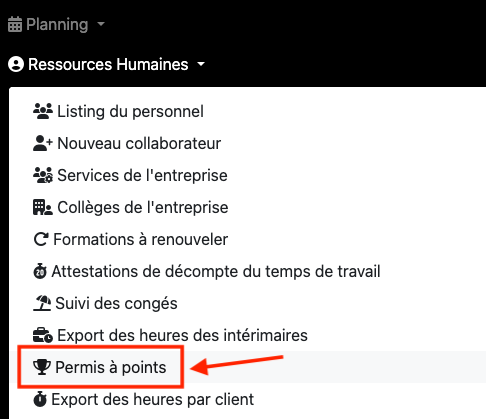
Vous arrivez sur la page de suivi des challenges.
Depuis cette page, vous pouvez consulter les challenges en cours, les challenges clôturés et accéder au classement.
📍 Depuis la fiche d’un collaborateur
Le permis à points est également accessible depuis la fiche d’un collaborateur.
Depuis le listing du personnel :
- Ouvrez la fiche du collaborateur ;
- Cliquez sur l’onglet Permis à points.
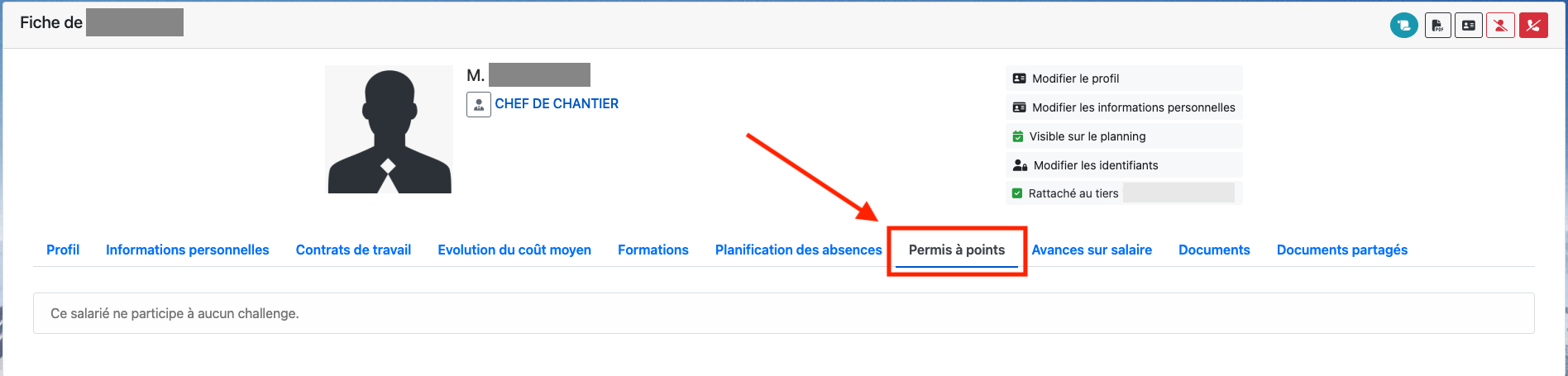
Cet onglet affiche les challenges auxquels le collaborateur participe.
👁️ Consulter son solde de points
👤 Depuis sa fiche collaborateur
Un collaborateur peut consulter son solde de points depuis l’onglet Permis à points de sa fiche.

La page affiche la liste des challenges auxquels il participe.
Pour chaque challenge, vous pouvez voir :
- Le nom du challenge ;
- La période concernée ;
- Le nombre de points actuel ;
- La position dans le classement, si le participant est classé ;
- L’accès au détail des actions.
▶️ Ouvrir le détail d’un challenge
Cliquez sur le bouton de consultation du challenge souhaité.
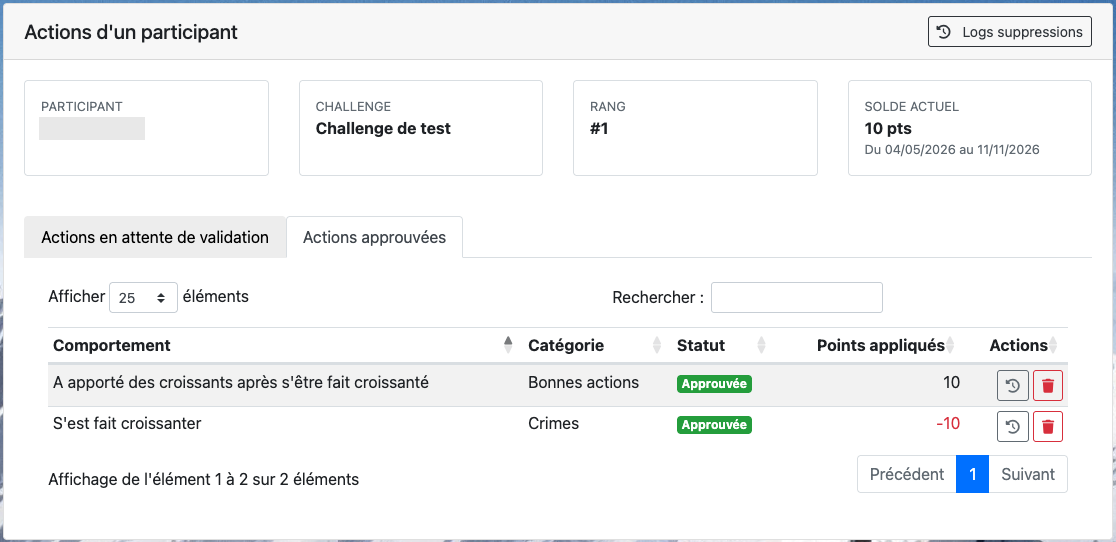
Vous accédez au détail des actions liées au collaborateur pour ce challenge.
Cette vue permet de distinguer :
- Les actions déjà validées ;
- Les actions en attente de validation ;
- Les actions refusées ou archivées.
Les actions en attente ne sont pas toujours comptabilisées dans le total de points. Elles doivent d’abord être validées si le comportement le nécessite.
⚙️ Paramétrer le permis à points
📍 Accéder aux paramètres
Le paramétrage est accessible depuis :
Paramétrage → Catégorie RH → Permis à point
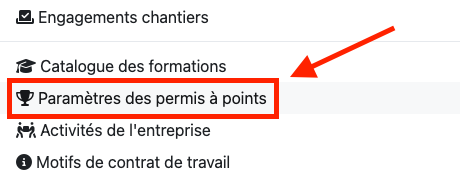
Cette page permet de définir les règles utilisées par défaut lors de la création des challenges.
Cette page est visible uniquement pour les utilisateurs autorisés.
⚙️ Onglet Paramètres généraux
Dans l’onglet Paramètres généraux, vous pouvez définir les valeurs par défaut du module.
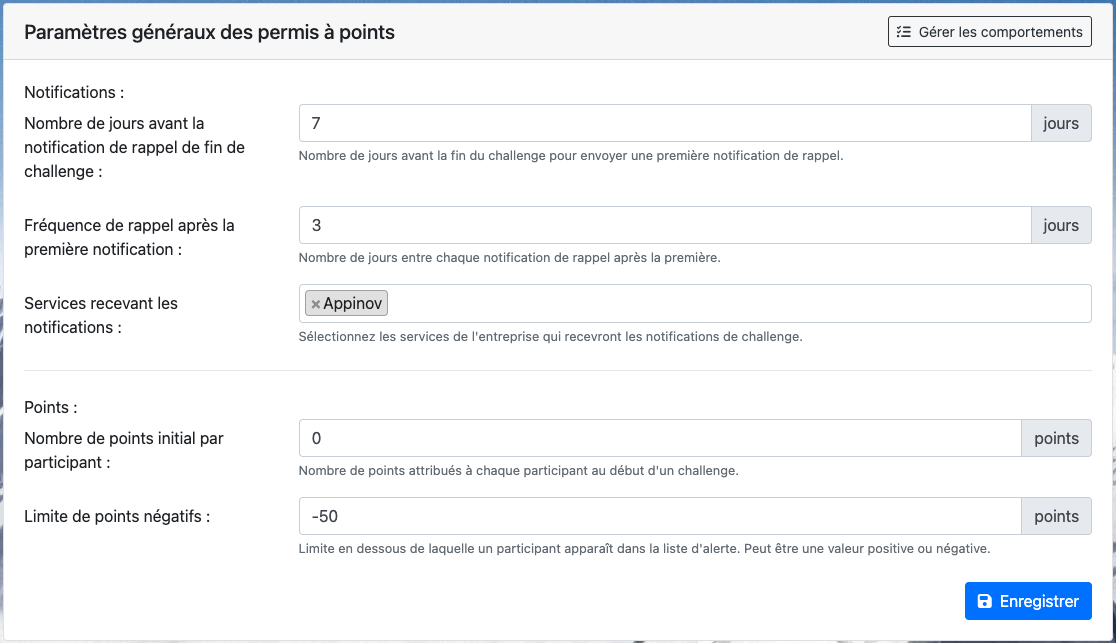
Les principaux paramètres sont :
- Le nombre de jours avant la notification de fin de challenge ;
- La fréquence des rappels après la première notification ;
- Les services qui recevront les notifications ;
- Le nombre de points de départ d’un participant ;
- La limite de points négatifs.
▶️ Modifier les points de départ
Dans le champ Points initiaux, indiquez le nombre de points attribués à chaque participant au début d’un challenge.

Cette valeur est utilisée par défaut lors de la création d’un nouveau challenge.
Elle pourra toutefois être modifiée directement dans le formulaire de création du challenge.
▶️ Définir la limite de points négatifs
Le champ Limite de points négatifs permet de définir un seuil d’alerte.

Un collaborateur peut descendre sous cette limite. Le score n’est pas bloqué.
En revanche, il apparaîtra dans la liste des personnes ayant un score trop faible.
Cette limite sert uniquement à faciliter le suivi des situations à risque.
▶️ Paramétrer les notifications
Indiquez le nombre de jours avant la fin du challenge à partir duquel une notification doit être envoyée.
Par défaut, la notification est prévue 7 jours avant la fin du challenge.

Vous pouvez également indiquer une fréquence de rappel.
Exemple : si la fréquence est définie à 2 jours, un rappel sera envoyé tous les 2 jours après la première notification.
▶️ Choisir les services notifiés
Sélectionnez les services qui doivent recevoir les notifications de fin de challenge.

Seuls les services sélectionnés seront concernés par les notifications automatiques.
🏷️ Gérer les catégories de comportements
📍 Accéder à la gestion des catégories
Depuis la page :
Paramétrage → Catégorie RH → Permis à point
ouvrez l’onglet Gestion des comportements.

Les catégories permettent de regrouper les comportements par thème.
Exemples :
- Sécurité terrain ;
- Prévention ;
- Formation ;
- Non-conformité ;
- Bonne pratique.
➕ Créer une catégorie
Cliquez sur le bouton Gérer les catégorie puis + Ajouter.
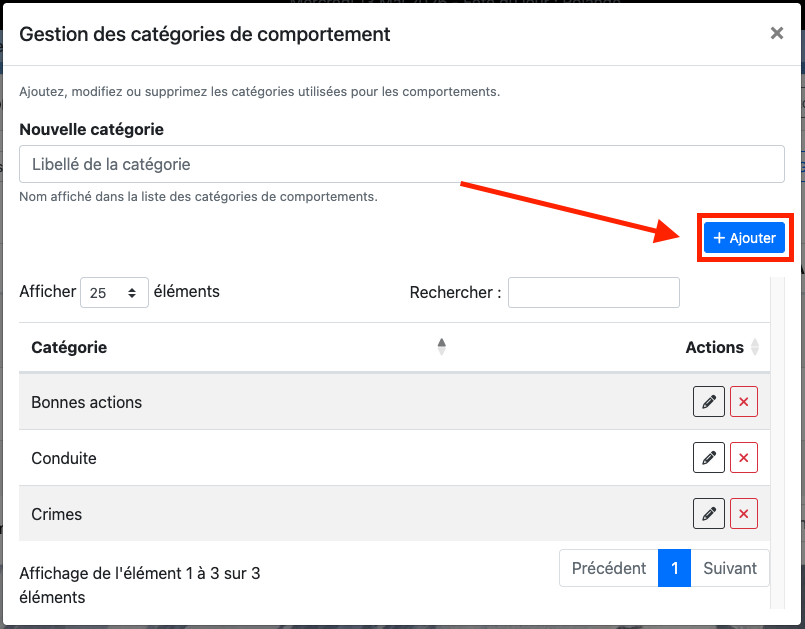
Renseignez le nom de la catégorie, puis enregistrez.
[IMG]
La catégorie devient disponible lors de la création ou de la modification d’un comportement.
✏️ Modifier une catégorie
Depuis la liste des catégories, cliquez sur le bouton de modification.

Modifiez le nom de la catégorie, puis enregistrez.
🗑️ Supprimer une catégorie
Depuis la liste des catégories, cliquez sur le bouton de suppression.

Une confirmation peut être demandée avant la suppression.
Une catégorie utilisée par des comportements peut ne pas être supprimable selon la configuration du logiciel.
📌 Gérer les comportements
📋 Consulter les comportements
Les comportements sont accessibles depuis :
Paramétrage → Catégorie RH → Permis à point → Gestion des comportements
La liste affiche les comportements disponibles pour les challenges.
Vous pouvez les trier ou les filtrer par catégorie.
➕ Créer un comportement
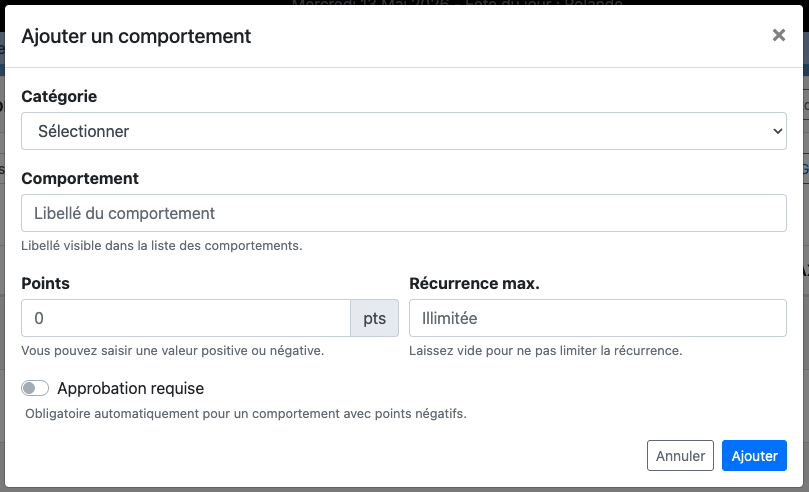
Cliquez sur le bouton de création d’un comportement.
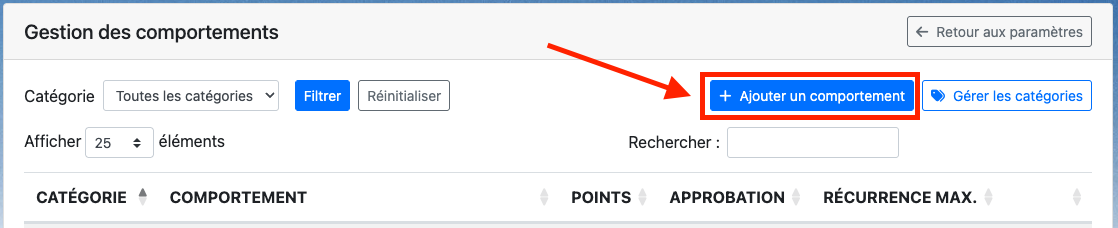
Le formulaire de création s’ouvre.
▶️ Étape 1 — Renseigner le nom du comportement
Dans le champ Nom, saisissez l’intitulé du comportement.
Choisissez un nom clair et compréhensible par les personnes qui utiliseront le module.
Exemples :
- Port des EPI respecté ;
- Non-respect d’une consigne de sécurité ;
- Signalement d’une situation dangereuse ;
- Participation à un quart d’heure sécurité.
▶️ Étape 2 — Choisir une catégorie
Sélectionnez la catégorie du comportement à l'aide du menu déroulant.

▶️ Étape 3 — Renseigner les points
Dans le champ Points, indiquez la valeur du comportement.
- Une valeur positive ajoute des points ;
- Une valeur négative retire des points.
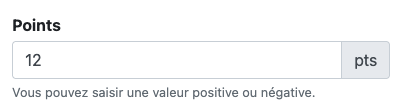
Une action négative nécessite une validation par la direction avant d’être prise en compte dans le score.
▶️ Étape 4 — Définir le nombre maximum d’attributions
Le champ de récurrence permet de limiter le nombre de fois où le même comportement peut être attribué à une même personne pendant un challenge.
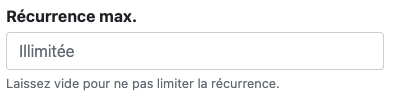
Exemple : si la valeur est 1, ce comportement ne pourra être attribué qu’une seule fois au même participant sur le challenge.
Laissez le champ vide si aucune limite n’est nécessaire.
▶️ Étape 5 — Choisir si une validation est nécessaire
Activez l’option de validation si l’action doit être confirmée par la direction avant d’être comptabilisée.

Pour les comportements positifs, cette validation est facultative selon le fonctionnement souhaité.
Pour les comportements négatifs, la validation est obligatoire, sauf exception prévue par votre organisation.
✅ Enregistrer le comportement
Une fois les informations renseignées, cliquez sur Enregistrer.
Le comportement est ajouté à la liste et peut être utilisé lors de l’ajout d’une action.
✏️ Modifier un comportement
Depuis la liste des comportements, cliquez sur le bouton de modification.
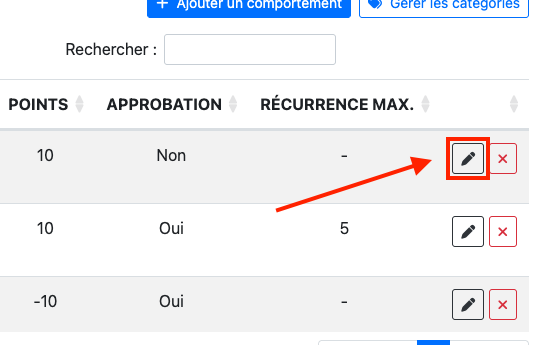
Modifiez les informations nécessaires, puis enregistrez.
Les actions déjà créées conservent les informations du comportement au moment où elles ont été enregistrées.
🗑️ Supprimer un comportement
Depuis la liste des comportements, cliquez sur le bouton de suppression.
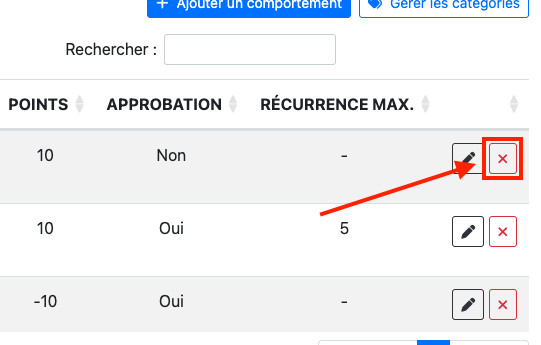
Le comportement ne sera plus proposé lors de l’ajout d’une nouvelle action.
🏁 Créer un challenge
📍 Accéder aux challenges
Ressources Humaines → Permis à points
ou utilisez le widget des challenges, si celui-ci est disponible sur votre page d’accueil.
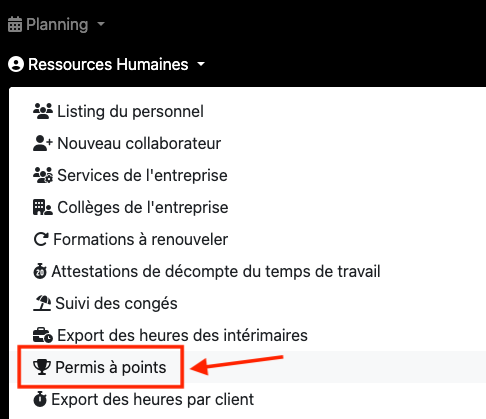
La page affiche les challenges en cours et les challenges clôturés.
➕ Créer un nouveau challenge
Cliquez sur le bouton de création d’un challenge.
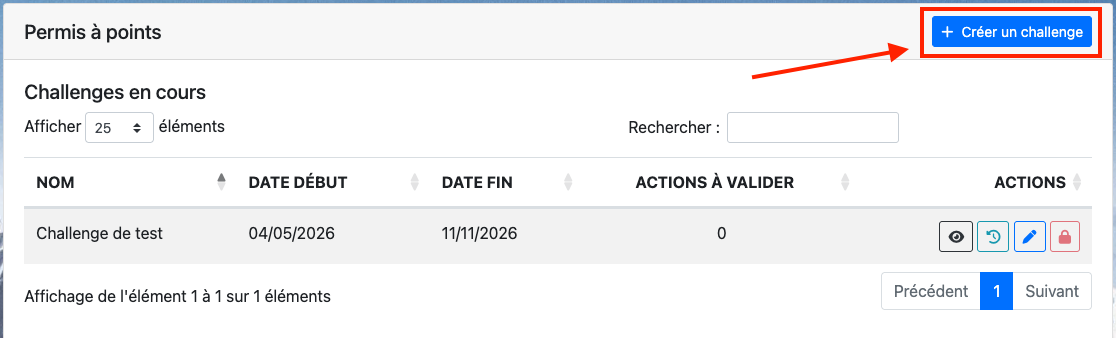
Le formulaire de création s’ouvre.
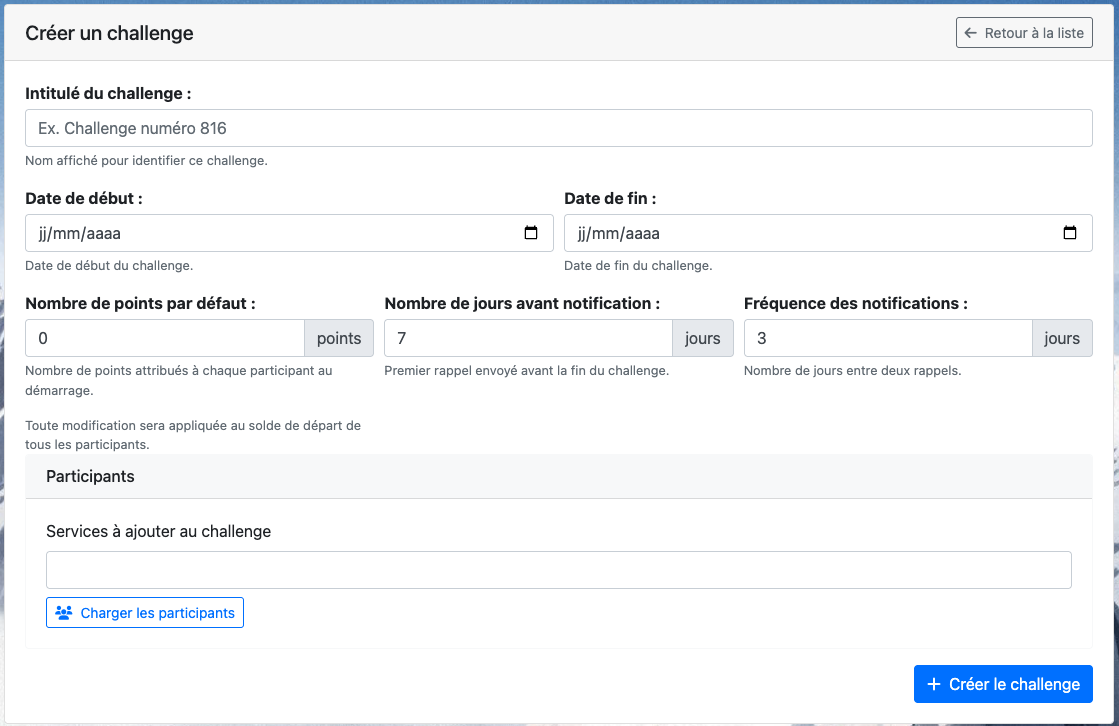
▶️ Étape 1 — Renseigner le nom du challenge
Dans le champ Nom du challenge, saisissez l’intitulé de la période.
Exemples :
- Challenge sécurité — Janvier ;
- Challenge prévention — 1er trimestre ;
- Challenge EPI atelier ;
- Challenge sécurité filiale Est.
▶️ Étape 2 — Choisir les dates
Renseignez la date de début et la date de fin du challenge.

Ces dates déterminent la période pendant laquelle les actions pourront être suivies.
▶️ Étape 3 — Vérifier les notifications et les points de départs
Les champs liés aux notifications et aux points de départs sont pré-remplis avec les paramètres par défaut.

Vous pouvez les modifier pour ce challenge si besoin.
Vérifiez notamment :
- Le nombre de jours avant la notification ;
- La fréquence de rappel ;
- Le nombre de points par défaut ;
▶️ Étape 4 — Ajouter les participants
La liste des participants est vide par défaut.
Ajoutez les participants service par service.
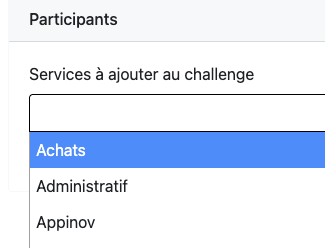
Lorsque vous ajoutez un service. Les participants sont ajoutés.
Il faut cliquer sur "Charger les participants" Après la sélection du service.
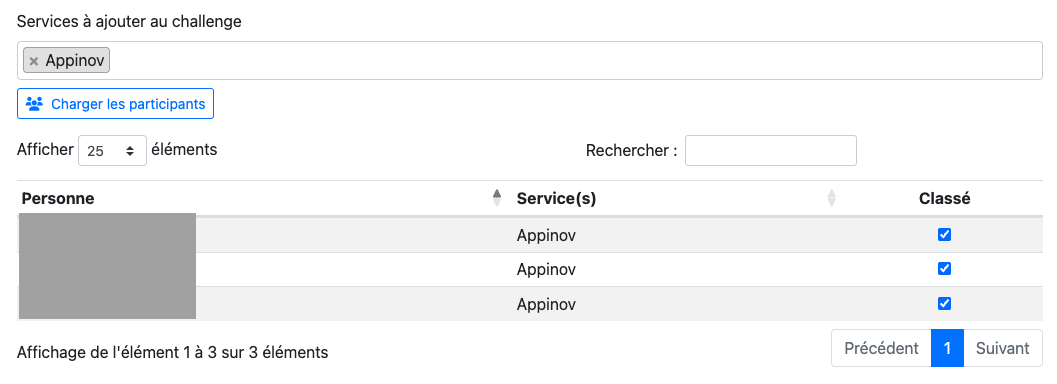
▶️ Étape 5 — Classer ou déclasser un participant
Chaque participant est ajouté avec la case Classé cochée par défaut.
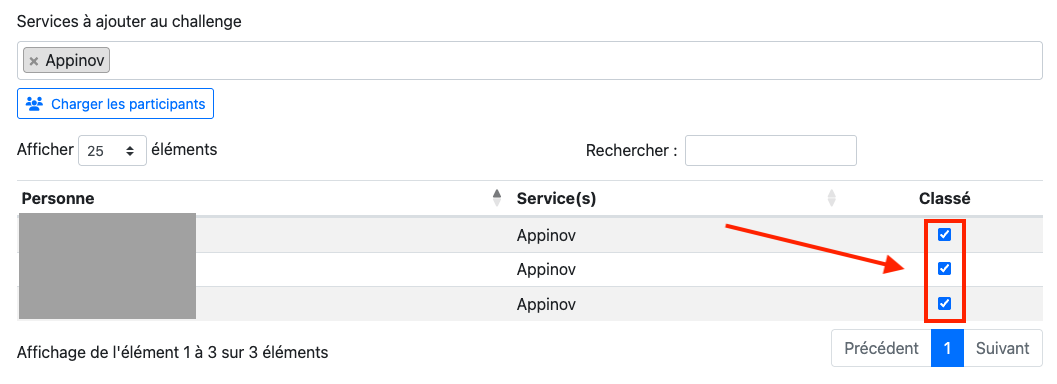
- Si la case est cochée, le participant apparaît dans le classement.
- Si la case est décochée, le participant est suivi dans le challenge mais n’est pas éligible au classement.
▶️ Étape 6 — Retirer un service
Si vous retirez un service, les participants appartenant à ce service sont retirés de la liste.
Il faut quand même appuyer sur "Charger les participants" afin de les faire disparaitre.
Vérifiez toujours la liste des participants avant d’enregistrer le challenge.
✅ Enregistrer le challenge
Cliquez sur Enregistrer.
Le challenge apparaît dans le tableau des challenges en cours.

📋 Gérer les challenges
📊 Consulter les challenges en cours
La page des challenges affiche les périodes actuellement actives.
[IMG]
Pour chaque challenge, vous pouvez voir :
- Le nom du challenge ;
- La date de début ;
- La date de fin ;
- L’état du challenge ;
- Les actions disponibles selon vos droits.
✏️ Modifier un challenge
Cliquez sur le bouton de modification du challenge.

Vous pouvez modifier les informations autorisées, puis enregistrer.
Selon l’état du challenge, certaines informations peuvent être verrouillées.
🏆 Accéder au classement d’un challenge
Depuis la ligne du challenge, cliquez sur le bouton d’accès au classement.
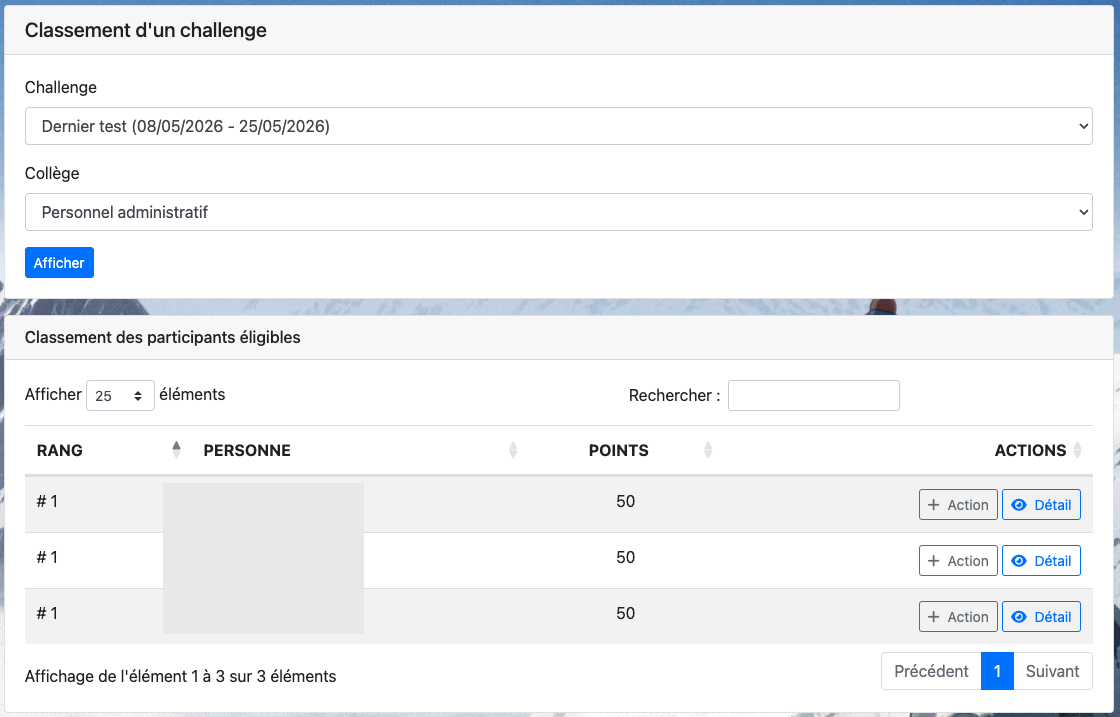
Vous êtes redirigé vers la page de classement du challenge sélectionné.
🏁 Clôturer un challenge
Pour clôturer un challenge, cliquez sur le bouton de clôture.

Le challenge passe alors dans la liste des challenges clôturés.
Un challenge ne peut pas être clôturé s’il reste des actions en attente de validation. Ou si la date n'est pas
± Gérer les actions d'un participant
📌 Qu’est-ce qu’une action ?
Une action correspond à l’attribution d’un comportement à un participant dans un challenge.
Elle peut :
- Ajouter des points ;
- Retirer des points ;
- Être appliquée directement ;
- Être envoyée en attente de validation.
📍 Depuis la fiche d’un collaborateur
Ouvrez la fiche du collaborateur, puis cliquez sur l’onglet Permis à points.
▶️ Étape 1 — Cliquer sur le bouton +
Sur la ligne du challenge concerné, cliquez sur le bouton + Action.

Le bouton est visible uniquement si vous avez le droit de créer une action.
▶️ Étape 2 — Vérifier le participant et le challenge
La fenêtre d’ajout d’action s’ouvre.
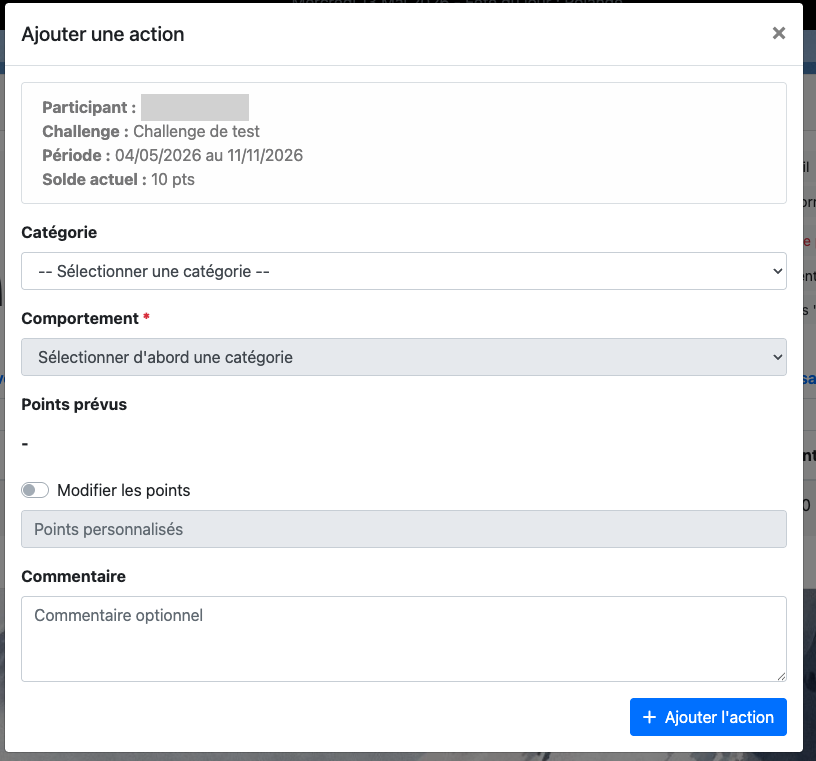
Elle rappelle :
- Le nom du participant ;
- Le challenge concerné.
Vérifiez ces informations avant de continuer.
▶️ Étape 3 — Sélectionner un comportement
Choisissez le comportement à attribuer au participant. Il faut d'abord choisir une catégorie puis un comportement lié.
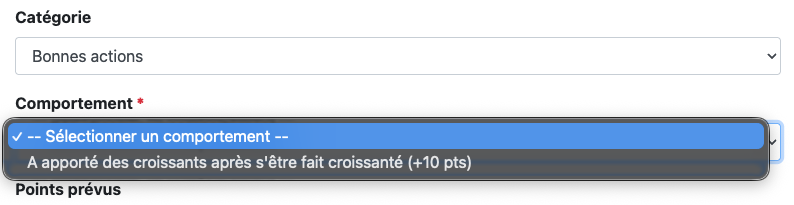
Une fois le comportement sélectionné, le champ des points est prérempli automatiquement.
▶️ Étape 4 — Vérifier les points
Le nombre de points correspond à la valeur définie sur le comportement.
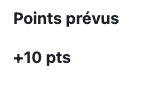
Si vous disposez des droits de direction, vous pouvez ajuster les points réellement appliqués.
Si vous n’avez pas ces droits, le champ de modification des points réels n’est pas affiché.
▶️ Étape 5 — Ajouter un commentaire
Ajoutez un commentaire pour préciser le contexte de l’action.

Exemples :
- « Signalement d’une zone glissante à l’entrée de l’atelier. »
- « Non-port des lunettes dans une zone obligatoire. »
- « Participation active au briefing sécurité du matin. »
Un commentaire clair facilite la validation par la direction.
✅ Enregistrer l’action
Cliquez sur + Ajouter l'action.
Selon le comportement sélectionné :
- L’action est directement validée ;
- Ou l’action passe en attente de validation.
✅ Valider une action
📍 Accéder aux actions en attente
Les actions en attente sont visibles depuis le détail d’un participant pour un challenge.
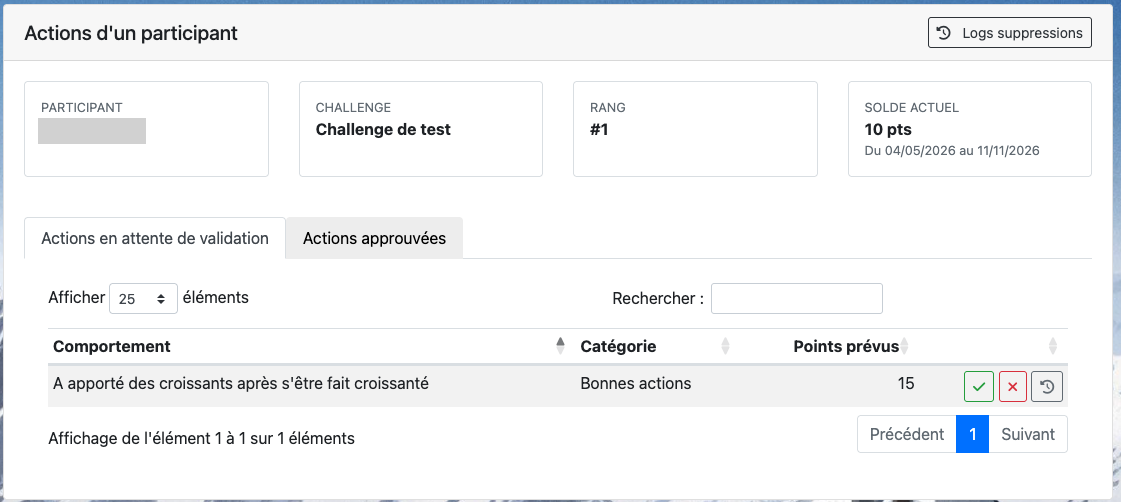
Elles peuvent également être retrouvées depuis les vues de suivi prévues pour la direction.
⏳ Identifier les actions à valider
Dans le tableau Actions en attente, repérez l’action à traiter.

Le tableau affiche notamment :
- Le comportement concerné ;
- Les points prévus ;
- Le commentaire de création via le bouton de logs;
- Les boutons d’action disponibles (valider, refuser et les logs).
▶️ Étape 1 — Cliquer sur le bouton de validation
Cliquez sur le bouton de validation de l’action.
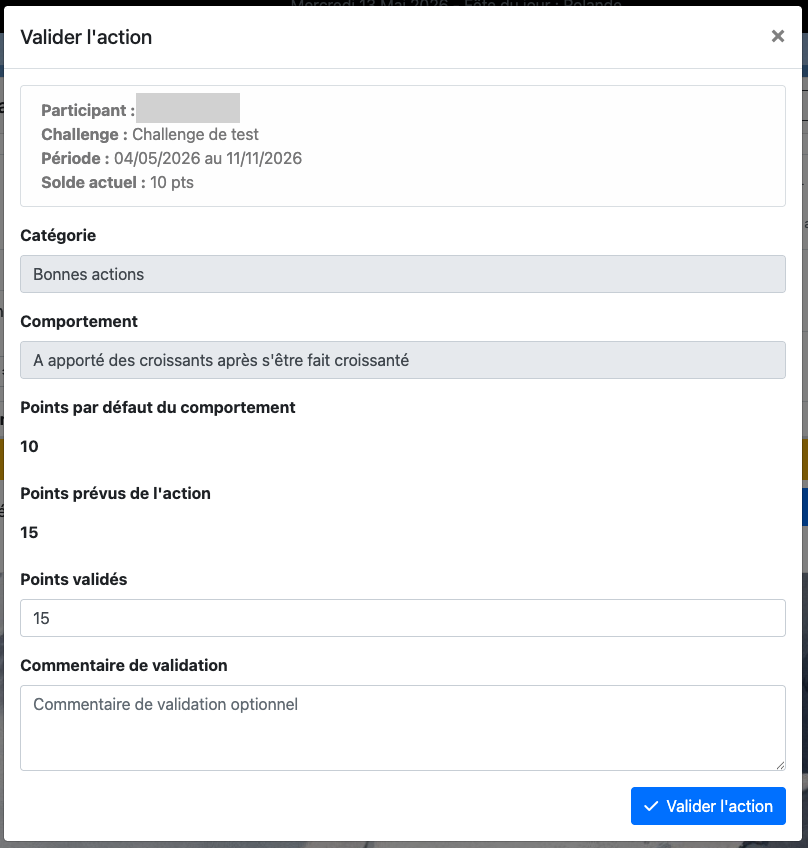
La fenêtre de validation s’ouvre.
▶️ Étape 2 — Vérifier les informations
Vérifiez :
- Le participant ;
- Le challenge ;
- Le comportement ;
- Les points prévus ;
- Le commentaire.
▶️ Étape 3 — Ajuster les points si nécessaire
Vous pouvez modifier les points réellement appliqués.

Cette modification permet d’adapter la valeur de l’action au contexte réel.
✅ Confirmer la validation
Cliquez sur Valider.
L’action passe dans les actions validées et le score du participant est mis à jour.
❌ Refuser ou archiver une action
📍 Depuis les actions en attente
Dans le détail du participant, ouvrez le tableau Actions en attente.

Cliquez sur le bouton de refus de l’action concernée.
▶️ Étape 1 — Ouvrir la fenêtre de refus
La fenêtre d’archivage ou de refus s’ouvre.
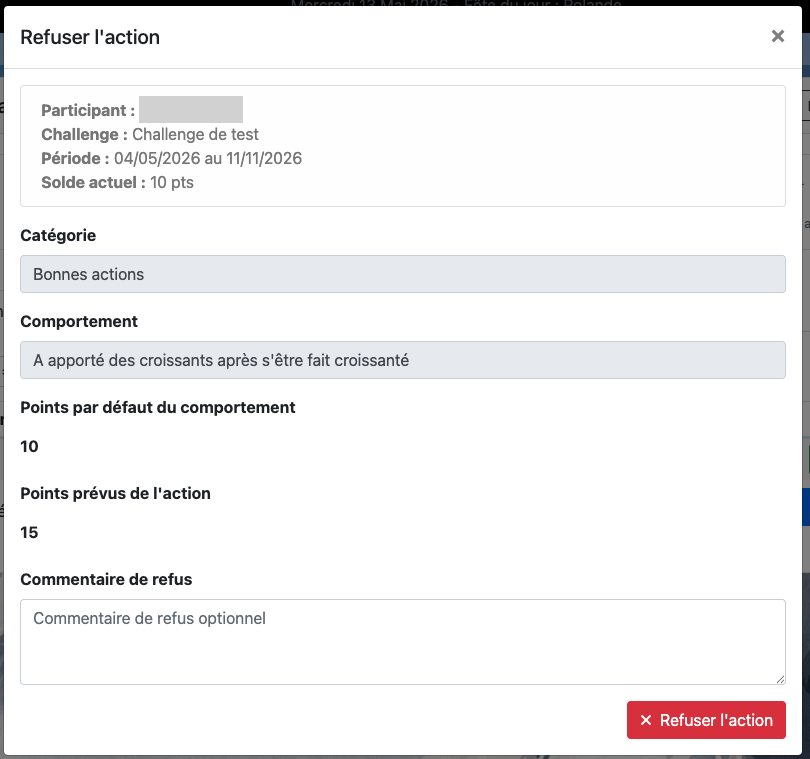
Un commentaire par défaut peut être proposé, par exemple :
Refusé par la direction
▶️ Étape 2 — Compléter le commentaire
Ajoutez ou complétez le commentaire pour expliquer la raison du refus.

Le commentaire est optionnel pour refuser ou archiver une action.
❌ Confirmer le refus
Cliquez sur Refuser ou Archiver, selon le libellé affiché.
L’action n’est pas prise en compte dans le total de points.
Elle apparaît ensuite dans le tableau des actions archivées ou refusées.
👤 Consulter le détail d’un participant
📍 Depuis la fiche collaborateur
Dans l’onglet Permis à points, cliquez sur le bouton de détail du challenge.

Vous arrivez sur la page de détail du participant pour ce challenge.
⏳ Tableau des actions en attente
Le premier tableau affiche les actions qui doivent encore être traitées.
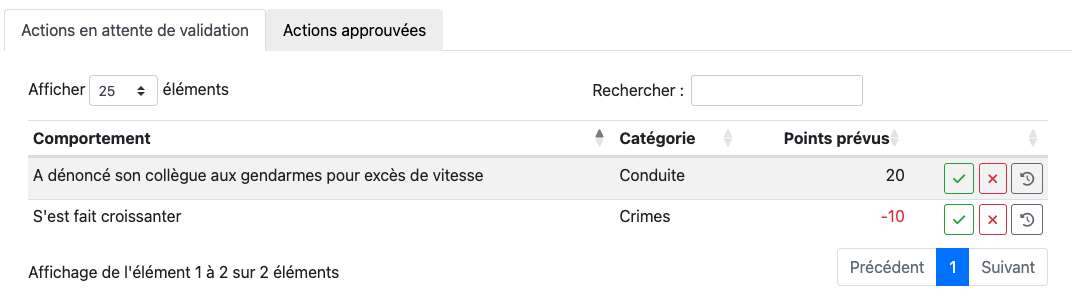
Selon vos droits, vous pouvez :
- Valider l’action ;
- Refuser l’action ;
- Consulter les logs.
📊 Tableau des actions validées
Le deuxième tableau affiche les actions validées.
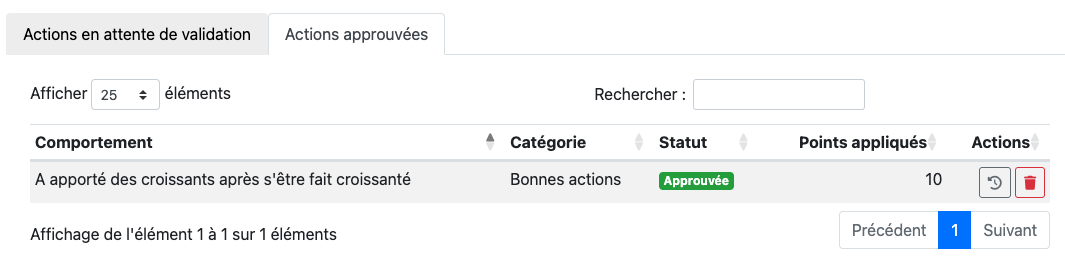
Pour chaque action, vous pouvez voir :
- L’intitulé du comportement ;
- Les points retenus ;
- Les informations de validation ;
- Le bouton de consultation des logs ;
- Le bouton de suppression, si vous avez les droits nécessaires.
🗃️ Tableau des actions archivées
Le troisième tableau apparaît uniquement s’il existe des actions refusées.
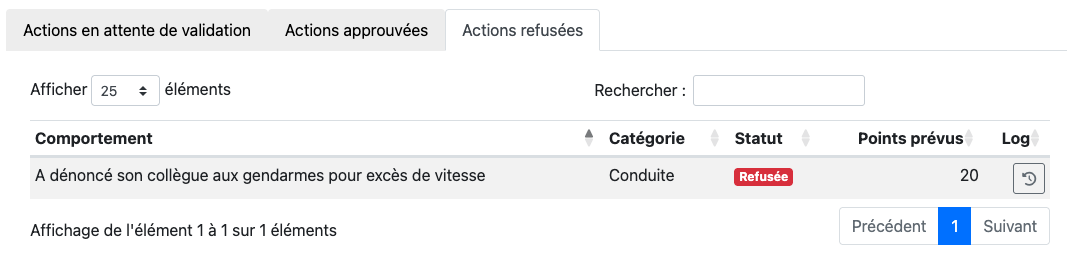
Il permet de conserver une trace des actions qui n’ont pas été appliquées au score.
Le commentaire d’archivage ou de refus permet de comprendre la décision prise.
👁️ Consulter l’historique d’une action
📍 Depuis le détail participant
Sur une action, cliquez sur le bouton logs.

La fenêtre d’historique s’ouvre.
🕘 Lire les événements
L’historique peut afficher plusieurs événements :
- Création de l’action ;
- Modification ;
- Validation ;
- Refus ;
- Archivage.
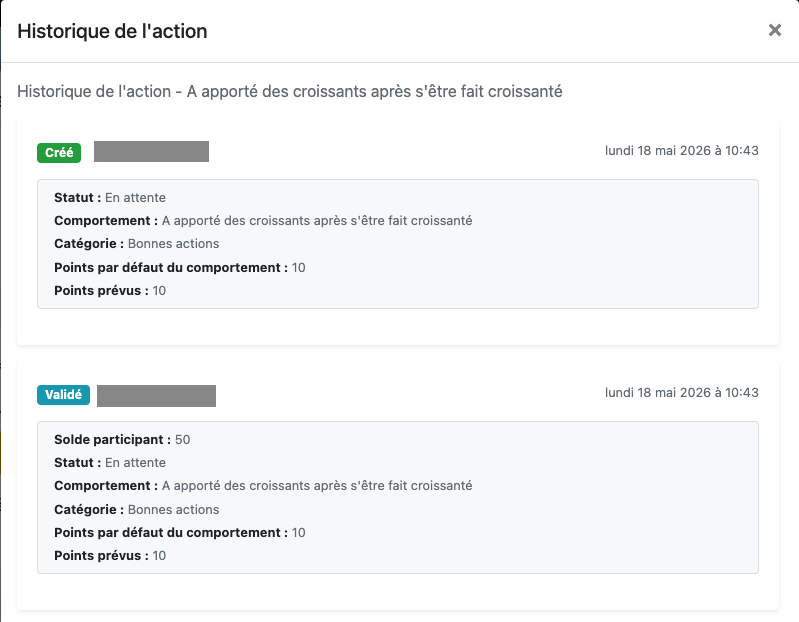
Pour chaque événement, vous pouvez consulter :
- La date ;
- L’utilisateur à l’origine de l’action (ici anonymisé) ;
- Les informations modifiées.
L’historique permet de comprendre le parcours complet d’une action.
🏆 Consulter le classement des challenges
📍 Accéder au classement
Ressources Humaines → Classement des challenges
[IMG]
Vous pouvez également accéder au classement depuis la page des challenges.
▶️ Étape 1 — Choisir un challenge
Sélectionnez le challenge à consulter.
[IMG]
Le classement des participants s’affiche.
📊 Lire le classement
Le tableau de classement permet de visualiser les participants selon leur total de points.
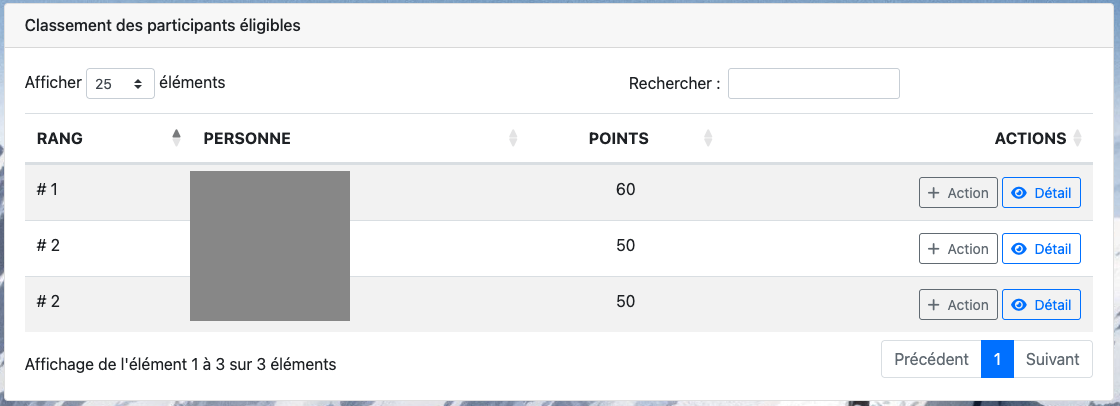
Le tableau peut afficher :
- Le rang ;
- Le nom du participant ;
- Le total de points ;
- Le statut classé ou non classé ;
➕ Ajouter une action depuis le classement
Si vous avez les droits nécessaires, vous pouvez ajouter une action directement depuis la ligne d’un participant.

Cette action ouvre la même fenêtre d’ajout que depuis la fiche collaborateur.
👁️ Ouvrir le détail d’un participant
Cliquez sur le bouton de consultation du participant.

Vous accédez au détail de ses actions pour le challenge sélectionné.
⚠️ Consulter les participants sous le seuil négatif
📍 Accéder à la vue d’alerte

Cette page permet de repérer rapidement les collaborateurs nécessitant un suivi particulier.
📊 Lire la liste
La liste affiche les participants dont le score est inférieur à la limite définie dans le paramétrage.
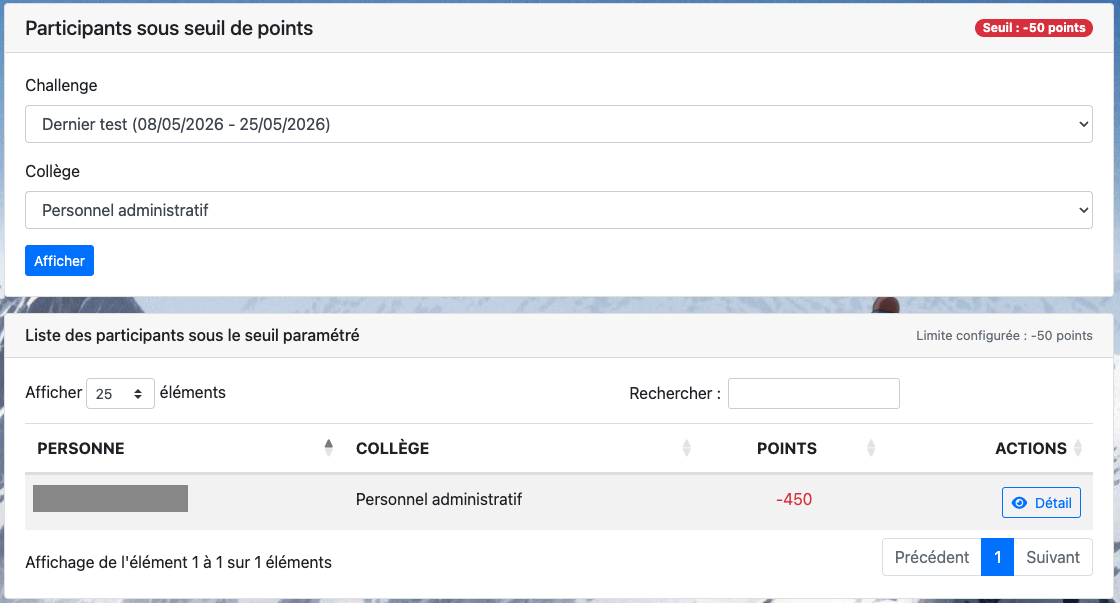
Pour chaque participant, vous pouvez consulter :
- Son nom ;
- Son collège ;
- Son total de points ;
- Le challenge concerné ;
- Le détail des actions.
Cette vue est une aide au suivi. Elle ne bloque pas le participant et ne limite pas le calcul de ses points.
🔔 Suivre les notifications de fin de challenge
🔔 Principe
Avant la fin d’un challenge, une notification peut être envoyée automatiquement aux services concernés.
Par défaut, la notification est prévue 7 jours avant la fin du challenge.
Cette valeur peut être modifiée dans les paramètres ou lors de la création du challenge.
🔁 Rappels
Des rappels peuvent être envoyés après la première notification.
La fréquence dépend du paramètre défini.
Exemple : une fréquence de 2 jours déclenche un rappel tous les 2 jours après la première notification.
✅ Bonnes pratiques avant la fin d’un challenge
Avant la clôture, vérifiez que :
- Les actions en attente ont été traitées ;
- Les actions refusées comportent un commentaire ;
- Le classement est cohérent ;
- Les participants déclassés sont bien identifiés ;
- Les personnes sous le seuil négatif ont été consultées.
🏁 Clôturer et consulter un challenge clôturé
🏁 Clôturer un challenge
Depuis la liste des challenges en cours, cliquez sur le bouton de clôture.

Une confirmation peut être demandée.
❗ Actions en attente
Si le challenge contient encore des actions en attente de validation, la clôture est bloquée.
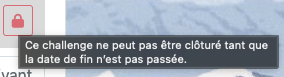
Vous devez d’abord traiter toutes les actions en attente.
Une fois les actions validées ou refusées, vous pouvez relancer la clôture.
🗃️ Consulter les challenges clôturés
Les challenges clôturés restent disponibles en consultation.

Vous pouvez continuer à consulter :
- Le classement final ;
- Les participants ;
- Les actions validées ;
- Les actions refusées ou archivées ;
- Les historiques d’actions.
Un challenge clôturé sert d’historique. Il permet de conserver la trace complète de la période.
📱 Consulter ses challenges et ses points sur l’application mobile
📍 Accéder aux challenges d’entreprise
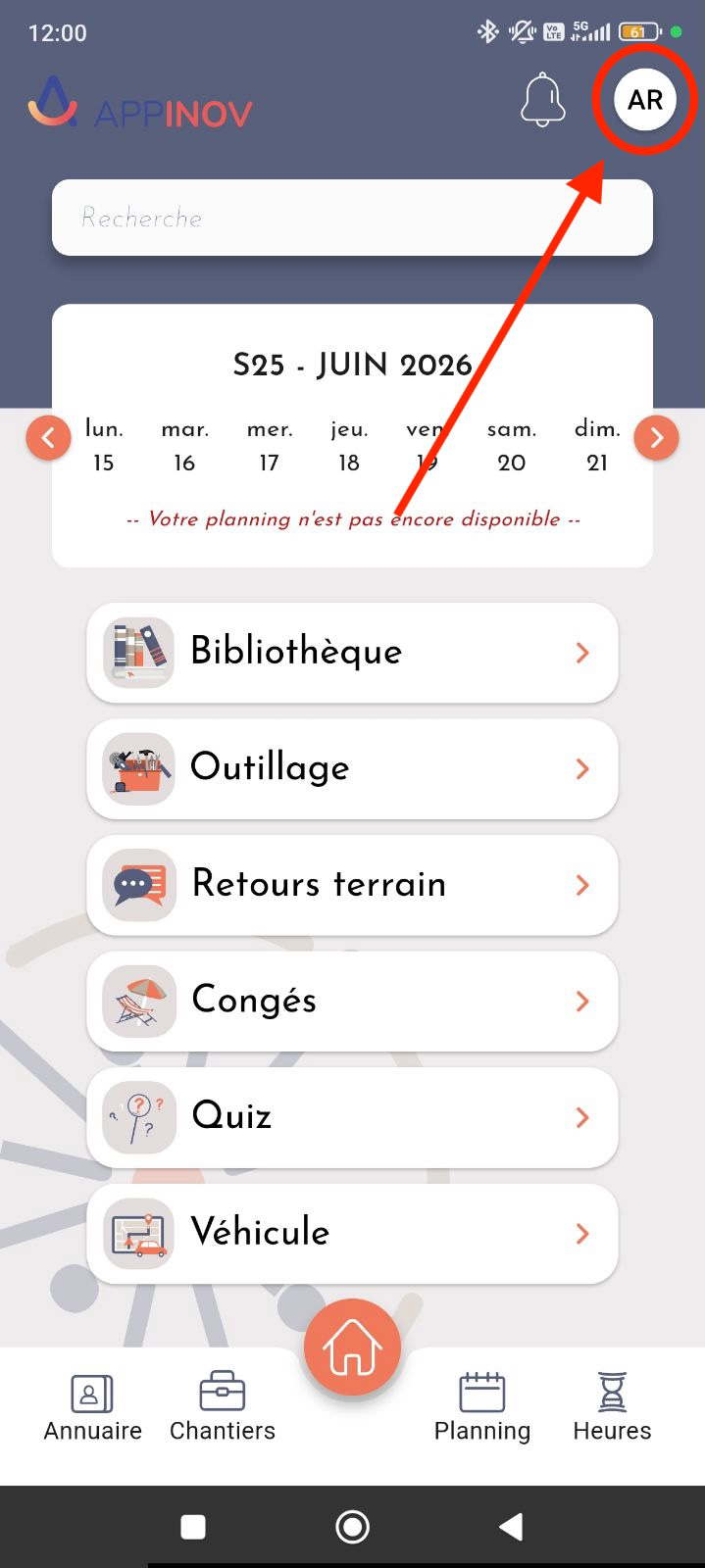
Depuis la page d’accueil de l’application mobile, cliquez sur vos initiales, situées en haut à droite de l’écran.
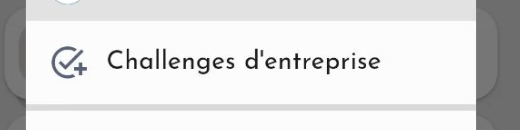
Cliquez sur :
➡️ Challenges d’entreprise
Vous êtes redirigé vers la page Mes challenges.
🏆 Consulter mes challenges
La page Mes challenges permet de visualiser les challenges auxquels vous participez.
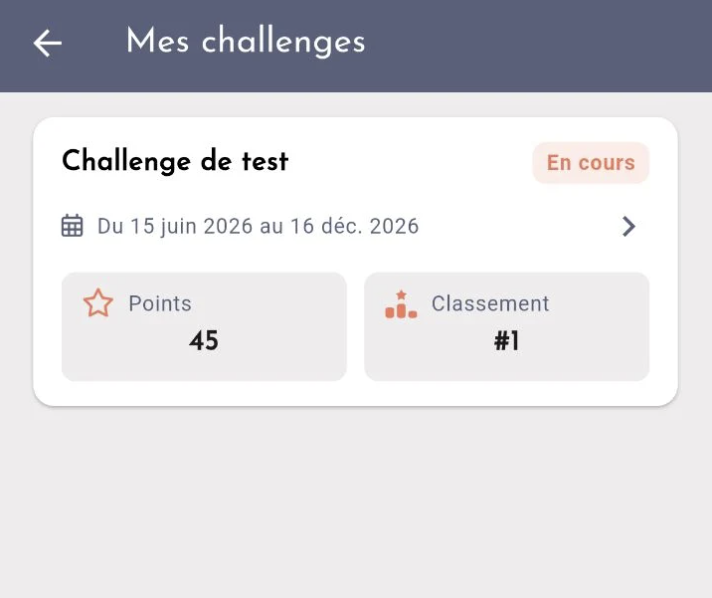
Pour chaque challenge, vous pouvez consulter :
- Le nom du challenge
- Les dates de début et de fin
- Votre nombre de points
- Votre classement actuel
- Le statut du challenge, par exemple En cours.
Cette page vous permet d’avoir une vue rapide sur votre progression dans les challenges d’entreprise.
▶️ Ouvrir le détail d’un challenge
Pour consulter le détail d’un challenge, cliquez directement sur le challenge souhaité depuis la liste.
La page de détail du challenge s’ouvre.
📋 Consulter les informations du challenge
Sur la page de détail, vous retrouvez les principales informations du challenge.
La page de détail affiche également la liste des actions rattachées au challenge.
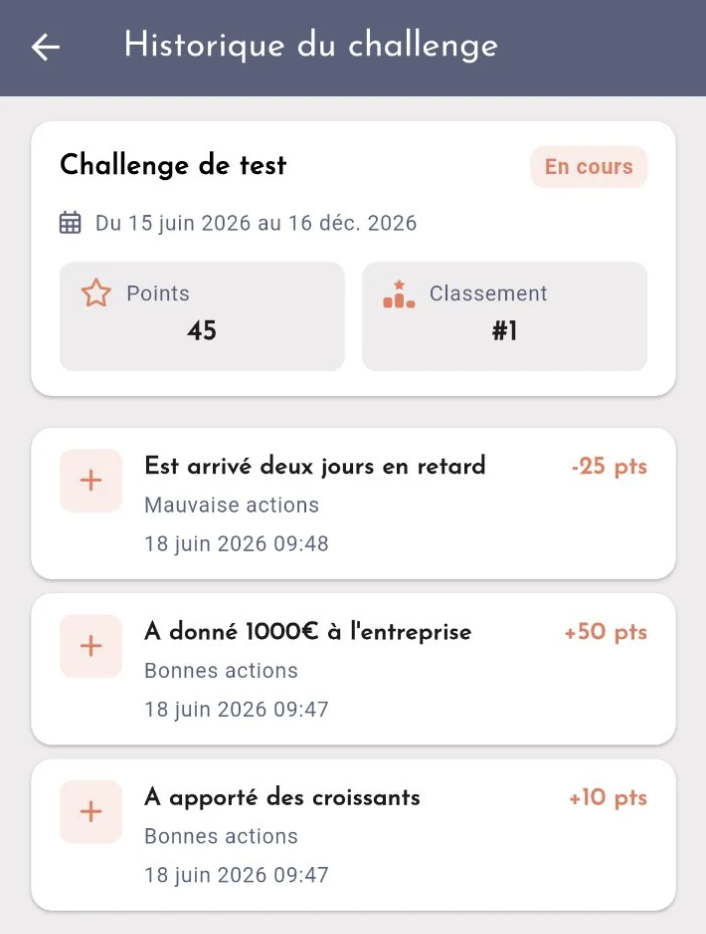
Pour chaque action, vous pouvez voir :
- Le nom du comportement
- La catégorie associée
- Le nombre de points attribués ou retirés
- La date de validation de l’action.
Les actions permettent de comprendre comment votre score évolue au fil du challenge.
ℹ️ À savoir
Seules les actions validées sont prises en compte dans le suivi affiché.
Le classement et les points peuvent évoluer pendant toute la durée du challenge, en fonction des actions enregistrées et validées.