# ± Gérer les actions d'un participant
## 📌 Qu’est-ce qu’une action ?
Une action correspond à l’attribution d’un comportement à un participant dans un challenge.
Elle peut :
- Ajouter des points ;
- Retirer des points ;
- Être appliquée directement ;
- Être envoyée en attente de validation.
## 📍 Depuis la fiche d’un collaborateur
Ouvrez la fiche du collaborateur, puis cliquez sur l’onglet **Permis à points**.
## ▶️ Étape 1 — Cliquer sur le bouton +
Sur la ligne du challenge concerné, cliquez sur le bouton **+ Action**.
[](https://doc.silzeo.com/uploads/images/gallery/2026-05/jltimage.png)
> Le bouton est visible uniquement si vous avez le droit de créer une action.
## ▶️ Étape 2 — Vérifier le participant et le challenge
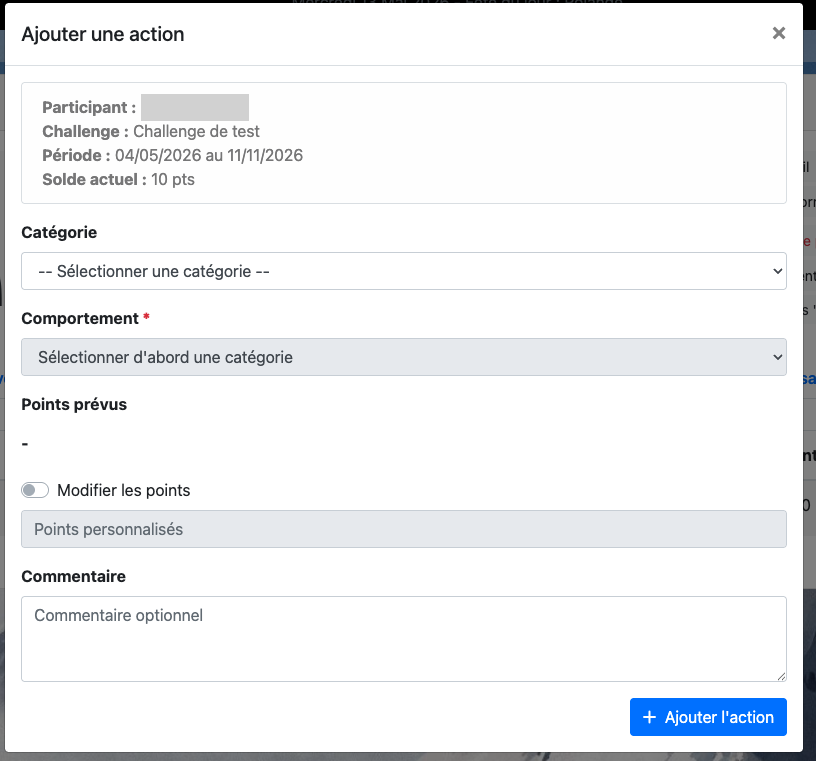
La fenêtre d’ajout d’action s’ouvre.
[](https://doc.silzeo.com/uploads/images/gallery/2026-05/qryimage.png)
Elle rappelle :
- Le nom du participant ;
- Le challenge concerné.
Vérifiez ces informations avant de continuer.
## ▶️ Étape 3 — Sélectionner un comportement
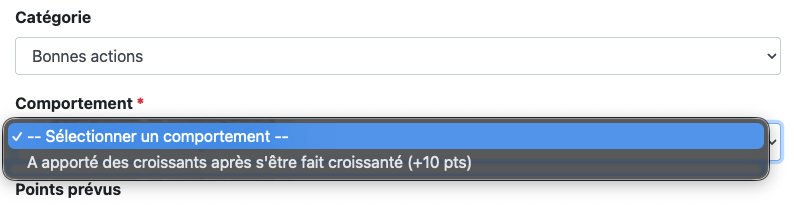
Choisissez le comportement à attribuer au participant. Il faut d'abord choisir une catégorie puis un comportement lié.
[](https://doc.silzeo.com/uploads/images/gallery/2026-05/tXaimage.png)
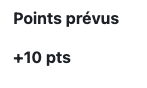
Une fois le comportement sélectionné, le champ des points est prérempli automatiquement.
## ▶️ Étape 4 — Vérifier les points
Le nombre de points correspond à la valeur définie sur le comportement.
[](https://doc.silzeo.com/uploads/images/gallery/2026-05/QY6image.png)
Si vous disposez des droits de direction, vous pouvez ajuster les points réellement appliqués.
Si vous n’avez pas ces droits, le champ de modification des points réels n’est pas affiché.
## ▶️ Étape 5 — Ajouter un commentaire
Ajoutez un commentaire pour préciser le contexte de l’action.
[](https://doc.silzeo.com/uploads/images/gallery/2026-05/n0uimage.png)
Exemples :
- « Signalement d’une zone glissante à l’entrée de l’atelier. »
- « Non-port des lunettes dans une zone obligatoire. »
- « Participation active au briefing sécurité du matin. »
> Un commentaire clair facilite la validation par la direction.
## ✅ Enregistrer l’action
Cliquez sur **+ Ajouter l'action**.
Selon le comportement sélectionné :
- L’action est directement validée ;
- Ou l’action passe en attente de validation.
---
# ✅ Valider une action
## 📍 Accéder aux actions en attente
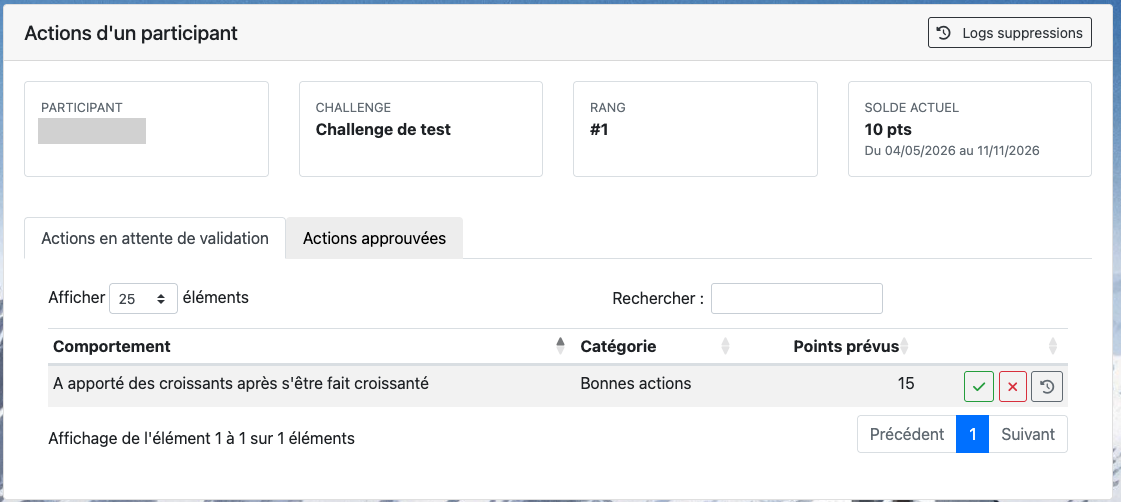
Les actions en attente sont visibles depuis le détail d’un participant pour un challenge.
[](https://doc.silzeo.com/uploads/images/gallery/2026-05/VgPimage.png)
Elles peuvent également être retrouvées depuis les vues de suivi prévues pour la direction.
## ⏳ Identifier les actions à valider
Dans le tableau **Actions en attente**, repérez l’action à traiter.
[](https://doc.silzeo.com/uploads/images/gallery/2026-05/bPqimage.png)
Le tableau affiche notamment :
- Le comportement concerné ;
- Les points prévus ;
- Le commentaire de création via le bouton de logs;
- Les boutons d’action disponibles (valider, refuser et les logs).
## ▶️ Étape 1 — Cliquer sur le bouton de validation
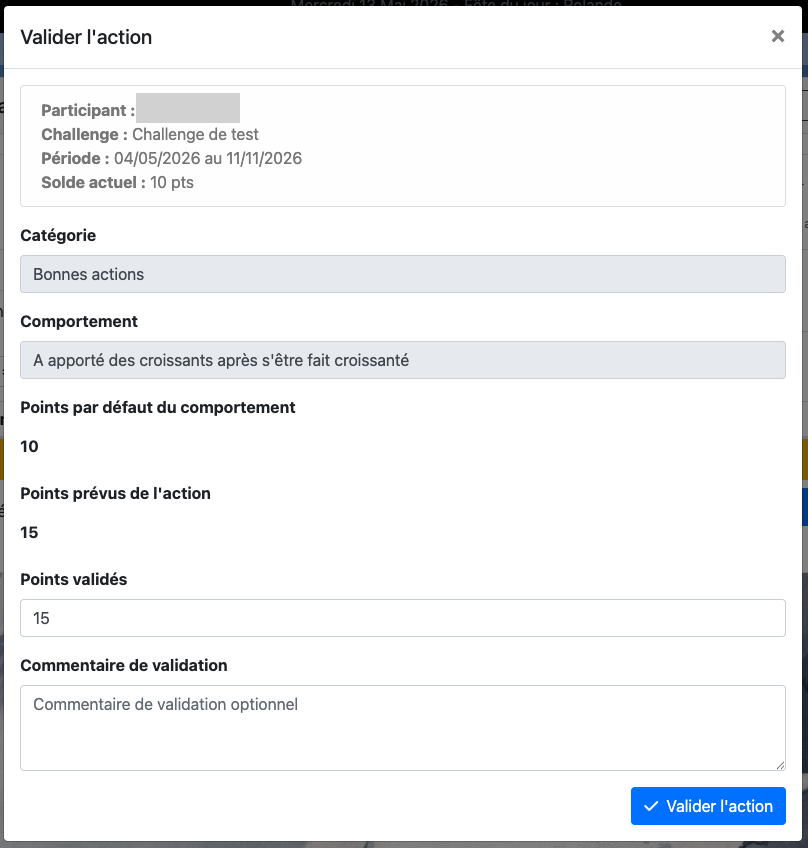
Cliquez sur le bouton de validation de l’action.
[](https://doc.silzeo.com/uploads/images/gallery/2026-05/AFdimage.png)
La fenêtre de validation s’ouvre.
## ▶️ Étape 2 — Vérifier les informations
Vérifiez :
- Le participant ;
- Le challenge ;
- Le comportement ;
- Les points prévus ;
- Le commentaire.
## ▶️ Étape 3 — Ajuster les points si nécessaire
Vous pouvez modifier les points réellement appliqués.
[](https://doc.silzeo.com/uploads/images/gallery/2026-05/Gu9image.png)
Cette modification permet d’adapter la valeur de l’action au contexte réel.
## ✅ Confirmer la validation
Cliquez sur **Valider**.
L’action passe dans les actions validées et le score du participant est mis à jour.
---
# ❌ Refuser ou archiver une action
## 📍 Depuis les actions en attente
Dans le détail du participant, ouvrez le tableau **Actions en attente**.
[](https://doc.silzeo.com/uploads/images/gallery/2026-05/iEQimage.png)
Cliquez sur le bouton de refus de l’action concernée.
## ▶️ Étape 1 — Ouvrir la fenêtre de refus
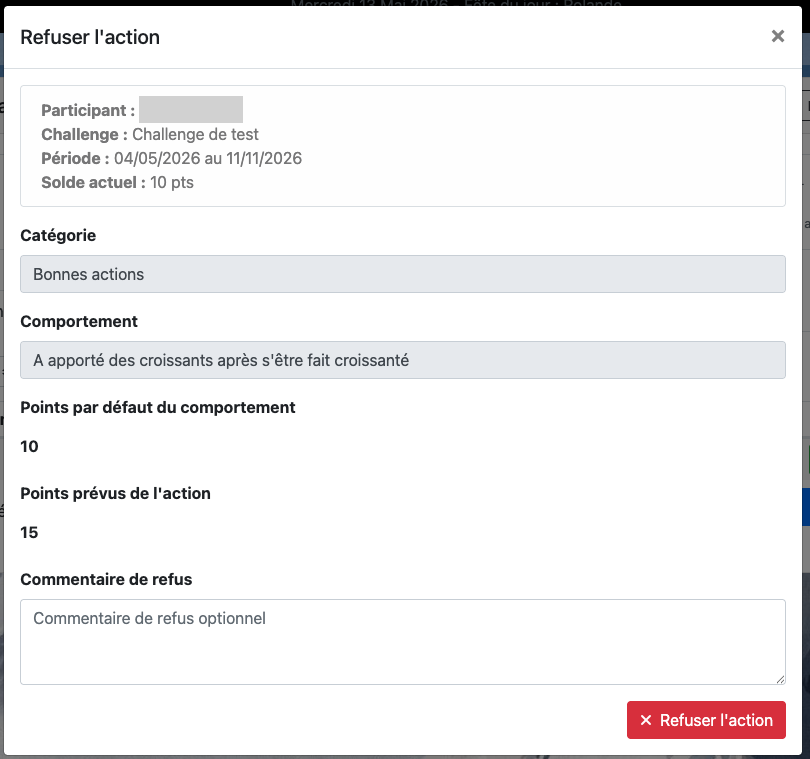
La fenêtre d’archivage ou de refus s’ouvre.
[](https://doc.silzeo.com/uploads/images/gallery/2026-05/Zvaimage.png)
Un commentaire par défaut peut être proposé, par exemple :
**Refusé par la direction**
## ▶️ Étape 2 — Compléter le commentaire
Ajoutez ou complétez le commentaire pour expliquer la raison du refus.
[](https://doc.silzeo.com/uploads/images/gallery/2026-05/g41image.png)
> Le commentaire est optionnel pour refuser ou archiver une action.
## ❌ Confirmer le refus
Cliquez sur **Refuser** ou **Archiver**, selon le libellé affiché.
L’action n’est pas prise en compte dans le total de points.
Elle apparaît ensuite dans le tableau des actions archivées ou refusées.