# Vue d'ensemble et navigation
Le module **Liste des tâches** permet de créer, organiser et suivre les tâches à réaliser, individuellement ou dans le cadre d’un projet.
Vous pouvez notamment :
- Créer et planifier des tâches,
- Organiser les tâches par projet et par section,
- Assigner des tâches à différents utilisateurs,
- Suivre l’avancement de vos projets,
- Échanger grâce aux commentaires et aux mentions,
- Retrouver les tâches directement depuis un **chantier**, un **devis** ou un **tiers**.
👉 Certaines fonctionnalités présentées dans cette documentation sont accessibles uniquement selon vos **droits utilisateur**.
[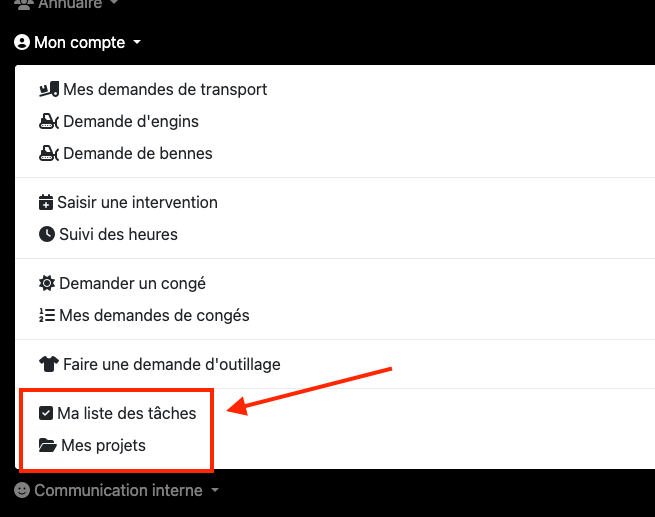](https://doc.silzeo.com/uploads/images/gallery/2026-08/image.png)
---
## 🧭 Comprendre le fonctionnement
Avant de commencer, quelques notions permettent de mieux comprendre l’organisation du module.
### ✅ Les tâches
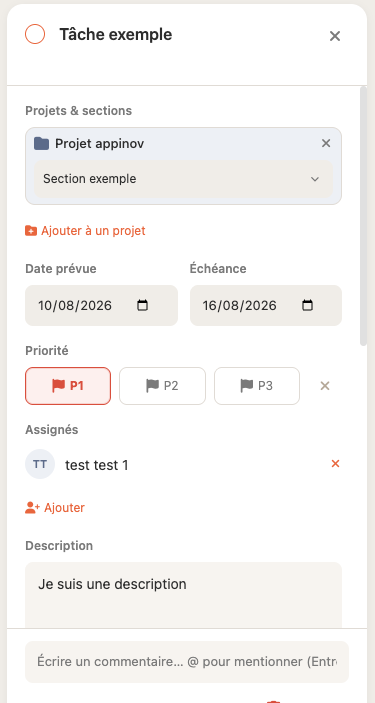
Une tâche peut contenir :
- Un **titre**,
- Une **description**,
- Une **date prévue**,
- Une **échéance**,
- Une **priorité**,
- Un ou plusieurs **assignés**,
- Des **sous-tâches**.
Une même tâche peut également être rattachée à **un ou plusieurs projets**.
### 📁 Les projets
Un projet permet de regrouper plusieurs tâches.
Les tâches peuvent ensuite être organisées dans différentes **sections**.
Un projet possède également une visibilité :
- **Public**,
- **Privé**,
- **Personnel**.
Il peut être indépendant ou être directement rattaché à :
- Un **chantier**,
- Un **devis**,
- Un **tiers**.
### 🔄 Le statut d’une tâche
Le statut d’une tâche est automatiquement déterminé par les actions réalisées.
Une tâche peut être :
- **À faire** : la tâche n’est pas encore terminée.
- **Réalisée** : la tâche a été cochée.
- **Archivée** : la tâche a été placée dans la corbeille.
👉 Il n’est donc pas nécessaire de sélectionner manuellement le statut d’une tâche.
### 📝 Le panneau de détail
Lorsque vous ouvrez une tâche, son **panneau de détail** apparaît sur le côté de l’écran.
Ce panneau est identique quelle que soit la vue depuis laquelle la tâche a été ouverte.
[](https://doc.silzeo.com/uploads/images/gallery/2026-08/5oWimage.png)
---
## 🗂️ Se repérer dans la barre latérale
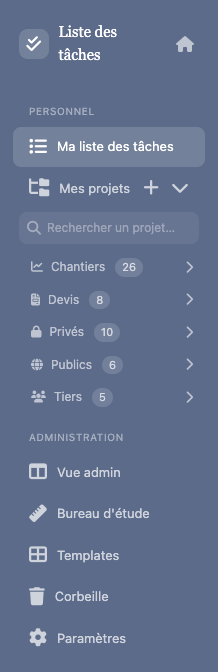
La barre latérale située à gauche permet d’accéder aux différentes vues du module.
[](https://doc.silzeo.com/uploads/images/gallery/2026-08/nroimage.png)
Elle est divisée en plusieurs parties.
### 👤 Personnel
Vous retrouvez notamment :
- **Ma liste des tâches**,
- **Mes projets**.
### 📁 Liste des projets
La partie inférieure de la barre latérale affiche vos différents projets.
Ils sont regroupés par catégorie :
- Chantier,
- Devis,
- Tiers,
- Personnel,
- Public,
- Privé,
Un compteur indique le nombre de projets présents dans chaque catégorie.
### 🛠️ Administration
Selon vos droits, vous pouvez également accéder à :
- **Vue Admin**,
- **Bureau d’étude**,
- **Templates**,
- **Corbeille**,
- **Paramètres**.
👉 Si l’une de ces entrées n’apparaît pas, cela signifie généralement que votre profil ne possède pas les droits nécessaires.
### ▶️ Actions disponibles
Depuis la barre latérale, vous pouvez :
- Cliquer sur une entrée pour **ouvrir la vue correspondante**.
- Cliquer sur le bouton **+** pour **créer un nouveau projet**.
- Utiliser le champ de recherche pour **retrouver un projet**.
- Cliquer sur un chevron pour **plier ou déplier une catégorie**.
- Passer du **mode clair au mode sombre**.
👉 L’état de la barre latérale, les catégories ouvertes et le thème choisi sont mémorisés dans votre navigateur.