# 📁 Vue "Mes projets" et gestion de projet
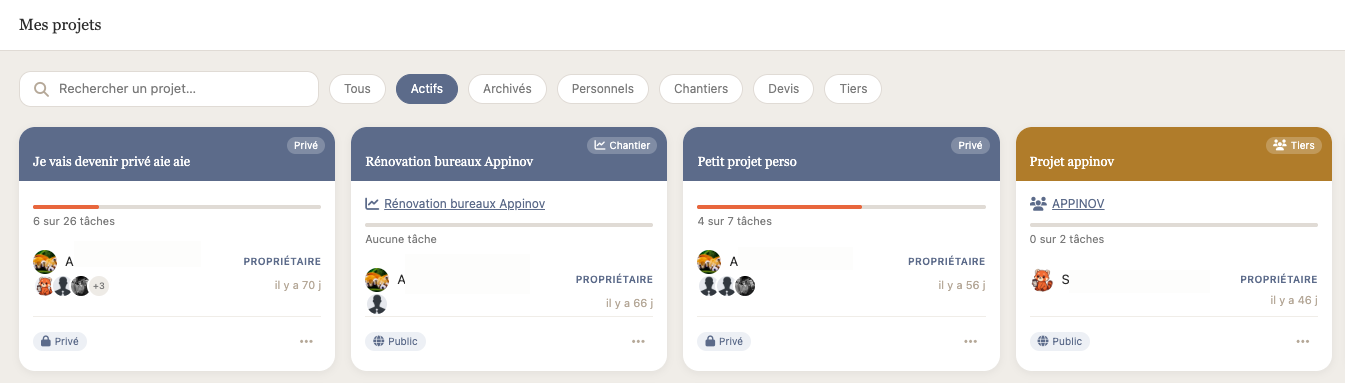
La page **Mes projets** affiche les projets auxquels vous avez accès sous forme de cartes.
[](https://doc.silzeo.com/uploads/images/gallery/2026-08/rNqimage.png)
Chaque carte peut notamment afficher :
- Le type de projet,
- Une barre de progression,
- Le propriétaire,
- Les membres,
- La dernière activité,
- La visibilité.
---
## 🔎 Rechercher et filtrer les projets
Plusieurs filtres sont disponibles :
- **Tous**,
- **Actifs**,
- **Archivés**,
- **Personnels**,
- **Chantiers**,
- **Devis**,
- **Tiers**.
[](https://doc.silzeo.com/uploads/images/gallery/2026-08/BWaimage.png)
Un champ de recherche permet également de retrouver rapidement un projet.
---
## ↕️ Trier les projets
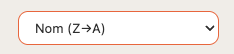
Le menu de tri permet notamment de classer les projets par :
- Activité,
- Nom de **A à Z**,
- Nom de **Z à A**,
- Date d’archivage.
[](https://doc.silzeo.com/uploads/images/gallery/2026-08/CNrimage.png)
👉 Les projets suivants se chargent automatiquement lorsque vous descendez dans la page.
---
## ➕ Créer un projet
Cliquez sur **Nouveau projet**.
Vous pouvez également cliquer sur le bouton **+** depuis la barre latérale.
[](https://doc.silzeo.com/uploads/images/gallery/2026-08/YE4image.png)
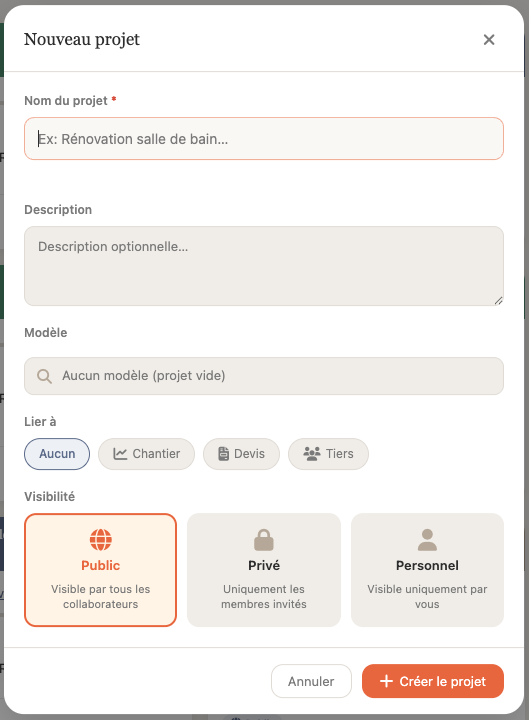
Le formulaire permet de définir :
- Le **nom**,
- La **description**,
- Un éventuel **modèle**,
- Une entité à laquelle le projet doit être lié,
- La **visibilité**,
- Les éventuels **membres autorisés**.
### 🔗 Lier le projet
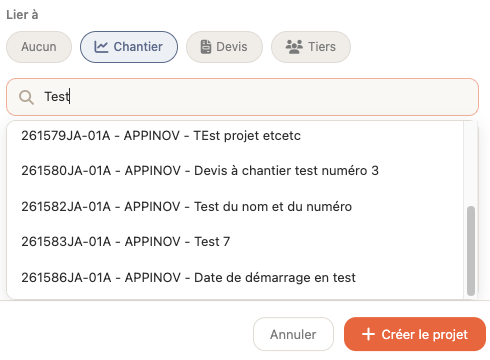
Un projet peut être lié à :
- Aucun élément,
- Un **chantier**,
- Un **devis**,
- Un **tiers**.
Utilisez la recherche pour retrouver l’élément souhaité.
[](https://doc.silzeo.com/uploads/images/gallery/2026-08/8tjimage.png)
### 👁️ Choisir la visibilité
Trois niveaux sont disponibles :
- **Public**,
- **Privé**,
- **Personnel**.
Pour un projet privé, sélectionnez également les personnes autorisées à y accéder.
⚠️ Lorsqu’un projet est lié à un chantier privé, certaines règles de visibilité peuvent être imposées par le chantier.
---
## ⚙️ Gérer un projet
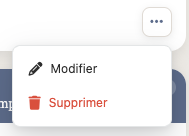
Cliquez sur le menu **⋯** de la carte du projet.
[](https://doc.silzeo.com/uploads/images/gallery/2026-08/ApJimage.png)
Selon son état, plusieurs actions sont disponibles.
### ✏️ Modifier
Vous pouvez modifier :
- Le nom,
- La description,
- La visibilité,
- Le propriétaire,
- Les membres.
👉 Le propriétaire du projet peut être transféré à une autre personne.
### 🗃️ Archiver
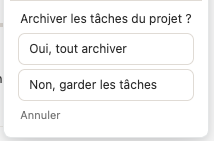
Lors de l’archivage, une confirmation peut vous indiquer qu’un lien métier va être rompu.
Vous pouvez également choisir de :
- **Archiver les tâches** avec le projet,
- Ou **conserver les tâches**.
Si vous conservez les tâches, celles qui ne possèdent plus d’assigné peuvent être réattribuées.
[](https://doc.silzeo.com/uploads/images/gallery/2026-08/HJqimage.png)
### ♻️ Restaurer
Un projet archivé peut être restauré.
### ❌ Supprimer définitivement
La suppression définitive est disponible pour les projets déjà archivés.
⚠️ Cette opération est irréversible.