I. Administration & Paramétrage
- 1. Annuaire
- ⚙️ Configurer les engagements chantiers
- 🔐 Configurer les types de documents sécurité
- ⚠️ Configurer l’analyse des risques
- 2. Devis & Affaires
- 3. Factures et Facturation fournisseurs
- 4. Planning & Affectations
- 5. Suivi des interventions
- 6. Ressources Humaines
- 7. Communication interne
- 8. Divers paramètrages
1. Annuaire
⚙️ Configurer les engagements chantiers
Pour accéder à la configuration des engagements chantiers, rendez-vous dans le menu :
➡️ Paramétrages > Engagements chantiers
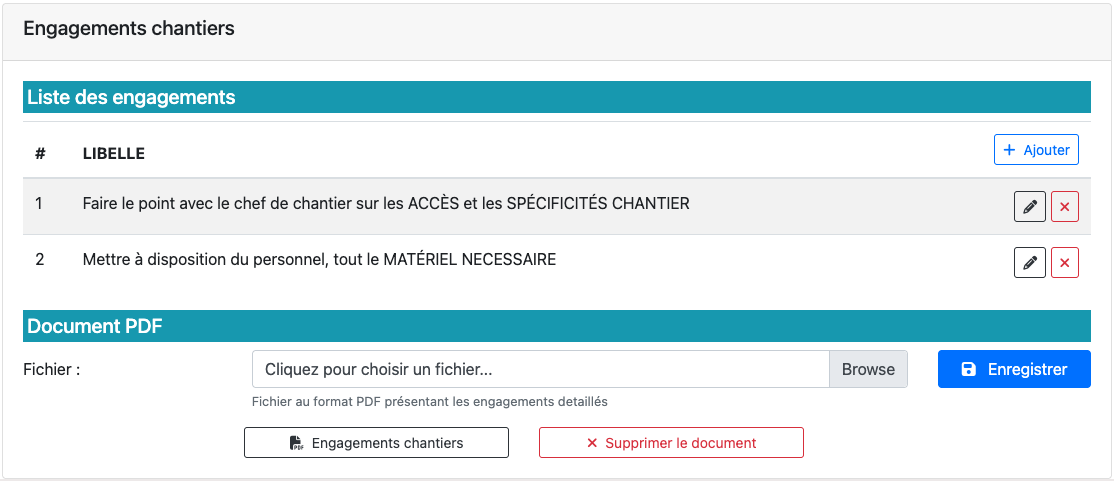
➕ Ajouter des engagements chantiers
Cette section vous permet de créer et gérer les différents engagements chantiers qui devront être validés lors de l’ouverture d’une affaire.
Pour chaque engagement :
-
🏷️ Renseignez un intitulé :
-
Celui-ci doit être succinct, explicite et facilement compréhensible par la personne en charge de l’ouverture de l’affaire.
-
Les détails complets de l’engagement seront précisés dans le document PDF associé.
-
-
📌 Définissez une position d’affichage :
-
Cette position détermine l’ordre dans lequel l’engagement apparaîtra dans la liste.
-
📄 Associer un document PDF
Afin de permettre à la personne qui ouvre l’affaire d’accéder au détail des engagements à valider, vous pouvez associer un document PDF qui récapitule l'ensemble des engagements.
-
📑 Le document PDF doit contenir l’ensemble des informations et des détails relatifs aux engagements.
-
⬆️ Utilisez le formulaire prévu pour téléverser le document PDF.
Actions disponibles sur le document :
-
👁️ Afficher le document en cliquant sur ce bouton :

-
🗑️ Supprimer le document en cliquant sur ce bouton :



🔐 Configurer les types de documents sécurité
Pour accéder à la configuration des types de documents sécurité, rendez-vous dans le menu :
➡️ Paramétrages > Types de documents sécurité
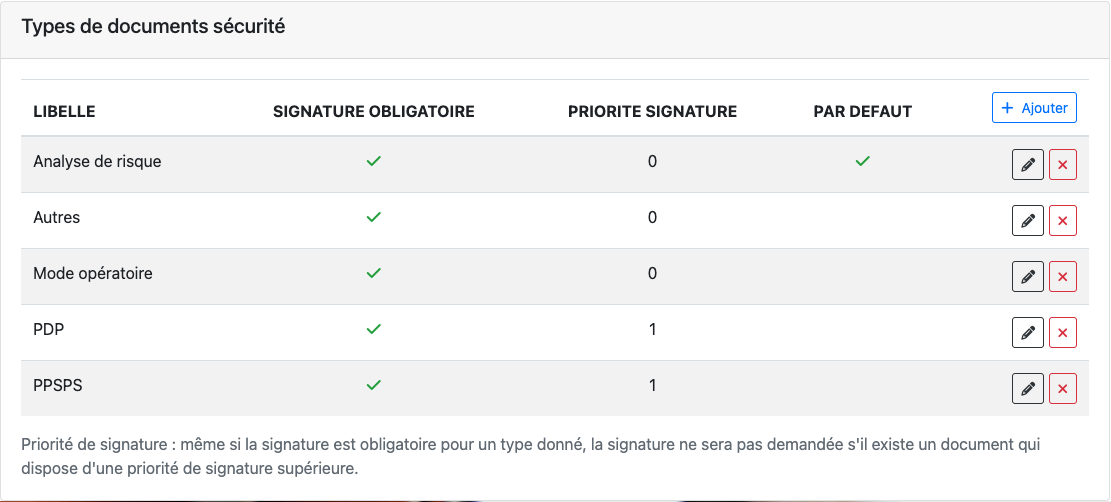
➕ Ajouter des types de documents sécurité
Cette page vous permet de définir les différents types de documents sécurité utilisés lors de la gestion des affaires.
Pour chaque type de document, vous devez :
-
📄 Renseigner le type de document sécurité
-
✍️ Indiquer si la signature est obligatoire ou non
-
⭐ Définir une priorité de signature
ℹ️ Comprendre la priorité de signature
La priorité de signature permet de déterminer quel document doit être signé en priorité.
⚠️ Règle importante :
Même si la signature est obligatoire pour un type de document donné, la signature ne sera pas demandée s’il existe un autre document disposant d’une priorité de signature supérieure.
Cela permet d’éviter des demandes de signature multiples lorsque plusieurs documents sécurité sont associés à une même affaire.
📌 Définir le document par défaut
Un seul et unique type de document doit être défini comme document par défaut.
-
✅ Ce document par défaut correspond obligatoirement au type « Analyse de risque »
-
🔄 Il est généré automatiquement lors de l’ouverture d’une affaire
-
🧾 Les informations du document sont construites à partir des données renseignées dans le devis
⚠️ Configurer l’analyse des risques
Pour accéder à la configuration de l’analyse des risques de chantier, rendez-vous dans le menu :
➡️ Paramétrages > Les risques de chantiers
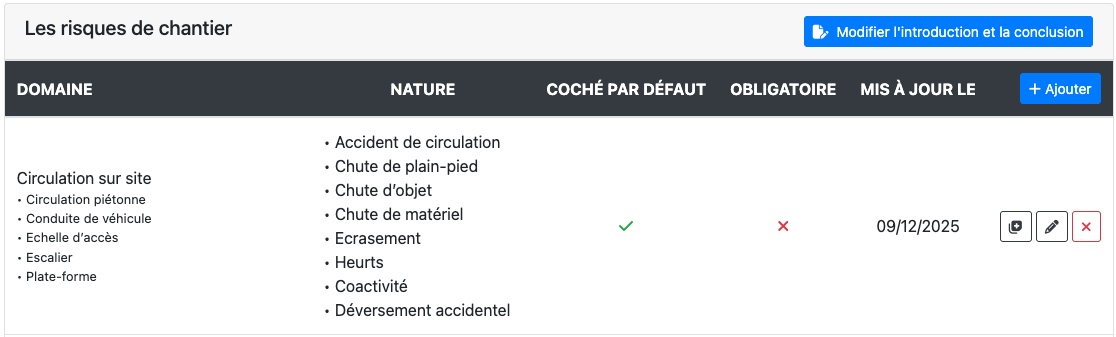
📝 Personnaliser le contenu du document PDF
Cliquez sur le bouton suivant pour compléter les textes d’introduction et de conclusion du document PDF d’analyse des risques :

-
Le texte d’introduction s’affiche en début de document
-
Le texte de conclusion s’affiche en fin de document
➕ Ajouter des risques de chantier
Cette section vous permet de définir les différents risques de chantier à prendre en compte.
Pour chaque risque, vous devez :
-
🗂️ Renseigner le domaine (tâches) concerné
-
⚡ Définir la nature du risque (description détaillée)
-
✅ Indiquer si le risque est activé par défaut lors de la création des devis
-
🔒 Rendre le risque obligatoire, afin d’empêcher l’utilisateur de le désactiver
🛡️ Définir les moyens de prévention
Une fois les risques créés, utilisez le bouton suivant pour compléter les moyens de prévention associés à chaque risque :

Pour chaque moyen de prévention, vous pouvez préciser le responsable de sa mise en place :
-
🏢 Votre entreprise
-
👤 Le client
-
🤝 Votre entreprise et le client
2. Devis & Affaires
⚙️ Les conditions d’archivage
Pour consulter et paramétrer les conditions d’archivage, rendez-vous dans :
⚠️ Attention : la liste des paramètres est longue, la page n'apparait pas immédiatement.
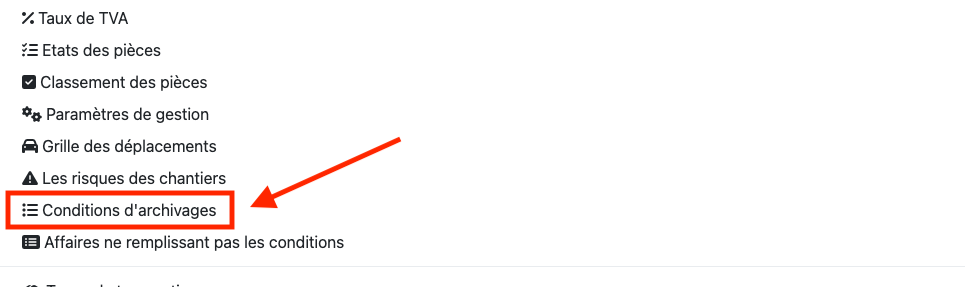
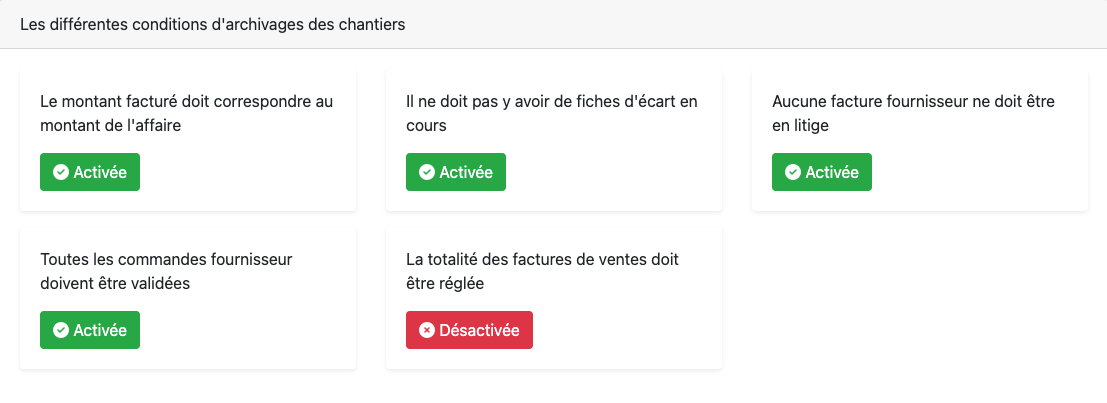
Vous accédez alors à une page listant l’ensemble des conditions d’archivage, avec pour chacune l’indication si elle est activée ou désactivée.
🔧 Activer ou désactiver une condition
En cliquant sur le bouton « Activée », vous pouvez désactiver une condition d’archivage (et inversement selon le paramétrage).


3. Factures et Facturation fournisseurs
Paramétrer le module de facturation fournisseurs
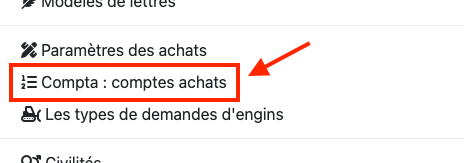
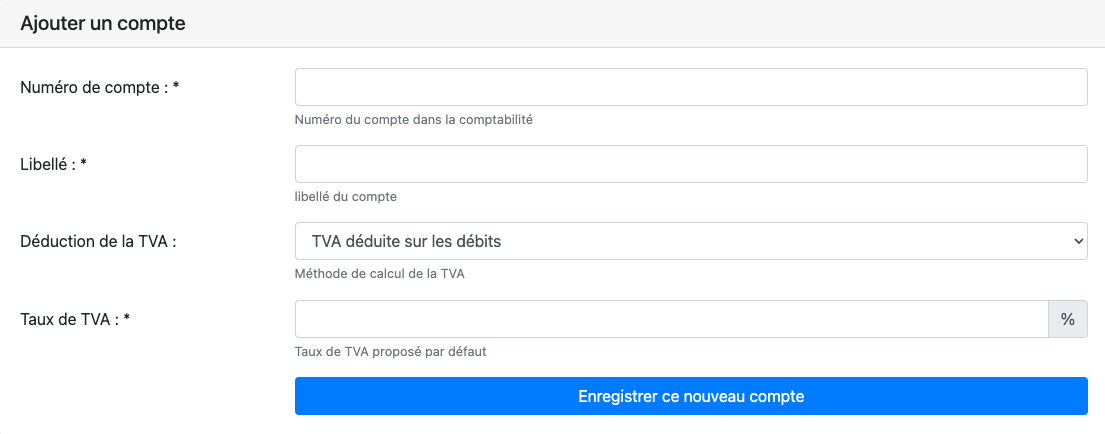
Les comptes d’achats doivent être renseignés afin de lier les factures fournisseurs au bon compte comptable.
Accès :
Paramétrages → Compta : comptes achats
Ces informations sont utilisées lors de la saisie et transmises lors de l’export comptable.
À partir de cette page on peut les créer, modifier et supprimer.
Paramétrer le module de facturation clients
Cette section regroupe les paramétrages nécessaires au bon fonctionnement de la facturation clients.
📘 Plan comptable (comptes de vente)
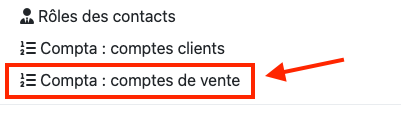
Afin de rapprocher les factures du plan comptable (obligatoire pour l’export comptable), vous devez renseigner les comptes de vente.
Accès :
Paramétrages → Compta : comptes de vente
📗 Exercice comptable
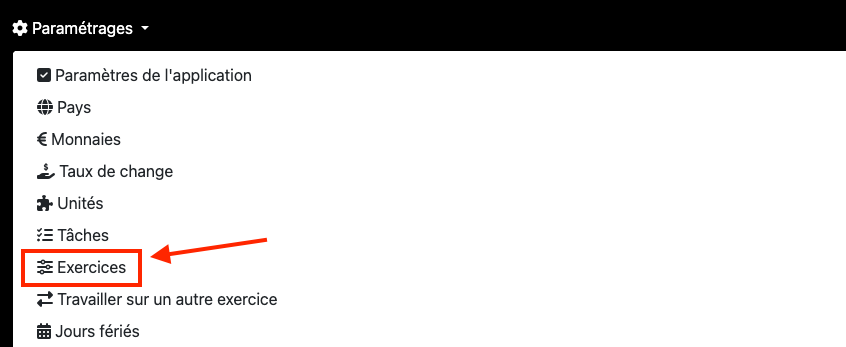
La création d’un nouvel exercice et le changement d’exercice actif s’effectuent depuis :
Paramétrages → Exercices
-
Le changement d’exercice s’applique à l’ensemble de l’entreprise.
-
Il est possible de travailler ponctuellement sur un autre exercice grâce au bouton : Travailler sur un autre exercice.
📙 RIB / IBAN
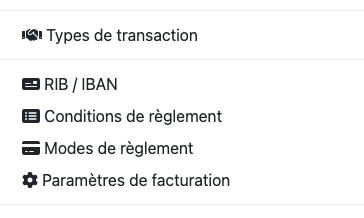
Vous pouvez enregistrer les coordonnées bancaires de l’entreprise depuis :
Paramétrages → RIB / IBAN
Ces informations sont proposées lors de l’impression des factures et apparaissent dans le pied de page.
4. Planning & Affectations
5. Suivi des interventions
6. Ressources Humaines
7. Communication interne
8. Divers paramètrages
🧩 Administration des widgets obligatoires
L’administration des widgets obligatoires est accessible depuis le menu principal :
Paramétrages → Widgets
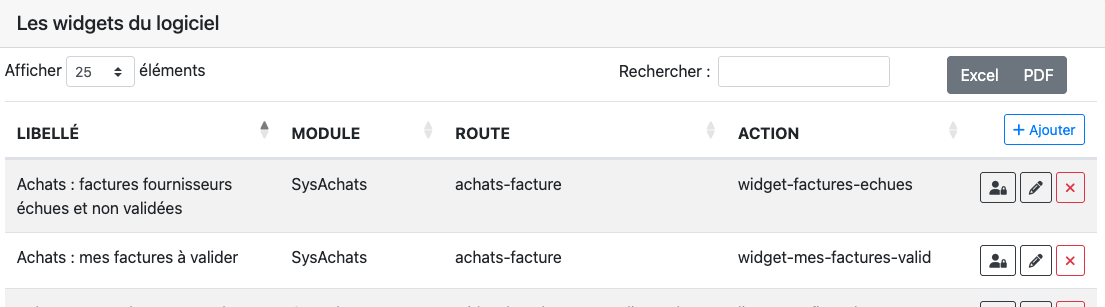
Cette page permet de :
-
Consulter la liste des widgets obligatoires,
-
Modifier les widgets,
-
Supprimer les widgets,
-
contrôler leur affichage pour les utilisateurs concernés.