# I. Administration & Paramétrage
# 1. Annuaire
# ⚙️ Configurer les engagements chantiers
Pour accéder à la configuration des engagements chantiers, rendez-vous dans le menu :
➡️ **Paramétrages > Engagements chantiers**
[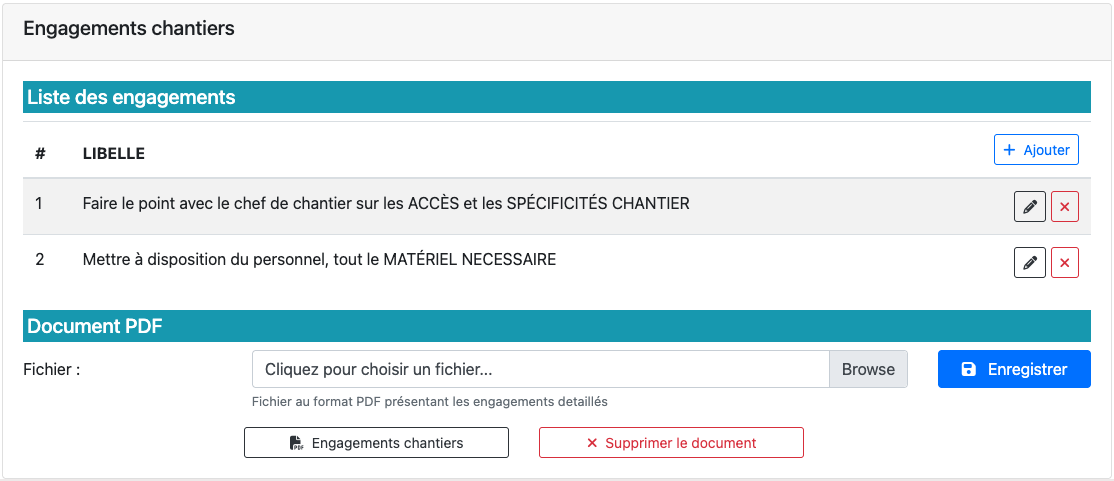](https://doc.silzeo.com/uploads/images/gallery/2025-12/4PRimage.png)
---
### ➕ Ajouter des engagements chantiers
Cette section vous permet de créer et gérer les différents engagements chantiers qui devront être validés lors de l’ouverture d’une affaire.
Pour chaque engagement :
- 🏷️ **Renseignez un intitulé** :
- Celui-ci doit être **succinct**, **explicite** et **facilement compréhensible** par la personne en charge de l’ouverture de l’affaire.
- Les détails complets de l’engagement seront précisés dans le document PDF associé.
- 📌 **Définissez une position d’affichage** :
- Cette position détermine l’ordre dans lequel l’engagement apparaîtra dans la liste.
---
### 📄 Associer un document PDF
Afin de permettre à la personne qui ouvre l’affaire d’accéder au détail des engagements à valider, vous pouvez associer un **document PDF** qui récapitule l'ensemble des engagements.
- 📑 Le document PDF doit contenir **l’ensemble des informations et des détails** relatifs aux engagements.
- ⬆️ Utilisez le formulaire prévu pour **téléverser le document PDF**.
Actions disponibles sur le document :
- 👁️ **Afficher le document** en cliquant sur ce bouton :
[](https://doc.silzeo.com/uploads/images/gallery/2025-12/WS9image.png)
- 🗑️ **Supprimer le document** en cliquant sur ce bouton :
[](https://doc.silzeo.com/uploads/images/gallery/2025-12/jTlimage.png)
# 🔐 Configurer les types de documents sécurité
Pour accéder à la configuration des types de documents sécurité, rendez-vous dans le menu :
➡️ **Paramétrages > Types de documents sécurité**
[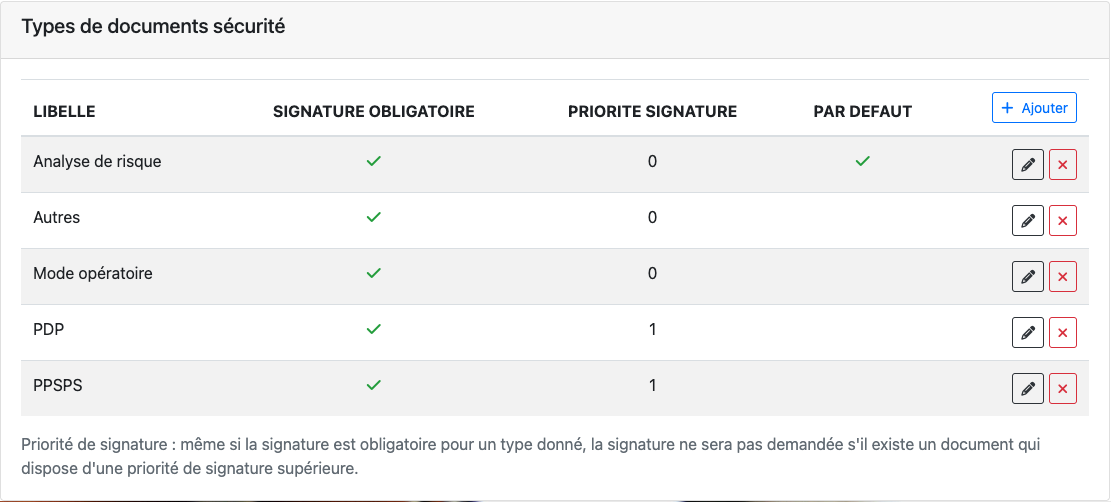](https://doc.silzeo.com/uploads/images/gallery/2025-12/gYmimage.png)
---
### ➕ Ajouter des types de documents sécurité
Cette page vous permet de définir les différents **types de documents sécurité** utilisés lors de la gestion des affaires.
Pour chaque type de document, vous devez :
- 📄 **Renseigner le type de document sécurité**
- ✍️ **Indiquer si la signature est obligatoire** ou non
- ⭐ **Définir une priorité de signature**
---
### ℹ️ Comprendre la priorité de signature
La **priorité de signature** permet de déterminer quel document doit être signé en priorité.
⚠️ **Règle importante :**
Même si la signature est obligatoire pour un type de document donné, **la signature ne sera pas demandée** s’il existe un autre document disposant d’une **priorité de signature supérieure**.
Cela permet d’éviter des demandes de signature multiples lorsque plusieurs documents sécurité sont associés à une même affaire.
---
### 📌 Définir le document par défaut
Un **seul et unique type de document** doit être défini comme **document par défaut**.
- ✅ Ce document par défaut correspond obligatoirement au type **« Analyse de risque »**
- 🔄 Il est **généré automatiquement** lors de l’ouverture d’une affaire
- 🧾 Les informations du document sont construites **à partir des données renseignées dans le devis**
# ⚠️ Configurer l’analyse des risques
Pour accéder à la configuration de l’analyse des risques de chantier, rendez-vous dans le menu :
➡️ **Paramétrages > Les risques de chantiers**
[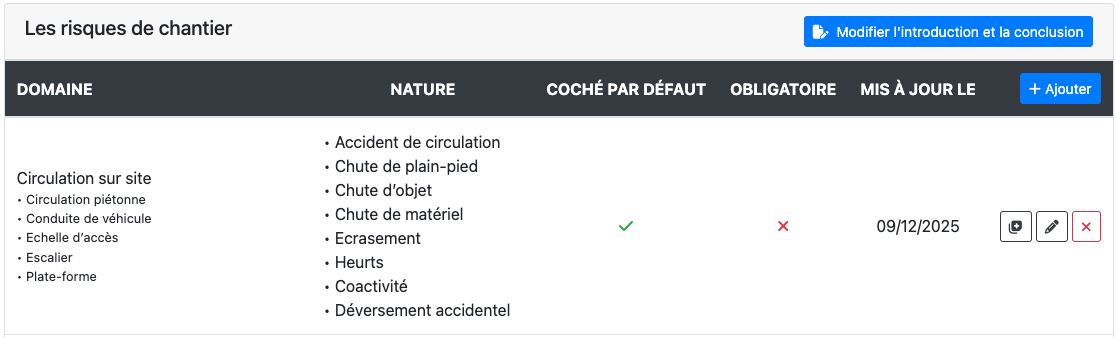](https://doc.silzeo.com/uploads/images/gallery/2025-12/QlBimage.png)
---
### 📝 Personnaliser le contenu du document PDF
Cliquez sur le bouton suivant pour compléter les **textes d’introduction et de conclusion** du document PDF d’analyse des risques :
[](https://doc.silzeo.com/uploads/images/gallery/2025-12/5d8image.png)
- Le **texte d’introduction** s’affiche en début de document
- Le **texte de conclusion** s’affiche en fin de document
---
### ➕ Ajouter des risques de chantier
Cette section vous permet de définir les différents **risques de chantier** à prendre en compte.
Pour chaque risque, vous devez :
- 🗂️ **Renseigner le domaine (tâches)** concerné
- ⚡ **Définir la nature du risque** (description détaillée)
- ✅ **Indiquer si le risque est activé par défaut** lors de la création des devis
- 🔒 **Rendre le risque obligatoire**, afin d’empêcher l’utilisateur de le désactiver
---
### 🛡️ Définir les moyens de prévention
Une fois les risques créés, utilisez le bouton suivant pour compléter les **moyens de prévention** associés à chaque risque :
[](https://doc.silzeo.com/uploads/images/gallery/2025-12/23limage.png)
Pour chaque moyen de prévention, vous pouvez préciser le **responsable de sa mise en place** :
- 🏢 **Votre entreprise**
- 👤 **Le client**
- 🤝 **Votre entreprise et le client**
# 2. Devis & Affaires
# ⚙️ Les conditions d’archivage
Pour consulter et paramétrer les conditions d’archivage, rendez-vous dans :
**Menu principal → Paramétrages → Conditions d’archivages**
> ⚠️ **Attention** : la liste des paramètres est longue, la page n'apparait pas immédiatement.
[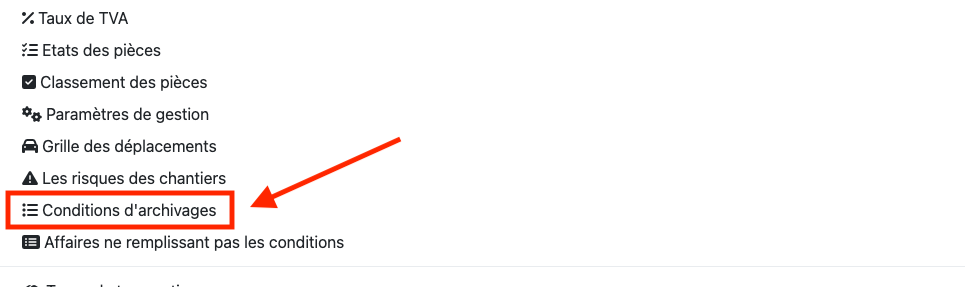](https://doc.silzeo.com/uploads/images/gallery/2026-02/capture-decran-2026-02-03-a-10-07-52.png)
Vous accédez alors à une page listant **l’ensemble des conditions d’archivage**, avec pour chacune l’indication si elle est **activée** ou **désactivée**.
[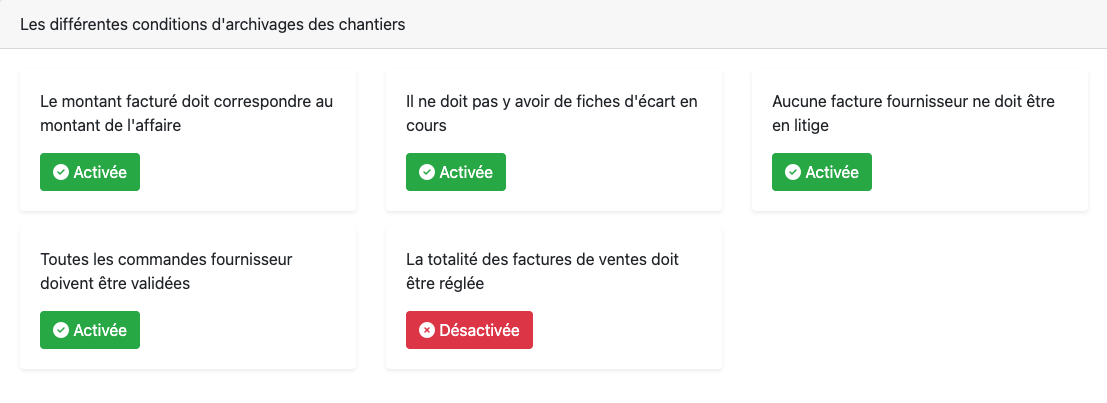](https://doc.silzeo.com/uploads/images/gallery/2026-02/capture-decran-2026-02-03-a-10-20-34.png)
### 🔧 Activer ou désactiver une condition
En cliquant sur le bouton **« Activée »**, vous pouvez **désactiver une condition d’archivage** (et inversement selon le paramétrage).
[](https://doc.silzeo.com/uploads/images/gallery/2026-02/capture-decran-2026-02-03-a-10-21-08.png)
[](https://doc.silzeo.com/uploads/images/gallery/2026-02/capture-decran-2026-02-03-a-10-21-18.png)
# 3. Factures et Facturation fournisseurs
# Paramétrer le module de facturation fournisseurs
Les comptes d’achats doivent être renseignés afin de lier les factures fournisseurs au bon compte comptable.
Accès :
**Paramétrages → Compta : comptes achats**
[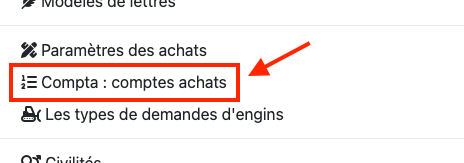](https://doc.silzeo.com/uploads/images/gallery/2026-02/rDEimage.png)
Ces informations sont utilisées lors de la saisie et transmises lors de l’export comptable.
À partir de cette page on peut les créer, modifier et supprimer.
[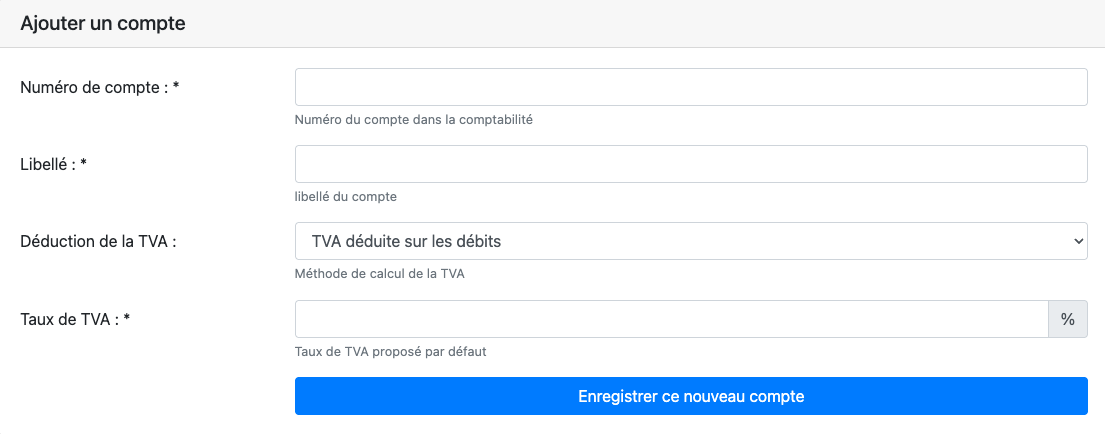](https://doc.silzeo.com/uploads/images/gallery/2026-02/G5vimage.png)
# Paramétrer le module de facturation clients
Cette section regroupe les paramétrages nécessaires au bon fonctionnement de la facturation clients.
---
## 📘 Plan comptable (comptes de vente)
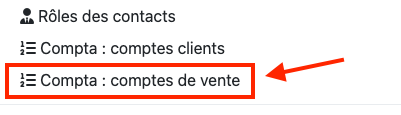
Afin de rapprocher les factures du **plan comptable** (obligatoire pour l’export comptable), vous devez renseigner les comptes de vente.
Accès :
**Paramétrages → Compta : comptes de vente**
[](https://doc.silzeo.com/uploads/images/gallery/2026-02/umiimage.png)
---
## 📗 Exercice comptable
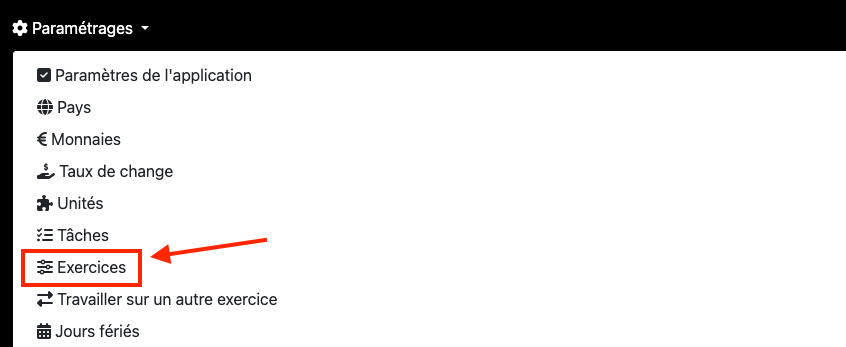
La création d’un nouvel exercice et le changement d’exercice actif s’effectuent depuis :
**Paramétrages → Exercices**
- Le changement d’exercice s’applique à l’ensemble de l’entreprise.
- Il est possible de travailler ponctuellement sur un autre exercice grâce au bouton : **Travailler sur un autre exercice**.
[](https://doc.silzeo.com/uploads/images/gallery/2026-02/KZgimage.png)
---
## 📙 RIB / IBAN
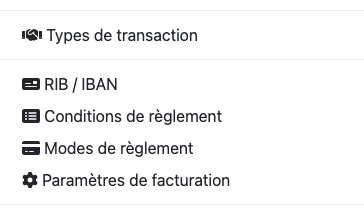
Vous pouvez enregistrer les coordonnées bancaires de l’entreprise depuis :
**Paramétrages → RIB / IBAN**
Ces informations sont proposées lors de l’**impression des factures** et apparaissent dans le pied de page.
[](https://doc.silzeo.com/uploads/images/gallery/2026-02/RVSimage.png)
---
# 4. Planning & Affectations
# 5. Suivi des interventions
# 6. Ressources Humaines
# 7. Communication interne
# 8. Divers paramètrages
# 🧩 Administration des widgets obligatoires
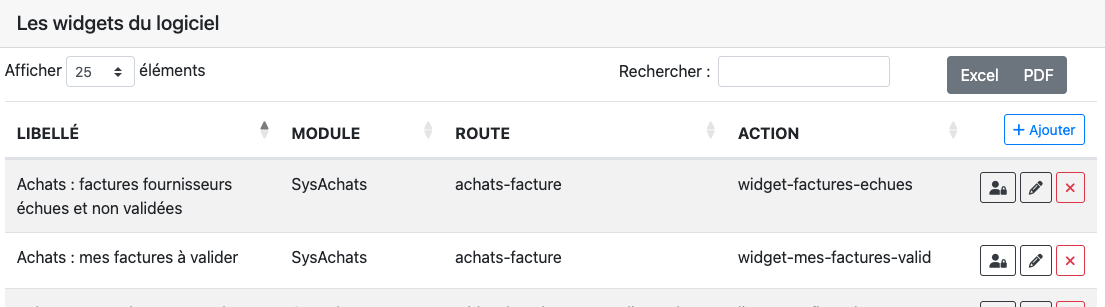
L’administration des **widgets obligatoires** est accessible depuis le menu principal :
**Paramétrages → Widgets**
[](https://doc.silzeo.com/uploads/images/gallery/2026-02/0Gximage.png)
Cette page permet de :
- Consulter la liste des widgets obligatoires,
- Modifier les widgets,
- Supprimer les widgets,
- contrôler leur affichage pour les utilisateurs concernés.