N. Mon compte
Les absences
Faire une demande d'absence
Cet écran permet de faire une demande d'absence.
📍 Accéder l'écran
La page est accessible depuis :
| Menu principal | ➔ |  |
➔ |  |
Ou alors depuis la liste de vos demandes.
Ensuite, il faut cliquer sur le bouton de création : 
🖥️ Présentation de l'écran
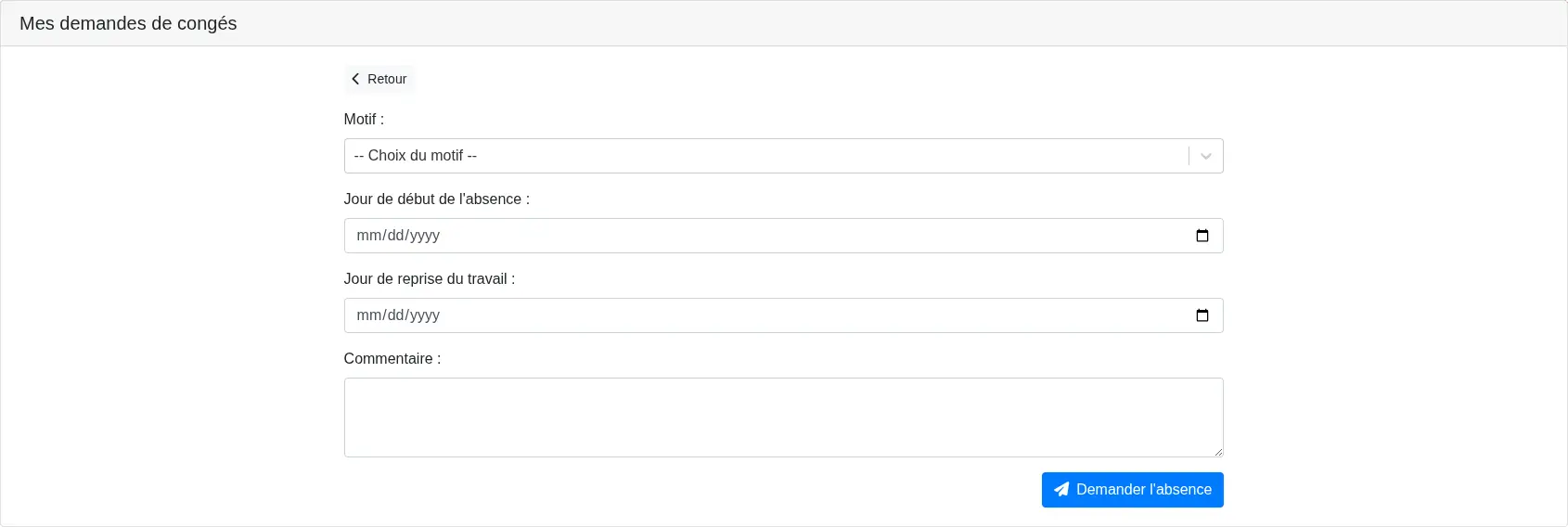
L'écran est composé d'un formulaire avec les informations sur la demande à renseigner.
Vous pouvez retourner sur la liste de vos absences via le bouton  , les modifications ne seront pas enregistrée.
📝 Renseigner les informations
| Nom du champ | Description |
| Motif (obligatoire) | C'est le motif de l'absence. |
| Jour de début de l'absence (obligatoire) | C'est le premier jour de l'absence (vous serez absent ce jour là). |
| Jour de reprise du travail (obligatoire) | C'est le jour de reprise du travail (vous travaillerez ce jour là). |
| Commentaire (facultatif) | Vous pouvez annoter la demande pour ajouter du détail si besoin. |
☑️ Enregistrer la demande
Cliquez sur le bouton  pour envoyer la demande.
La demande sera ajoutée dans le suivi des demandes pour que les gestionnaires puissent la traiter.
🔗 Voir aussi
Lister mes demandes d'absence (congés)
Cet écran permet de lister ses demandes d'absence et de connaître l'avancement du traitement de la demande.
📍 Accéder l'écran
La page est accessible depuis :
| Menu principal | ➔ | |
➔ |  |
🖥️ Présentation de l'écran

🔎 Rechercher et filtrer
Vous pouvez changer la période d'affichage pour n'afficher que les demandes qui sont contenues dans cette période. C'est-à-dire que l'absence commence, se termine ou traverse la période choisie.
Si vous laissez les champs de période vides, toutes les demandes seront affichées.
Une fois les champs souhaités remplis, il faut appuyer sur le bouton : Filtrer.
📊 Tableau des absences
Le tableau contient plusieurs colonnes :
| Colonne | Description |
| Début des congés |
Date de début de l'absence (vous serez absent ce jour là). |
| Reprise du travail |
Date de reprise du travail (vous travaillerez ce jour là). |
| Motif |
Motif de l'absence. |
| Etat | Etat du traitement de la demande. |
📌 Signification des états
- Envoyée : la demande est en attente de validation ou de refus
- Acceptée : la demande a été acceptée
- Rejetée : la demande a été refusée
⚙️ Actions disponibles
| Action | Bouton |
| Créer une nouvelle demande | |
|
Modifier une demande Si ce bouton n'apparaît pas, c'est qu'il n'est plus possible de modifier la demande. Il faut passer par le service RH. |
 |
🔗 Voir aussi
Modifier une demande d'absence
Cet écran permet de modifier une demande d'absence.
Il n'est disponible que si la demande n'a pas été traitée.
📍 Accéder l'écran
La page est accessible depuis la page de la liste de vos demandes d'absence.
Ensuite, il faut cliquer sur le bouton de l'absence voulue.
🖥️ Présentation de l'écran
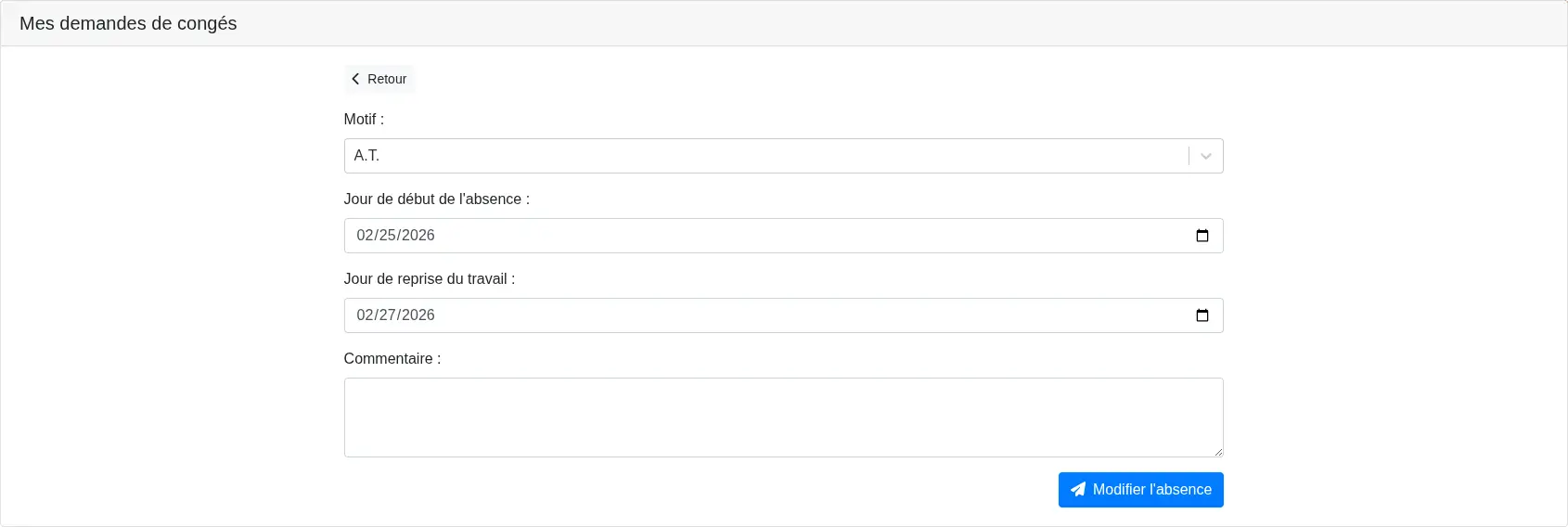
L'écran est composé d'un formulaire avec les informations sur la demande à modifier.
Vous pouvez retourner sur la liste de vos absences via le bouton , les modifications ne seront pas enregistrée.
📝 Renseigner les informations
| Nom du champ | Description |
| Motif (obligatoire) | C'est le motif de l'absence. |
| Jour de début de l'absence (obligatoire) | C'est le premier jour de l'absence (vous serez absent ce jour là). |
| Jour de reprise du travail (obligatoire) | C'est le jour de reprise du travail (vous travaillerez ce jour là). |
| Commentaire (facultatif) | Vous pouvez annoter la demande pour ajouter du détail si besoin. |
☑️ Enregistrer les changements
Cliquez sur le bouton  pour modifier la demande.
🔗 Voir aussi
Mes préférences
Cet écran permet de modifier ses préférences dans le logiciel.
📍 Accéder l'écran
La page est accessible depuis :
| Menu utilisateur | ➔ |  |
🖥️ Présentation de l'écran
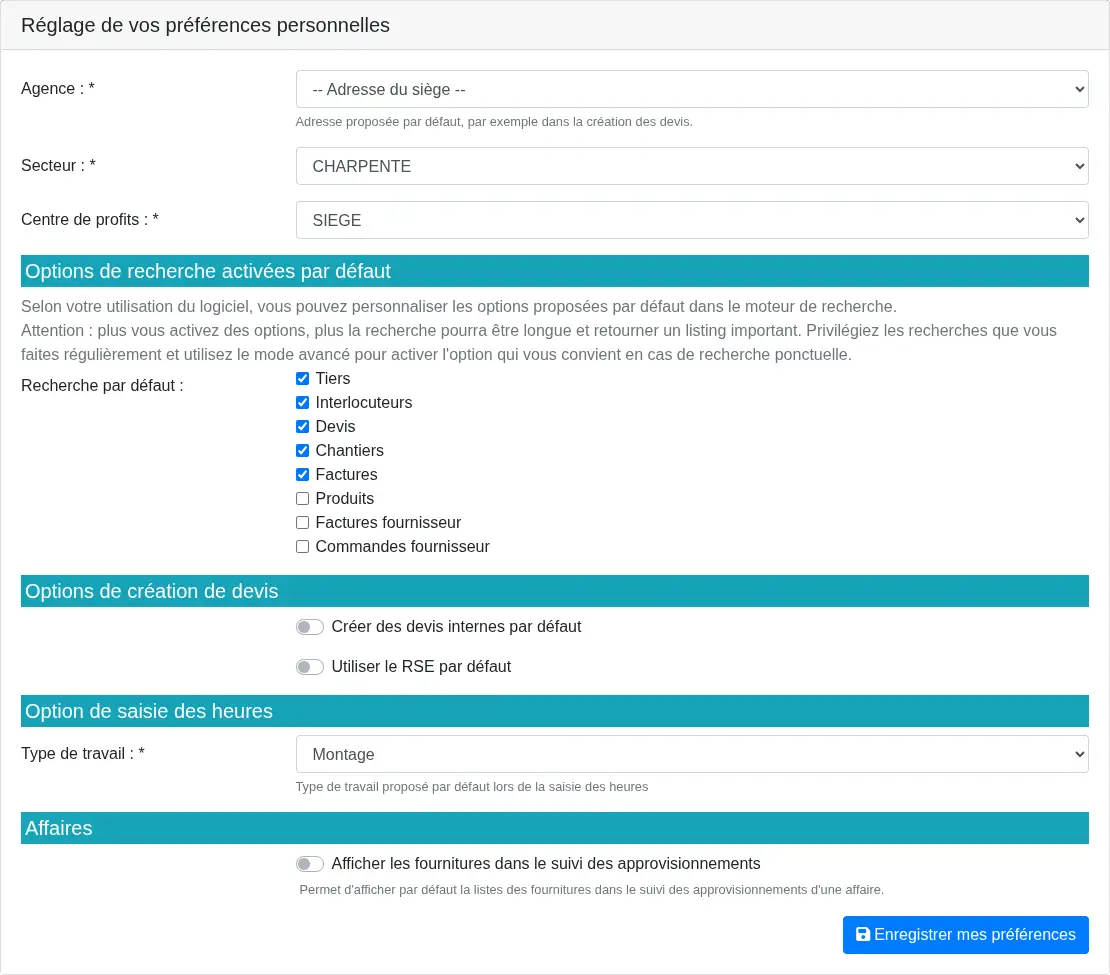
L'écran est composé de diverses sections.
📝 Renseigner les informations
Préférences principales
| Nom du champ | Description |
| Agence | C'est l'adresse qui est proposée par défaut dans les formulaires. Par exemple, le formulaire de création de devis. |
|
Secteur C'est un critère de classement pour les devis et les commandes. Ces critères sont configurables et ils peuvent différer dans votre logiciel. |
C'est le secteur par défaut qui va être sélectionné dans les formulaires. Par exemple, le formulaire de création de devis. |
| Centre de profits |
C'est le centre de profits par défaut qui va être sélectionné dans les formulaires. Par exemple, le formulaire de création de devis. |
Préférences de recherche
| Nom du champ | Description |
| Recherche par défaut | La recherche principale du logiciel recherchera par défaut sur les éléments cochés. Conseil : cochez les éléments que vous recherchez le plus pour aller plus vite dans la recherche. |
Préférences de création de devis
| Nom du champ | Description |
| Créer des devis internes par défaut | La création de devis interne sera cochée par défaut si vous cochez ici. Cela peut être utile si vous créez plus de devis interne que de devis externe. |
| Utiliser le RSE par défaut |
Le RSE sera noté comme activé à la création du devis. Cela peut être utile si vous créez souvent des devis avec le RSE actif. |
Préférences de saisie des heures
| Nom du champ | Description |
| Type de travail | Le type de travail choisi sera sélectionné par défaut lorsque vous allez saisir des heures. |
Préférences des affaires
| Nom du champ | Description |
| Afficher les fournitures dans le suivi des approvisionnements | La liste des fournitures sera affichée/cachée par défaut dans l'onglet Suivi des approvisionnements des affaires. Cela peut être utile d'afficher les fournitures si vous vous en servez souvent ou de le cacher si vous ne l'utilisez pas. |
☑️ Enregistrer les préférences
Cliquez sur le bouton  pour enregistrer vos préférences.