
Les différents onglets et widgets de la page d'accueil
La page d’accueil du logiciel Elephant est personnalisable.
Elle permet d’afficher différents widgets organisés au sein de plusieurs onglets, selon vos besoins et vos habitudes de travail.
👉 Certains widgets sont obligatoires et s’affichent par défaut sur la page d’accueil.
👉 Les autres widgets peuvent être ajoutés, déplacés ou supprimés selon vos préférences et vos droits.
💡 Conseil
Il est recommandé de regrouper les widgets que vous consultez rarement dans un onglet dédié afin de limiter le chargement de données lors de l’ouverture du logiciel.
Mode édition ✏️
Pour personnaliser la page d’accueil (onglets et widgets), il est nécessaire d’activer le mode édition.
Activer le mode édition
-
Cliquez sur le bouton Mode édition situé dans la barre des onglets.

-
Une fois activé, les boutons de gestion apparaissent (ajout, modification, suppression).

Ajouter un onglet ➕
Il est possible de créer plusieurs onglets afin d’organiser vos widgets.
Étapes
-
Activez le mode édition (les boutons passent en bleu).
-
Cliquez sur le bouton Ajouter un onglet.
-
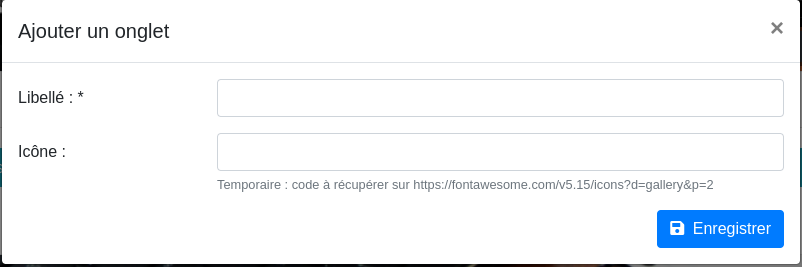
Renseignez les champs de la fenêtre (pop-in) qui s’affiche.
-
Enregistrez.
✅ Le nouvel onglet apparaît automatiquement à la suite des onglets existants.

Modifier un onglet ✏️
Vous pouvez modifier les paramètres d’un onglet existant.
Étapes
-
Rendez-vous sur l’onglet à modifier.
-
Activez le mode édition.
-
Cliquez sur le bouton Modifier l’onglet (dont vous pouvez voir l'icône ci-dessous).

⚠️ À noter
Il n’est pas possible de modifier l’onglet Accueil.
Supprimer un onglet 🗑️
Il est possible de supprimer un onglet si celui-ci n’est plus nécessaire.
Étapes
-
Rendez-vous sur l’onglet à supprimer.
-
Activez le mode édition.
-
Cliquez sur le bouton Supprimer l’onglet qui apparait alors.
⚠️ À noter
L’onglet Accueil ne peut pas être supprimé.
Ajouter un widget 🧩
Les widgets permettent d’afficher des informations spécifiques sur chaque onglet.
Étapes
-
Placez-vous sur l’onglet concerné.
-
Activez le mode édition.
-
Cliquez sur le bouton Ajouter un widget.
-
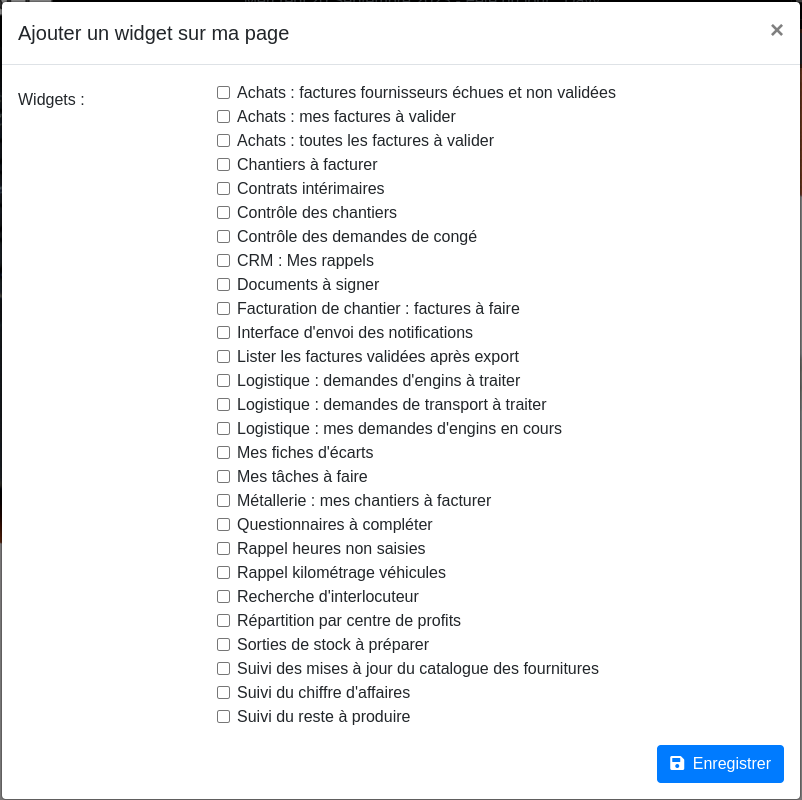
Sélectionnez les widgets à afficher dans la liste proposée.
ℹ️ Information
La liste des widgets disponibles peut varier en fonction de vos droits utilisateurs.
Supprimer un widget ❌
Vous pouvez retirer un widget d’un onglet si celui-ci n’est plus utile.
Étapes
-
Activez le mode édition.
-
Cliquez sur le bouton Ne plus afficher du widget concerné.

⚠️ À noter
Les widgets obligatoires ne peuvent pas être supprimés.