
3. Suivi commercial des devis
📊 Comment réaliser son suivi commercial
Le suivi commercial dans Elephant vous permet de garder une vision claire et structurée de vos devis, de vos échanges clients et de l’avancement de vos affaires. Voici les bonnes pratiques à adopter pour un suivi efficace et fiable.
📈 Savoir passer un devis à l’indice supérieur
Lorsque vous devez modifier un devis déjà transmis à votre client, il est fortement recommandé de créer un nouvel indice plutôt que de modifier l’existant.
👉 Cela évite toute confusion entre vous et votre client, notamment lorsque plusieurs versions du devis circulent.
➕ Créer un nouvel indice de devis
La création d’un nouvel indice se fait très simplement :
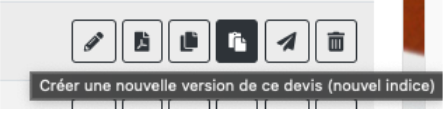
⚠️ À ne pas confondre avec l’icône située juste à gauche, qui permet de dupliquer un devis avec un nouveau numéro.
Cette duplication est utile, par exemple, lorsque vous faites une proposition similaire à plusieurs clients différents.
✅ Bon réflexe à adopter
Après avoir transmis un devis à votre client, pensez toujours à le basculer à l’état « Envoyé au client ».
Cela vous évitera toute modification involontaire sur un devis déjà communiqué.
📝 Outil de suivi des échanges clients
Elephant met à votre disposition un outil dédié au suivi des échanges liés à un devis.
🔎 Accéder au suivi commercial

Vous pourrez :
💡 Astuce : Il est souvent très utile de retrouver ce qui a été dit plusieurs mois auparavant, notamment lorsqu’un client revient vers vous.
🔄 Connaître et utiliser les états des devis
Un devis peut se trouver dans 4 états différents dans Elephant :
✏️ En rédaction
📤 Envoyé au client
✅ Accepté
❌ Refusé
👉 Comme vu précédemment, il est essentiel de passer le devis à l’état « Envoyé au client » dès son envoi.
Seuls les devis dans cet état peuvent être acceptés et ouvrir une affaire. Ils passent alors automatiquement à l’état « Accepté ».
Lorsque vous savez qu’une affaire est perdue, pensez à passer le devis à l’état « Refusé ».
Cela permet :
🔎 Les devis refusés peuvent bien entendu être réaffichés à tout moment si nécessaire.
♻️ Revenir sur un indice précédent
ℹ️ À savoir
Lorsque vous créez un nouvel indice, le devis précédent passe automatiquement à l’état « Refusé ».
Cependant, si votre client décide finalement de retenir une version antérieure, il est tout à fait possible de la réactiver.
🔓 Rouvrir un devis refusé
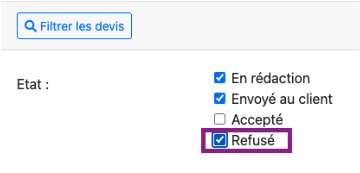

👉 Le devis repasse alors à l’état « Envoyé au client », tandis que le devis de la même série précédemment actif passe à l’état « Refusé ».
Vous pouvez ainsi ouvrir l’affaire depuis le bon devis.
🧹 Bonnes pratiques de gestion des devis
🎯 Avantages :
🗒️ En cas de refus, si vous disposez d’informations (raison du refus, concurrence, budget…), prenez le temps de les noter dans la zone commentaire.
Ces informations peuvent être précieuses si le client revient plus tard.
📊 Analyser son suivi via le tableau de bord
Vous pouvez analyser votre activité commerciale depuis le menu dédié :
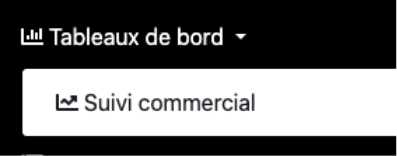
📅 Contenu du tableau de bord
🔍 Accéder au détail
Dans le tableau, les chiffres rouges et en gras sont cliquables.
Ils permettent d’afficher le détail des devis à l’origine des montants présentés.