
🏗️ Ouvrir une affaire à partir d'un devis
Vous avez convaincu votre client et le devis a été signé ✍️
Il est maintenant temps d’ouvrir l’affaire dans l’ERP afin de pouvoir :
-
💰 Assurer le suivi financier
-
🗓️ Planifier les interventions
-
📦 Gérer les approvisionnements
-
🧾 Suivre la facturation
▶️ Lancer l’ouverture de l’affaire
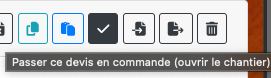
Depuis le devis validé, cliquez sur l’icône « Ouvrir le chantier » :
⚠️ Remarque
Cette icône n’est visible que si le devis est à l’état « Envoyé au client ».
🧾 Formulaire d’ouverture de chantier
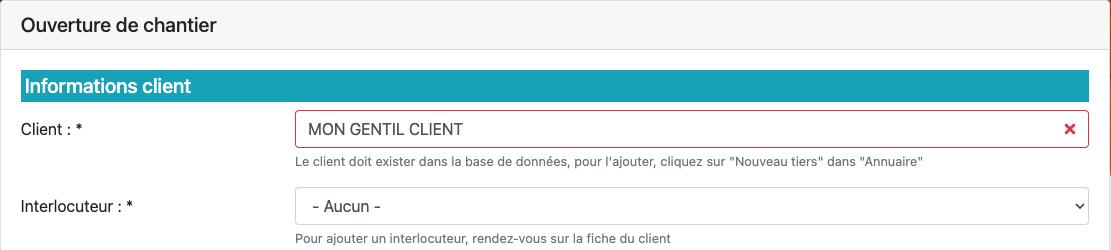
Le formulaire d’ouverture de chantier est pré-rempli avec les informations issues du devis :
-
Nom du client
-
Intitulé de l’affaire
-
Données principales du devis
Vous pouvez toutefois modifier le client à cette étape si nécessaire.
🏷️ Nom usuel du chantier
Le nom usuel du chantier correspond à l’intitulé utilisé en interne par vos équipes.
-
Par défaut, il est proposé sous la forme : NOM DU CLIENT – Intitulé du chantier

📅 Date de début de chantier
La date de début de chantier est obligatoire.
-
Elle est utilisée pour établir une projection du planning des poseurs
-
Si la date n’est pas encore connue, vous pouvez renseigner une date estimée
🔄 Nouvelle affaire ou avenant
Le formulaire vous demande ensuite si le devis validé correspond :
-
➕ À une nouvelle affaire
-
➕ À un avenant d’une affaire existante
Dans le cas d’un avenant, sélectionnez l’affaire à laquelle rattacher cette nouvelle commande.

📍 Adresse du chantier
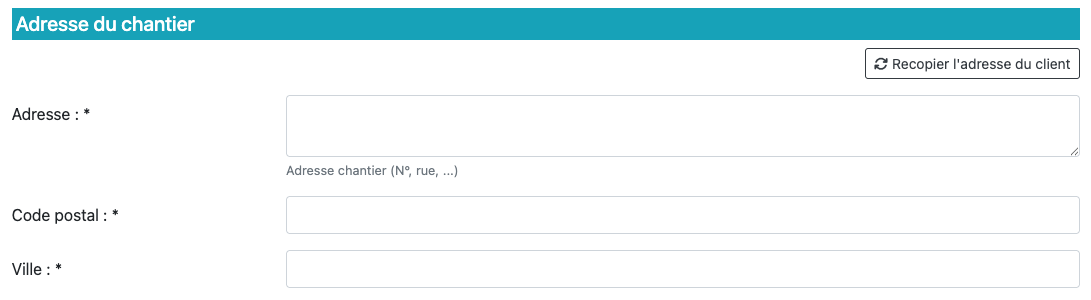
Complétez l’adresse du chantier.
-
Si le chantier se déroule à la même adresse que celle du client, utilisez le bouton de recopie rapide situé à droite.
📑 Informations administratives
Vous devrez ensuite répondre à plusieurs questions destinées à permettre aux services administratifs de préparer les documents nécessaires à la réalisation du chantier :
-
📄 PPSPS
-
🛡️ Plan de prévention
-
Autres obligations réglementaires
✅ Validation des engagements
Selon la configuration mise en place par la cellule qualité, vous pouvez être amené à valider différents engagements avant l’ouverture de l’affaire.

⚠️ Si ces engagements sont activés, toutes les cases doivent être cochées pour pouvoir ouvrir l’affaire.
👥 Responsables et analytique du chantier
Pour finaliser l’ouverture de l’affaire :
-
👤 Désignez les personnes en charge du chantier selon leur rôle
-
📊 Renseignez l’analytique du chantier (activité, centre de profits, etc.), utilisée dans les tableaux de bord
Un maître d’œuvre peut également être renseigné :
-
Si le chantier n’en dispose pas, vous devez décocher la case correspondante

💡 Bonnes pratiques
Pour faciliter le travail du service ADV, pensez à :
-
🧾 Renseigner le numéro de commande du client dès l’ouverture de l’affaire
🔄 Transmission automatique des informations aux autres services
Lors de l’ouverture de l’affaire, Elephant génère automatiquement plusieurs tâches administratives nécessaires à la préparation du chantier, notamment :
-
📄 PPSPS
-
🛡️ Plan de prévention
-
👷 Accueil sécurité sur site
Ces tâches sont automatiquement rattachées aux utilisateurs concernés, en fonction de leurs rôles (sécurité, RH, administratif…).
👉 Cela permet à chaque service de disposer immédiatement des informations nécessaires, sans ressaisie.
🧩 Suivi des tâches liées au chantier
Pour visualiser les tâches qui vous sont attribuées, vous pouvez installer le widget « Mes tâches à faire » sur votre page d’accueil.
Ce widget permet :
-
D’afficher les tâches en attente qui vous concernent,
-
De marquer une tâche comme terminée.
✅ Lorsqu’une tâche est validée, elle est automatiquement marquée comme terminée pour l’ensemble des utilisateurs associés.
Un suivi global des tâches est également disponible depuis la fiche chantier, dans l’onglet « Tâches ».
⚠️ Remarque
L’affectation des utilisateurs aux différentes tâches se fait depuis le menu :
Paramétrages > Tâches, sous réserve de disposer des droits nécessaires.
🖨️ Générer la fiche synthèse du chantier
Une fois l’affaire ouverte, vous pouvez générer la fiche synthèse du chantier au format PDF.
Pour cela :
-
Cliquez sur l’icône imprimante située en haut à droite de la fiche chantier.
Cette fiche regroupe :
-
Les coordonnées du client,
-
Les principales informations financières de l’affaire.
📄 Elle est particulièrement utile pour un partage rapide avec les équipes ou les services administratifs.