
5. Commandes fournisseurs et approvisionnements
L’onglet Suivi des approvisionnements permet de gérer l’ensemble des commandes de fournitures liées à une affaire.
📋 Liste des fournitures prévues
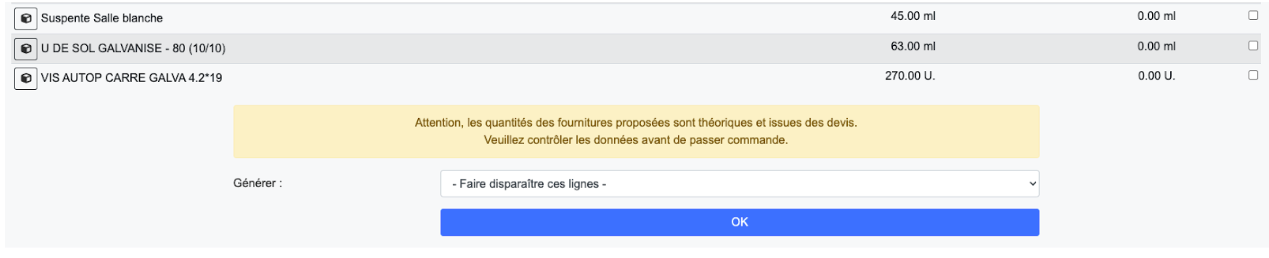
En haut de la page, Elephant affiche la liste des fournitures nécessaires à la réalisation du chantier, issues du devis.
Cette liste peut servir de base pour la création des commandes fournisseurs.
Toutefois, les quantités peuvent être ajustées en fonction du calepinage réalisé par le bureau d’études 🧠.
Il est possible de masquer certaines lignes en les sélectionnant puis en cliquant sur Faire disparaître ces lignes.
➕ Créer une commande fournisseur
Pour créer une nouvelle commande fournisseur :
-
Sélectionnez éventuellement les lignes à intégrer,
-
Choisissez le fournisseur dans la liste ou via la recherche,
-
Validez votre choix.

Vous accédez alors à l’interface de création de la commande.
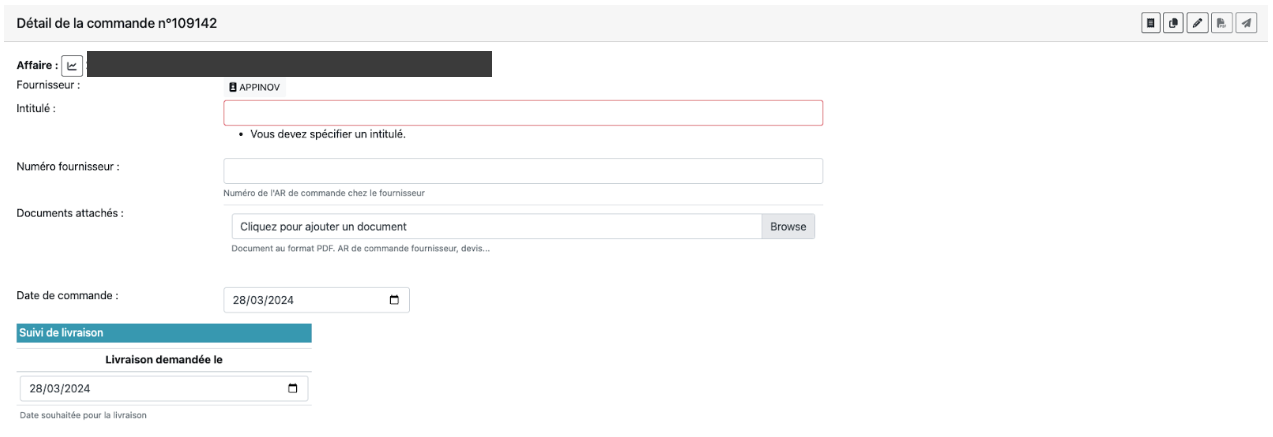
🧾 Paramétrage de la commande
L’intitulé de la commande et la date sont obligatoires pour pouvoir générer le PDF 🖨️.
Vous pouvez également :
-
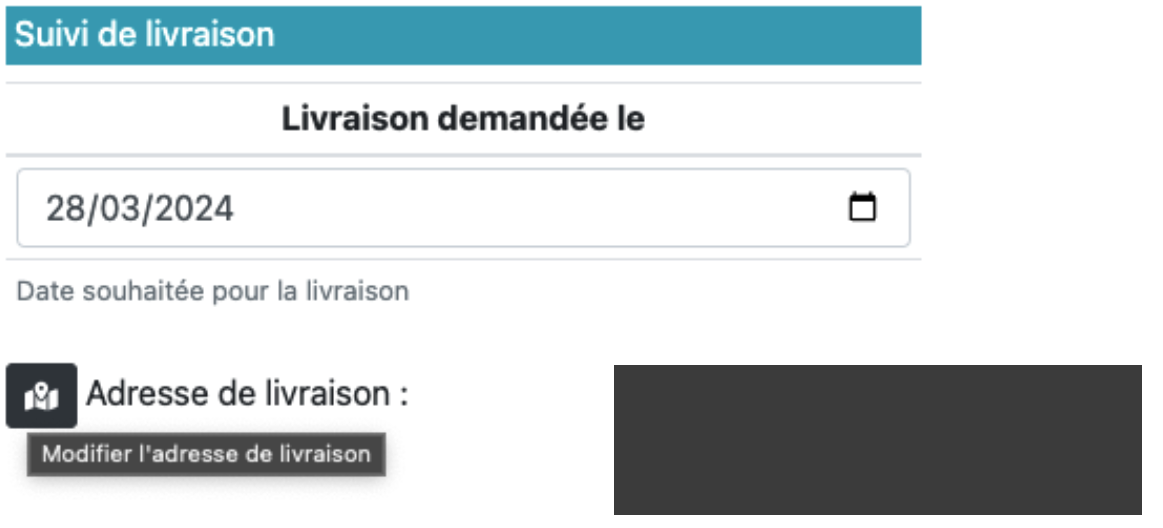
Renseigner une date de livraison demandée,
-
Modifier l’adresse de livraison,
-
Auster les contacts (acheteur et contact sur site) par double-clic.
Certaines informations administratives peuvent être demandées, par exemple pour indiquer si la commande contient de la sous-traitance 🧑🏭.
🧩 Renseigner les lignes de commande
Les lignes peuvent être ajoutées via le bouton Ajouter.
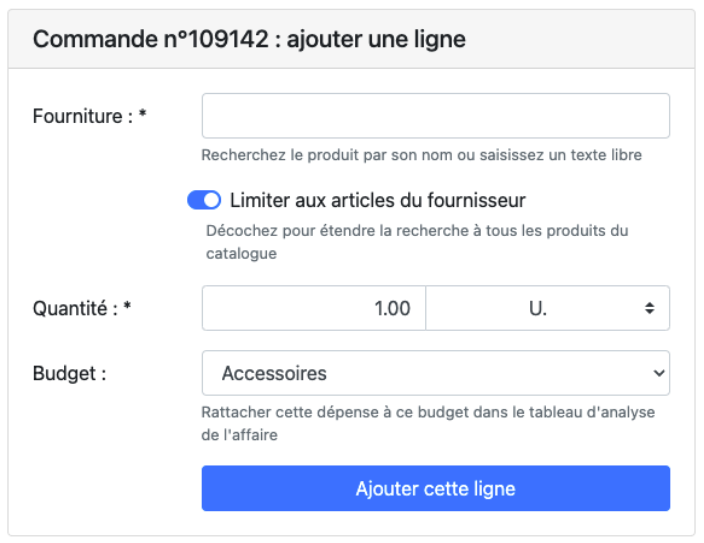
La recherche s’effectue par défaut dans le catalogue du fournisseur sélectionné.
Il est possible d’élargir la recherche à l’ensemble du catalogue.
Chaque ligne doit être associée à un budget (section analytique) afin d’alimenter correctement le suivi financier 📊.
📝 Contenu de la commande
LesVous ajoutspouvez à la commande apparaissent dansconsulter le tableau dédie :

On a plusieurs sections / boutons :
Fourniture :Si le produit ajouté provient du catalogue, on a un bouton permettant de se rendre sur la fiche du dit produit suivi du nom de ce même produit.
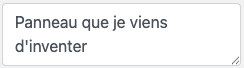
Si le produit à été crée, on a un champ modifiable avec le nom du produit.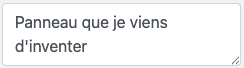
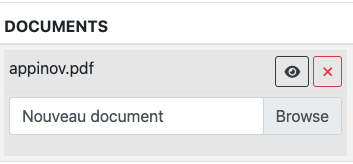
Documents :

On peut y ajouter un ou plusieurs documents les supprimers grâce à la croix et les visualiser grâce à l'icone de l'oeil.
Commentaire
Il s'agitcontenu d'une simple section permettant de renseigner un commentaire
Budget
L'information de à quelle section analytique correspond la ligne de commande.
Quantité
En deux champs :
La quantité : On peut la modifier en la changeant ici directementL'unité : Modifiable avec le bouton de modification si la fourniture ne provient pas du catalogue
Prix unitaire HT NET
Il s'agit du prix unitaire hors taxe net il est renseigné en €/m^2 et est modifiable ici directement. Il faut appuyercommande sur entrée afin de valider les changements
Total HT
Montant non modifiable à 0.00€ par défaut et est calculé quand le prix unitaitre HT net est renseigné
Les boutons :Dupliquer : Permet de dupliquer une ligne dans cette même commandeModifier : Ouvre une modale de modication dans laquelle on peut :Modifierlaquantitépage L'unité (si le produit n'appartient pas au catalogue)Ajouter/modifier un commentaireChanger la section analytique
Supprimer : LE bouton de suppression de la ligne
📎 Documents liés à la commande
Des documents peuvent être ajoutés :
-
Au niveau de l’entête de la commande (AR de commande, conditions d’achat),
-
Au niveau de chaque ligne (schémas, nomenclatures).
Les fichiers PDF sont ajoutés à la suite de la commande, tandis que les images sont intégrées directement dans les lignes concernées.
🖨️ Générer et envoyer la commande
Une fois la commande finalisée :
-
Générez le PDF,
-
Envoyez-le au fournisseur,
-
Passez la commande à l’état Envoyée au fournisseur.
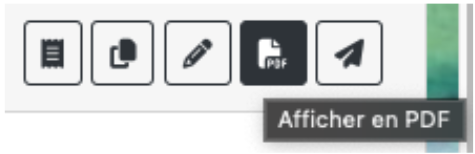
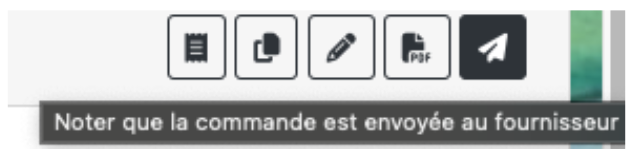
⚠️ Pensez à changer l’état de la commande afin d’éviter toute modification involontaire ultérieure.