
👥 Enregistrement d'un nouvel utilisateur
La procédure d’entrée se déroule en plusieurs étapes successives, guidées par l’interface.
🆔 Étape 1 : Enregistrement de l’identité
Renseignez :
-
La civilité,
-
Le nom,
-
Le prénom,
-
Le collège.
👉 Le choix du collège a un impact :
-
Sur le format de l’adresse e-mail générée à l’étape suivante,
-
Sur la liste des services auxquels le collaborateur pourra être rattaché.
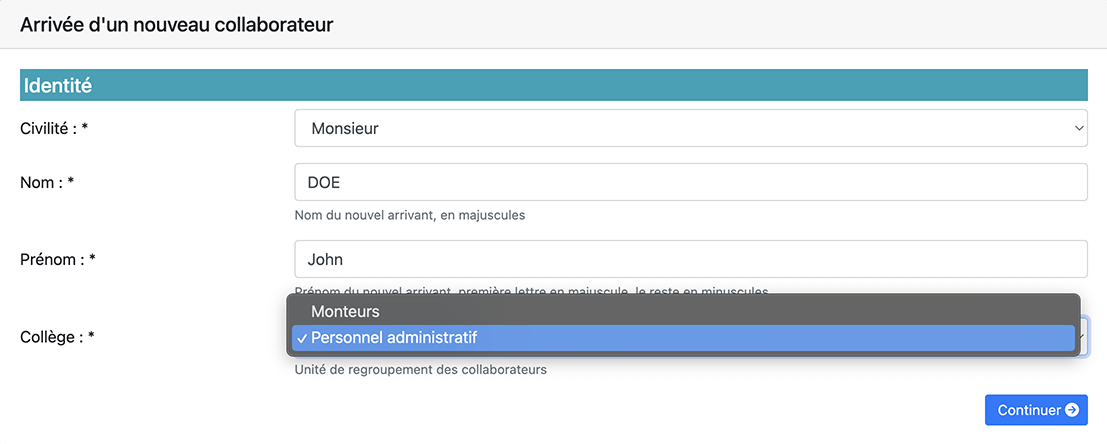
Cliquez ensuite sur Continuer.
📧 Étape 2 : Adresse e-mail
Le logiciel :
-
Génère automatiquement une adresse e-mail selon un modèle paramétré,
-
Par défaut sous la forme : prenom.nom@domaine.tld.
À cette étape, Elephant vérifie si le collaborateur existe déjà :
-
Si c’est le cas, il vous propose de retourner dans le listing du personnel afin de réactiver l’ancien compte.
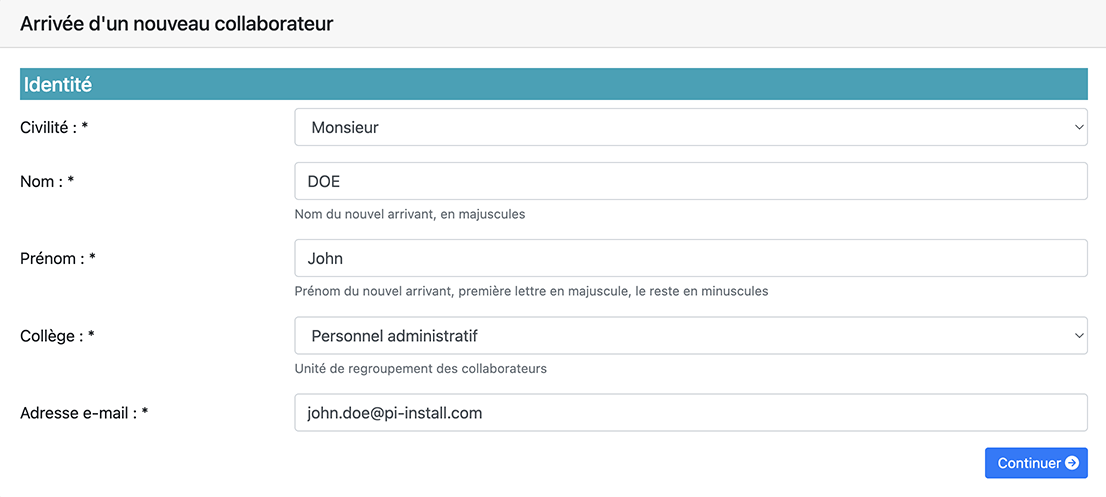
Cliquez sur Continuer.
💼 Étape 3 : Emploi
Renseignez les informations principales liées à l’emploi :
-
Type d’emploi,
-
Rattachement aux services de l’entreprise,
-
Visibilité ou non sur le planning des poseurs.
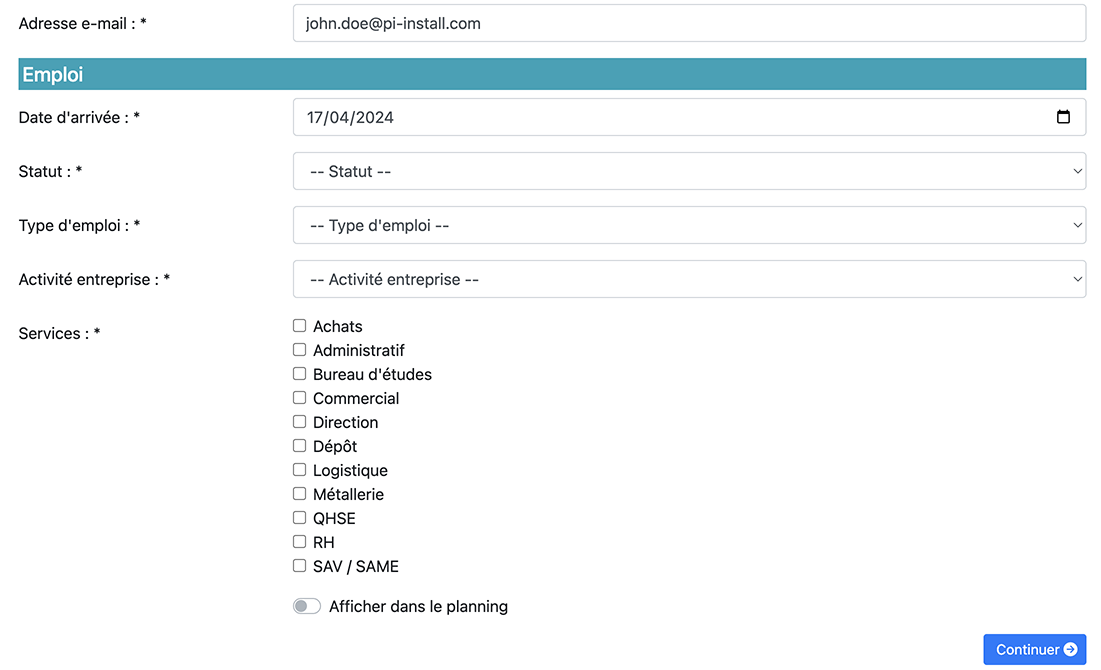
Cliquez sur Continuer.
🔐 Étape 4 : Compte utilisateur et droits
À la validation de l’étape précédente, plusieurs actions sont effectuées automatiquement :
-
Création de l’interlocuteur, rattaché :
-
à votre société (CDI, CDD),
-
ou à un tiers temporaire (intérimaires) ;
-
-
Création du compte utilisateur :
-
identifiant = adresse e-mail,
-
mot de passe généré automatiquement et affiché une seule fois ;
-
-
Création du dossier utilisateur sur le serveur, à partir du dossier
_MODELE.
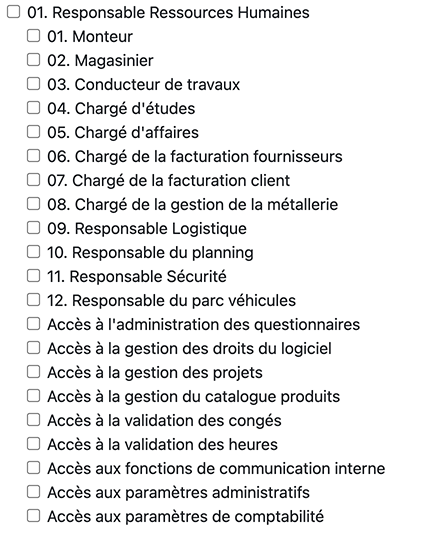
Il vous reste alors à définir les droits d’accès :
-
Sélectionnez un profil numéroté, selon la fonction du collaborateur.
-
Ajoutez si besoin des droits complémentaires en cochant les autorisations.
👉 Les autorisations sont cumulatives (ex. : validation des heures + validation des congés).
Cliquez sur Continuer.
✅ Fin de la procédure d’entrée
La procédure initiale est terminée.
Vous pouvez désormais :
-
Compléter le profil utilisateur,
-
Renseigner les informations personnelles,
-
Enregistrer le contrat de travail.
Accédez à la fiche individuelle via les boutons disponibles ou via Afficher la fiche personnelle.

🧾 Fiche individuelle des salariés
La fiche individuelle centralise toutes les informations concernant le salarié.Selon votre profil, vous avez accès à tout ou partie des données.
Un résumé visuel, situé à droite, indique :
Les informations complétées,Les informations manquantes.
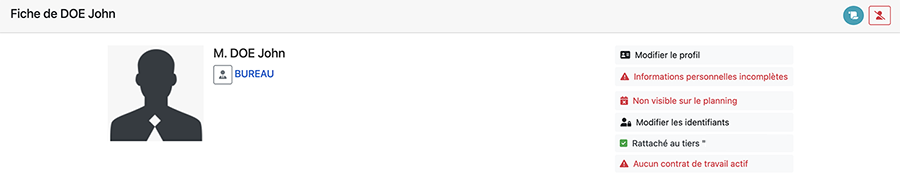
⚙️ Boutons et actions disponibles
Modifier le profilPermet de modifier l’identité et les informations liées à l’entreprise (matricule, téléphones, type d’emploi…).⚠️ Un changement de collège implique une mise à jour des services.Informations personnellesAffiché enrougesi des informations obligatoires sont manquantes(date de naissance, NIR, adresse).Ces données sont visibles uniquement par les profils habilités (RH).Visibilité planningRend le collaborateur visible ou non sur le planning, en un clic.Compte utilisateurPermet de modifier lemot de passeou lesdroits d’accès.Rattaché au tiers…Indication du tiers dans lequel l’interlocuteur est référencé dans l’annuaire.Alerte : Aucun contrat de travail actifS’affiche si aucun contrat n’est renseigné ou actif.À compléter dans l’ongletContrats de travail.
➖ Procédure unique de sortie de l’entreprise
Le bouton Sortie de l’entreprise permet d’enregistrer le départ d’un salarié.
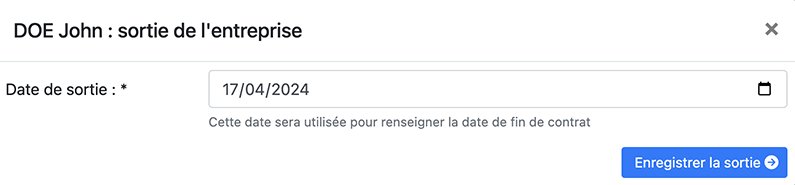
Il suffit de renseigner la date de départ.
Après validation, Elephant effectue automatiquement les actions suivantes :
-
Clôture et désactivation du contrat de travail,
-
Désactivation du compte utilisateur (logiciel et application),
-
Retrait des services de l’entreprise,
-
Déplacement de l’interlocuteur dans le tiers ANCIENS COLLABORATEURS,
-
Déplacement du dossier personnel dans le dossier
_ANCIENSsur le serveur.
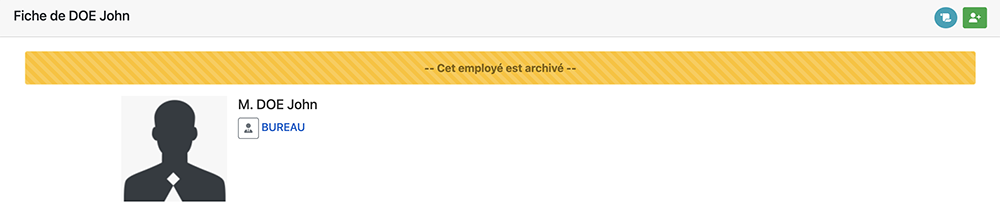
Lorsqu’un salarié est sorti, un bandeau d’archivage s’affiche sur sa fiche.
🔄 Procédure de retour d’un collaborateur
Lorsqu’un collaborateur est archivé, vous pouvez cliquer sur le bouton de retour situé en haut à droite.
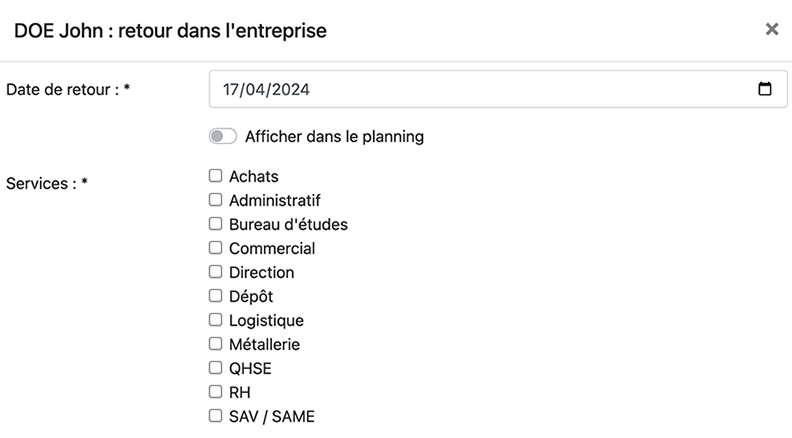
Le logiciel vous demande :
-
La date de retour,
-
La réaffectation des services.
Les autorisations sont pré-remplies avec celles dont le collaborateur disposait auparavant.
À la validation, Elephant réalise automatiquement :
-
La réactivation du compte utilisateur avec un nouveau mot de passe,
-
Le rattachement de l’interlocuteur au tiers approprié,
-
La restauration du dossier personnel sur le serveur.
👉 Comme lors de l’entrée, il vous appartient d’enregistrer un nouveau contrat de travail à l’issue de la procédure de retour.