
Fiche individuelle du salarié
Cet écran centralise toutes les informations qui concernent le salarié.
📍 Accéder l'écran
La page est accessible depuis le listing du personnel.
Ensuite il faut cliquer sur le bouton  du salarié voulu.
🖥️ Présentation de l'écran
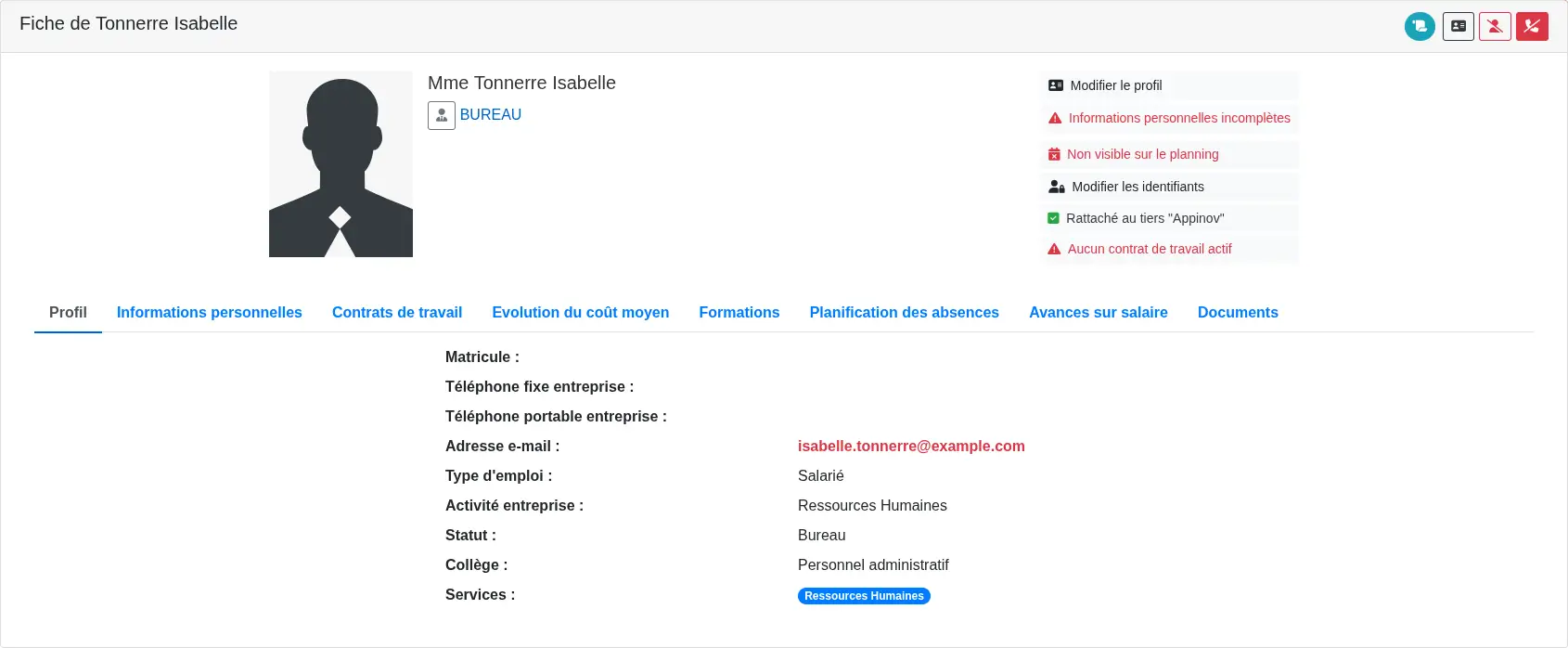
Les informations de cet écran peuvent différer selon votre role.
L'écran est divisé en deux parties :
- La partie haute qui contient des actions et des informations concernant le salarié
- La partie basse qui liste des onglets sur d'autres informations concernant le salarié
Partie haute
⚙️ Actions disponibles
| Action | Bouton |
| Voir le journal de modifications des informations du salarié |  |
| Exporter le contact en V CARD |  |
| Ouvrir la procédure de sortie de l'entreprise du salarié |  |
| Déconnecter l'utilisateur de tous ses appareils |  |
| Mettre à jour le statut du salarié dans l'entreprise |  |
⚙️ Informations disponibles
Ces informations concernent le salarié. Si le bouton est en rouge, c'est que l'information est manquante.
| Informations | Bouton |
|
Modifier le profil du salarié Permet de modifier l'identité et les informations entreprise du salarié |
|
| Modifier les informations personnelles du salarié |
|
| Visibilité sur le planning du salarié | |
| Modifier les identifiants et les droits sur le logiciel du salarié | |
| Nom du tiers auquel le salarié est rattaché dans l'annuaire | |
|
Aucun contrat de travail actif S'affiche seulement si aucun contrat de travail n'est actif pour ce salarié |
⚙️ Boutons et actions disponibles
-
Modifier le profil
Permet de modifier l’identité et les informations liées à l’entreprise (matricule, téléphones, type d’emploi…).
⚠️ Un changement de collège implique une mise à jour des services. -
Informations personnelles
Affiché en rouge si des informations obligatoires sont manquantes
(date de naissance, NIR, adresse).
Ces données sont visibles uniquement par les profils habilités (RH). -
Visibilité planning
Rend le collaborateur visible ou non sur le planning, en un clic. -
Compte utilisateur
Permet de modifier le mot de passe ou les droits d’accès. -
Rattaché au tiers…
Indication du tiers dans lequel l’interlocuteur est référencé dans l’annuaire. -
Alerte : Aucun contrat de travail actif
S’affiche si aucun contrat n’est renseigné ou actif.
À compléter dans l’onglet Contrats de travail.
🔗 Suite logique
➡️ Saisir les informations personnelles RH