
Fiche individuelle du salarié
Cet écran centralise toutes les informations qui concernent le salarié.
📍 Accéder l'écran
La page est accessible depuis le listing du personnel.
Ensuite il faut cliquer sur le bouton  du salarié voulu.
🖥️ Présentation de l'écran
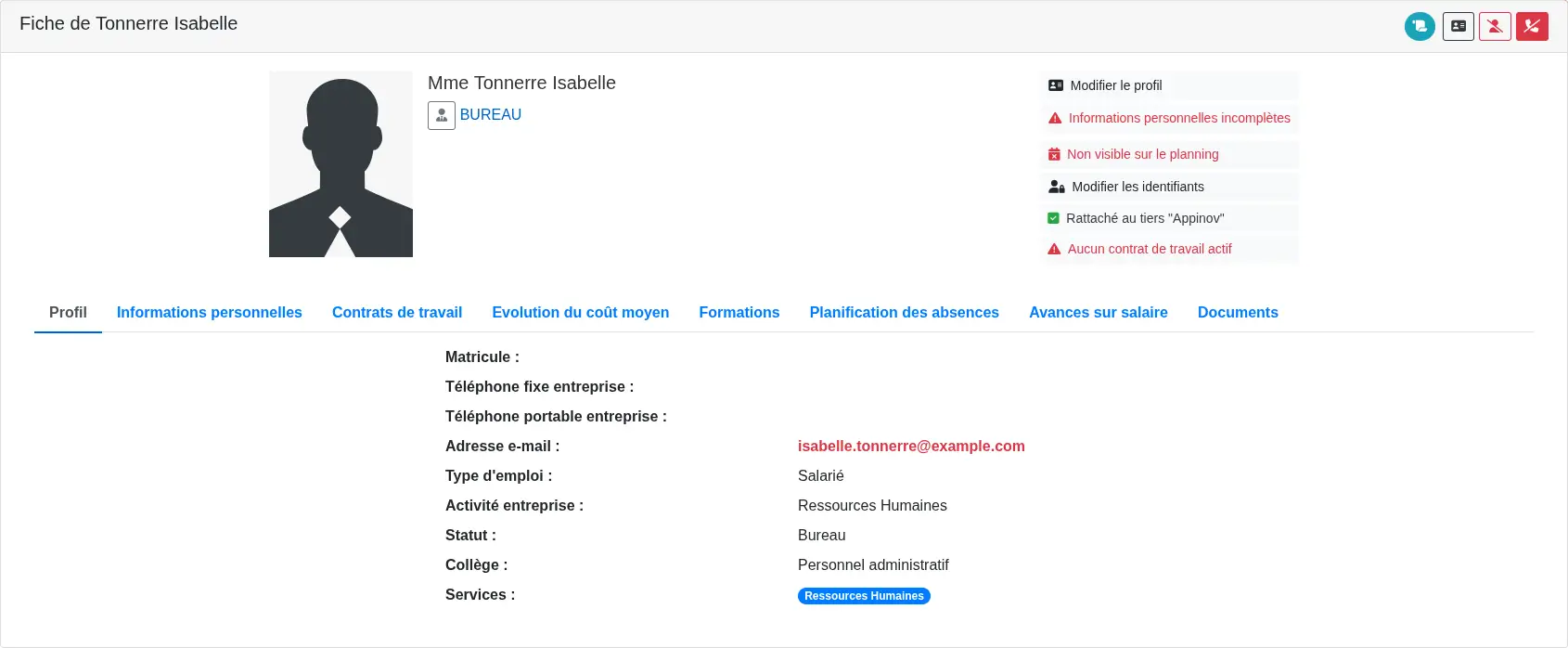
Les informations de cet écran peuvent différer selon votre role.
L'écran est divisé en deux parties :
- La partie haute qui contient des actions et des informations concernant le salarié
- La partie basse qui liste des onglets sur d'autres informations concernant le salarié
Partie haute
⚙️ Actions disponibles
| Action | Bouton |
| Voir le journal de modifications des informations du salarié |  |
| Exporter le contact en V CARD |  |
| Ouvrir la procédure de sortie de l'entreprise du salarié |  |
| Déconnecter l'utilisateur de tous ses appareils |  |
| Mettre à jour le statut du salarié dans l'entreprise |  |
⚙️ Informations disponibles
Ces informations concernent le salarié. Si le bouton est en rouge, c'est que l'information est manquante.
| Informations | Bouton |
|
Modifier le profil du salarié Permet de modifier l'identité et les informations entreprise du salarié |
 |
|
Modifier les informations personnelles du salarié Le bouton s'affiche en rouge si des informations personnelles sont manquantes |
  |
| Visibilité sur le planning du salarié |   |
| Modifier les identifiants et les droits sur le logiciel du salarié |  |
| Nom du tiers auquel le salarié est rattaché dans l'annuaire |  |
|
Aucun contrat de travail actif S'affiche seulement si aucun contrat de travail n'est actif pour ce salarié |
 |
Partie basse
La partie basse reprend les différentes informations du salarié sous forme d'onglets (ces onglets s'affichent en fonction de votre role) :
⚙️ Boutons et actions disponibles
- Profil
Modifier:le profilPermet de modifier l’identité etliste les informationsliéesduàsalariél’dans l'entreprise(matricule, téléphones, type d’emploi…).⚠️ Un changement de collège implique une mise à jour des services. Informations personnelles
Affichéen:rougelistesi desles informationsobligatoirespersonnellessontdumanquantes(date de naissance, NIR, adresse).Ces données sont visibles uniquement par les profils habilités (RH).Visibilité planningRend le collaborateur visible ou non sur le planning, en un clic.Compte utilisateurPermet de modifier lemot de passeou lesdroits d’accès.Rattaché au tiers…Indication du tiers dans lequel l’interlocuteur est référencé dans l’annuaire.
: permet la gestion des contrats de travail du salariéAlerte : Aucun contrat de travail actifS’affiche si aucun contrat n’est renseigné ou actif.À compléter dans l’ongletContrats de travail.- Evolution du coût moyen : liste l'historique des statuts du salarié dans l'entreprise
- Formations : permet la gestion des formations du salarié
- Planification des absences : liste l'historique des absences du salarié
- Avances sur salaire : permet la gestion des avances sur salaire du salarié
- Documents : liste les dossiers et fichiers liés au salarié
🔗 SuiteVoir logique
aussi
➡️ Saisir les informations personnelles RH