
Lister les demandes d'absence (congés)
Cet écran permet de :
- Visualiser toutes les absences
- Rechercher une absence
- Suivre leur statut
- Traiter les absences
Il s'agit de la page principale pour gérer les absences des collaborateurs.
📍 Accéder l'écran
La page est accessible depuis :
| Menu principal | ➔ |  |
➔ |  |
🖥 Présentation de l'écran
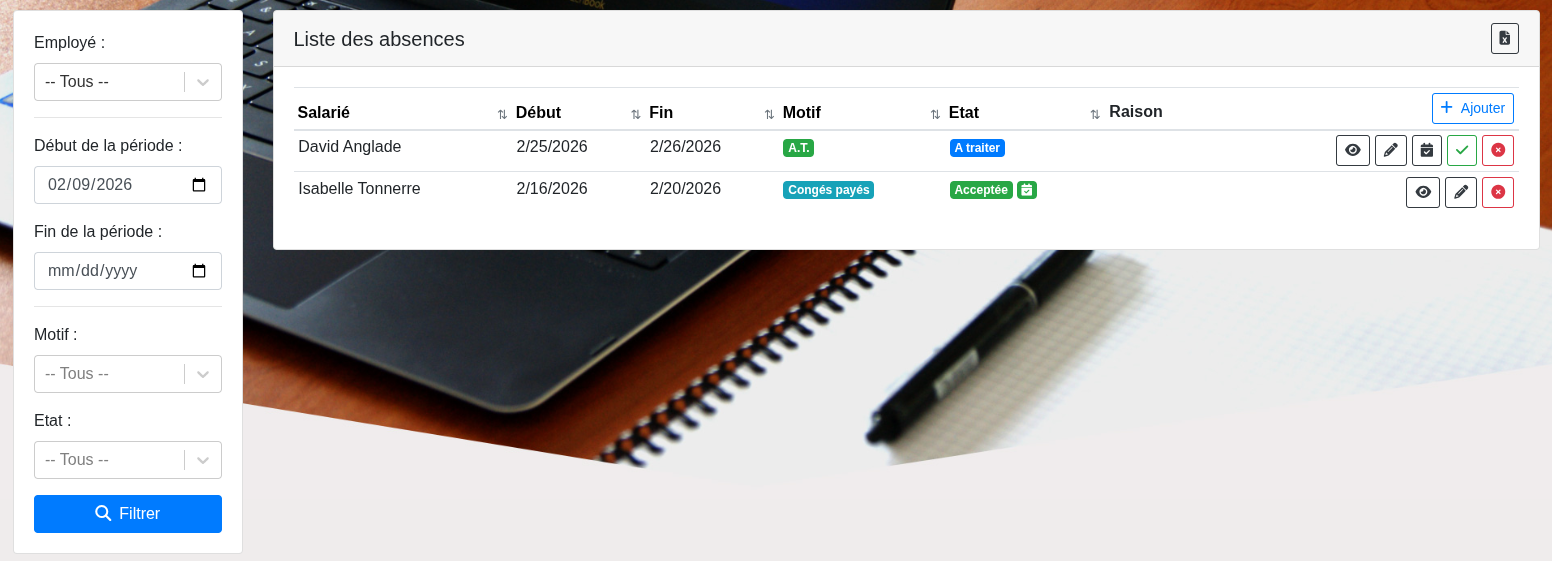
L'écran est divisé en deux parties :
- Les filtres de recherche à gauche
- Le tableau des absences à droite
🔎 Rechercher et filtrer
Vous pouvez filtrer par :
- Employé (vous pouvez sélectionner un employé ou les sélectionner tous)
- Motif (vous pouvez sélectionner un ou plusieurs motifs)
- Etat (vous pouvez sélectionner un ou plusieurs états)
Il est aussi possible de réduire la période d'affichage pour n'afficher que les absences qui sont contenues dans cette période. C'est-à-dire que l'absence commence, se termine ou traverse la période.
Une fois les champs souhaités remplis, il faut appuyer sur le bouton : Filtrer.
📊 Tableau des absences
Le tableau contient plusieurs colonnes :
| Colonne | Description |
| Salarié | Nom du salarié qui concerne l'absence |
| Début | Date de début de l'absence |
| Fin | Date de fin de l'absence |
| Motif | Motif de l'absence |
| Etat | Etat de traitement |
| Raison | Raison détaillée de l'absence |
📌 Signification des états
- A traiter : la demande est en attente de validation ou de refus
- Acceptée : la demande a été acceptée (les heures de productions et le planning sont complétés)
- Rejetée : la demande a été refusée
Il est possible d'enregistrer la demande sur le planning avant de la valider. Son état sera complété de :  .
.
⚙️ Actions disponibles sur la liste
Selon votre rôle, vous pouvez :
| Action | Bouton |
| Exporter les absences dans un fichier Excel | |
| Créer une nouvelle demande d'absence |  |
| Afficher le détail d'une absence |  |
| Modifier une absence |  |
|
Enregistrer une demande sur le planning (uniquement pour le personnel actif sur le planning) |
 |
|
Valider une demande
La validation implique :
|
 |
|
Refuser une demande
Le refus implique :
|
 |
🔗 Voir aussi
- Créer une nouvelle demande
➕ Nouvelle demande d’absence
Pour ajouter une nouvelle demande d’absence :
-
Cliquez sur le bouton Nouvelle demande.
-
Renseignez les différents éléments de la demande (dates, type d’absence, commentaire, etc.).
Il est possible de valider immédiatement la demande en cochant l’option correspondante.

👉 Cette option permet :
-
De valider la demande dès sa création,
-
D’ajouter automatiquement l’affectation au planning,
-
D’enregistrer les heures dans le suivi des heures,
(si l’employé est actif sur le planning).
📝 Remarque interne
Le champ Remarque interne permet d’annoter la demande.
⚠️ Cette information est visible uniquement par les gestionnaires des absences et n’est pas communiquée à l’employé.