
Modifier une absence
Cet écran permet de modifier une absence.
📍 Accéder l'écran
La page est accessible depuis la page de liste des demandes d'absence.
Ensuite, il faut cliquer sur le bouton  de l'absence voulue.
🖥️ Présentation de l'écran
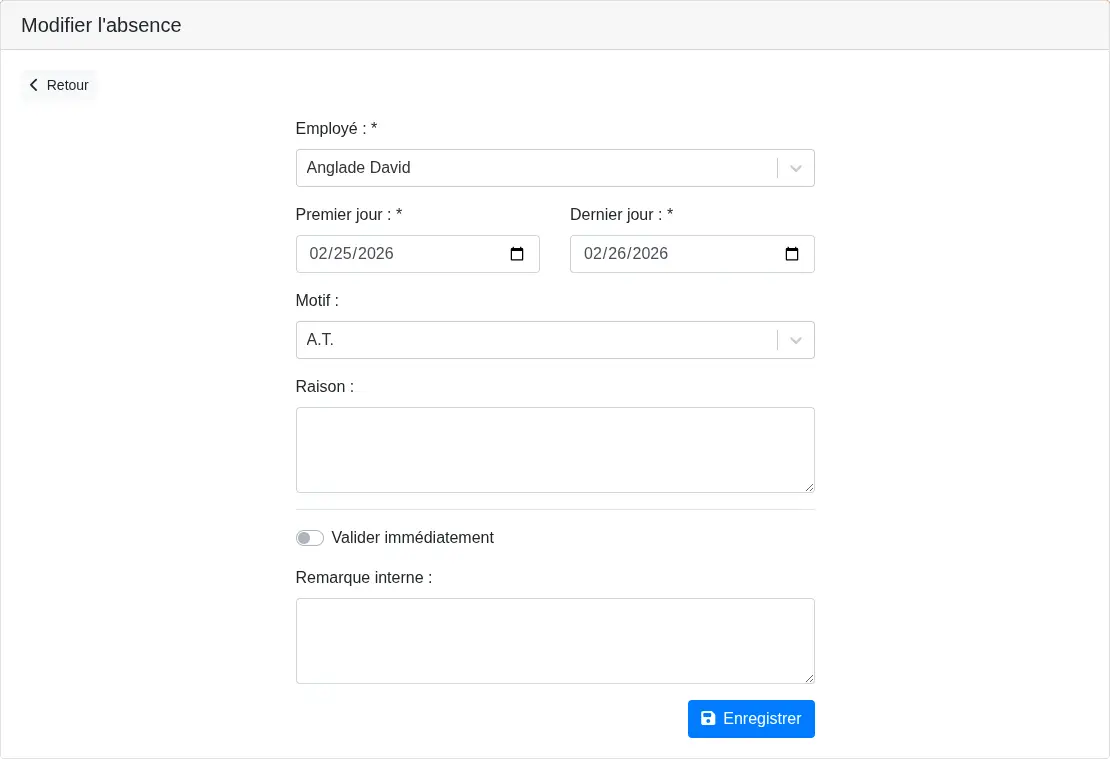
L'écran est composé d'un formulaire avec les informations de la demande que vous pouvez modifier.
Vous pouvez retourner sur la liste des absences via le bouton  , les modifications ne seront pas enregistrée.
📝 Renseigner les informations
| Nom du champ | Description |
| Employé (obligatoire) | C'est l'employé qui fait la demande d'absence. |
| Premier jour (obligatoire) | C'est le premier jour de l'absence (l'employé sera absent ce jour là). |
| Dernier jour (obligatoire) | C'est le dernier jour de l'absence (l'employé sera absence ce jour là). |
| Motif (obligatoire) | C'est le motif de l'absence. |
| Raison (facultatif) | C'est le détail de la raison de l'absence. |
| Valider immédiatement (facultatif) |
Ce champ n'est visible que si la demande n'a pas encore été traitée.
Il est possible de valider immédiatement l'absence via ce champ.
La validation implique :
|
| Remarque interne | C'est une remarque pour annoter la demande. Cette remarque n'est visible que par les gestionnaires des demandes d'absence et n'est pas communiquée à l'employé. |
☑️ Enregistrer les modifications
Il faut cliquer sur le bouton d'enregistrement : 
L'absence sera modifiée avec les nouvelles informations renseignées.
Si la demande était enregistrée sur le planning, cela entraînera la modification de l'affectation sur le planning.
Si la demande était déjà validée, cela entraînera la modification de l'affectation sur le planning ainsi que la réinitialisation des interventions de production.