
🏁 Créer un challenge
📍 Accéder aux challenges
Ressources Humaines → Permis à points
ou utilisez le widget des challenges, si celui-ci est disponible sur votre page d’accueil.
[IMG]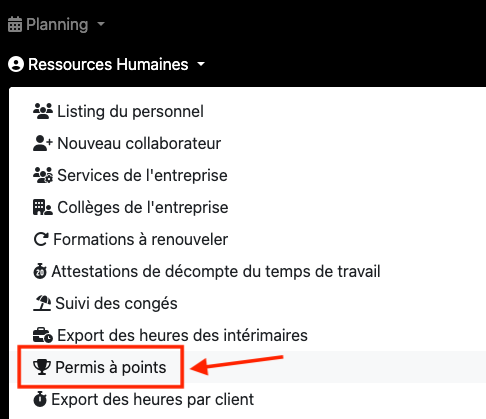
La page affiche les challenges en cours et les challenges clôturés.
➕ Créer un nouveau challenge
Cliquez sur le bouton de création d’un challenge.
[IMG]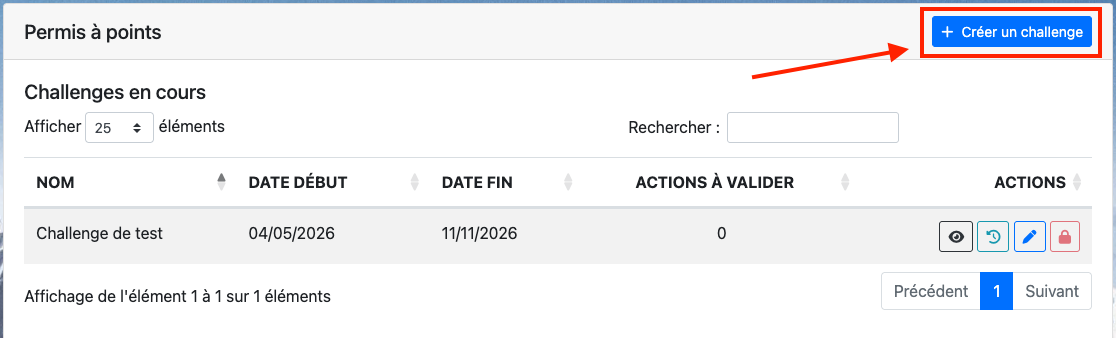
Le formulaire de création s’ouvre.
[IMG]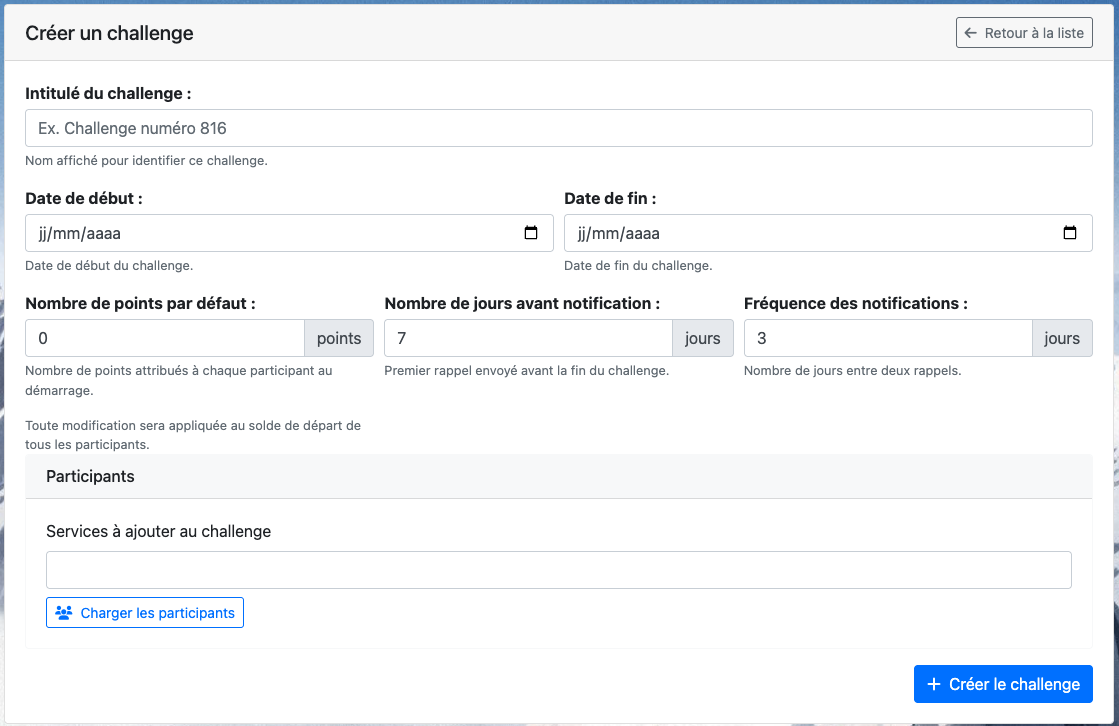
▶️ Étape 1 — Renseigner le nom du challenge
Dans le champ Nom du challenge, saisissez l’intitulé de la période.
Exemples :
- Challenge sécurité — Janvier ;
- Challenge prévention — 1er trimestre ;
- Challenge EPI atelier ;
- Challenge sécurité filiale Est.
▶️ Étape 2 — Choisir les dates
Renseignez la date de début et la date de fin du challenge.
[IMG]
Ces dates déterminent la période pendant laquelle les actions pourront être suivies.
▶️ Étape 3 — Vérifier les notifications et les points de départs
Les champs liés aux notifications et aux points de départs sont préremplispré-remplis avec les paramètres par défaut.
[IMG]
Vous pouvez les modifier pour ce challenge si besoin.
Vérifiez notamment :
leLe nombre de jours avant la notification ;laLa fréquence de rappel ;lesLeservicesnombredestinataires.de points par défaut ;
▶️ Étape 4 — Vérifier les points de départ
Le champ Points de départ est prérempli avec la valeur définie dans les paramètres généraux.
[IMG]
Vous pouvez modifier cette valeur pour le challenge en cours.
Tous les participants commenceront avec ce capital de points.
▶️ Étape 5 — Ajouter les participants
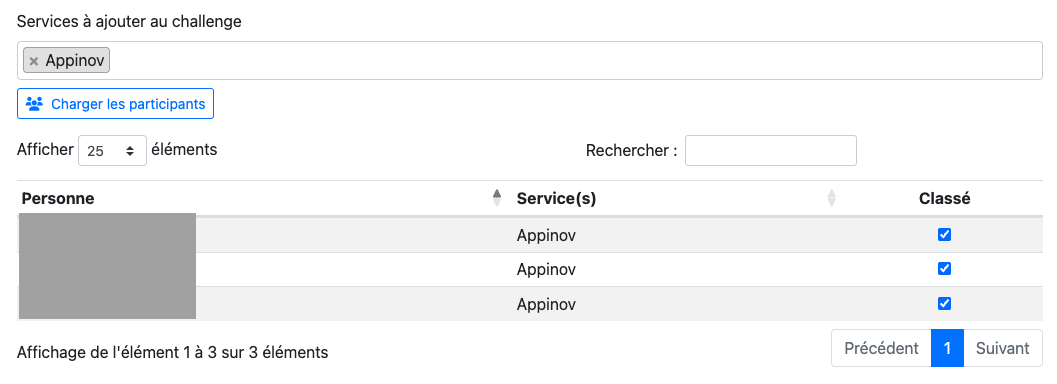
La liste des participants est vide par défaut.
Ajoutez les participants service par service.
[IMG]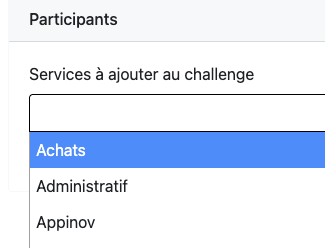
Lorsque vous ajoutez un service,service. Les participants sont ajoutés.
Il faut cliquer sur "Charger les collaborateursparticipants" rattachés à ce service sont ajoutés àAprès la listesélection desdu participants.service.
▶️ Étape 65 — Classer ou déclasser un participant
Chaque participant est ajouté avec la case Classé cochée par défaut.
[IMG]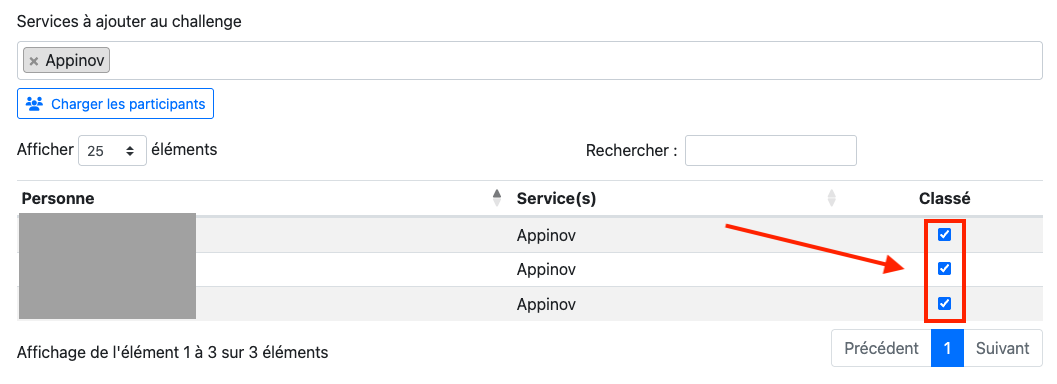
- Si la case est cochée, le participant apparaît dans le classement.
- Si la case est décochée, le participant est suivi dans le challenge mais n’est pas éligible au classement.
▶️ Étape 76 — Retirer un service
Si vous retirez un service, les participants appartenant à ce service sont retirés de la liste.
[IMG]Il faut quand même appuyer sur "Charger les participants" afin de les faire disparaitre.
Vérifiez toujours la liste des participants avant d’enregistrer le challenge.
✅ Enregistrer le challenge
Cliquez sur Enregistrer.
Le challenge apparaît dans le tableau des challenges en cours.
[IMG]