
⚙️ Paramétrer le permis à points
📍 Accéder aux paramètres
Le paramétrage est accessible depuis :
Paramétrage → Catégorie RH → Permis à point
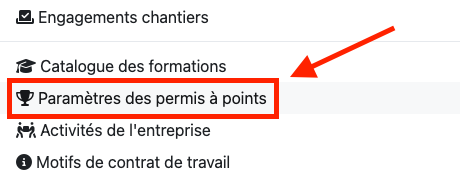
Cette page permet de définir les règles utilisées par défaut lors de la création des challenges.
Cette page est visible uniquement pour les utilisateurs autorisés.
⚙️ Onglet Paramètres généraux
Dans l’onglet Paramètres généraux, vous pouvez définir les valeurs par défaut du module.
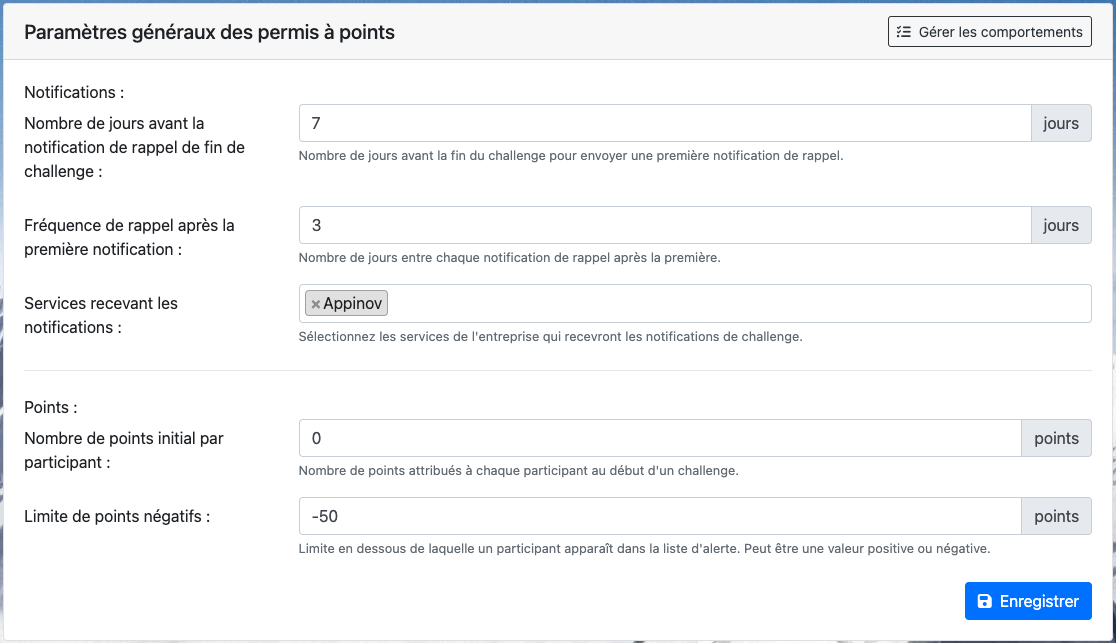
Les principaux paramètres sont :
- Le nombre de jours avant la notification de fin de challenge ;
- La fréquence des rappels après la première notification ;
- Les services qui recevront les notifications ;
- Le nombre de points de départ d’un participant ;
- La limite de points négatifs.
▶️ Modifier les points de départ
Dans le champ Points initiaux, indiquez le nombre de points attribués à chaque participant au début d’un challenge.

Cette valeur est utilisée par défaut lors de la création d’un nouveau challenge.
Elle pourra toutefois être modifiée directement dans le formulaire de création du challenge.
▶️ Définir la limite de points négatifs
Le champ Limite de points négatifs permet de définir un seuil d’alerte.

Un collaborateur peut descendre sous cette limite. Le score n’est pas bloqué.
En revanche, il apparaîtra dans la liste des personnes ayant un score trop faible.
Cette limite sert uniquement à faciliter le suivi des situations à risque.
▶️ Paramétrer les notifications
Indiquez le nombre de jours avant la fin du challenge à partir duquel une notification doit être envoyée.
Par défaut, la notification est prévue 7 jours avant la fin du challenge.

Vous pouvez également indiquer une fréquence de rappel.
Exemple : si la fréquence est définie à 2 jours, un rappel sera envoyé tous les 2 jours après la première notification.
▶️ Choisir les services notifiés
Sélectionnez les services qui doivent recevoir les notifications de fin de challenge.

Seuls les services sélectionnés seront concernés par les notifications automatiques.
🏷️ Gérer les catégories de comportements
📍 Accéder à la gestion des catégories
Depuis la page :
Paramétrage → Catégorie RH → Permis à point
ouvrez l’onglet Gestion des comportements.

Les catégories permettent de regrouper les comportements par thème.
Exemples :
- Sécurité terrain ;
- Prévention ;
- Formation ;
- Non-conformité ;
- Bonne pratique.
➕ Créer une catégorie
Cliquez sur le bouton Gérer les catégorie puis + Ajouter.
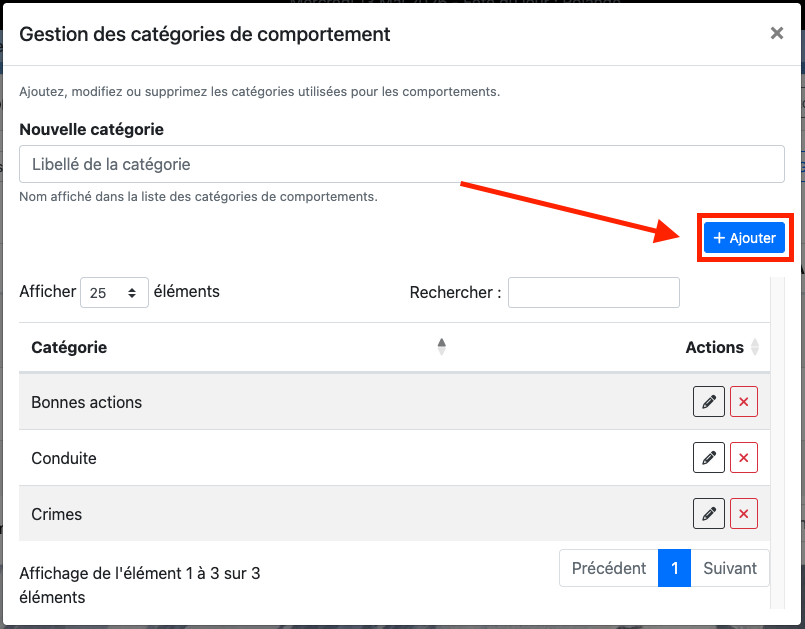
Renseignez le nom de la catégorie, puis enregistrez.
[IMG]
La catégorie devient disponible lors de la création ou de la modification d’un comportement.
✏️ Modifier une catégorie
Depuis la liste des catégories, cliquez sur le bouton de modification.

Modifiez le nom de la catégorie, puis enregistrez.
🗑️ Supprimer une catégorie
Depuis la liste des catégories, cliquez sur le bouton de suppression.

Une confirmation peut être demandée avant la suppression.
Une catégorie utilisée par des comportements peut ne pas être supprimable selon la configuration du logiciel.
📌 Gérer les comportements
📋 Consulter les comportements
Les comportements sont accessibles depuis :
Paramétrage → Catégorie RH → Permis à point → Gestion des comportements
La liste affiche les comportements disponibles pour les challenges.
Vous pouvez les trier ou les filtrer par catégorie.
➕ Créer un comportement
Cliquez sur le bouton de création d’un comportement.
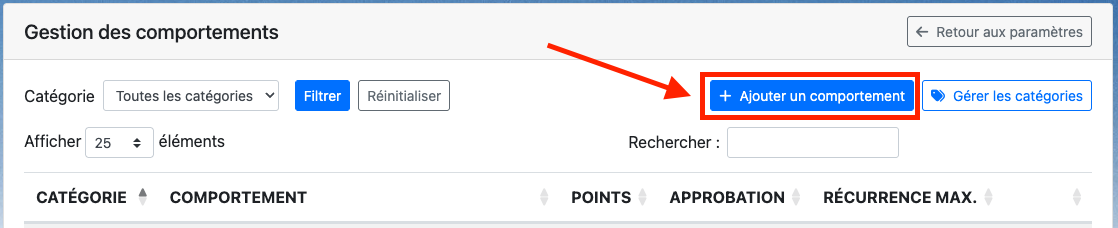
Le formulaire de création s’ouvre.
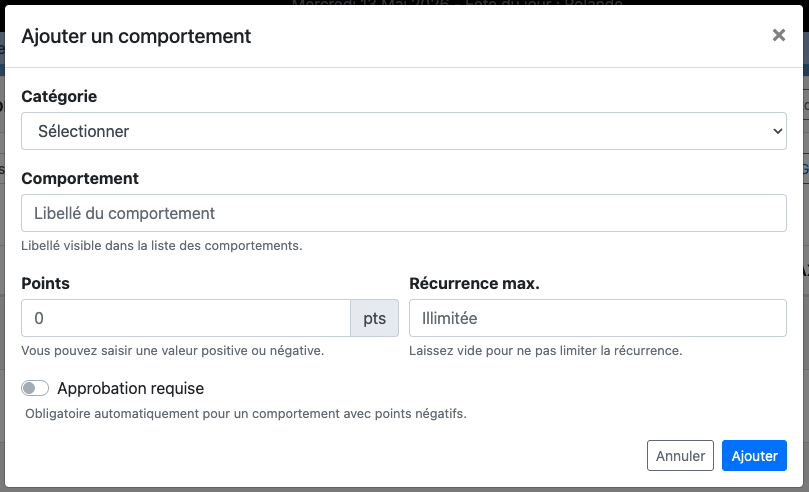
▶️ Étape 1 — Renseigner le nom du comportement
Dans le champ Nom, saisissez l’intitulé du comportement.
Choisissez un nom clair et compréhensible par les personnes qui utiliseront le module.
Exemples :
- Port des EPI respecté ;
- Non-respect d’une consigne de sécurité ;
- Signalement d’une situation dangereuse ;
- Participation à un quart d’heure sécurité.
▶️ Étape 2 — Choisir une catégorie
Sélectionnez la catégorie du comportement à l'aide du menu déroulant.

▶️ Étape 3 — Renseigner les points
Dans le champ Points, indiquez la valeur du comportement.
- Une valeur positive ajoute des points ;
- Une valeur négative retire des points.
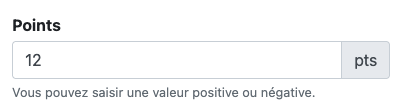
Une action négative nécessite une validation par la direction avant d’être prise en compte dans le score.
▶️ Étape 4 — Définir le nombre maximum d’attributions
Le champ de récurrence permet de limiter le nombre de fois où le même comportement peut être attribué à une même personne pendant un challenge.
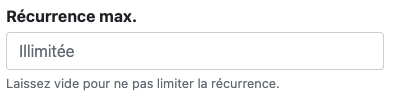
Exemple : si la valeur est 1, ce comportement ne pourra être attribué qu’une seule fois au même participant sur le challenge.
Laissez le champ vide si aucune limite n’est nécessaire.
▶️ Étape 5 — Choisir si une validation est nécessaire
Activez l’option de validation si l’action doit être confirmée par la direction avant d’être comptabilisée.

Pour les comportements positifs, cette validation est facultative selon le fonctionnement souhaité.
Pour les comportements négatifs, la validation est obligatoire, sauf exception prévue par votre organisation.
✅ Enregistrer le comportement
Une fois les informations renseignées, cliquez sur Enregistrer.
Le comportement est ajouté à la liste et peut être utilisé lors de l’ajout d’une action.
✏️ Modifier un comportement
Depuis la liste des comportements, cliquez sur le bouton de modification.
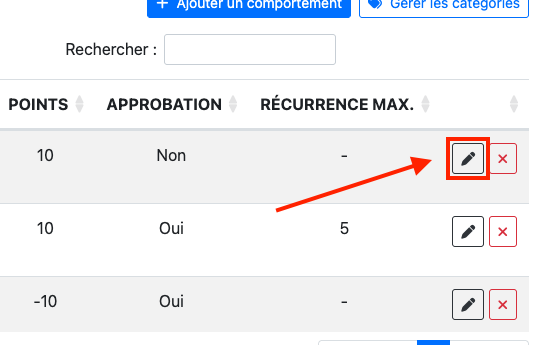
Modifiez les informations nécessaires, puis enregistrez.
Les actions déjà créées conservent les informations du comportement au moment où elles ont été enregistrées.
🗑️ Supprimer un comportement
Depuis la liste des comportements, cliquez sur le bouton de suppression.
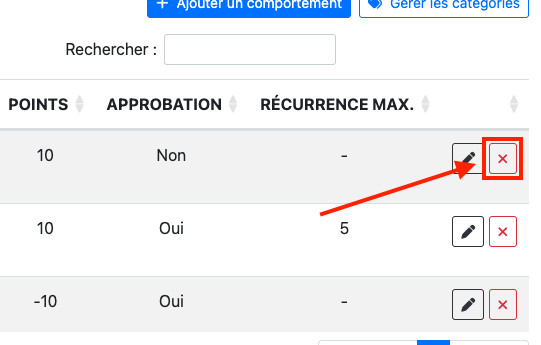
Le comportement ne sera plus proposé lors de l’ajout d’une nouvelle action.