
🔔 Widget d’envoi de notifications
Le widget d’envoi de notifications permet de transmettre rapidement une information aux collaborateurs selon différents critères de ciblage.
Il est accessible depuis l’interface dédiée aux communications internes.
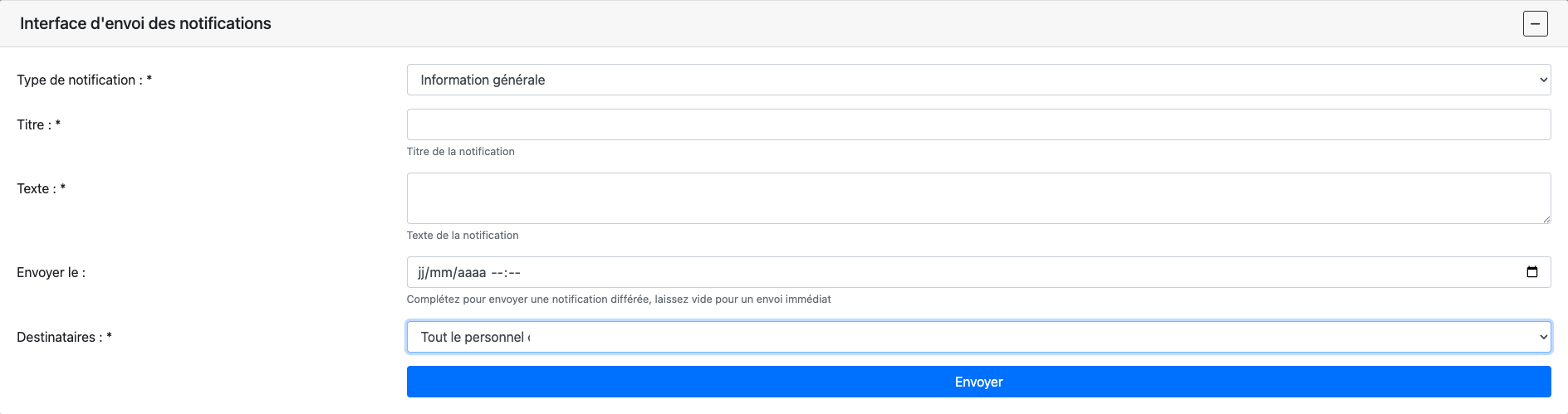
📝 Paramètres de la notification
Plusieurs champs doivent être complétés pour envoyer une notification.
🏷️ Type de notification (obligatoire)
Deux types sont disponibles :
-
ℹ️ Informations générales
-
📄 Nouveau document à signer
Le type sélectionné détermine la nature de la notification reçue par les destinataires.
📰 Titre (obligatoire)
Champ permettant de renseigner le titre de la notification.
Il s’agit de l’intitulé visible en premier par les destinataires.
✍️ Texte (obligatoire)
Zone de saisie du contenu détaillé de la notification.
Vous pouvez y indiquer toutes les informations nécessaires à la bonne compréhension du message.
📅 Envoyer le
Permet de définir la date d’envoi de la notification.
-
Envoi immédiat
-
Ou envoi programmé à une date spécifique
👥 Destinataires
Le champ Destinataires permet de choisir précisément à qui sera envoyée la notification.
Plusieurs options sont disponibles :

🌍 Tout le personnel de PI Install
Envoie la notification à l’ensemble des employés de PI Install.
👤 Employés sélectionnés
Permet de choisir manuellement un ou plusieurs collaborateurs.
-
Une liste à cocher apparaît
-
Sélection multiple possible
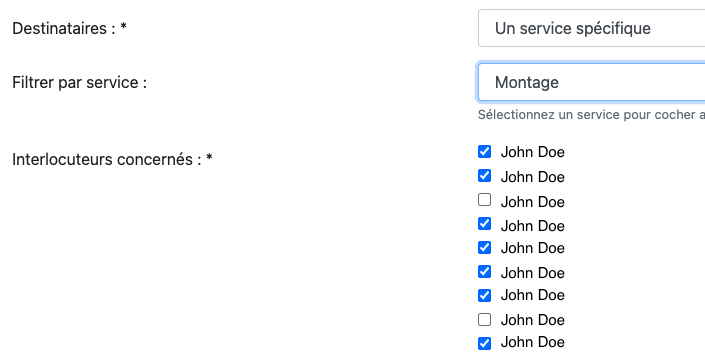
🏢 Un service spécifique
Permet d’envoyer la notification à un service précis.
🏙️ Tous les employés du groupe
Envoie la notification à l’ensemble des employés du groupe, toutes entités confondues.
✅ Envoi de la notification
Une fois :
-
Le type sélectionné
-
Le titre renseigné
-
Le texte complété
-
Les destinataires définis
-
La date d’envoi choisie
Il ne reste plus qu’à valider l’envoi.
⚠️ Vérifiez attentivement les destinataires avant validation, notamment lors d’un envoi global.
Aucun commentaire à afficher
Aucun commentaire à afficher