
🧭 Comprendre les boutons du devis
🎯 Objectif
Identifier les actions disponibles sur un devis (modification, suivi, export, versionning) et savoir quand les utiliser.
🖱️ Où les trouver ?
Une fois le devis ouvert, les boutons d’action sont situés en haut à droite.

💡 Astuce Survolez chaque bouton : un libellé contextuel explique son usage.
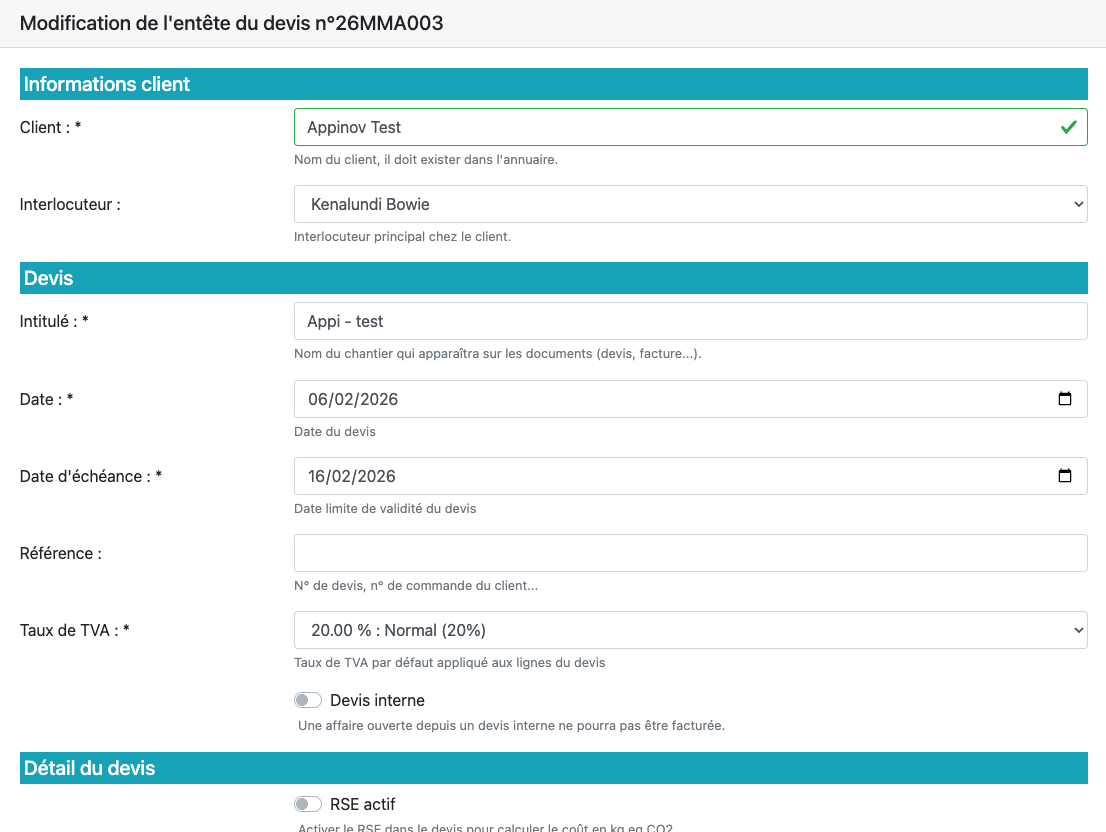
✏️ Bouton « Modifier l’en-tête du devis »

Permet d’ouvrir l’en-tête et de modifier :
-
Le client (tiers)
-
L’intitulé
-
Les dates
-
Le taux de TVA
-
Les contacts
🌍 Bouton « Afficher le taux de change »
Visible uniquement pour les clients hors zone Euro (devises multiples). Par défaut, le bouton est désactivé.

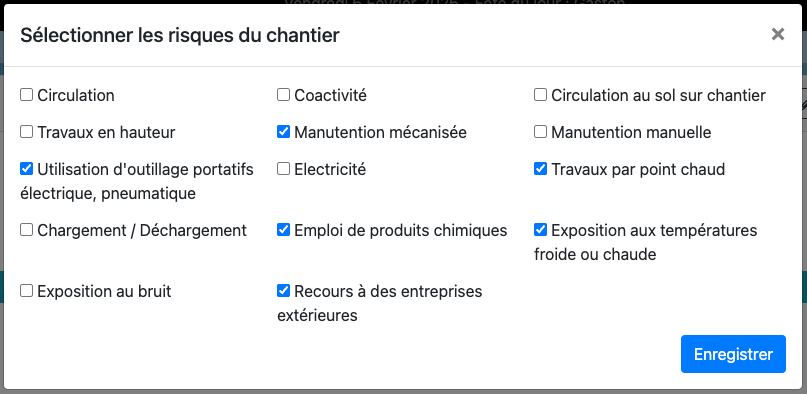
⚠️ Bouton « Sélectionner les risques chantier »

Ouvre une fenêtre pop-up pour réaliser une analyse de risque liée aux contraintes du chantier.
-
Les risques récurrents peuvent être déjà enregistrés.
-
Un PDF d’analyse de risque est joint au devis.
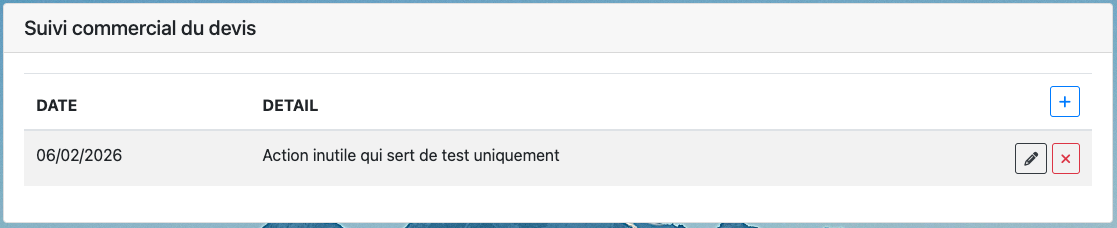
📞 Bouton « Afficher le suivi commercial du devis »

Affiche une page pour noter les échanges avec le client (appels, demandes, points bloquants…).
🎯 Utilité : garder un historique commercial et structurer le suivi.
📈 Bouton « Afficher le tableau des négociations »

Affiche un tableau récapitulatif pour :
-
Visualiser la répartition des coûts par section analytique
-
Réaliser des simulations commerciales (prix de revient / marge)
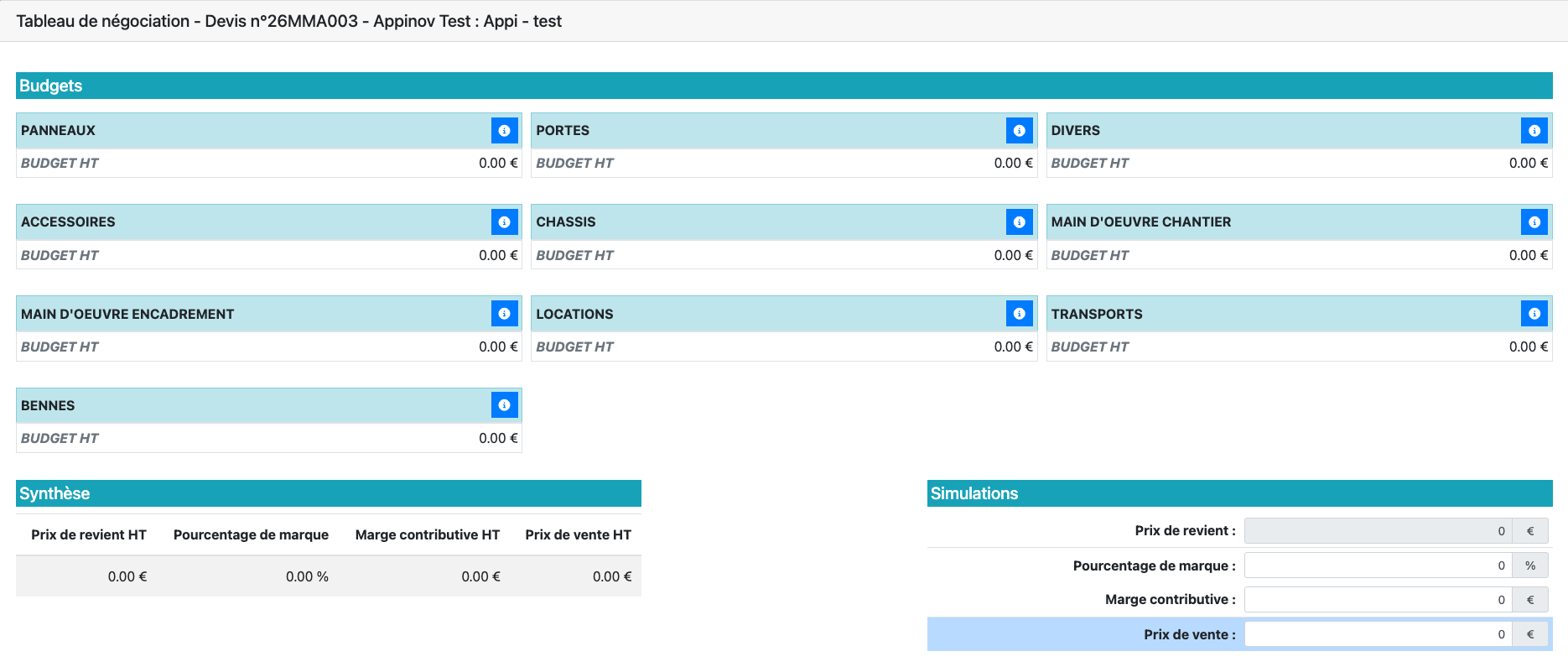
⚠️ Nota Cette page sert à simuler : elle ne permet pas d’enregistrer des modifications de marge.
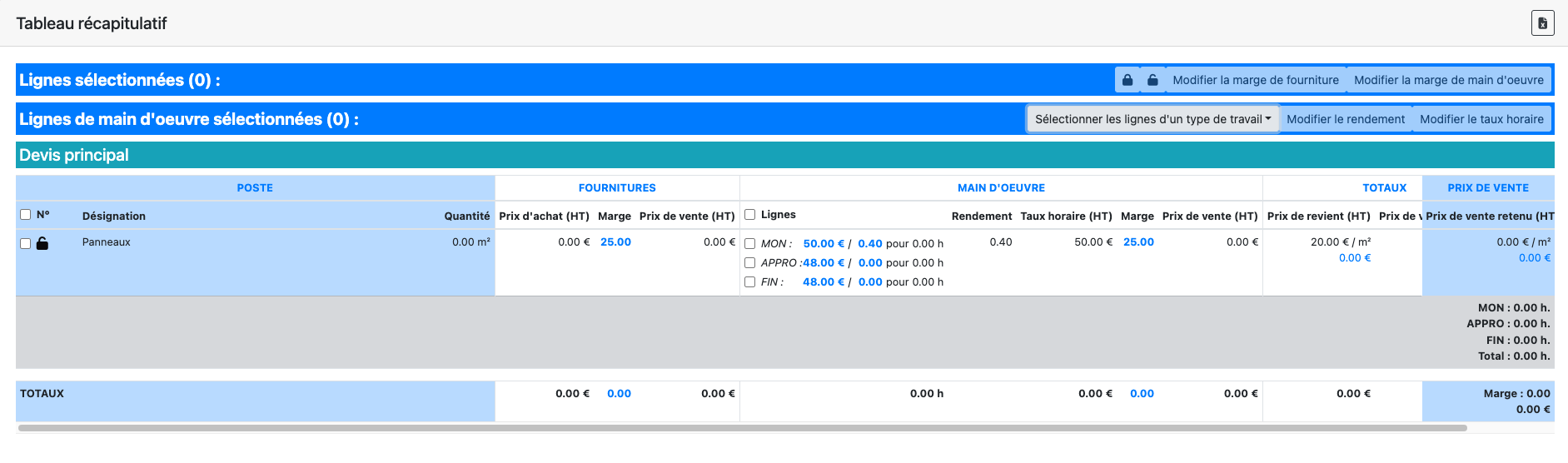
📋 Bouton « Tableau récapitulatif »

Ouvre un tableau détaillé de tous les postes du devis. Vous pouvez y modifier :
-
Les taux de marge (fournitures et/ou main d’œuvre)
-
Les rendements horaires
✅ Règles d’édition
-
Tous les chiffres en bleu sont modifiables.
-
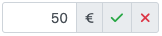
Double-cliquez pour éditer.
-
Validez avec la coche verte ou la touche Entrée.
💾 N’oubliez pas d’enregistrer (bouton en haut à droite) avant de quitter le tableau.

🔒 Comprendre les cadenas
-
Cadenas noir (ouvert) : prix de vente non verrouillé.
-
Cadenas rouge (fermé) : prix verrouillé → marge non modifiable sur la ligne.
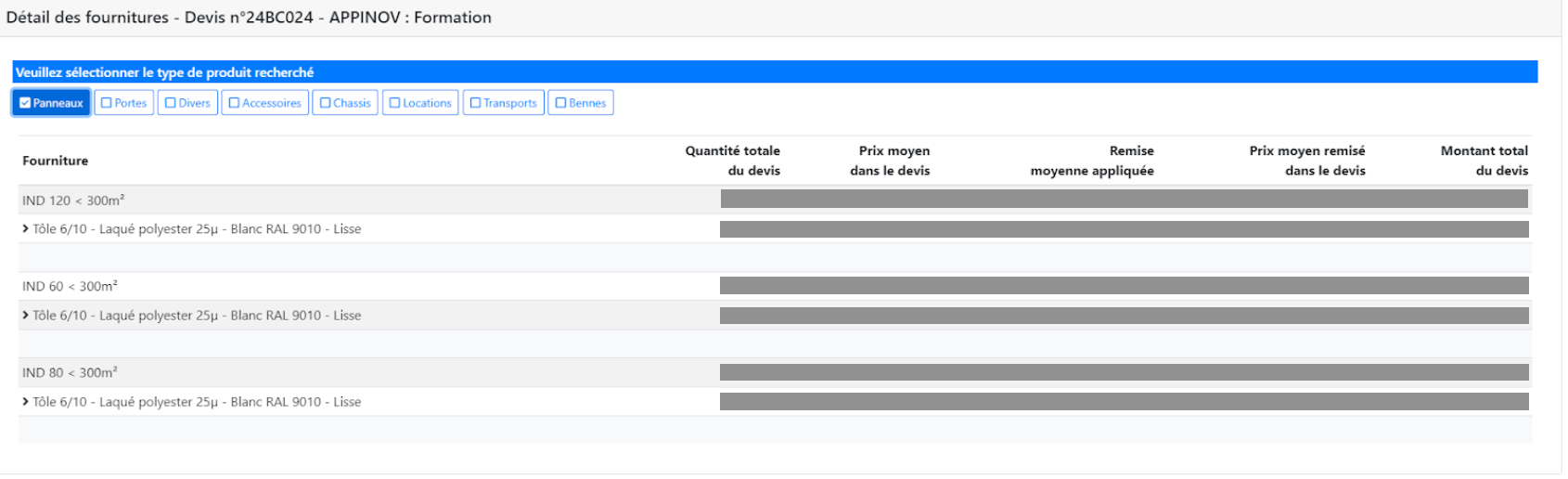
🧩 Bouton « Afficher le détail des fournitures du devis »

Outil d’ajustement global : permet de modifier rapidement et en masse de nombreuses lignes.
On retrouve les sections analytiques et l’on peut modifier le détail de chacune.
Exemple 1 — remise globale sur un type de panneaux
En fin d’élaboration, un fournisseur annonce une remise complémentaire sur :
-
Panneaux 60 mm
-
2 parements Tôle 6/10
-
Laqué polyester 25μ
-
Blanc RAL 9010 lisse
Avec cet écran, vous appliquez la remise sur toutes les lignes concernées, sans modifier chaque poste manuellement.
Exemple 2 — ajuster le budget transport global
Vous avez prévu 118 € de transport mais vous estimez que ce n’est pas suffisant. Plutôt que de corriger chaque ligne transport, vous ajustez le total d’un seul coup.

💡 Astuce Très utile quand :
-
Tous les postes sont créés
-
Vous souhaitez affiner certains budgets
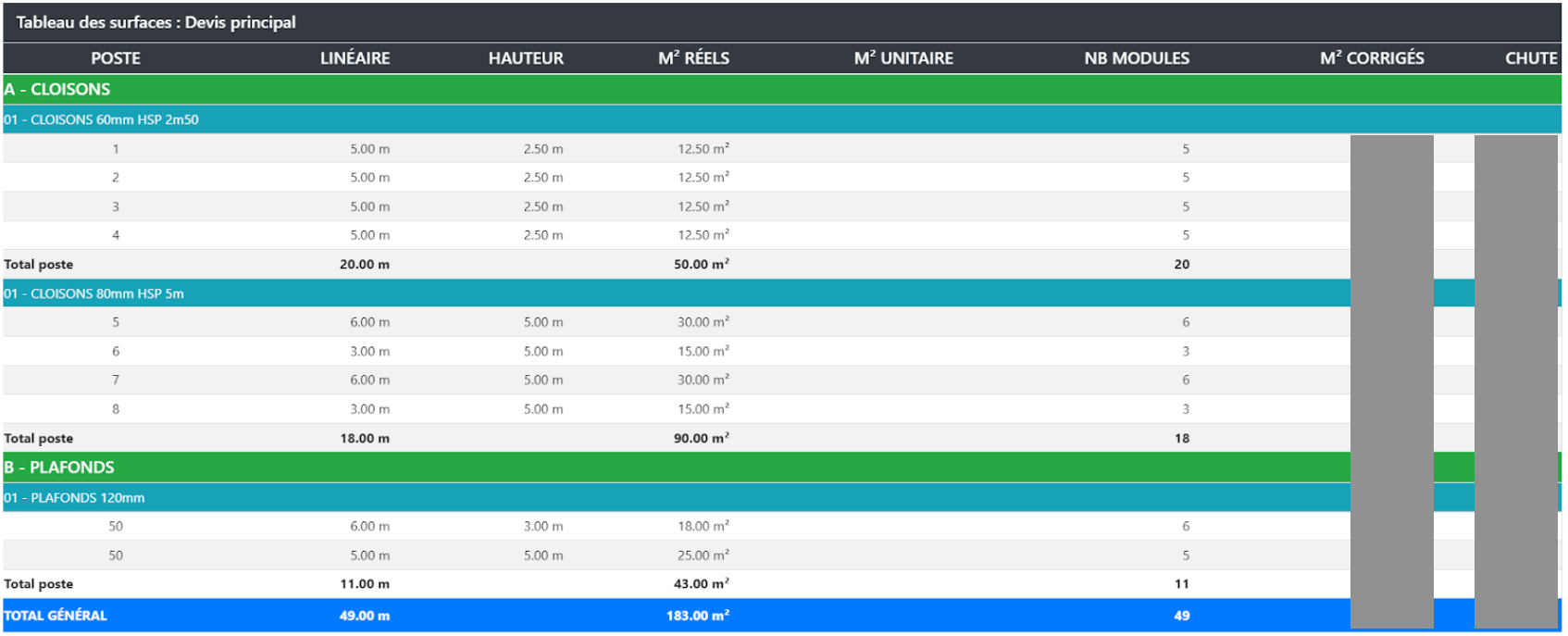
📐 Bouton « Afficher le tableau des surfaces »

Affiche un tableau regroupant tous les métrés du devis.
⚠️ Bonnes pratiques de numérotation
-
Ne jamais utiliser 2 fois le même numéro de cloison.
-
Petits chantiers :
-
Cloisons/doublages à partir de 1
-
Plafonds à partir de 50
-
-
Gros chantiers :
-
Cloisons/doublages à partir de 1
-
Plafonds à partir de 100 ou 200
-
🎯 Objectif : garder de la place pour ajouter des repères si le client modifie le périmètre.
📄 Bouton « Afficher en PDF »
Affiche le devis en PDF pour :
-
enregistrer
-
imprimer
-
envoyer au client
[IMG]
À l’ouverture, une nouvelle fenêtre permet de modifier :
-
la lettre d’accompagnement (page 1)
-
la signature automatique
-
les sections à imprimer
[IMG]
⚠️ Points d’attention (lettre d’accompagnement)
-
Le texte est pré-rempli, mais personnalisable.
-
Indiquez clairement le délai de réalisation.
-
Si la lettre est trop longue : risque de chevauchement dans le PDF.
📤 Bouton « Exporter vers Excel »
Génère un fichier Excel du devis. La mise en page des cellules est réalisée automatiquement.
[IMG]
🔁 Bouton « Dupliquer ce devis »
Crée une copie du devis :
-
pour le même client
-
ou pour un autre client
[IMG]
🅰️ Bouton « Créer une nouvelle version (nouvel indice) »
Crée une nouvelle version du devis (indice A, B, C…) pour intégrer des modifications demandées par le client.
[IMG]
⚠️ Bonne pratique Créez un nouvel indice à chaque demande de modification : c’est votre historique.
✉️ Bouton « Devis envoyé au client »
Passe le devis de En rédaction à Envoyé au client.
[IMG]
⚠️ Nota Ce bouton ne réalise pas l’envoi. Vous devez envoyer le devis par mail vous-même.
⬇️ Bouton « Importer des postes dans le devis »
Permet d’importer un devis provenant de l’intranet d’une autre filiale.
-
Si vous n’avez pas accès au devis source : demandez à un membre de la filiale de l’exporter.
-
Importez ensuite le fichier pour récupérer les postes dans votre devis.
[IMG]
⬆️ Bouton « Exporter le devis »
Exporte un devis vers une autre filiale.
-
Génère un fichier texte (format peu lisible pour un humain).
-
À transmettre par mail à la filiale destinataire pour qu’elle puisse recréer le devis.
[IMG]
❌ Bouton « Devis refusé »
Archive le devis et bascule son état en Refusé.
[IMG]
⚠️ Bonne pratique Indiquez la raison (perte de prix, délai, technique, concurrent…)