🗂️ Archivage de chantiers
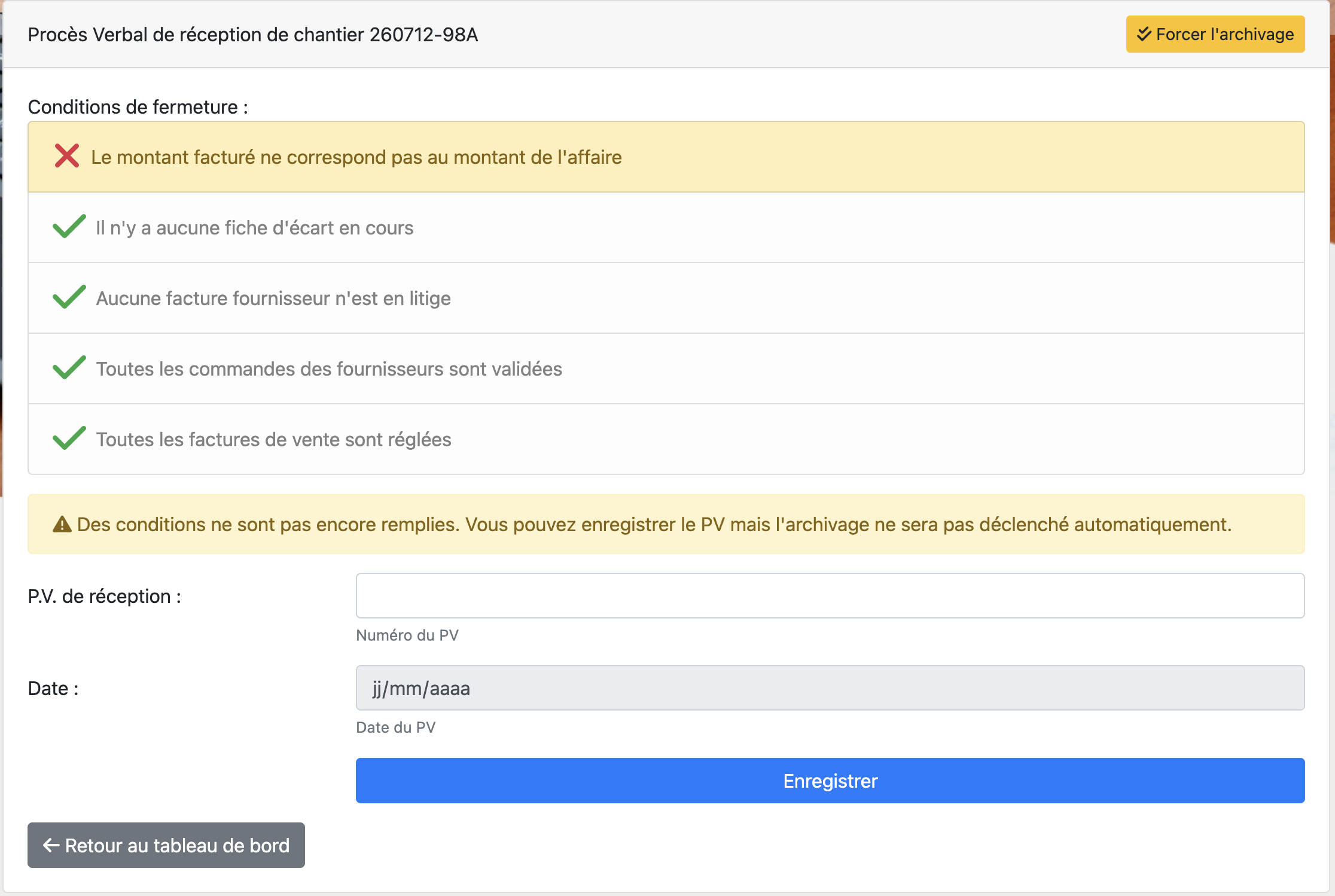
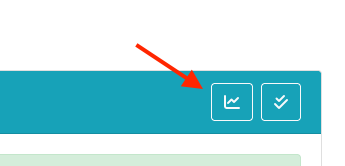
DepuisPour la pagearchiver Tableauun chantier il suffit de renseigner sa date de PV de réception depuis le tableau de bord d’un chantier, plusieurs actions sont disponibles via les icônes situées en haut à droite de l’écran.:

Parmi ces icônes, l’une permet d’archiver le chantier.

📄 Vérification des conditions d’archivage
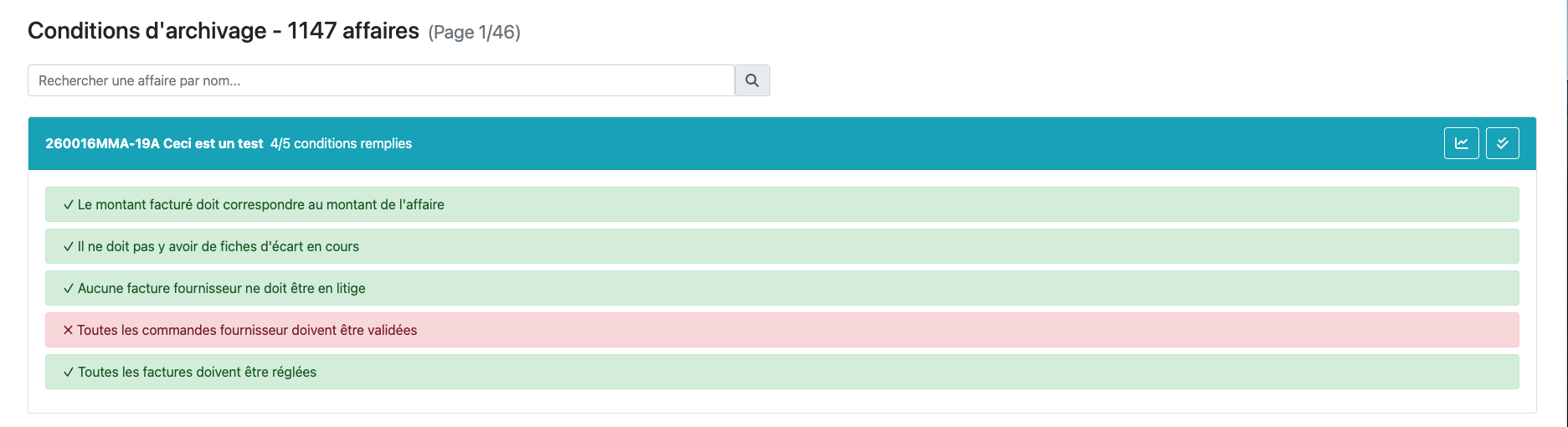
En cliquant sur cette icône, vous êtes redirigé vers une page récapitulant les différentes conditions nécessaires à l’archivage.
Pour chaque condition :
-
Vous pouvez voir si elle est validée ou non
-
Le cas échéant, le système indique ce qu’il manque pour pouvoir archiver le chantier
🔄 Rafraîchir et archiver
Une fois toutes les conditions validées, il est nécessaire de rafraîchir la page à l’aide du bouton :

AprèsOn lepeut rafraîchissement,également forcer l'archivage depuis le bouton d’archivage"Forcer devient disponible. Vous pouvez alors archiver le chantierl'archivage".
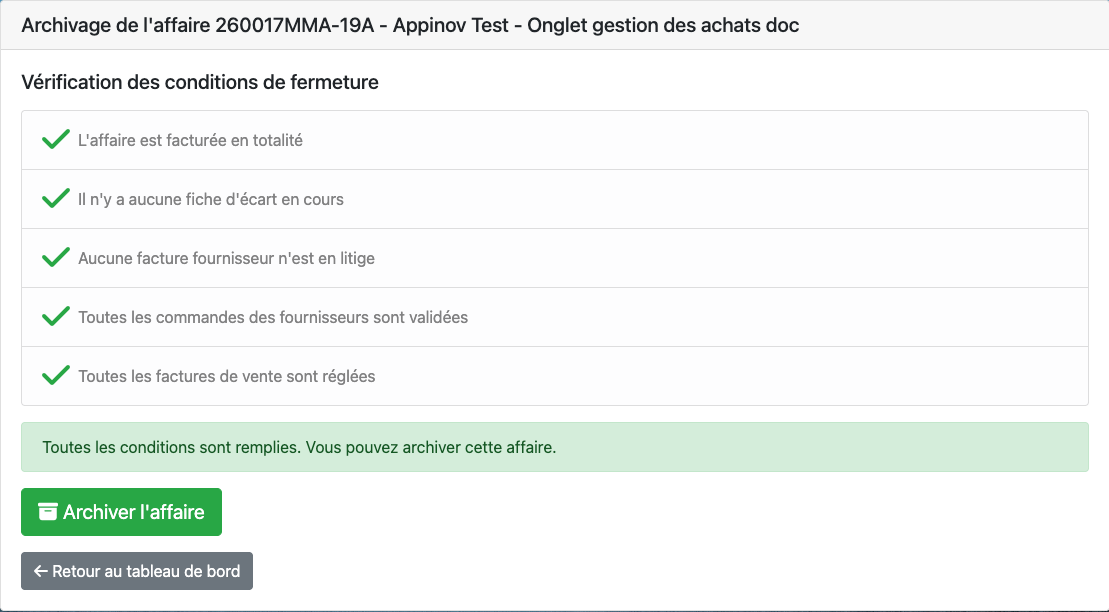
✅ Chantier archivé
Une fois l’action effectuée, l’affaire apparaît comme archivée dans l’application.

On peut alors la désarchiver depuis cette même page.
Pour voir comment voir et gérer les conditions d'archivage :
🚫 Les affaires ne remplissant pas les conditions d’archivage
Pour accéder à la liste des affaires bloquées par au moins une condition, rendez-vous dans :
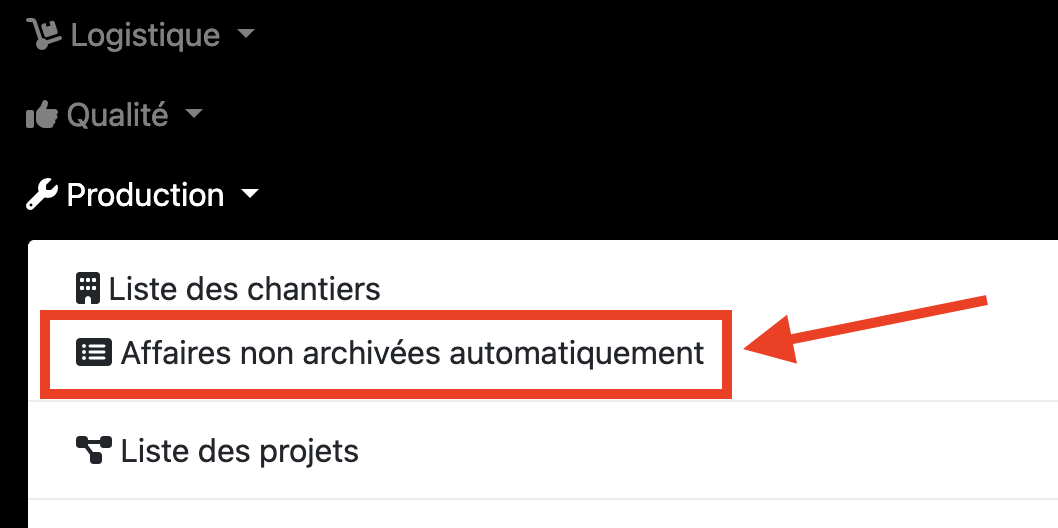
📋 Liste des affaires concernées
En fonction des conditions d’archivage activées, cette page affiche toutes les affaires qui ne respectent pas au moins une condition.
Vous pouvez :
-
🔍 Rechercher une affaire précise
-
👁️ Visualiser les conditions validées ou bloquantes
-
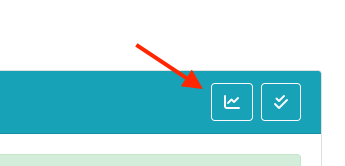
➡️ Accéder directement à l’affaire via le bouton dédié
-
⚠️ Forcer l’archivage d’une affaire grâce au bouton correspondant


ℹ️ Forcer l’archivage
Le forçage de l’archivage permet de résoudre automatiquement les conditions bloquantes avant l’archivage.
Par exemple :
-
Validation des commandes fournisseurs en attente
-
Finalisation des éléments requis par les conditions actives
Une fois ces actions effectuées, l’affaire est archivée automatiquement.