
🗂️ Archivage de chantiers
Pour archiver un chantier il suffit de renseigner sa date de PV de réception depuis le tableau de bord via :


📄 Vérification des conditions d’archivage
En cliquant sur cette icône, vous êtes redirigé vers une page récapitulant les différentes conditions nécessaires à l’archivage.
Pour chaque condition :
-
Vous pouvez voir si elle est validée ou non
-
Le cas échéant, le système indique ce qu’il manque pour pouvoir archiver le chantier
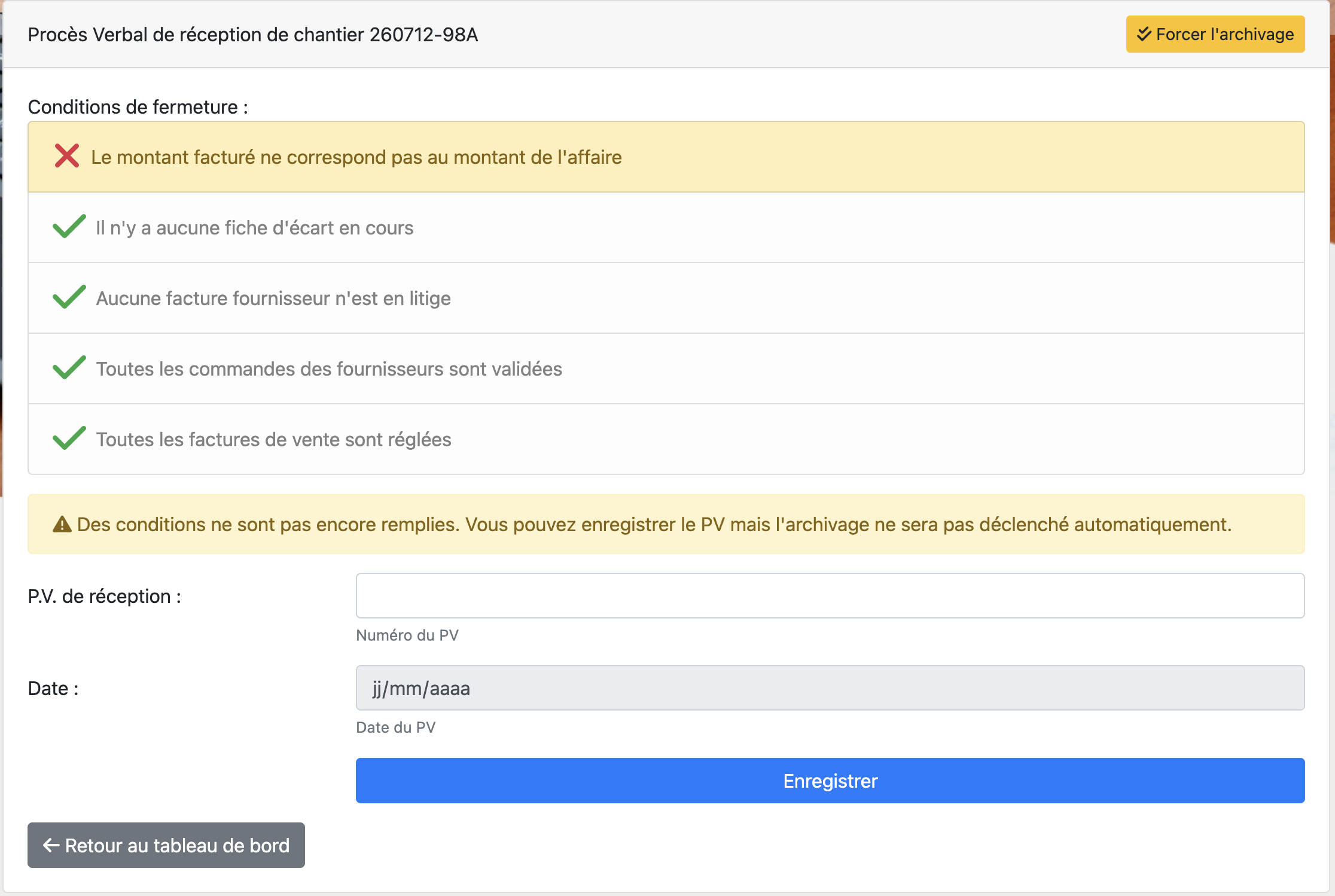
On peut également forcer l'archivage depuis le bouton "Forcer l'archivage" :

Attention !
Forcer l'archivage n'est pas une action anodine ! D'importantes modifications seront apportées à l'affaire afin de lui faire passer les conditions bloquantes.
Il est important de comprendre que tout forçage est une action définitive et irrémédiable.
✅ Chantier archivé
Une fois l’action effectuée, l’affaire apparaît comme archivée dans l’application.

On peut alors la désarchiver depuis cette même page.
Pour voir comment voir et gérer les conditions d'archivage :
🚫 Les affaires ne remplissant pas les conditions d’archivage
Pour accéder à la liste des affaires bloquées par au moins une condition, rendez-vous dans :
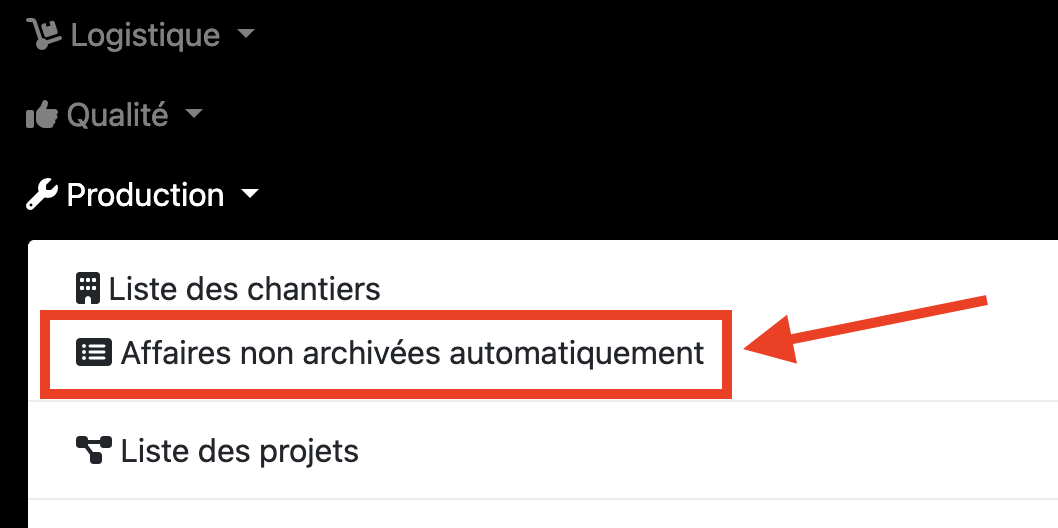
📋 Liste des affaires concernées
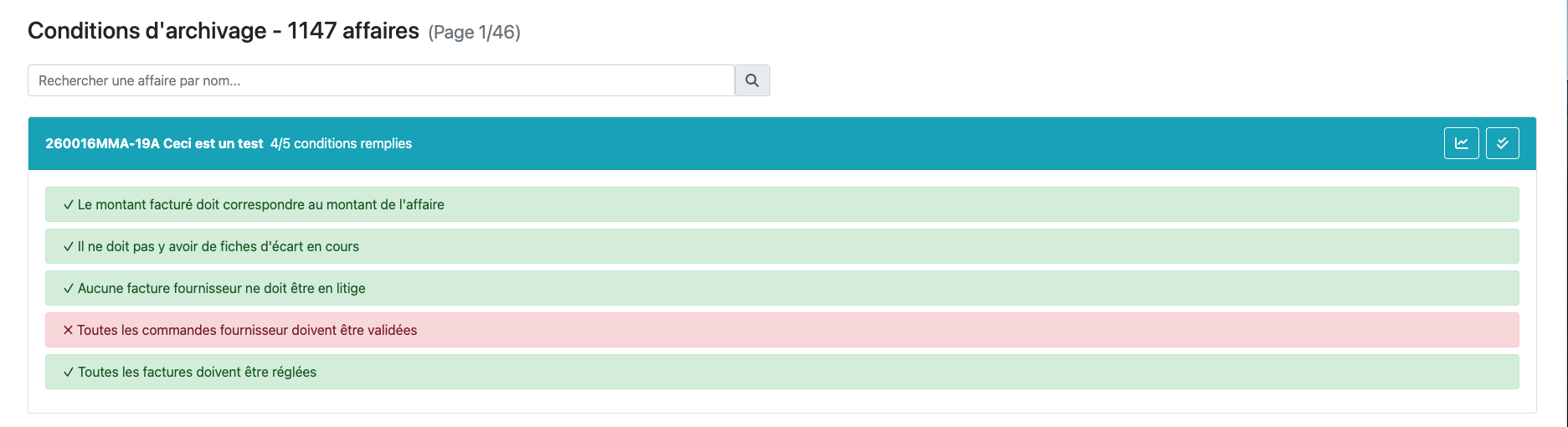
En fonction des conditions d’archivage activées, cette page affiche toutes les affaires qui ne respectent pas au moins une condition.
Vous pouvez :
-
🔍 Rechercher une affaire précise
-
👁️ Visualiser les conditions validées ou bloquantes
-
➡️ Accéder directement à l’affaire via le bouton dédié
-
⚠️ Forcer l’archivage d’une affaire grâce au bouton correspondant


ℹ️ Forcer l’archivage
Le forçage de l’archivage permet de résoudre automatiquement les conditions bloquantes avant l’archivage.
Par exemple :
-
Validation des commandes fournisseurs en attente
-
Finalisation des éléments requis par les conditions actives
Une fois ces actions effectuées, l’affaire est archivée automatiquement.

Aucun commentaire à afficher
Aucun commentaire à afficher