
🎬 Administration des vidéos partagées
Cette page permet d’ajouter, modifier et supprimer des vidéos partagées au sein de l’application.
Si votre organisation est composée de plusieurs filiales, vous pouvez également définir la portée de diffusion de chaque vidéo (groupe, filiale, etc.).
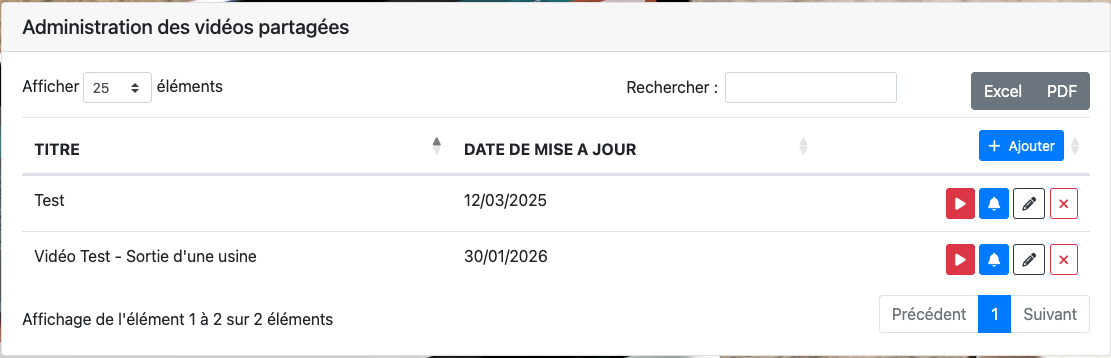
➕ Ajouter une nouvelle vidéo partagée
Pour partager une vidéo dans Elephant, celle-ci doit d’abord être hébergée sur une plateforme de streaming.
Il suffit ensuite d’en copier le lien de partage.
L’exemple ci-dessous décrit la procédure avec YouTube.
📺 Publier une vidéo sur YouTube (exemple)
-
Rendez-vous sur le site YouTube et connectez-vous avec vos identifiants.
-
Cliquez sur le menu Vos vidéos (à gauche), puis sur Importer des vidéos.
-
Glissez-déposez votre vidéo dans la fenêtre prévue à cet effet.
-
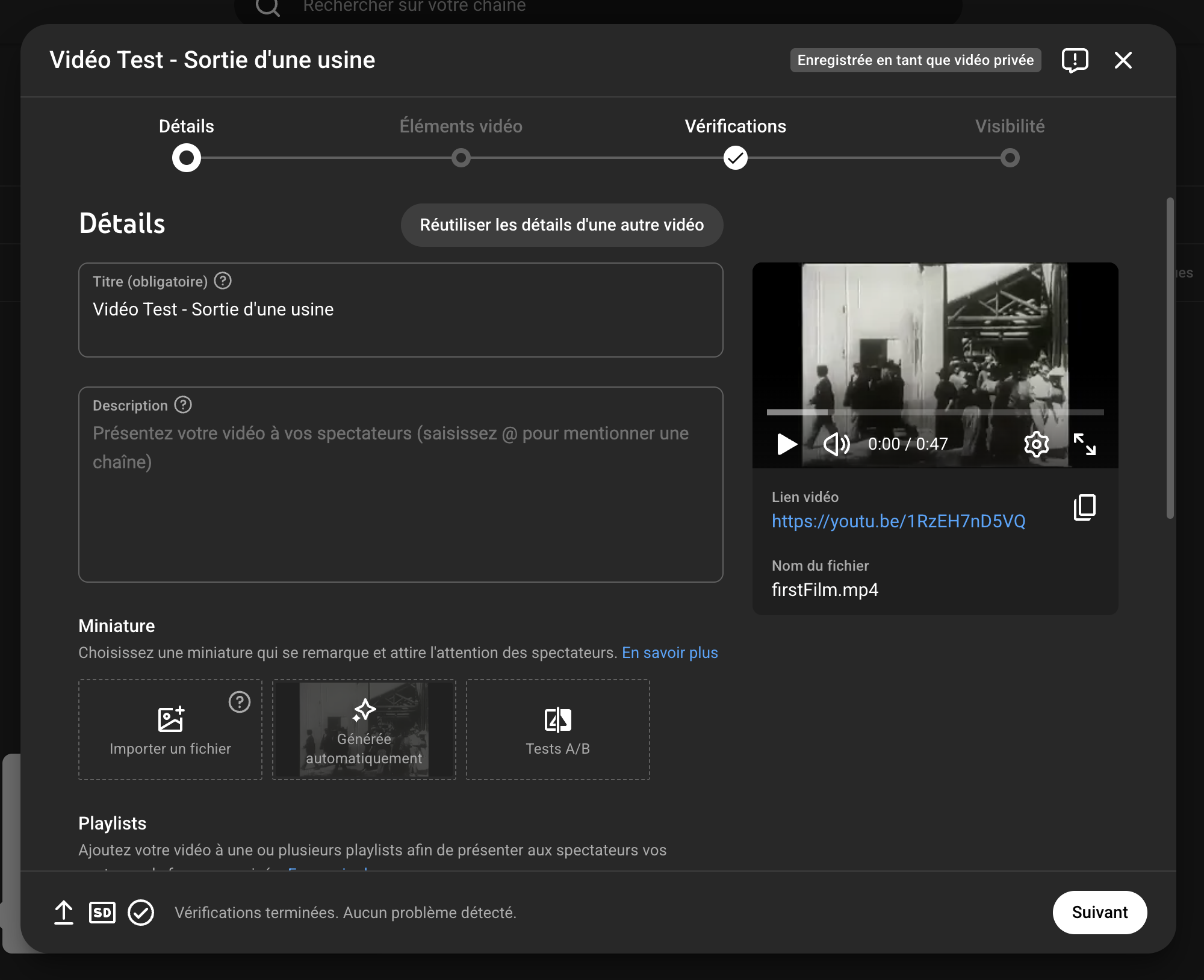
Complétez le titre et la description de la vidéo.
-
Copiez le lien de la vidéo.
-
Cliquez sur Suivant, puis définissez la visibilité de la vidéo.
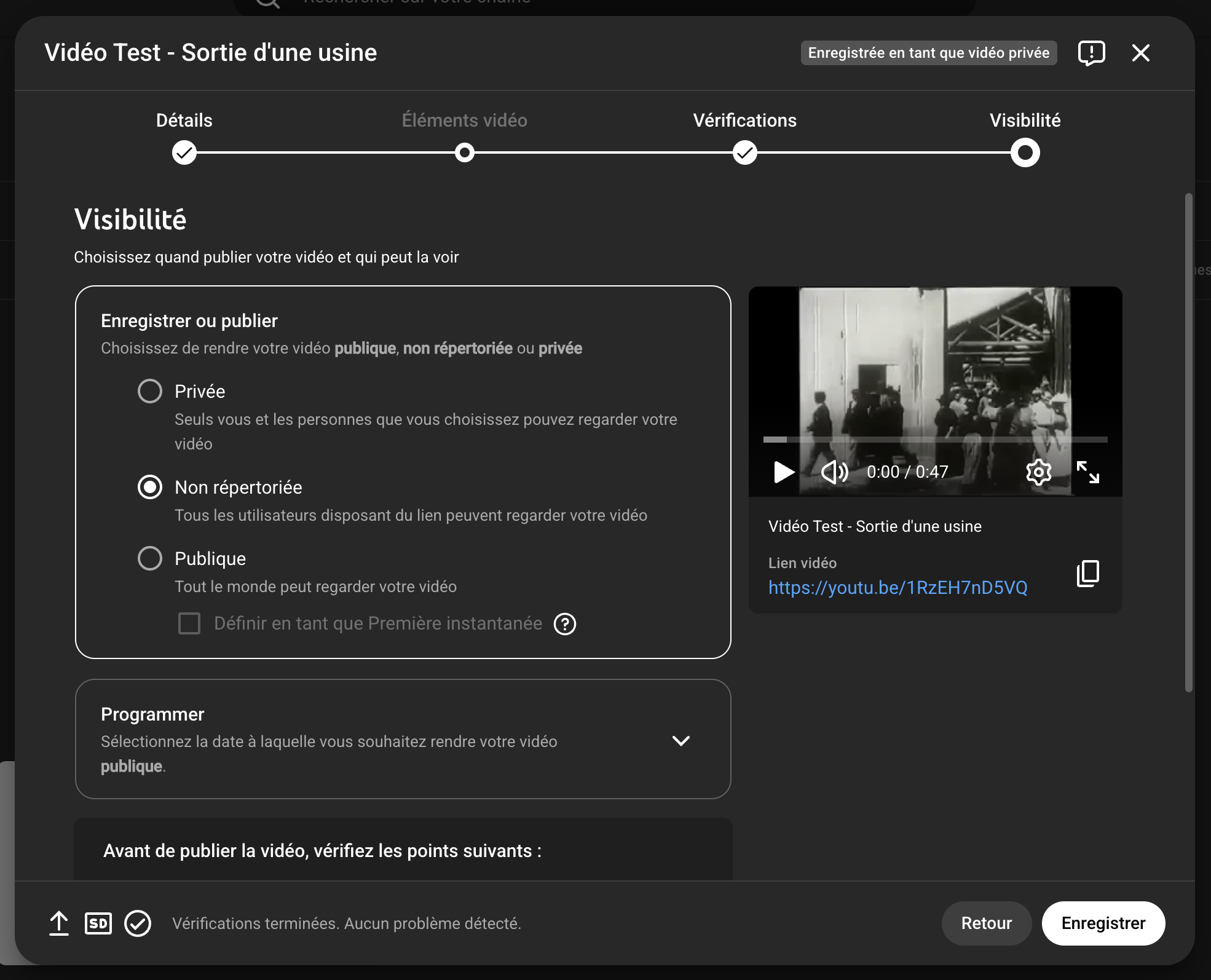
Choix de visibilité
-
Privée
❌ Non adaptée à ce cas d’usage (accès individuel requis). -
Non répertoriée
✅ Recommandée : la vidéo est accessible uniquement aux personnes disposant du lien
(tous les utilisateurs de l’application), sans être visible publiquement sur YouTube. -
Publique
⚠️ La vidéo est accessible à tout le monde sur Internet.
-
Cliquez sur Enregistrer et copiez le lien de partage si ce n’est pas déjà fait (Étape 5).
⚙️ Ajouter la vidéo dans Elephant
-
Ouvrez Elephant.
-
Accédez à la page Administration des vidéos partagées.
-
Cliquez sur le bouton Ajouter.


-
Renseignez :
-
le titre de la vidéo,
-
l’adresse URL (lien de partage copié depuis YouTube).
-
-
Cliquez sur Ajouter.
✅ La vidéo est maintenant disponible dans l’application.
🔔 Informer les utilisateurs
Après l’ajout d’une vidéo, vous pouvez envoyer une notification à l’ensemble des utilisateurs afin de les informer de la mise en ligne :
-
Cliquez sur l’icône de cloche.
Les utilisateurs recevront alors une notification indiquant qu’une nouvelle vidéo est disponible.
Aucun commentaire à afficher
Aucun commentaire à afficher