
🧭 Navigation et structure
🔎 Navigation dans la photothèque
-
Cliquez sur un dossier pour y accéder.
Un fil d’Ariane s’affiche en haut de la page et indique votre position.

Vous pouvez :
-
Revenir en arrière en cliquant sur un dossier du fil,
-
Revenir à l’accueil via l’icône dédiée.

👉 Il est possible de créer des dossiers et d’ajouter des photos à tous les niveaux de la photothèque.
🗂️ Structure spéciale : dossiers primordiaux
Deux dossiers primordiaux existent et ne peuvent pas être supprimés :
-
Chantiers
-
Clients
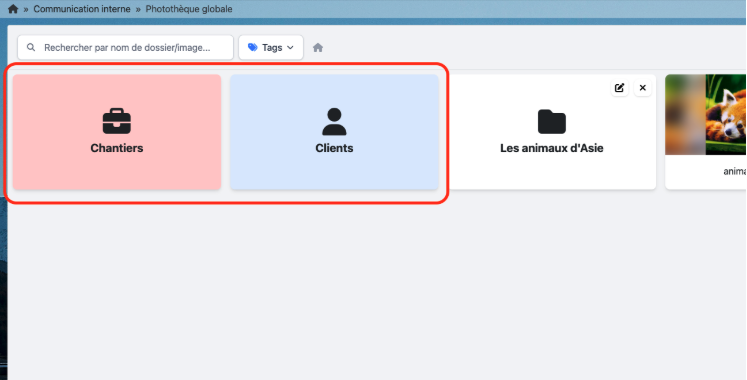
📁 Dossier « Chantiers »
Contient automatiquement tous les sous-dossiers correspondant aux chantiers pour lesquels des photos ou dossiers ont été ajoutés.
📁 Dossier « Clients »
Contient :
-
Les dossiers clients,
-
Les dossiers des chantiers rattachés à ces clients.
🏗️ Création automatique des dossiers Chantier / Client
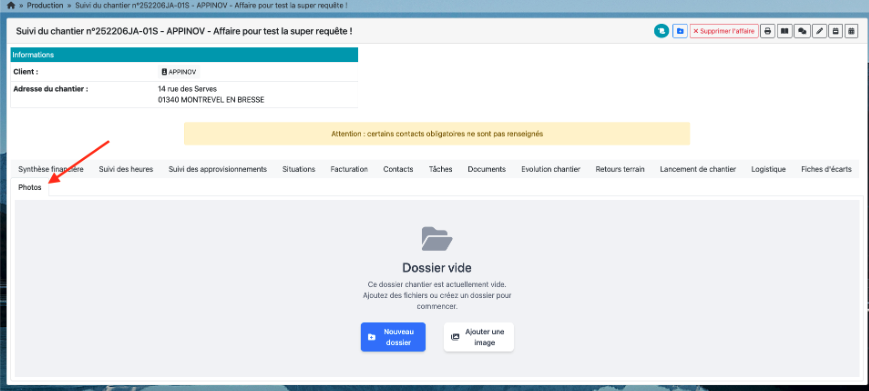
Les dossiers Chantier et Client ne sont pas créés manuellement depuis la photothèque globale.
Depuis une page Chantier
Depuis une page Client (Tiers)
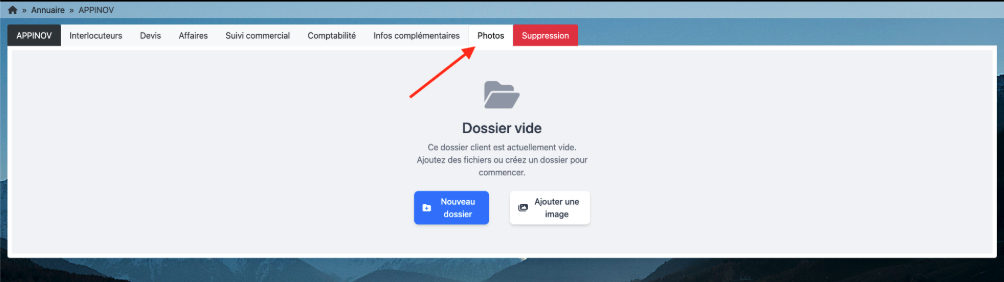
Dans l’onglet Photos, vous pouvez ajouter :
-
Un dossier,
-
Une ou plusieurs images.
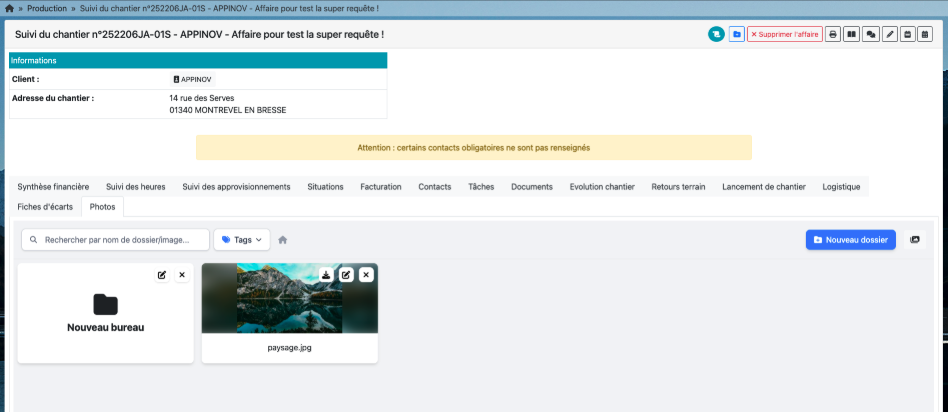
👉 Les dossiers correspondants apparaissent automatiquement dans la photothèque globale, dans le dossier primordial associé.
Exemple
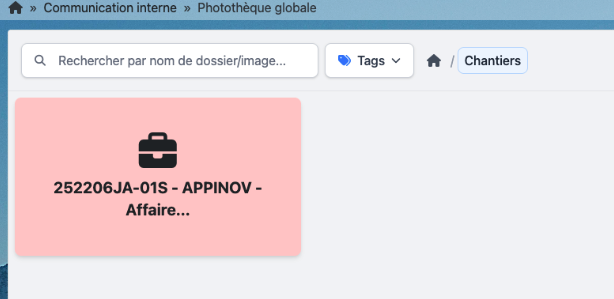
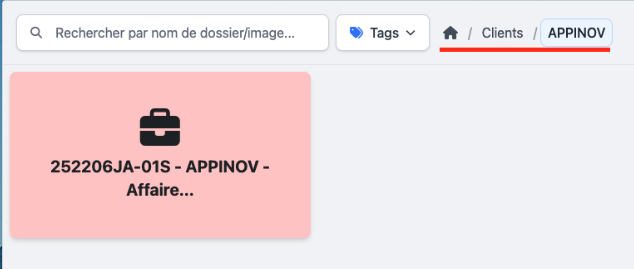
Pour une affaire liée au client Appinov :
-
Un dossier nom_de_l_affaire dans Chantiers
-
Un dossier Appinov dans Clients, contenant le dossier du chantier


Aucun commentaire à afficher
Aucun commentaire à afficher