5. Demandes d'absence (congés)
- Lister les demandes d'absence (congés)
- Exporter les absences sur Excel
- Créer une demande d'absence (congés)
- Voir le détail d'une absence
- Modifier une absence
- Lister les interventions d'une absence
- Créer une demande de congés
Lister les demandes d'absence (congés)
Cet écran permet de :
- Visualiser toutes les absences
- Rechercher une absence
- Suivre leur statut
- Traiter les absences
Il s'agit de la page principale pour gérer les absences des collaborateurs.
📍 Accéder l'écran
La page est accessible depuis :
| Menu principal | ➔ |  |
➔ |  |
🖥️ Présentation de l'écran
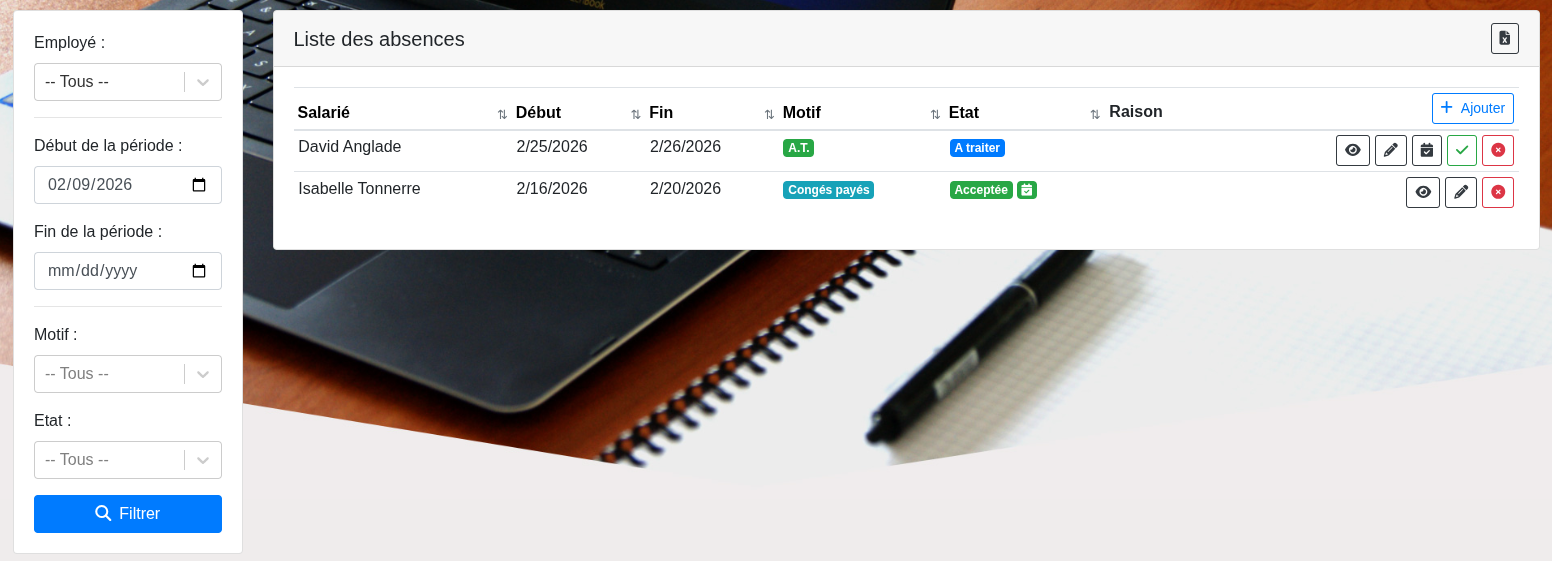
L'écran est divisé en deux parties :
- Les filtres de recherche à gauche
- Le tableau des absences à droite
🔎 Rechercher et filtrer
Vous pouvez filtrer par :
- Employé (vous pouvez sélectionner un employé ou les sélectionner tous)
- Motif (vous pouvez sélectionner un ou plusieurs motifs)
- Etat (vous pouvez sélectionner un ou plusieurs états)
Il est aussi possible de réduire la période d'affichage pour n'afficher que les absences qui sont contenues dans cette période. C'est-à-dire que l'absence commence, se termine ou traverse la période choisie.
Une fois les champs souhaités remplis, il faut appuyer sur le bouton : Filtrer.
📊 Tableau des absences
Le tableau contient plusieurs colonnes :
| Colonne | Description |
| Salarié | Nom du salarié qui concerne l'absence |
| Début | Date de début de l'absence |
| Fin | Date de fin de l'absence |
| Motif | Motif de l'absence |
| Etat | Etat de traitement |
| Raison | Raison détaillée de l'absence |
📌 Signification des états
- A traiter : la demande est en attente de validation ou de refus
- Acceptée : la demande a été acceptée (les heures de productions et le planning sont complétés)
- Rejetée : la demande a été refusée
Il est possible d'enregistrer la demande sur le planning avant de la valider. Son état sera complété de :  .
.
⚙️ Actions disponibles
Selon votre rôle, vous pouvez :
| Action | Bouton |
| Exporter les absences dans un fichier Excel |  |
| Créer une nouvelle demande d'absence |  |
| Afficher le détail d'une absence |  |
| Modifier une absence |  |
|
Enregistrer une demande sur le planning (uniquement pour le personnel actif sur le planning) |
 |
|
Valider une demande
La validation implique :
|
 |
|
Refuser une demande
Le refus implique :
|
 |
🔗 Voir aussi
- Exporter les absences sur Excel
- Créer une nouvelle demande
- Voir le détail d'une absence
- Modifier une absence
Exporter les absences sur Excel
Cet écran permet d'exporter les absences dans un fichier excel.
📍 Accéder l'écran
La page est accessible depuis la page de liste des demandes d'absence.
Ensuite, il faut cliquer sur le bouton dans l'entête de la page.
🖥️ Présentation de l'écran
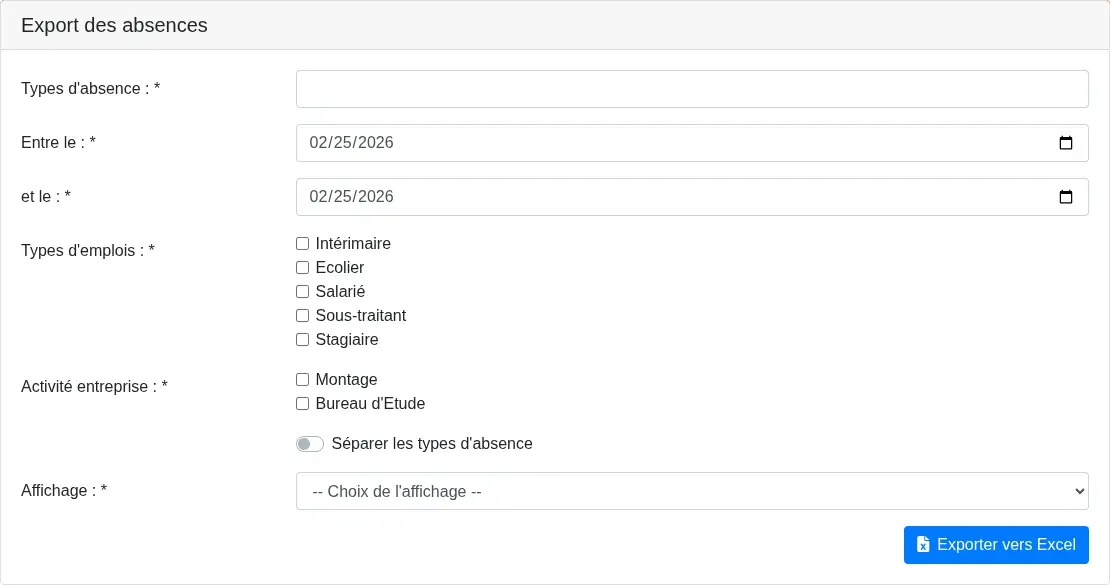
L'écran est composé d'un formulaire avec des filtres à compléter.
📝 Renseigner les informations
| Nom du champ | Description |
| Types d'absence (obligatoire) | C'est le motif de l'absence. On peut en sélectionner un ou plusieurs. |
| Entre le (obligatoire) | C'est la date de début de la période d'extraction. |
| et le (obligatoire) | C'est la date de fin de la période d'extraction. |
| Types d'emplois (obligatoire) |
Les absences des personnes appartenant aux types d'emplois sélectionnés seront extraites. |
| Activité entreprise (obligatoire) |
Les absences des personnes appartenant aux activités d'entreprise sélectionnées seront extraites. Les employés seront ordonnés par l'activité de l'entreprise. |
| Séparer les types d'absence (facultatif) | Cela permet d'afficher les absences par motif. Si cochée, chaque motif d'absence aura sa propre feuille excel. |
| Affichage (obligatoire) |
C'est le choix de l'affichage :
|
Tous les filtres seront combinés pour extraire les absences.
☑️ Enregistrer la demande
Cliquer sur le bouton d'export : 
Le fichier est ensuite généré et le téléchargement est lancé.
🔗 Voir aussi
Créer une demande d'absence (congés)
Cet écran permet de créer une demande d'absence pour un collaborateur.
Il est réservé aux gestionnaires des demandes d'absence.
📍 Accéder l'écran
La page est accessible depuis la page de liste des demandes d'absence.
Ensuite, il faut cliquer sur le bouton d'ajout : 
🖥️ Présentation de l'écran
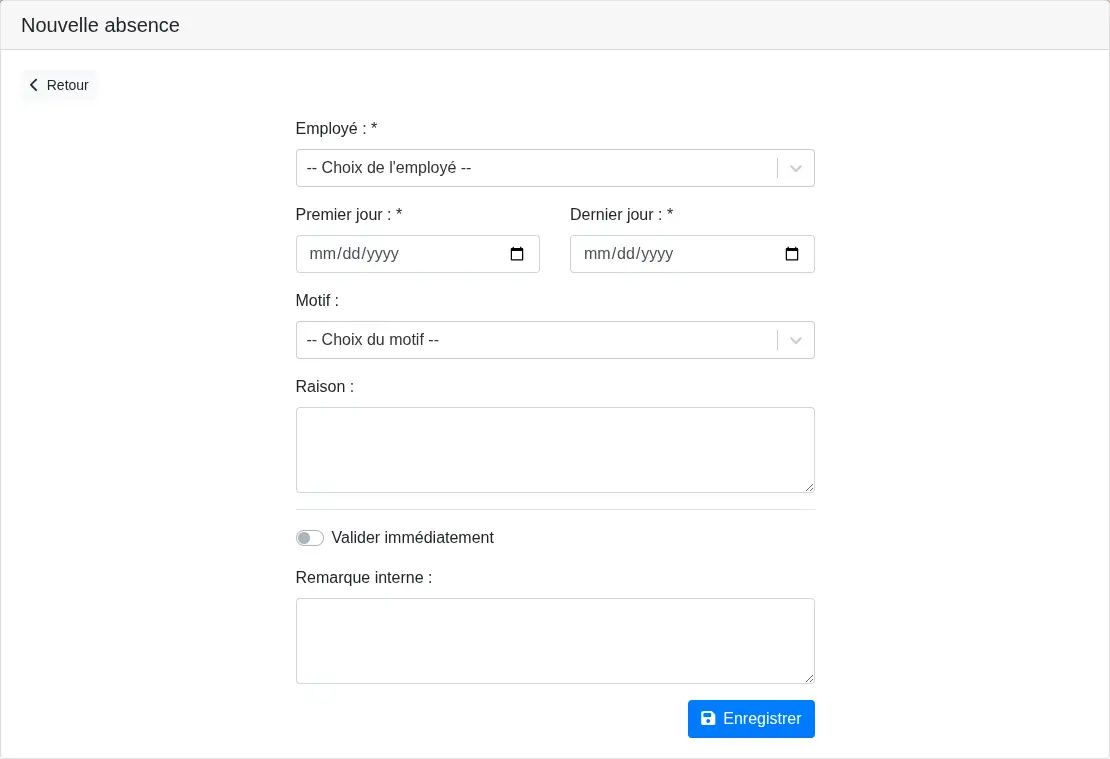
L'écran est composé d'un formulaire avec les informations sur la demande à renseigner.
Vous pouvez retourner sur la liste des absences via le bouton  , les modifications ne seront pas enregistrée.
📝 Renseigner les informations
| Nom du champ | Description |
| Employé (obligatoire) | C'est l'employé qui fait la demande d'absence. |
| Premier jour (obligatoire) | C'est le premier jour de l'absence (l'employé sera absent ce jour là). |
| Dernier jour (obligatoire) | C'est le dernier jour de l'absence (l'employé sera absence ce jour là). |
| Motif (obligatoire) | C'est le motif de l'absence. |
| Raison (facultatif) | C'est le détail de la raison de l'absence. |
| Valider immédiatement (facultatif) |
Il est possible de valider immédiatement l'absence via ce champ.
La validation implique :
|
| Remarque interne | C'est une remarque pour annoter la demande. Cette remarque n'est visible que par les gestionnaires des demandes d'absence et n'est pas communiquée à l'employé. |
☑️ Enregistrer la demande
Cliquez sur le bouton d'enregistrement : 
La demande est créée avec soit le statut de "A traiter", soit le statut de "Acceptée", en fonction de si la validation a été cochée ou non.
🔗 Voir aussi
Voir le détail d'une absence
Cet écran permet de voir le détail d'une demande d'absence.
📍 Accéder l'écran
La page est accessible depuis la page de liste des demandes d'absence.
Ensuite, il faut cliquer sur le bouton de la demande voulue.
🖥️ Présentation de l'écran
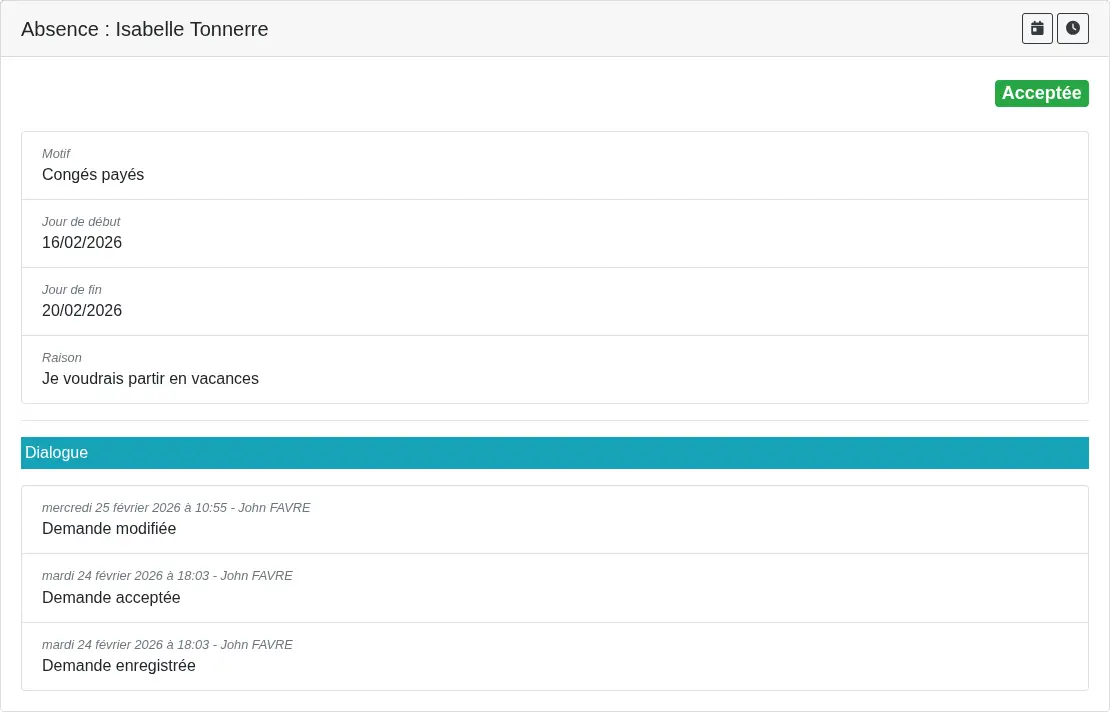
L'écran est divisé en deux parties :
- Les informations de la demande
- Le journal des événements
📋Les informations
L'entête de la page reprend le nom de l'employé concerné par la demande. Ensuite, nous avons le détail des autres informations.
| Information | Description |
| Etat | Une pastille de couleur permet de voir facilement l'état de la demande (A traiter/Envoyée, Acceptée, Rejetée). |
| Motif | C'est le motif de l'absence. |
| Jour de début | C'est le premier jour de l'absence (l'employé sera absent ce jour là). |
| Jour de fin | C'est le dernier jour de l'absence (l'employé sera absent ce jour là). |
| Raison |
C'est le détail de la raison de l'absence. (Ce détail ne sera pas affiché s'il n'a pas été renseigné). |
📖 Le journal des événements
Le journal des événements permet de savoir qui est la personne qui a fait la demande d'absence, mais aussi qui l'a traitée, et quand. Ce journal est ordonnée de l'événement le plus récent au plus ancien.
⚙️ Actions disponibles
Selon votre rôle et l'état de la demande, vous pouvez :
| Action | Bouton | Description |
|
Voir l'absence sur le planning (Seulement pour les demandes acceptées) |
 |
Permet d'afficher l'absence sur le planning des employés. |
|
Voir les interventions de production (Seulement pour les demandes acceptées) |
 |
Permet d'afficher la liste des interventions de production liées à cette absence. |
🔗 Voir aussi
Modifier une absence
Cet écran permet de modifier une absence.
📍 Accéder l'écran
La page est accessible depuis la page de liste des demandes d'absence.
Ensuite, il faut cliquer sur le bouton de l'absence voulue.
🖥️ Présentation de l'écran
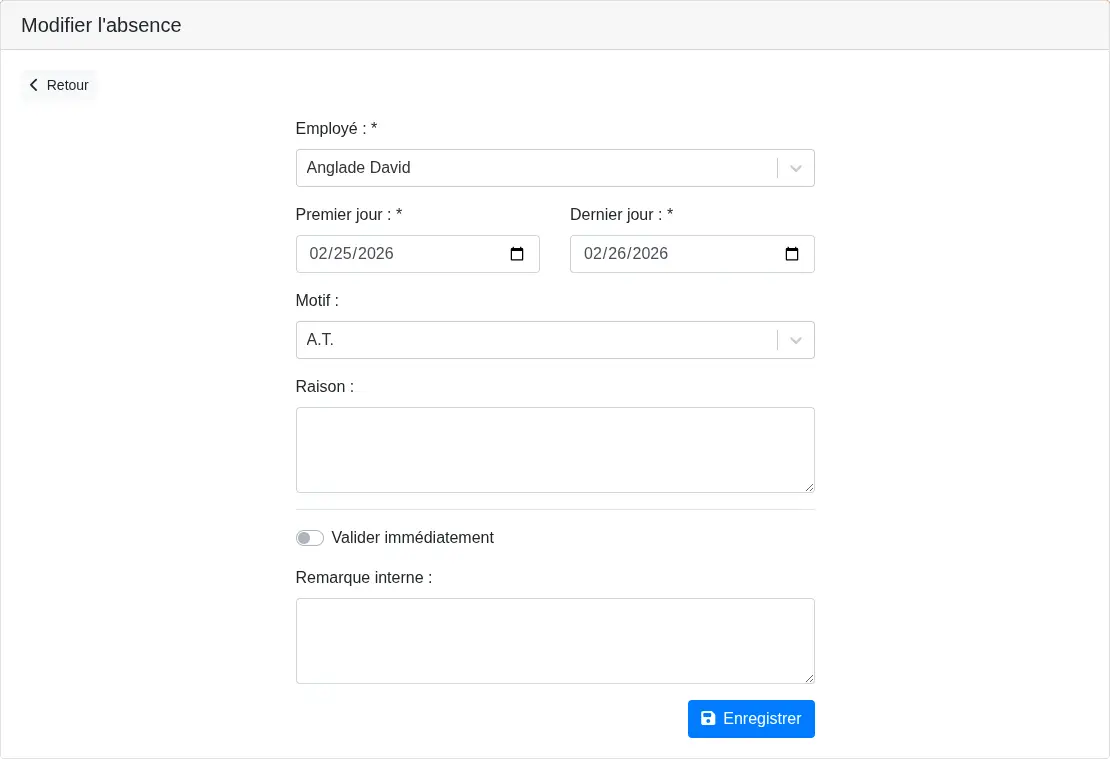
L'écran est composé d'un formulaire avec les informations de la demande que vous pouvez modifier.
Vous pouvez retourner sur la liste des absences via le bouton , les modifications ne seront pas enregistrée.
📝 Renseigner les informations
| Nom du champ | Description |
| Employé (obligatoire) | C'est l'employé qui fait la demande d'absence. |
| Premier jour (obligatoire) | C'est le premier jour de l'absence (l'employé sera absent ce jour là). |
| Dernier jour (obligatoire) | C'est le dernier jour de l'absence (l'employé sera absence ce jour là). |
| Motif (obligatoire) | C'est le motif de l'absence. |
| Raison (facultatif) | C'est le détail de la raison de l'absence. |
| Valider immédiatement (facultatif) |
Ce champ n'est visible que si la demande n'a pas encore été traitée.
Il est possible de valider immédiatement l'absence via ce champ.
La validation implique :
|
| Remarque interne | C'est une remarque pour annoter la demande. Cette remarque n'est visible que par les gestionnaires des demandes d'absence et n'est pas communiquée à l'employé. |
☑️ Enregistrer les modifications
Il faut cliquer sur le bouton d'enregistrement :
L'absence sera modifiée avec les nouvelles informations renseignées.
Si la demande était enregistrée sur le planning, cela entraînera la modification de l'affectation sur le planning.
Si la demande était déjà validée, cela entraînera la modification de l'affectation sur le planning ainsi que la réinitialisation des interventions de production.
🔗 Voir aussi
Lister les interventions d'une absence
Cet écran n'est disponible que pour les absences validée. Il permet de visualiser les interventions de production liées à l'absence.
Il permet aussi de gérer ces interventions.
Toutes les interventions ont un nombre d'heures à 0.
📍 Accéder l'écran
La page est accessible depuis la page de détail d'une absence.
Ensuite, il faut cliquer sur le bouton dans l'entête de la page.
🖥️ Présentation de l'écran
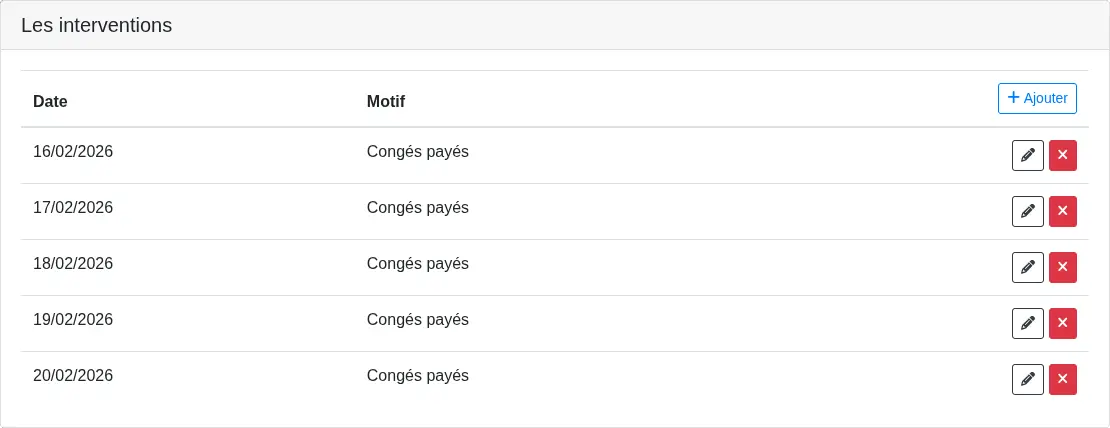
L'écran contient la liste des interventions liées à l'absence.
Le tableau contient plusieurs colonnes :
| Colonne | Description |
| Date | C'est la date du jour de l'intervention. |
| Motif | C'est le motif de l'intervention. Il peut différer de celui de l'absence. |
⚙️ Actions disponibles
| Action | Bouton |
| Ajouter une intervention | |
| Modifier une intervention | |
| Supprimer une intervention |  |
➕ Ajouter une intervention
Lorsque vous cliquez sur le bouton d'ajout d'une intervention, vous arrivez sur l'écran d'ajout :
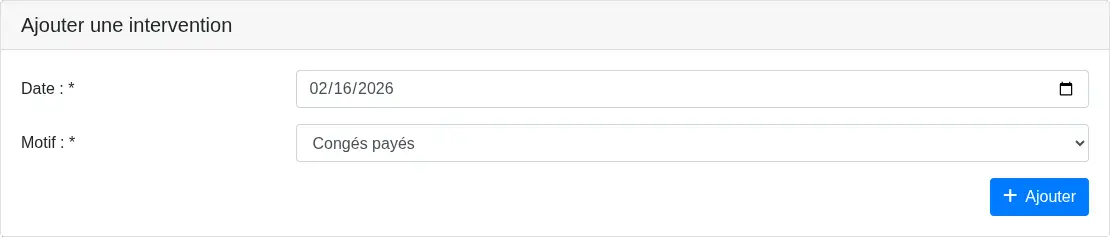
Vous pouvez renseigner les informations du formulaire pour ajouter la nouvelle intervention.
| Nom du champ | Description |
| Date (obligatoire) |
C'est la date du jour de l'intervention. Par défaut, elle est initialisée avec la date de début de l'absence. |
| Motif (obligatoire) | C'est le motif d'absence de l'intervention. Par défaut, il est initialisé avec le motif de l'absence. |
Une fois les informations renseignées, il faut cliquer sur le bouton  pour enregistrer.
L'intervention sera ajoutée avec un nombre d'heure à 0, et validée automatiquement.
✏️ Modifier une intervention
Lorsque vous cliquez sur le bouton de modification d'une intervention, vous arrivez sur l'écran de modification :
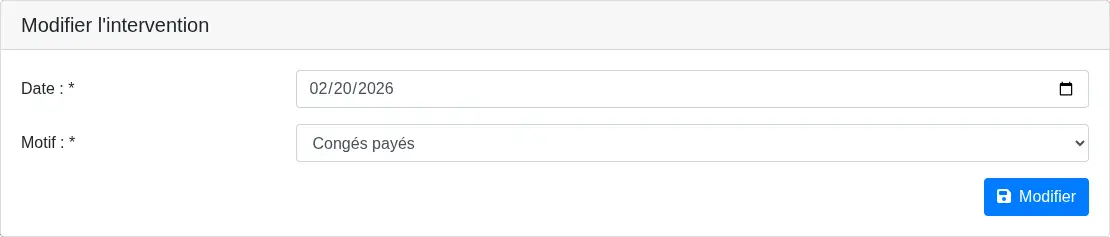
Vous pouvez modifier les informations du formulaire pour modifier l'intervention.
| Nom du champ | Description |
| Date (obligatoire) | C'est la date du jour de l'intervention. |
| Motif (obligatoire) | C'est le motif d'absence de l'intervention. |
Une fois les informations modifiées, il faut cliquer sur le bouton  pour enregistrer.
La date et le motif de l'intervention seront modifiés.
🔗 Voir aussi
Créer une demande de congés
Les collaborateurs effectuent leurs demandes depuis :
Mon compte → Demander un congé
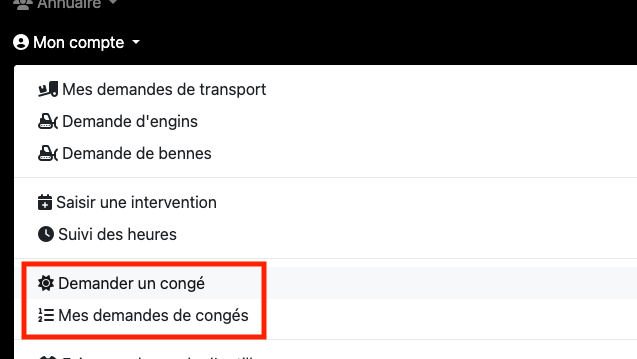
Ils peuvent suivre l’état depuis :
Mon compte → Mes demandes de congés
🔗 Suite logique
➡️ Valider ou refuser une demande de congés