
Exporter les absences sur Excel
Cet écran permet d'exporter les absences dans un fichier excel.
📍 Accéder l'écran
La page est accessible depuis la page de liste des demandes d'absence.
Ensuite, il faut cliquer sur le bouton  dans l'entête de la page.
🖥️ Présentation de l'écran
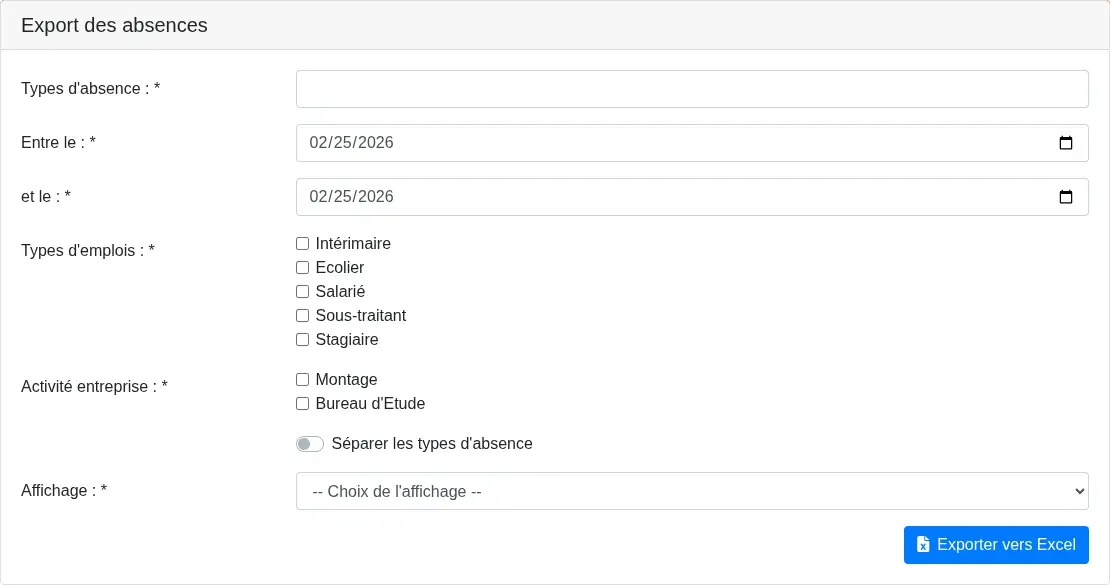
L'écran est composé d'un formulaire avec des filtres à compléter.
📝 Renseigner les informations
| Nom du champ | Description |
| Types d'absence (obligatoire) | C'est le motif de l'absence. On peut en sélectionner un ou plusieurs. |
| Entre le (obligatoire) | C'est la date de début de la période d'extraction. |
| et le (obligatoire) | C'est la date de fin de la période d'extraction. |
| Types d'emplois (obligatoire) |
Les absences des personnes appartenant aux types d'emplois sélectionnés seront extraites. |
| Activité entreprise (obligatoire) |
Les absences des personnes appartenant aux activités d'entreprise sélectionnées seront extraites. Les employés seront ordonnés par l'activité de l'entreprise. |
| Séparer les types d'absence (facultatif) | Cela permet d'afficher les absences par motif. Si cochée, chaque motif d'absence aura sa propre feuille excel. |
| Affichage (obligatoire) |
C'est le choix de l'affichage :
|
Tous les filtres seront combinés pour extraire les absences.
☑️ Enregistrer la demande
Cliquer sur le bouton d'export : 
Le fichier est ensuite généré et le téléchargement est lancé.
Aucun commentaire à afficher
Aucun commentaire à afficher