
Lister les interventions d'une absence
Cet écran n'est disponible que pour les absences validée. Il permet de visualiser les interventions de production liées à l'absence.
Il permet aussi de gérer ces interventions.
Toutes les interventions ont un nombre d'heures à 0.
📍 Accéder l'écran
La page est accessible depuis la page de détail d'une absence.
Ensuite, il faut cliquer sur le bouton  dans l'entête de la page.
🖥️ Présentation de l'écran
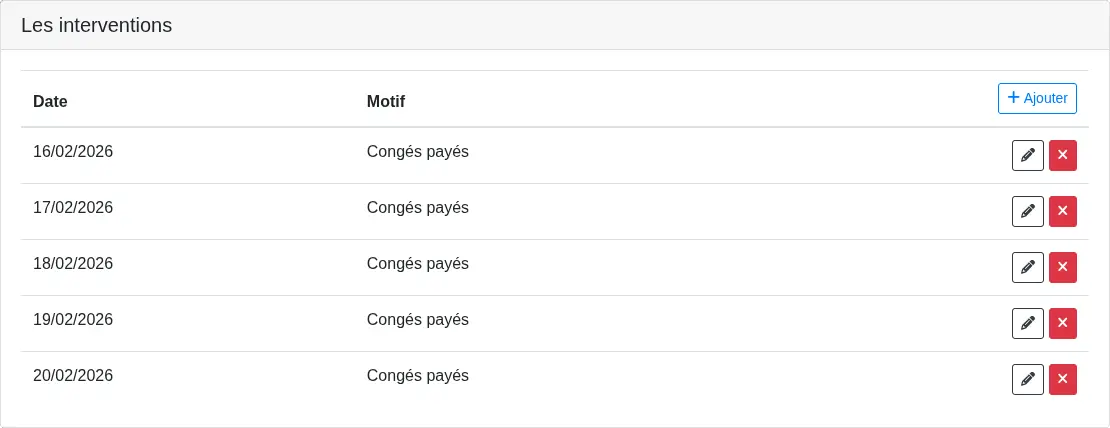
L'écran contient la liste des interventions liées à l'absence.
Le tableau contient plusieurs colonnes :
| Colonne | Description |
| Date | C'est la date du jour de l'intervention. |
| Motif | C'est le motif de l'intervention. Il peut différer de celui de l'absence. |
⚙️ Actions disponibles
| Action | Bouton |
| Ajouter une intervention |  |
| Modifier une intervention |  |
| Supprimer une intervention |  |
➕ Ajouter une intervention
Lorsque vous cliquez sur le bouton d'ajout d'une intervention, vous arrivez sur l'écran d'ajout :
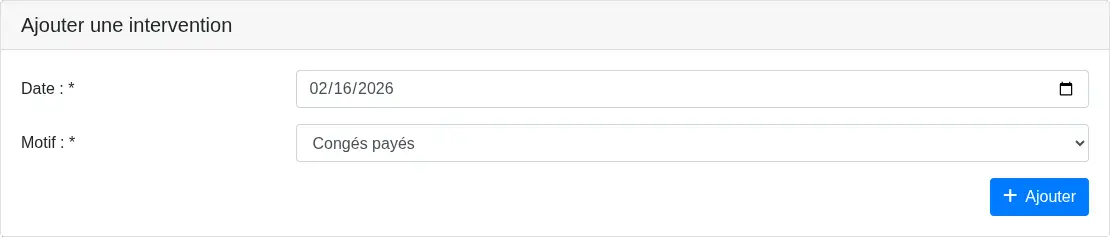
Vous pouvez renseigner les informations du formulaire pour ajouter la nouvelle intervention.
| Nom du champ | Description |
| Date (obligatoire) |
C'est la date du jour de l'intervention. Par défaut, elle est initialisée avec la date de début de l'absence. |
| Motif (obligatoire) | C'est le motif d'absence de l'intervention. Par défaut, il est initialisé avec le motif de l'absence. |
Une fois les informations renseignées, il faut cliquer sur le bouton  pour enregistrer.
L'intervention sera ajoutée avec un nombre d'heure à 0, et validée automatiquement.
✏️ Modifier une intervention
Lorsque vous cliquez sur le bouton de modification d'une intervention, vous arrivez sur l'écran de modification :
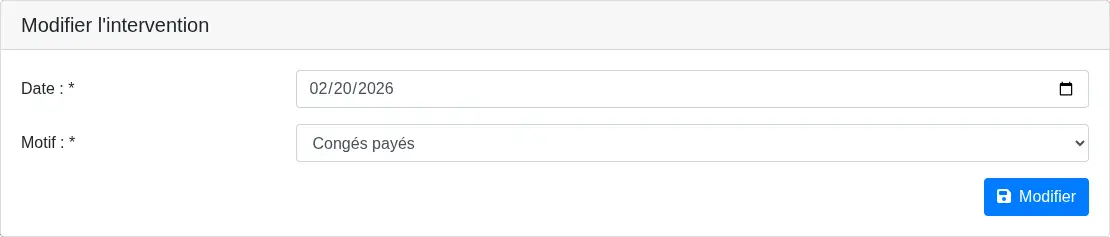
Vous pouvez modifier les informations du formulaire pour modifier l'intervention.
| Nom du champ | Description |
| Date (obligatoire) | C'est la date du jour de l'intervention. |
| Motif (obligatoire) | C'est le motif d'absence de l'intervention. |
Une fois les informations modifiées, il faut cliquer sur le bouton  pour enregistrer.
La date et le motif de l'intervention seront modifiés.
Aucun commentaire à afficher
Aucun commentaire à afficher