
📝 Onglet gestion des achats – Comptes rendus fournisseur
📋 Listing des comptes rendus
L’onglet Comptes rendus affiche l’ensemble des comptes rendus liés au fournisseur :
-
Le dernier compte rendu est affiché intégralement ;
-
Les anciens sont repliés et peuvent être ouverts par un clic.
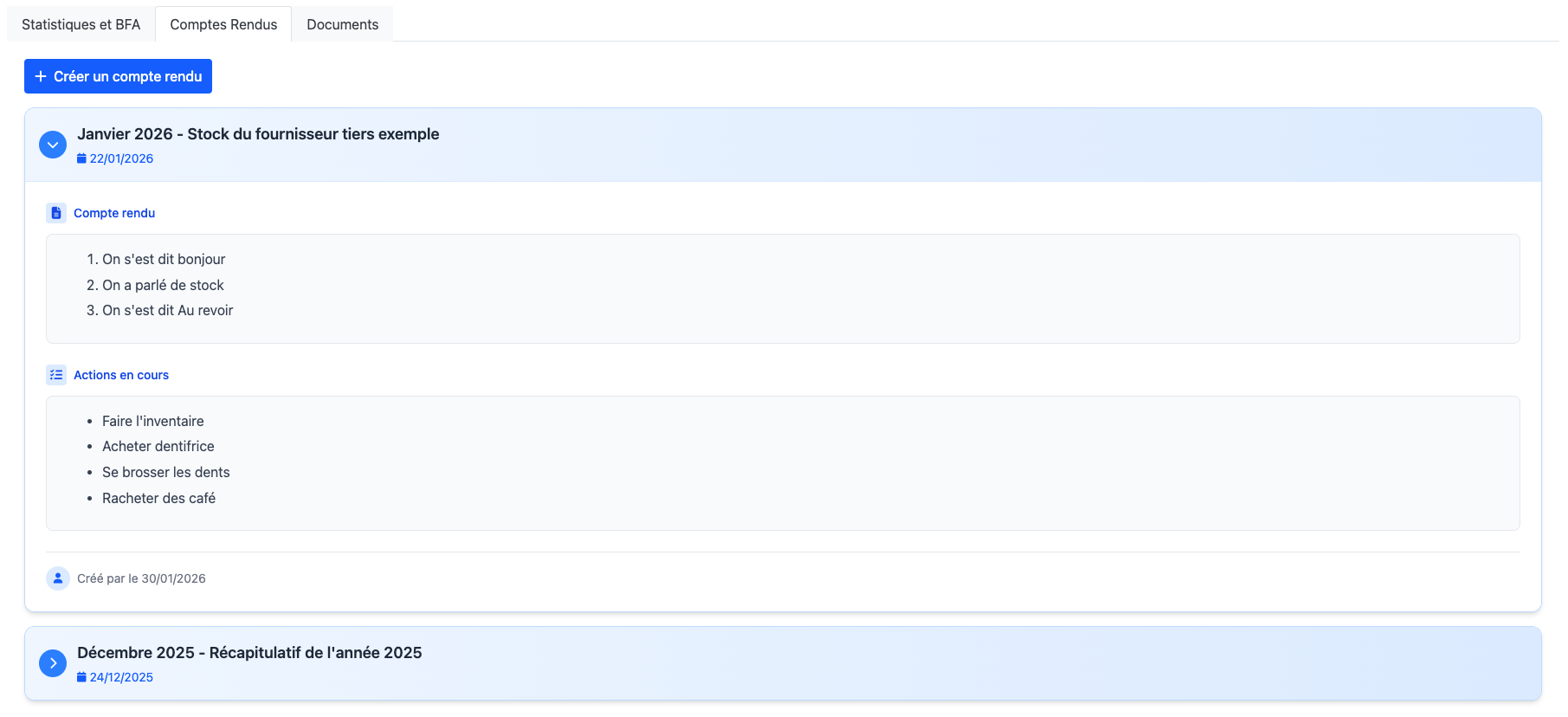
➕ Créer un compte rendu
Cliquez sur + Créer un compte rendu.
Une fenêtre de création s’ouvre et permet de renseigner :
-
Titre (obligatoire)
-
Date du rendez-vous (obligatoire)
-
Contenu (obligatoire)
Texte enrichi (gras, listes, etc.) -
Actions en cours
-
Documents
Inactif tant que le compte rendu n’est pas enregistré
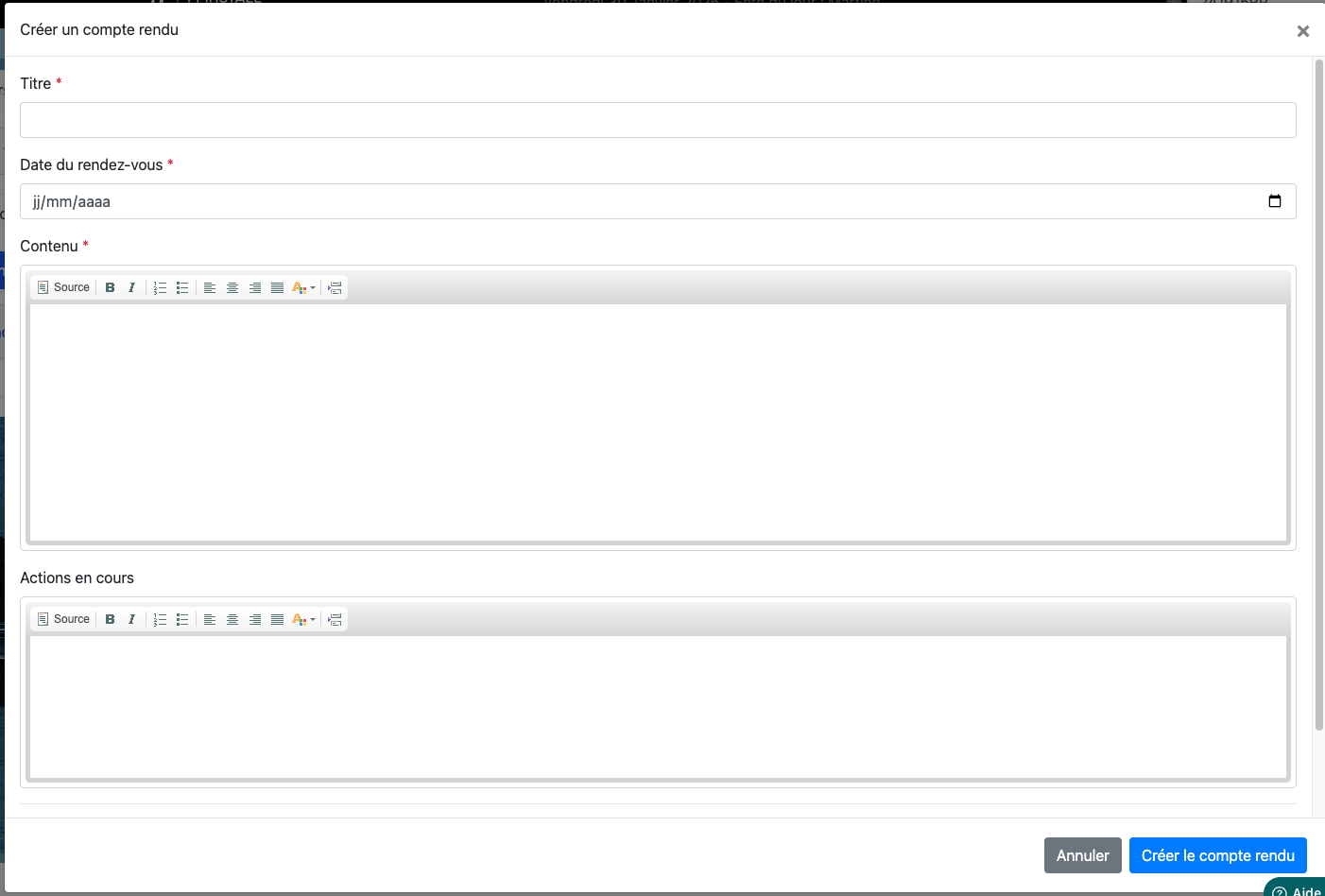
Cliquez sur Créer le compte rendu.
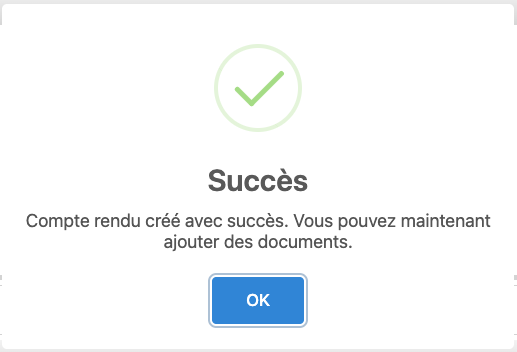
Un message confirme la création.
📎 Ajouter des documents à un compte rendu
Après création :
-
La pop-in reste ouverte,
-
La section Documents s'active.
Vous pouvez :
-
Glisser-déposer des fichiers,
-
Ou utiliser le bouton Ajouter un document.
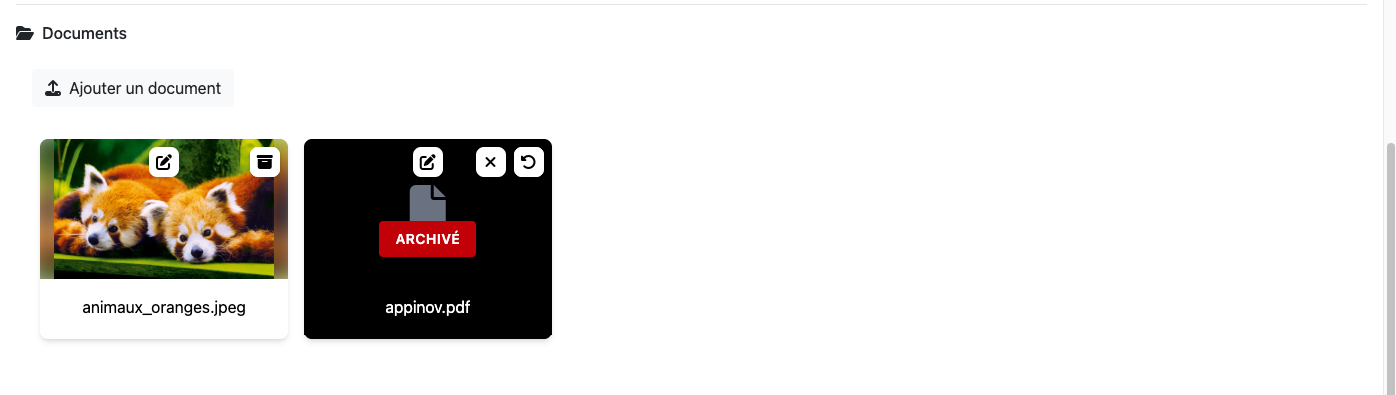
Une fois les documents ajoutés, cliquez sur Enregistrer les modifications.
⚙️ Actions sur un compte rendu
Au survol d’un compte rendu, plusieurs icônes apparaissent.
🔔 Envoyer une notification
L'icône :

Cette action envoie une notification aux services configurés.
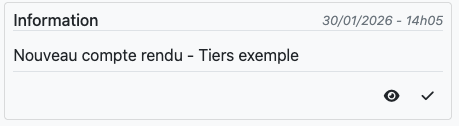
Paramétrer les services notifiés

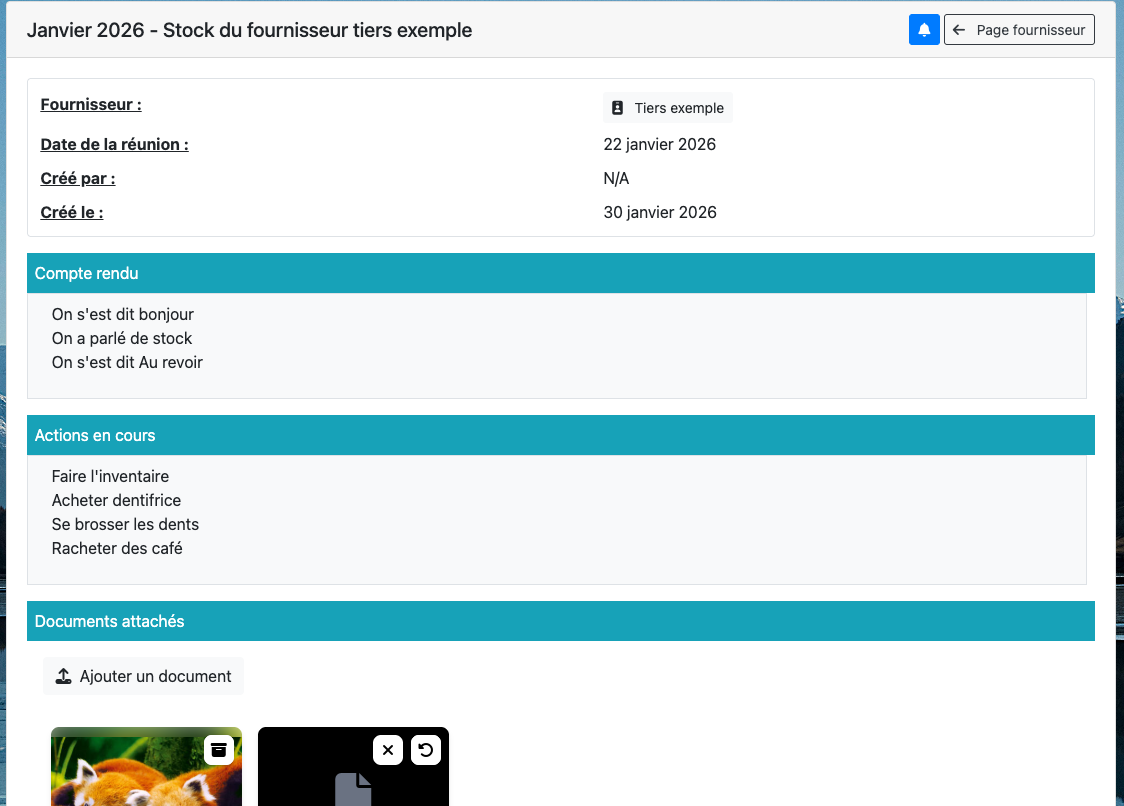
🔍 Afficher le détail
L'icône :

Permet d’ouvrir le compte rendu dans une page dédiée, avec l’intégralité de son contenu.
✏️ / 🗑️ Modifier ou supprimer
Les icônes :

et

Permettent respectivement :
-
De modifier un compte rendu,
-
De le supprimer.
Aucun commentaire à afficher
Aucun commentaire à afficher