
🛒 Onglet gestion des achats – Statistiques et BFA
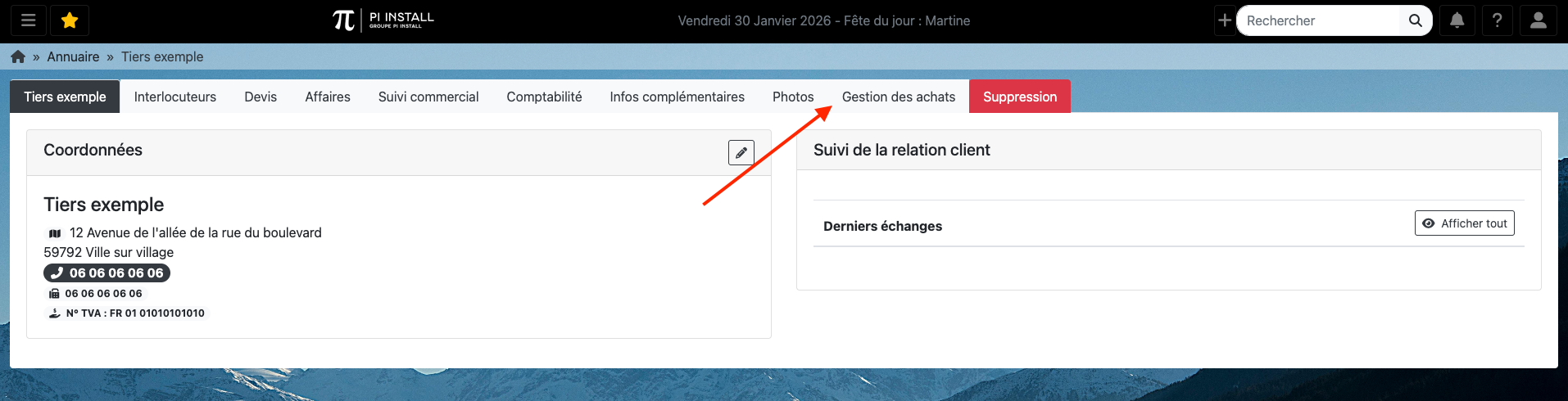
📍 Accéder à la gestion des achats
Depuis la fiche d’un tiers fournisseur, cliquez sur l’onglet Gestion des achats.
📊 Statistiques d’achats fournisseur
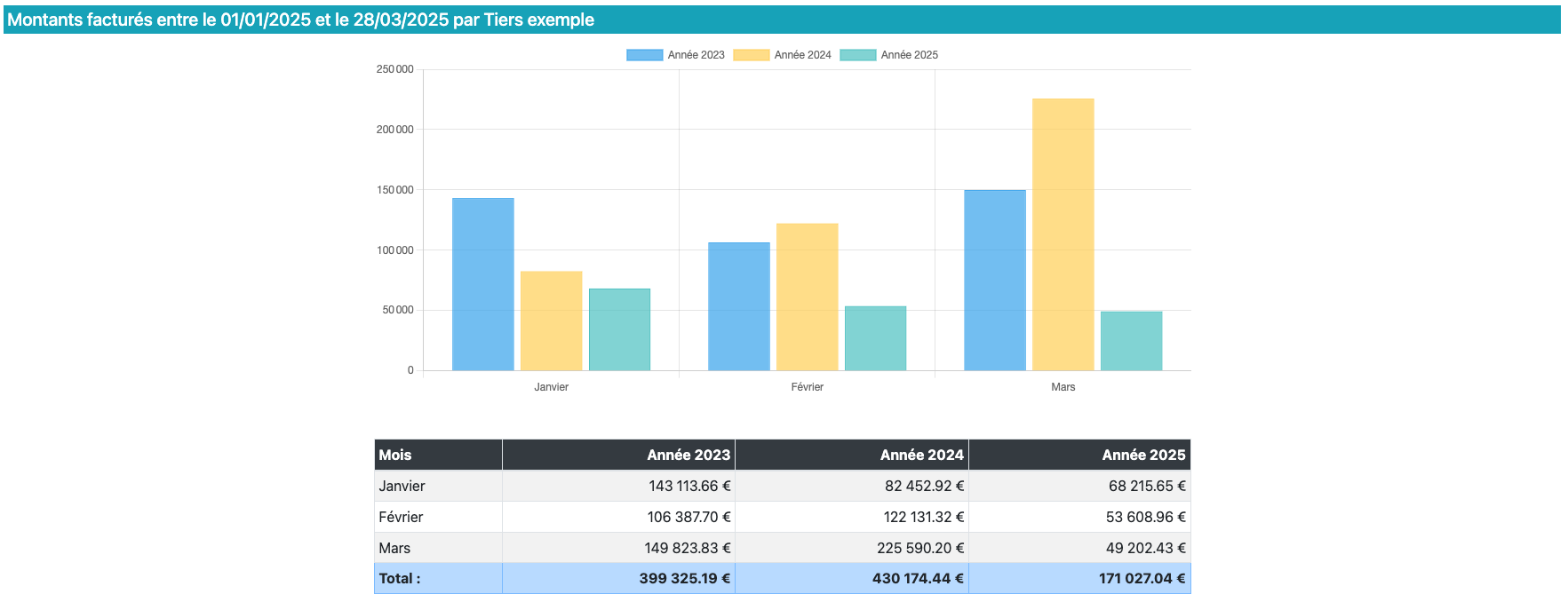
La partie Statistiques permet d’analyser les montants facturés chez un fournisseur sur une période donnée.
🎛️ Critères de filtrage
Plusieurs critères sont disponibles :
-
Période
Période d’analyse des achats chez le fournisseur.
⚠️ La période ne peut pas excéder un an. -
Produit (facultatif)
À laisser vide pour une vue globale, ou à renseigner pour analyser un produit précis. -
Section analytique
Permet de limiter l’analyse à une catégorie de produits. -
Afficher le listing détaillé
Active une vue alternative sous forme de listing de commandes.

Cliquez sur Filtrer pour afficher les résultats.
📈 Résultats affichés
Une fois le filtrage appliqué :
-
Un graphique affiche, mois par mois :
-
le montant facturé sur l’année N,
-
les montants des années N-1 et N-2 sur la même période ;
-
-
Un tableau reprend les mêmes données sous forme chiffrée.
📋 Listing détaillé des commandes
En cochant Afficher le listing détaillé, puis Filtrer, un tableau s’affiche.
Chaque ligne correspond à une commande fournisseur, avec :
-
Le numéro de commande,
-
La date de facture,
-
Le nom du produit,
-
Le montant HT.

💰 BFA – Bonification de fin d’année
La section BFA permet de gérer les bonus de fin d’année accordés par le fournisseur.
➕ Créer une BFA
Cliquez sur + Ajouter une BFA.
Une pop-in s’ouvre avec les champs suivants :
-
Valeur de la remise
Par défaut en %, calculée à partir des achats réalisés.
Il est possible de basculer en € via le menu déroulant. -
Seuil à atteindre (€)
Montant d’achats nécessaire pour débloquer la BFA. -
Date d’échéance
Date limite pour atteindre le seuil.
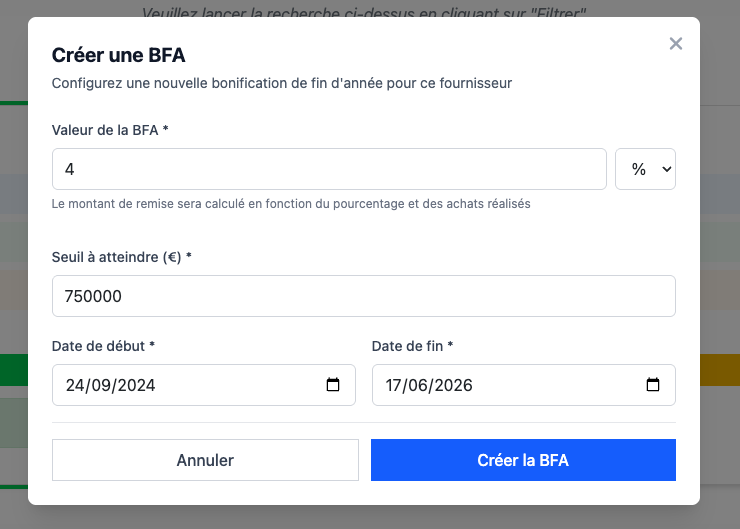
Validez pour créer la BFA.
📂 États des BFA
Les BFA sont classées automatiquement dans les sections suivantes
(masquées si vides) :
-
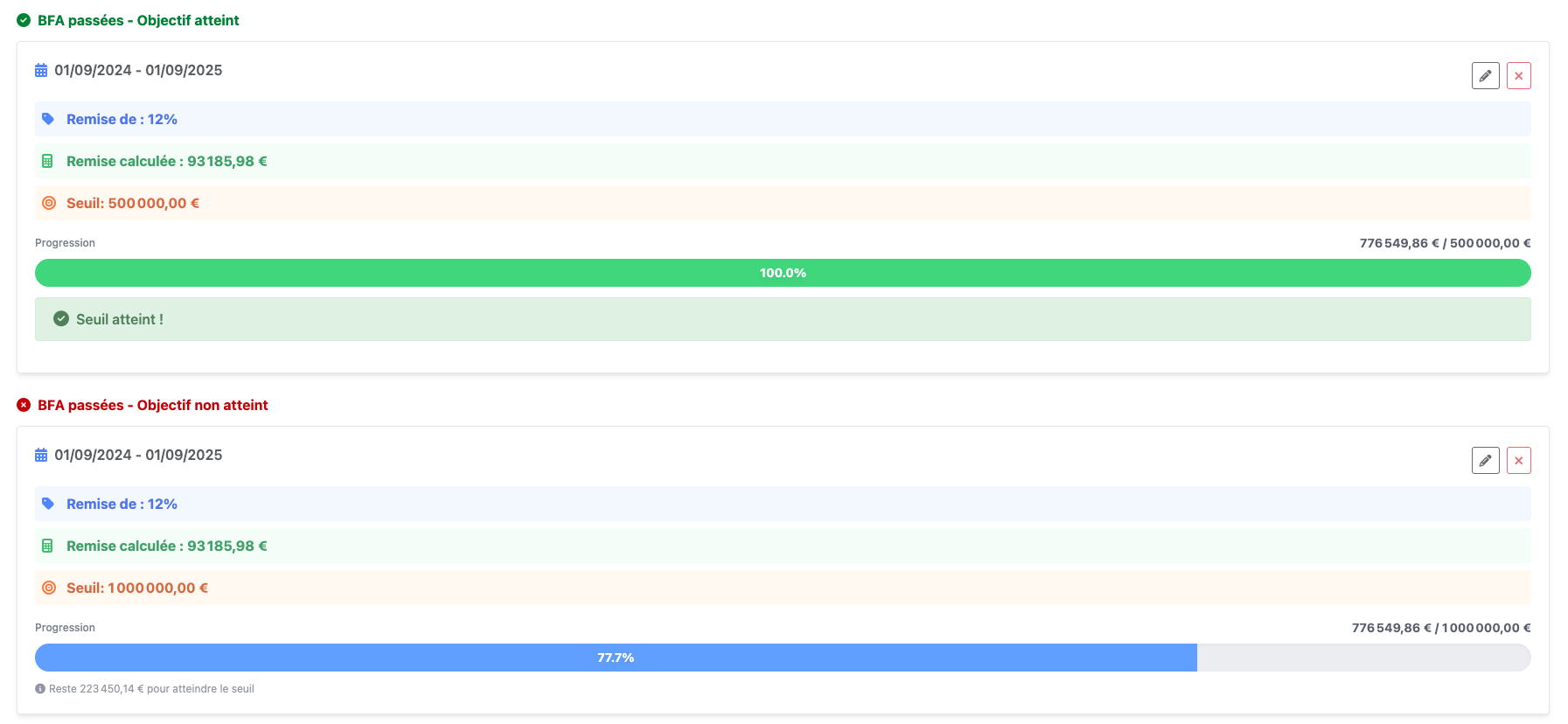
BFA passées – Objectif atteint
-
BFA passées – Objectif non atteint
-
BFA en cours
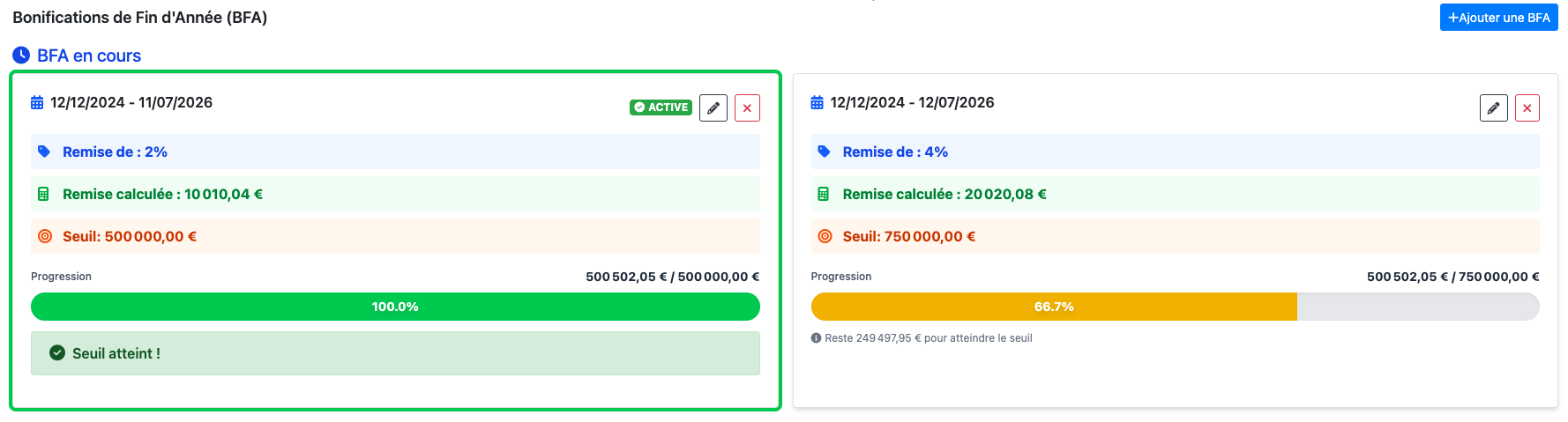
👉 Une BFA en cours dont le seuil est atteint est affichée avec un contour vert.
✏️ Modifier ou supprimer une BFA
-
Icône crayon : modifier la BFA
-
Icône croix : supprimer la BFA

Aucun commentaire à afficher
Aucun commentaire à afficher