
📑 Vue projet
La vue Liste affiche les tâches du projet réparties dans différentes sections.
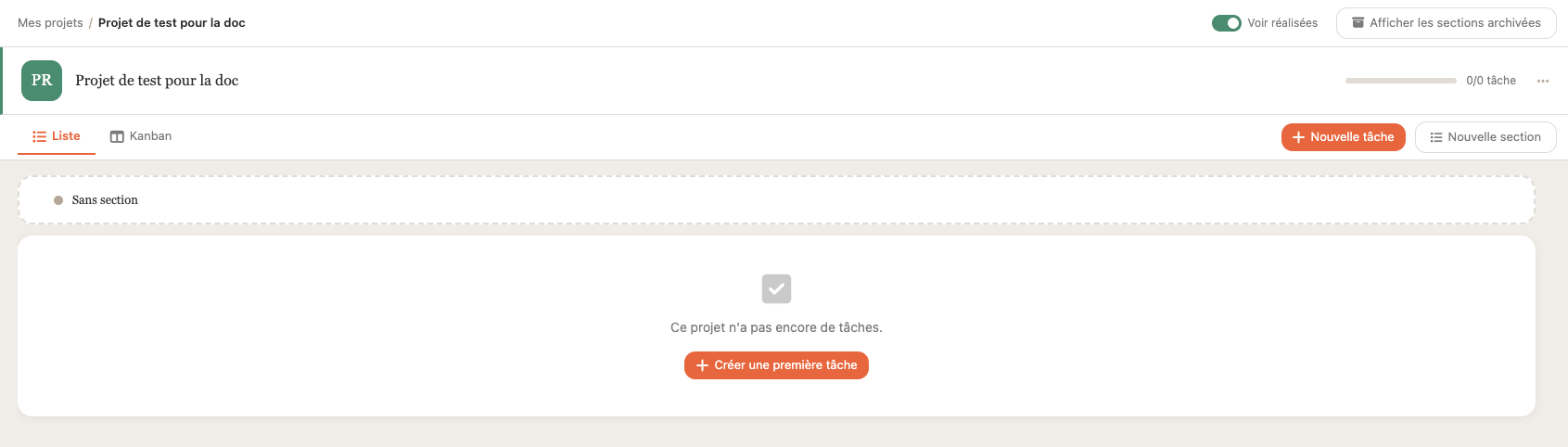
La partie supérieure présente notamment :
- Les informations du projet,
- Son éventuel lien métier,
- Sa date de démarrage,
- Sa progression,
- Ses membres,
- La bascule Liste / Kanban.
➕ Ajouter une tâche
Vous pouvez créer une tâche :
- Avec le bouton global de création,
- Ou avec + Tâche dans une section.
👉 Lorsque vous créez une tâche depuis une section, celle-ci est automatiquement affectée à cette section.
↕️ Déplacer les tâches
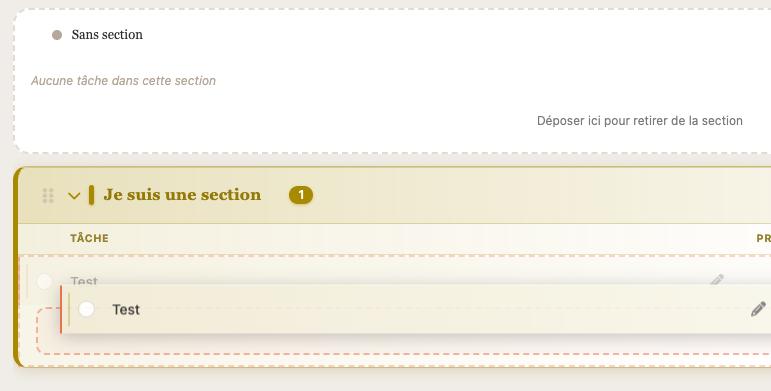
Utilisez le glisser-déposer pour :
- Déplacer une tâche vers une autre section,
- Modifier sa position dans une même section.
🗂️ Organiser les sections
Vous pouvez également :
- Réordonner les sections par glisser-déposer,
- Créer une nouvelle section,
- Afficher les sections archivées,
- Afficher ou masquer les tâches réalisées.
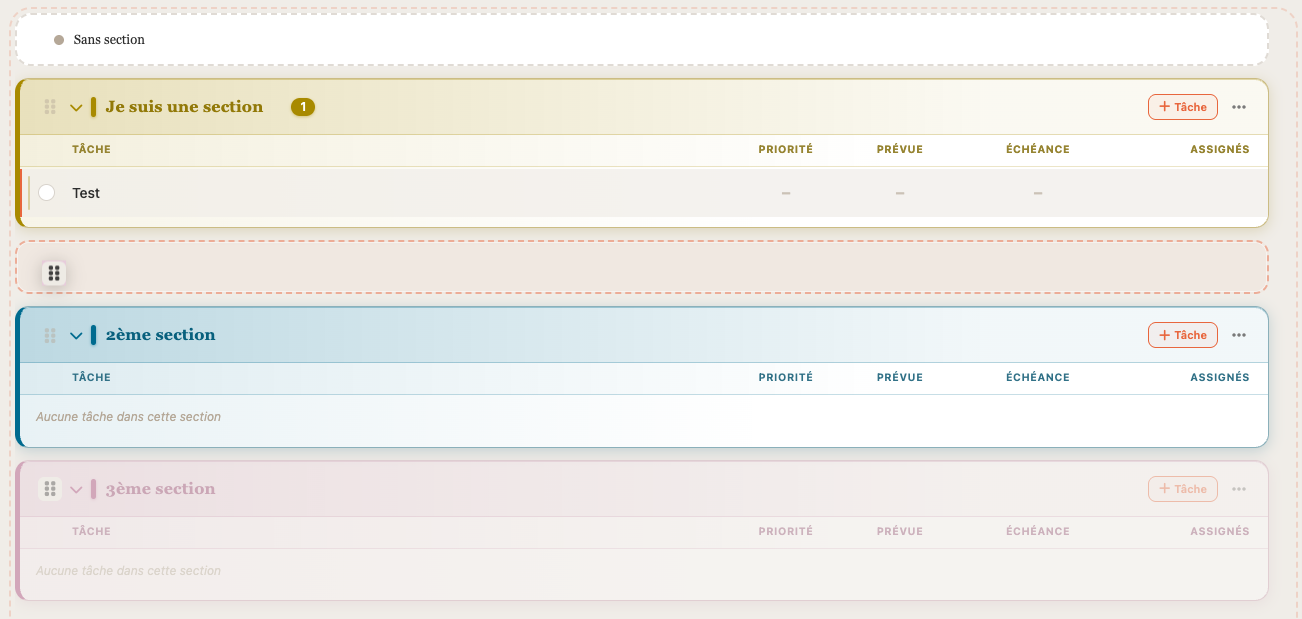
👉 Une section spéciale Sans section rassemble automatiquement les tâches qui ne sont rattachées à aucune section.
🧱 Vue projet — Kanban
La vue Kanban présente les mêmes tâches sous forme de colonnes.
Chaque colonne correspond à une section.
Une colonne Sans section est également disponible.

➕ Ajouter rapidement une tâche
Vous pouvez utiliser :
- Le bouton global de création,
- Le bouton + situé en haut d’une colonne.
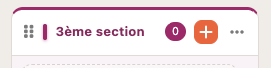
Saisissez le titre de la tâche puis appuyez sur Entrée pour la créer rapidement.
↔️ Déplacer une carte
Cliquez sur une carte puis faites-la glisser pour :
- La déplacer dans une autre colonne,
- Modifier son ordre dans la colonne actuelle.

La section de la tâche est automatiquement mise à jour.
↔️ Réorganiser les colonnes
Les colonnes peuvent elles-mêmes être déplacées grâce à leur poignée.

Vous pouvez également :
- Créer une section,
- Renommer une section,
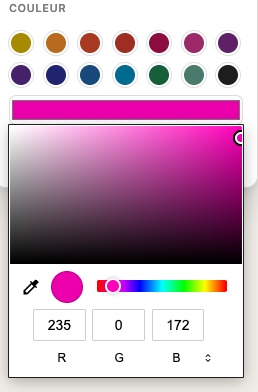
- Modifier sa couleur,
- L’archiver,
- La supprimer.
👉 Les en-têtes des colonnes restent visibles pendant le défilement.
🗂️ Les sections
Les sections permettent d’organiser les différentes étapes ou catégories de tâches d’un projet.
Elles fonctionnent de la même manière en vue Liste et en vue Kanban.
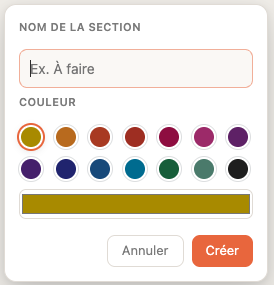
✏️ Renommer une section
Vous pouvez également effectuer un double-clic sur son nom.
🎨 Modifier la couleur
Vous pouvez choisir :
- Une couleur prédéfinie,
- Une couleur personnalisée.
🗃️ Archiver une section
Une section archivée peut ensuite être désarchivée.
🗑️ Supprimer une section
Cliquez sur Supprimer depuis le menu de la section.
⚠️ Les tâches présentes dans la section ne sont pas supprimées.
Elles sont automatiquement déplacées dans Sans section.
☑️ Sélection multiple et actions groupées
Plusieurs vues permettent de sélectionner plusieurs tâches en même temps :
- Ma liste des tâches,
- Vue projet Liste,
- Vue Admin,
- Vue Bureau d’étude,
- Corbeille.

▶️ Sélectionner plusieurs tâches
Vous pouvez :
- Cliquer sur la case d’une tâche pour la sélectionner,
- Utiliser Maj + clic pour sélectionner une plage,
- Utiliser Ctrl + A ou Cmd + A pour sélectionner toutes les tâches disponibles.
Une barre d’actions apparaît alors en bas de l’écran.

⚡ Actions disponibles
Selon la vue utilisée, vous pouvez notamment :
- Marquer les tâches comme réalisées,
- Ajouter ou modifier un assigné,
- Changer la section,
- Modifier les dates,
- Envoyer plusieurs tâches dans la corbeille,
- Restaurer plusieurs tâches,
- Supprimer définitivement plusieurs éléments depuis la corbeille.
👉 Les actions proposées dépendent de la vue et de vos droits.
Aucun commentaire à afficher
Aucun commentaire à afficher