
± Gérer les actions d'un participant
📌 Qu’est-ce qu’une action ?
Une action correspond à l’attribution d’un comportement à un participant dans un challenge.
Elle peut :
- Ajouter des points ;
- Retirer des points ;
- Être appliquée directement ;
- Être envoyée en attente de validation.
📍 Depuis la fiche d’un collaborateur
Ouvrez la fiche du collaborateur, puis cliquez sur l’onglet Permis à points.
▶️ Étape 1 — Cliquer sur le bouton +
Sur la ligne du challenge concerné, cliquez sur le bouton + Action.

Le bouton est visible uniquement si vous avez le droit de créer une action.
▶️ Étape 2 — Vérifier le participant et le challenge
La fenêtre d’ajout d’action s’ouvre.
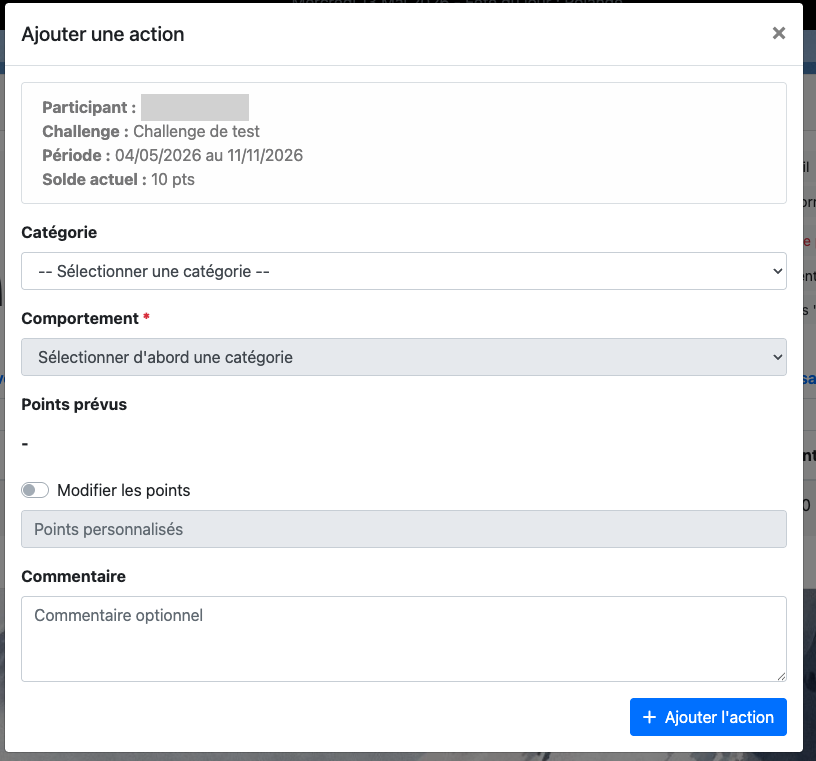
Elle rappelle :
- Le nom du participant ;
- Le challenge concerné.
Vérifiez ces informations avant de continuer.
▶️ Étape 3 — Sélectionner un comportement
Choisissez le comportement à attribuer au participant. Il faut d'abord choisir une catégorie puis un comportement lié.
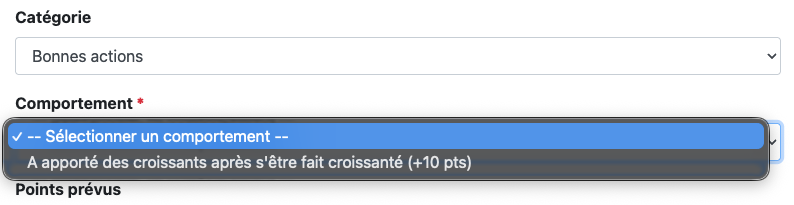
Une fois le comportement sélectionné, le champ des points est prérempli automatiquement.
▶️ Étape 4 — Vérifier les points
Le nombre de points correspond à la valeur définie sur le comportement.
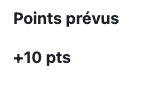
Si vous disposez des droits de direction, vous pouvez ajuster les points réellement appliqués.
Si vous n’avez pas ces droits, le champ de modification des points réels n’est pas affiché.
▶️ Étape 5 — Ajouter un commentaire
Ajoutez un commentaire pour préciser le contexte de l’action.

Exemples :
- « Signalement d’une zone glissante à l’entrée de l’atelier. »
- « Non-port des lunettes dans une zone obligatoire. »
- « Participation active au briefing sécurité du matin. »
Un commentaire clair facilite la validation par la direction.
✅ Enregistrer l’action
Cliquez sur + Ajouter l'action.
Selon le comportement sélectionné :
- L’action est directement validée ;
- Ou l’action passe en attente de validation.
✅ Valider une action
📍 Accéder aux actions en attente
Les actions en attente sont visibles depuis le détail d’un participant pour un challenge.
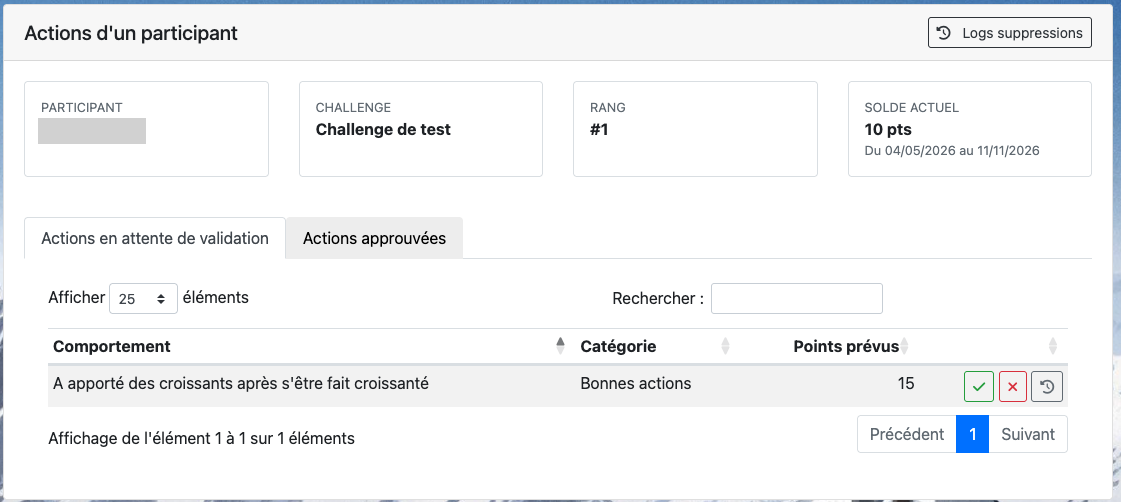
Elles peuvent également être retrouvées depuis les vues de suivi prévues pour la direction.
⏳ Identifier les actions à valider
Dans le tableau Actions en attente, repérez l’action à traiter.

Le tableau affiche notamment :
- Le comportement concerné ;
- Les points prévus ;
- Le commentaire de création via le bouton de logs;
- Les boutons d’action disponibles (valider, refuser et les logs).
▶️ Étape 1 — Cliquer sur le bouton de validation
Cliquez sur le bouton de validation de l’action.
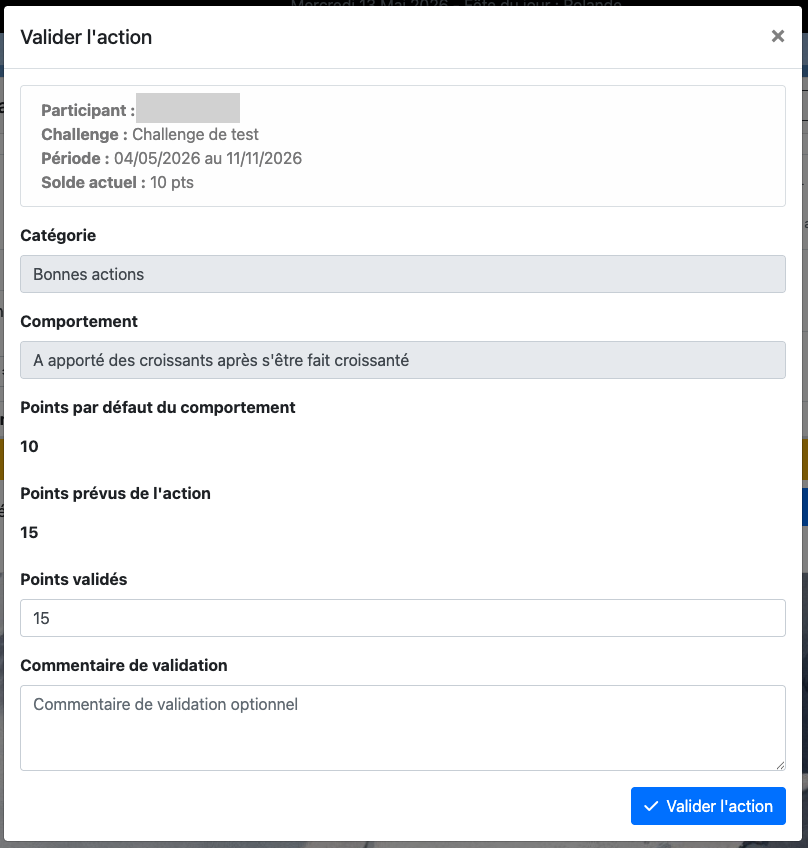
La fenêtre de validation s’ouvre.
▶️ Étape 2 — Vérifier les informations
Vérifiez :
- Le participant ;
- Le challenge ;
- Le comportement ;
- Les points prévus ;
- Le commentaire.
▶️ Étape 3 — Ajuster les points si nécessaire
Vous pouvez modifier les points réellement appliqués.

Cette modification permet d’adapter la valeur de l’action au contexte réel.
✅ Confirmer la validation
Cliquez sur Valider.
L’action passe dans les actions validées et le score du participant est mis à jour.
❌ Refuser ou archiver une action
📍 Depuis les actions en attente
Dans le détail du participant, ouvrez le tableau Actions en attente.

Cliquez sur le bouton de refus de l’action concernée.
▶️ Étape 1 — Ouvrir la fenêtre de refus
La fenêtre d’archivage ou de refus s’ouvre.
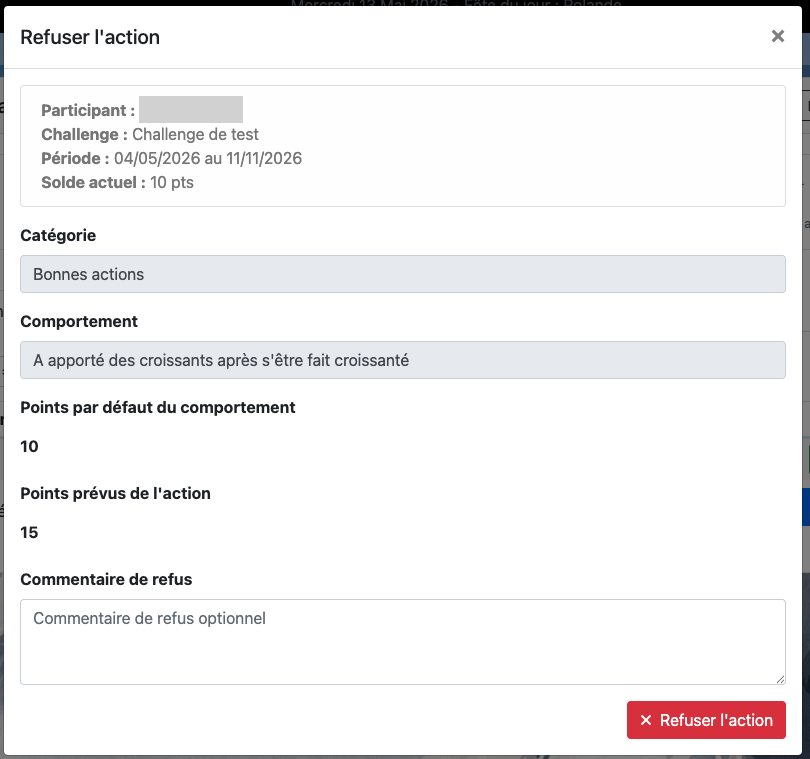
Un commentaire par défaut peut être proposé, par exemple :
Refusé par la direction
▶️ Étape 2 — Compléter le commentaire
Ajoutez ou complétez le commentaire pour expliquer la raison du refus.

Le commentaire est optionnel pour refuser ou archiver une action.
❌ Confirmer le refus
Cliquez sur Refuser ou Archiver, selon le libellé affiché.
L’action n’est pas prise en compte dans le total de points.
Elle apparaît ensuite dans le tableau des actions archivées ou refusées.
Aucun commentaire à afficher
Aucun commentaire à afficher