
🧩 Les modèles (templates) de projet
Les modèles, ou templates, permettent de préparer à l’avance la structure d’un projet.
⚠️ Cette fonctionnalité est disponible uniquement selon vos droits.
Un modèle peut contenir :
- Des sections,
- Des tâches types,
- Des couleurs,
- Des règles d’assignation,
- Des dates relatives.
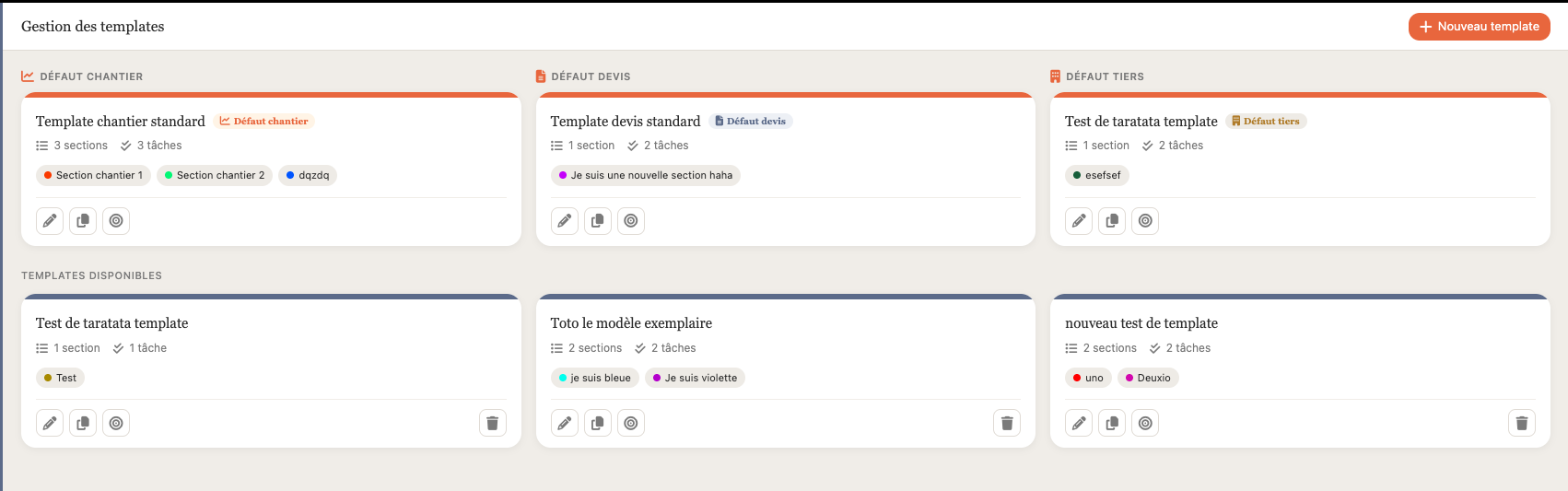
Ils peuvent notamment être utilisés lors de la création automatique d’un projet associé à un chantier, un devis ou un tiers.
📌 Modèles par défaut
La partie supérieure de la page présente trois emplacements :
- Défaut chantier,
- Défaut devis,
- Défaut tiers.

Chaque emplacement indique le modèle automatiquement utilisé pour le type correspondant.
Si aucun modèle n’est configuré, l’emplacement reste vide.
➕ Créer un modèle
Cliquez sur le bouton de création d’un modèle.
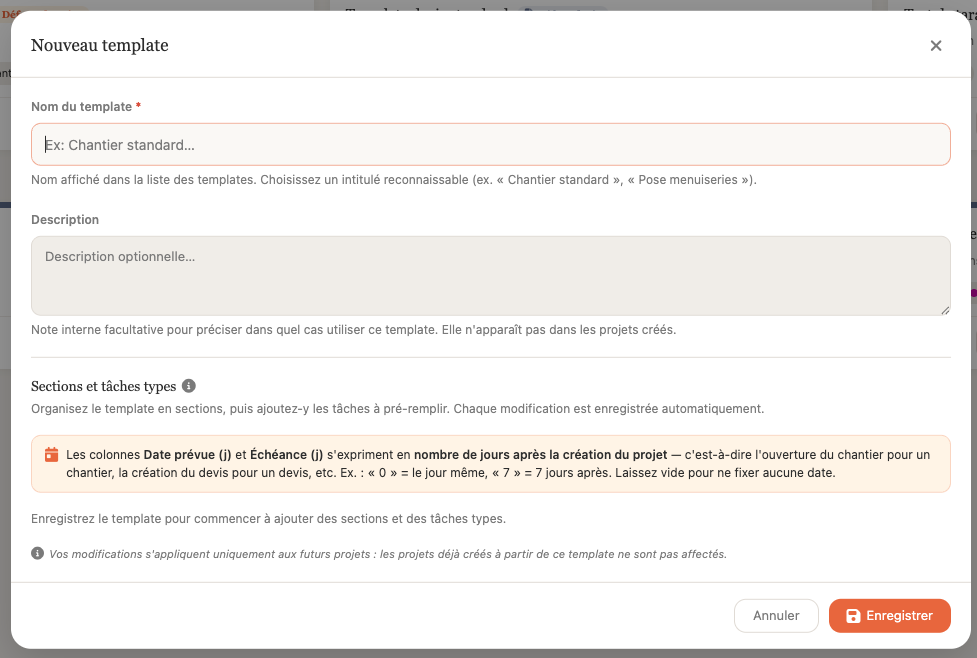
Vous pouvez ensuite définir ses différentes sections et tâches.
✏️ Modifier un modèle
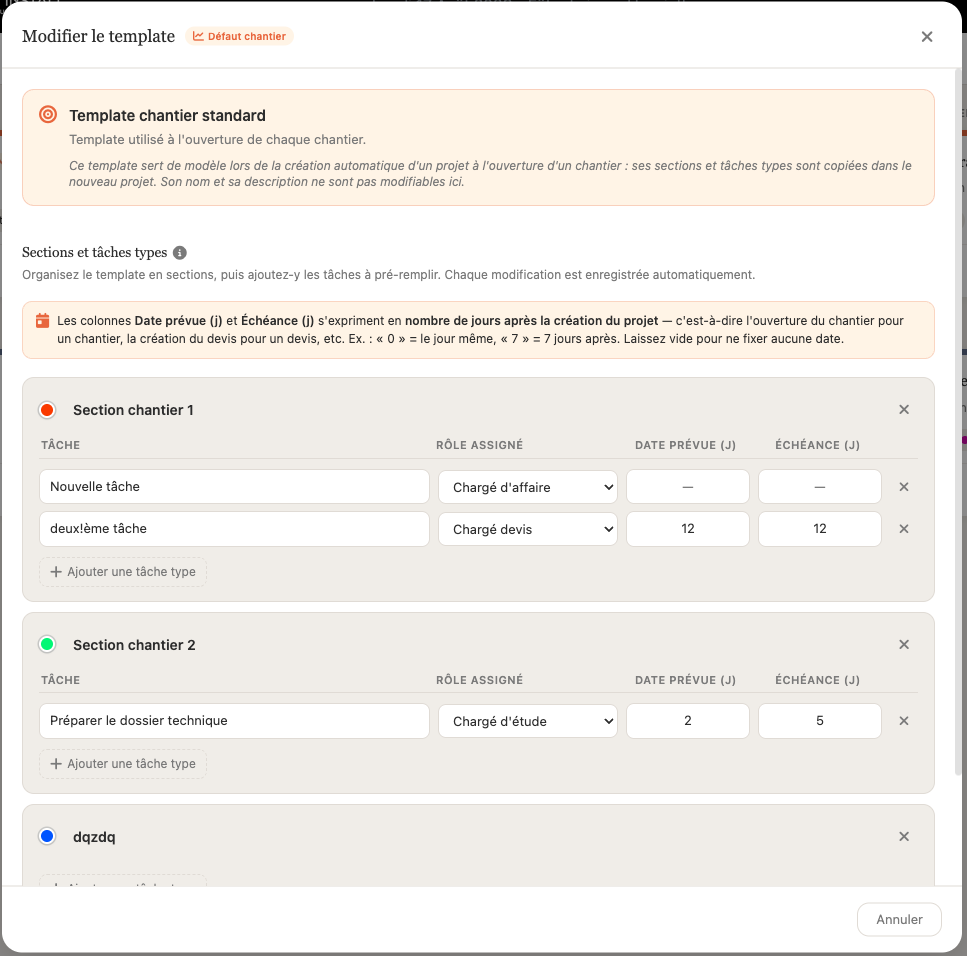
Cliquez sur Modifier pour ouvrir l’éditeur.
Vous pouvez modifier :
- Les sections,
- Les couleurs,
- Les tâches types,
- Les différents paramètres des tâches.
📋 Dupliquer un modèle
L’action Dupliquer permet de créer une copie du modèle existant avec ses sections et ses tâches.
⭐ Définir un modèle par défaut
Un modèle peut être défini comme modèle par défaut pour :
- Les chantiers,
- Les devis,
- Les tiers.
👉 Un seul modèle par défaut peut être défini pour chaque type.
Vous pouvez également retirer le statut de modèle par défaut.
🗑️ Supprimer un modèle
Un modèle qui n’est pas utilisé comme modèle par défaut peut être supprimé.
⚠️ La suppression n’est pas disponible tant que le modèle est défini comme modèle par défaut.
🛠️ Utiliser l’éditeur de modèle
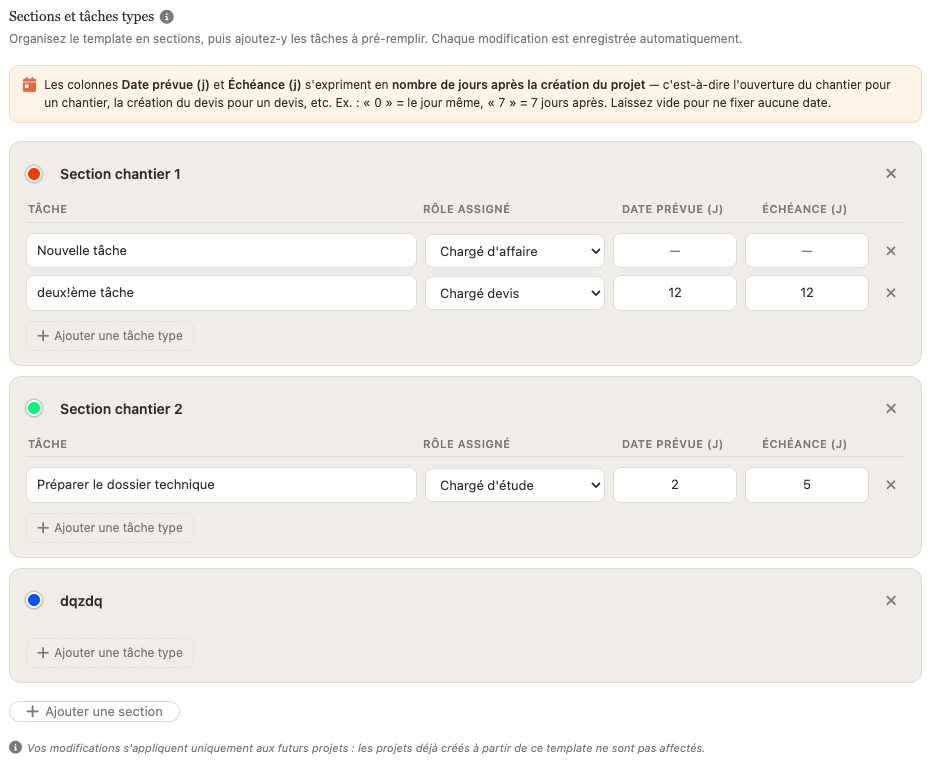
Pour chaque section, vous pouvez définir :
- Un nom,
- Une couleur.
Pour chaque tâche type, vous pouvez notamment définir :
- Un nom,
- Un rôle assigné pour les modèles de chantier,
- Une date prévue exprimée en nombre de jours,
- Une échéance exprimée en nombre de jours.
📆 Comprendre les dates relatives
Les dates sont définies sous forme de décalage en jours par rapport à la date de création du projet.
Par exemple, une tâche ayant une date prévue à +3 jours sera programmée trois jours après la création du projet.
👉 Les champs sont automatiquement enregistrés lorsque vous quittez la zone de saisie. Un indicateur confirme l’enregistrement.
⚠️ Modifier un modèle n’a aucun effet sur les projets déjà créés à partir de celui-ci.
Les modifications s’appliqueront uniquement aux futurs projets.
Aucun commentaire à afficher
Aucun commentaire à afficher