
📋 Vue "Ma liste des tâches" et gestion d'une tâche
La page Ma liste des tâches est votre espace de travail personnel.
Elle regroupe les tâches qui vous sont assignées et permet de les organiser selon leur date.
[IMG]
📅 Tâches planifiées
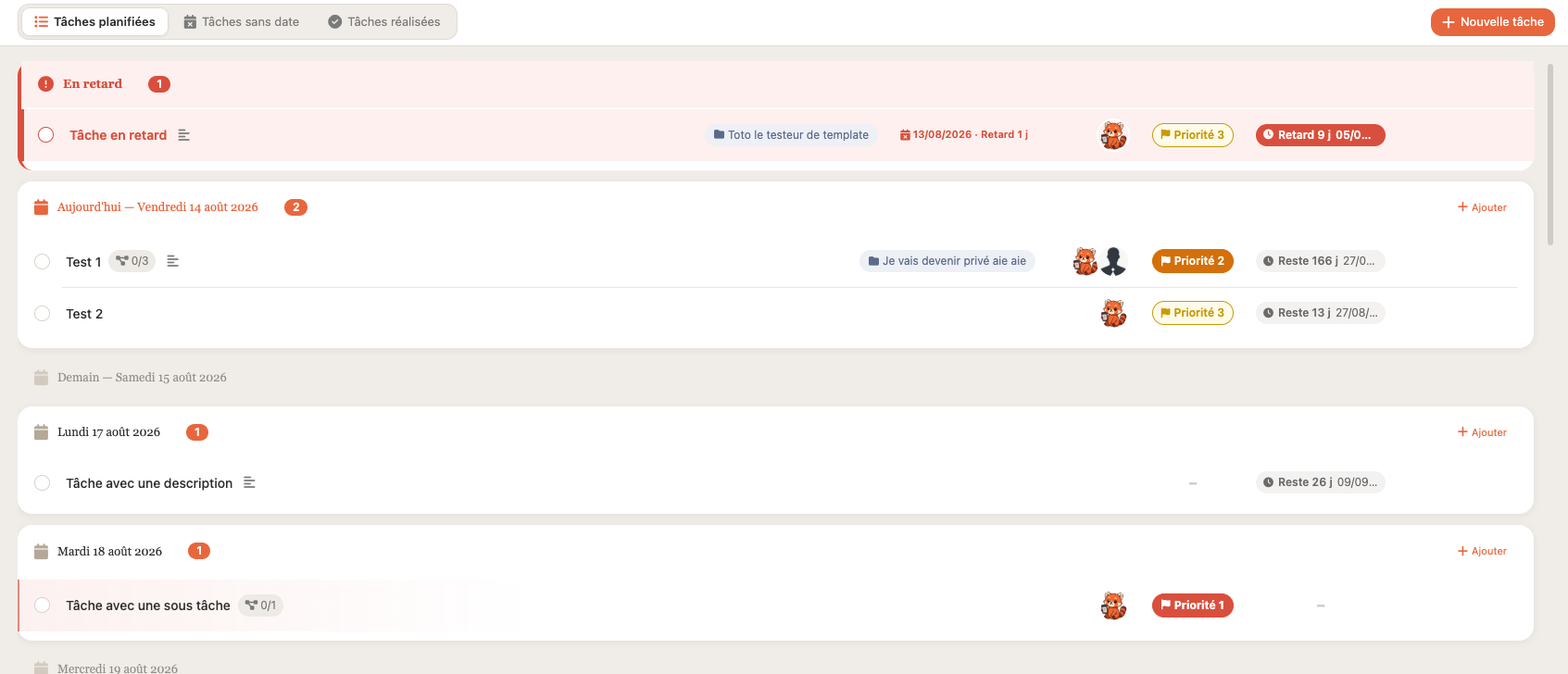
L’onglet Tâches planifiées affiche les tâches possédant une date prévue.
Elles sont réparties automatiquement dans différentes sections :
- En retard,
- Aujourd’hui,
- Puis les jours à venir.
📌 Tâches sans date
L’onglet Tâches sans date rassemble toutes les tâches auxquelles aucune date prévue n’a encore été attribuée.

✅ Tâches réalisées
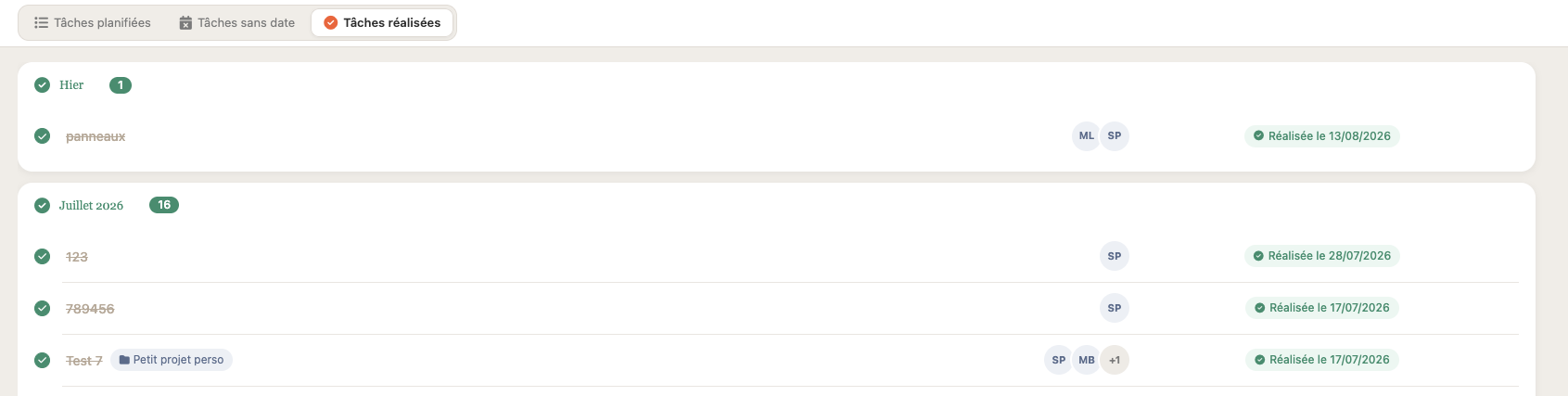
L’onglet Tâches réalisées permet de retrouver les tâches déjà terminées.
Elles sont regroupées par période :
- Aujourd’hui,
- Hier,
- Cette semaine,
- Ce mois,
- Les mois précédents.
➕ Créer une tâche
Depuis votre liste personnelle, cliquez sur Nouvelle tâche.
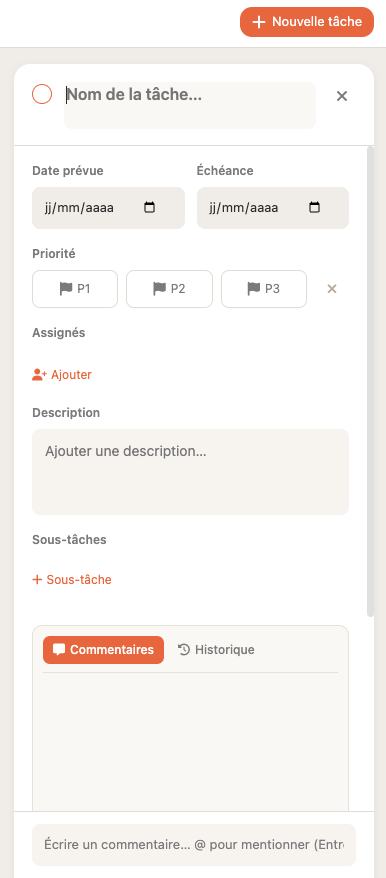
Vous pouvez également utiliser le bouton + situé au niveau d’une journée.
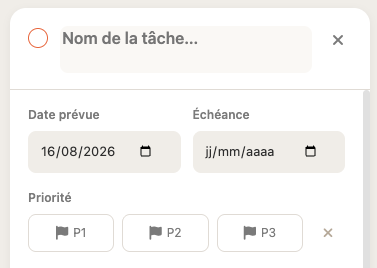
Dans ce cas, la date correspondante est automatiquement renseignée dans la nouvelle tâche.
▶️ Depuis un jour précis
- Repérez la journée souhaitée.
- Cliquez sur +.
- Renseignez les informations de la tâche.

👉 Lorsque la tâche est créée depuis une journée, sa date prévue est automatiquement préremplie.
✅ Réaliser une tâche
Pour indiquer qu’une tâche est terminée, cliquez sur la case à cocher située à gauche de son titre.
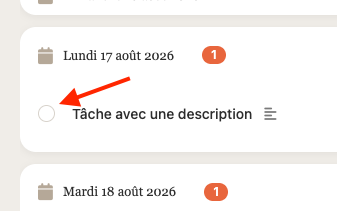
La tâche est alors automatiquement déplacée dans les tâches réalisées.

👉 Une petite animation accompagne la validation. Une surprise peut également apparaître toutes les cinq tâches terminées
🐼 🍊.
Si vous avez coché une tâche par erreur, vous pouvez la rouvrir et la décocher.
✏️ Renommer rapidement une tâche
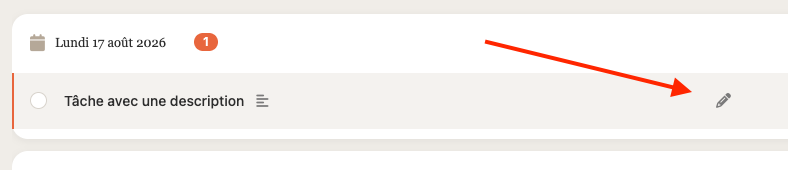
Pour modifier uniquement le titre sans ouvrir le panneau de détail :
- Survolez la tâche.
- Cliquez sur l’icône crayon.
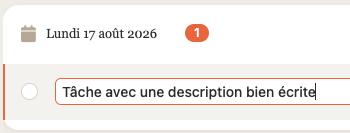
- Modifiez son titre.
- Validez.

📆 Déplacer une tâche vers un autre jour
Vous pouvez modifier rapidement la date prévue grâce au glisser-déposer.
- Cliquez sur la tâche et maintenez le clic.
- Déplacez-la vers la journée souhaitée.
- Relâchez la tâche.

La date prévue est automatiquement mise à jour.
🔎 Informations affichées sur une tâche
Chaque ligne peut afficher différents indicateurs permettant d’obtenir des informations sans ouvrir la tâche :
- Le projet associé,
- La section,
- Un indicateur lorsqu’il s’agit d’une sous-tâche,
- Le nombre de sous-tâches,
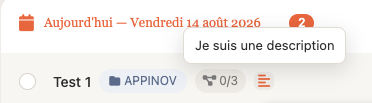
- La présence d’une description,
- Les avatars des assignés,
- La priorité,
- L’échéance,
- Un indicateur visuel lorsqu’une tâche est en retard.

👉 Survolez l’indicateur de description pour consulter rapidement le contenu de la description sans ouvrir la tâche.
📝 Le panneau de détail d’une tâche
Cliquez sur une tâche pour ouvrir son panneau de détail.
Ce panneau permet de modifier l’ensemble des informations de la tâche.
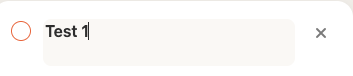
✏️ Modifier le titre
Cliquez directement dans le champ du titre pour le modifier.
La modification est enregistrée lorsque vous :
- Quittez le champ,
- Ou appuyez sur Entrée.
✅ Marquer la tâche comme réalisée
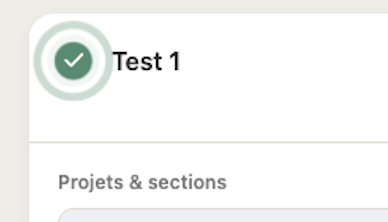
Cliquez sur la case située à proximité du titre pour :
- Marquer la tâche comme réalisée,
- Ou rouvrir une tâche terminée.
📁 Gérer les projets et les sections
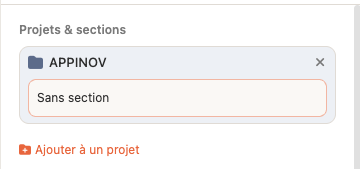
La zone Projets & sections permet de consulter les projets auxquels appartient la tâche.
Vous pouvez :
- Modifier la section,
- Rattacher la tâche à un autre projet,
- Détacher la tâche d’un projet existant.
📅 Définir les dates
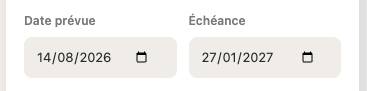
Deux dates peuvent être renseignées.
📆 Date prévue
La date prévue correspond à la journée durant laquelle vous souhaitez réaliser la tâche.
⏰ Échéance
L’échéance indique la date limite pour effectuer la tâche.
Cliquez sur la date souhaitée pour ouvrir le calendrier.
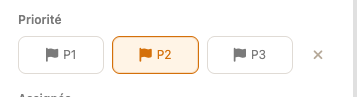
🚩 Définir une priorité
Une priorité peut être attribuée à la tâche :
- P1,
- P2,
- P3.
Vous pouvez également supprimer la priorité.
👥 Gérer les assignés
La zone Assignés permet d’indiquer les personnes responsables de la tâche.
Pour ajouter un assigné :
- Cliquez sur le bouton Ajouter
- Recherchez la personne souhaitée.
- Sélectionnez-la.
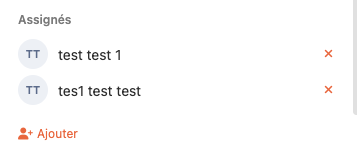
Vous pouvez également retirer un utilisateur déjà assigné.
⚠️ Si vous retirez votre propre assignation, la tâche disparaît de votre liste personnelle.
🔒 Projet privé ou personnel
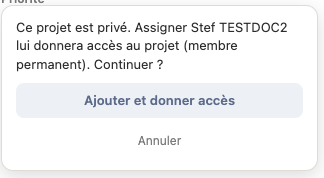
Si vous assignez une personne qui n’a pas encore accès à un projet privé, une confirmation vous propose de lui donner accès.
Dans le cas d’un projet personnel, il peut également vous être proposé de le convertir en projet privé.
👉 L’accès n’est pas accordé sans votre confirmation.
📝 Ajouter une description
Le champ Description permet d’ajouter des informations complémentaires.
Cliquez dans la zone, saisissez votre texte puis quittez le champ pour enregistrer.
[IMG]
☑️ Ajouter des sous-tâches
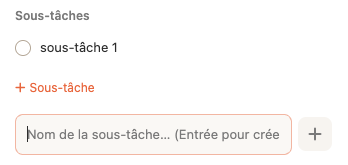
Vous pouvez découper une tâche principale en plusieurs sous-tâches.
Pour ajouter une sous-tâche :
- Cliquez dans la zone prévue.
- Saisissez son titre.
- Appuyez sur Entrée.
Vous pouvez ensuite :
- Cocher une sous-tâche,
- L’ouvrir dans son propre panneau,
Modifier ses informations.
🔗 Gérer une tâche parente
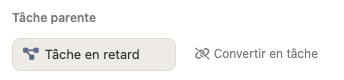
Lorsqu’une tâche est une sous-tâche, le panneau affiche sa tâche parente.
Vous pouvez :
- Ouvrir directement la tâche parente,
- Cliquer sur Convertir en tâche pour détacher la sous-tâche de son parent.
💬 Commentaires et mentions
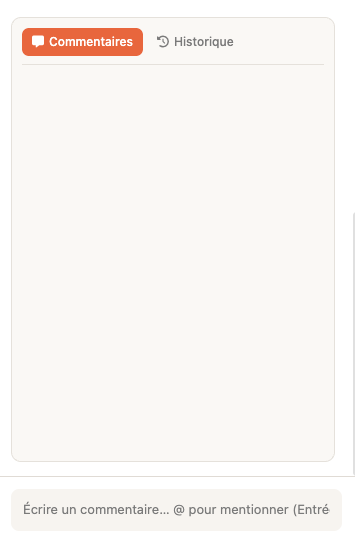
Les commentaires permettent d’échanger directement autour d’une tâche.
Ouvrez une tâche puis accédez à :
Commentaires
💬 Ajouter un commentaire
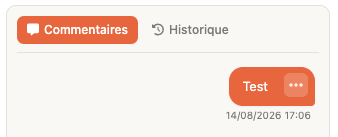
Saisissez votre message dans la zone située en bas du panneau puis envoyez-le.
@️ Mentionner une personne
Pour mentionner un utilisateur :
- Saisissez @.
- Commencez à saisir son nom.
- Sélectionnez la personne dans les propositions.
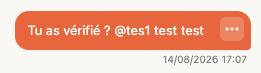
La personne mentionnée est alors notifiée.
Elle pourra également retrouver cette mention dans le widget Mes mentions.
⚠️ Si vous mentionnez une personne qui n’a pas accès au projet, un avertissement apparaît.
Selon la situation, il peut vous être proposé de lui accorder l’accès au projet.
✏️ Modifier ou supprimer un commentaire
Vous pouvez alors modifier ou supprimer votre propre commentaire.
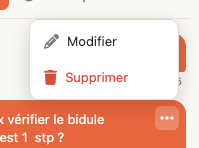
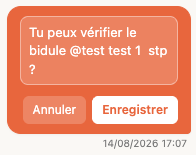
💬 Consulter l’activité
La partie Activité possède deux onglets :
- Commentaires,
- Historique.
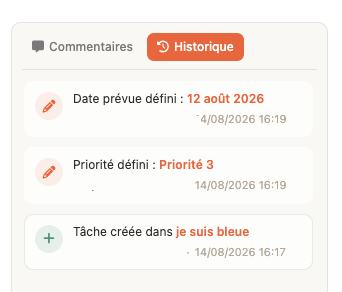
🕘 Historique
L’historique retrace les différentes actions effectuées sur la tâche :
- Création,
- Modification des dates,
- Changement d’assigné,
- Réalisation,
- Réouverture,
- Et autres modifications.
Chaque action est accompagnée d’une icône et d’un libellé.
🗑️ Supprimer une tâche
Cliquez sur Supprimer pour retirer une tâche.
La tâche n’est pas immédiatement supprimée définitivement : elle est envoyée dans la corbeille.
👉 Vous pourrez la restaurer tant que le délai de purge n’est pas dépassé. Et si vous en avez les droits
↔️ Redimensionner le panneau
Vous pouvez modifier la largeur du panneau en utilisant la poignée située sur son bord gauche.
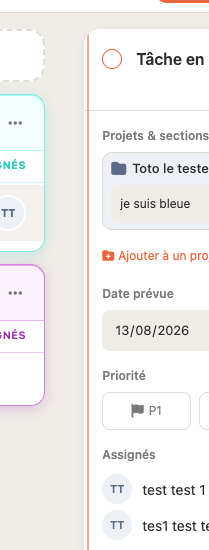
👉 La largeur choisie est mémorisée dans votre navigateur.
Pour fermer le panneau :
- Cliquez sur le bouton de fermeture,
- Ou appuyez sur Échap.
✨ Création à la volée
Lors de la création d’une tâche, celle-ci est réellement enregistrée à partir de votre première action significative, par exemple :
- Ajouter un assigné,
- Ajouter une date,
- Ajouter une sous-tâche.
👉 Si vous ouvrez une nouvelle tâche puis refermez immédiatement le panneau sans saisir d’information, la tâche vide est automatiquement abandonnée.
Aucun commentaire à afficher
Aucun commentaire à afficher